Guide Photo EXIF Editor, épisode 4 : modification par lot
L'épisode 4 de notre guide vidéo de Photo EXIF Editor est consacré à la modification de beaucoup de photos à la fois : sélectionner un dossier, ce que signifie Plusieurs valeurs, une modification écrite dans chaque photo, décaler tout un voyage, les gros lots de centaines ou de milliers de photos, et les autorisations qu'Android demande en chemin.

On this page
Voici le quatrième épisode du Guide complet de Photo EXIF Editor, et celui qui fait gagner le plus de temps. Tout ce que vous avez appris jusqu'ici sur une seule photo, des dates aux emplacements, fonctionne sur beaucoup de photos à la fois. Cet épisode montre comment les sélectionner, ce que l'éditeur par lot affiche, la règle unique qui rend la modification par lot sûre, et comment l'application gère des lots de centaines ou de milliers de photos.
Regardez l'épisode ci-dessus, ou poursuivez la lecture.
Sélectionner les photos
La modification par lot commence par une sélection, et il y a deux façons d'en faire une :
- L'Explorateur de fichiers. Ouvrez un dossier. Cochez les cases des photos que vous voulez, ou touchez Tout sélectionner en haut pour prendre tout le dossier. Le nombre de photos sélectionnées s'affiche dans la barre d'outils. Touchez ensuite Modifier (le crayon).
- Le sélecteur Photos. Touchez Photos sur l'écran d'accueil et choisissez plusieurs photos dans le sélecteur d'Android. Elles s'ouvrent dans le même éditeur par lot.
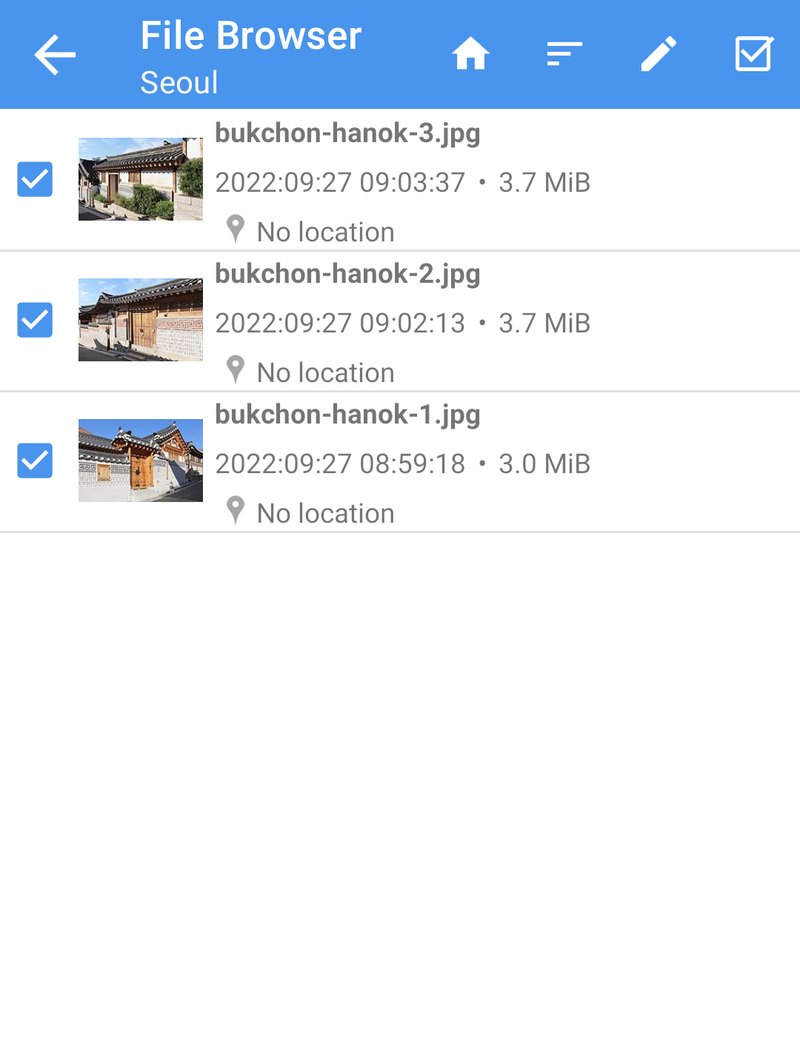
Le dossier d'un voyage ou d'un événement est l'unité naturelle d'un lot : il a généralement besoin de la même modification, et il est facile à vérifier ensuite. Trier d'abord le dossier par heure (le bouton Trier) vous aide à voir ce que vous sélectionnez.
Plusieurs valeurs
L'éditeur s'ouvre avec toutes les photos sélectionnées. Il ressemble à l'éditeur d'une seule photo, à une différence près : les champs identiques dans toutes les photos affichent leur valeur, et les champs qui diffèrent d'une photo à l'autre affichent Plusieurs valeurs.
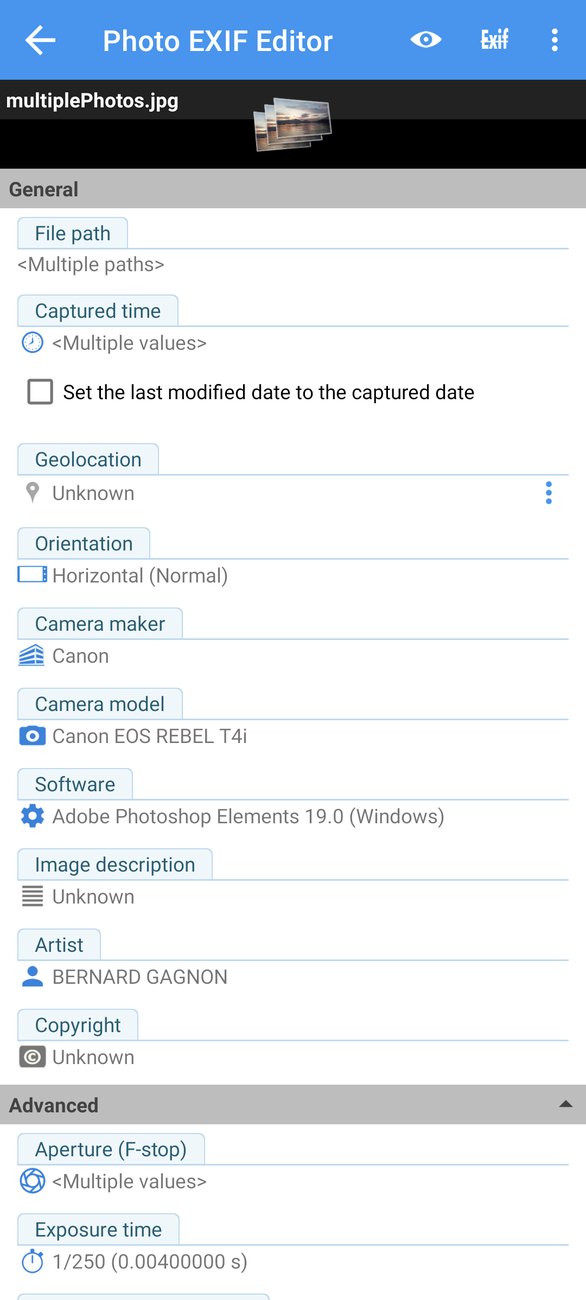
Voici la règle qui rend la modification par lot sûre :
Quand vous modifiez un champ, la nouvelle valeur est écrite dans chaque photo sélectionnée. Les champs que vous ne touchez pas gardent la valeur propre à chaque photo, même quand elles diffèrent.
Vous pouvez donc définir un seul artiste pour cent photos sans toucher à une seule date, et décaler cent dates sans toucher à une seule description. L'application n'écrit que ce que vous avez modifié.
Une modification, toutes les photos
La modification par lot la plus simple est une valeur vraie pour chaque photo de la sélection : votre nom, une mention de droit d'auteur, le modèle d'un appareil photo qui ne l'écrit pas, un jeu de mots-clés pour une séance, ou un emplacement pour tout ce qui a été pris au même endroit.
Dans la vidéo, nous ajoutons un nom et une mention de droit d'auteur aux photos d'une matinée à Séoul :
- Touchez Artiste et saisissez le nom.
- Touchez Droit d'auteur et saisissez la mention.
- Touchez Enregistrer.
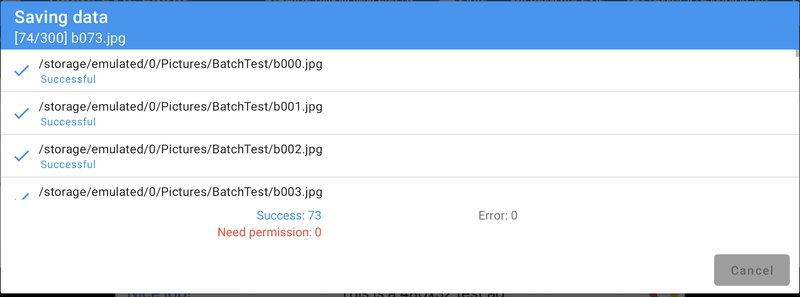
La fenêtre d'enregistrement affiche chaque photo au moment où elle est écrite, avec un compteur. Quelques secondes plus tard, chaque photo porte le nom et la mention, et rien d'autre n'a changé.
Il en va de même pour tous les autres champs, y compris Géolocalisation (un seul emplacement pour tout ce qui vient d'un même lieu), les champs IPTC (épisode 5) et les modèles (épisode 6), qui permettent d'appliquer tout un jeu de valeurs à un lot en une seule touche.
Décaler tout un voyage
C'est l'usage phare de la modification par lot, et il mérite d'être repris de l'épisode 2. Imaginons que l'horloge de l'appareil ait eu un jour d'avance pendant tout un voyage, ou une heure de retard parce qu'elle n'est jamais passée à l'heure d'été.
- Sélectionnez les photos du voyage et touchez Modifier.
- Touchez Date de capture, choisissez Décaler de et saisissez la durée : −1 jour, ou +1 heure.
- Confirmez. Tant que vous n'avez pas enregistré, le champ affiche le décalage choisi, par exemple Décalage −1j.
- Enregistrer.
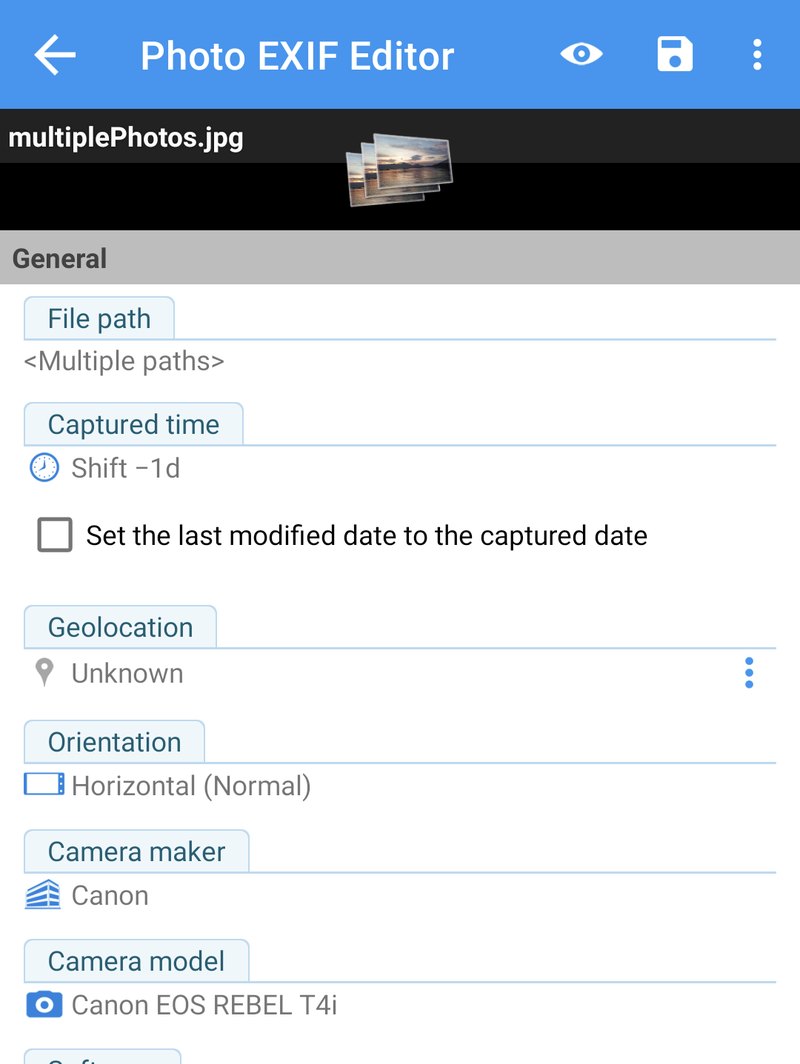
Chaque photo garde sa propre heure et est déplacée de la même durée : l'ordre des photos et les intervalles entre elles restent exactement les mêmes. Les photos sans date de capture restent telles quelles, puisqu'il n'y a rien à décaler.
Définir la date dans un lot fait quelque chose de différent : cela donne à chaque photo sélectionnée la même date et la même heure. C'est ce qu'il faut pour une série de numérisations d'un même jour, et ce qu'il ne faut pas pour un voyage. En cas de doute, utilisez Décaler de.
Les gros lots
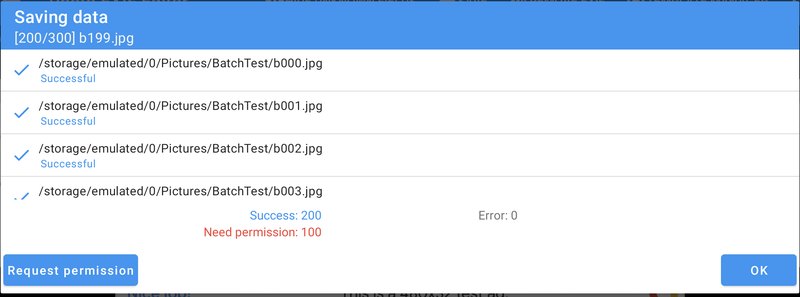
Vous pouvez modifier des centaines, voire des milliers de photos à la fois. L'enregistrement prend un court instant par photo, et la fenêtre d'enregistrement vous tient informé avec un compteur des :
- photos enregistrées,
- photos qui ont besoin de votre autorisation, et
- photos en échec (un fichier supprimé ou déplacé entre-temps, ou un fichier endommagé).
Autorisation requise
Les photos créées par d'autres applications, comme votre application appareil photo, appartiennent à ces applications aux yeux d'Android. Si vous n'avez pas accordé l'autorisation Gérer les fichiers multimédias (Android 12 et versions ultérieures), Android vous demande d'autoriser les modifications. Dans la fenêtre d'enregistrement, ces photos affichent Autorisation requise, et le bouton Demander l'autorisation ouvre la fenêtre de confirmation d'Android pour 2 000 photos à la fois au maximum. Touchez-le de nouveau pour le groupe suivant. Accorder une fois Gérer les fichiers multimédias, dans les autorisations de l'application, supprime cette étape pour de bon.
Laisser faire
Pendant l'enregistrement d'un gros lot, vous pouvez changer d'application ou éteindre l'écran : l'enregistrement continue en arrière-plan. Les seules choses à éviter sont de désinstaller l'application, et de supprimer ou de déplacer les photos pendant qu'elles sont écrites. Faire pivoter le téléphone ou revenir dans l'application plus tard ne pose aucun problème.
Quoi traiter par lot, et quoi éviter
Un bon lot, c'est une modification vraie pour chaque photo qu'il contient :
- Un décalage est parfait : chaque photo est déplacée de la même durée.
- Artiste, droit d'auteur, mots-clés, un modèle d'appareil sont parfaits quand les mêmes mots sont vrais pour toutes.
- Un seul emplacement est parfait pour tout ce qui a été pris au même endroit.
- Supprimer EXIF sur un lot (épisode 8) est parfait avant de partager une série de photos.
Méfiez-vous de :
- Définir la date dans un lot, qui donne à chaque photo la même date et la même heure. Utilisez Décaler de pour un voyage.
- Une description dans un lot, sauf si les photos partagent vraiment une même légende.
- Les dossiers mélangés, où les photos de deux appareils ou de deux journées ont besoin de modifications différentes. Séparez-les d'abord, ou ne sélectionnez que les photos qui ont besoin de la même modification.
Et, comme toujours : essayez d'abord sur une seule photo, vérifiez-la dans votre application de galerie, puis faites le reste. Gardez une sauvegarde des photos irremplaçables ; il n'y a pas d'annulation une fois l'enregistrement fait.
Recettes
Ajouter votre nom et votre droit d'auteur à toutes vos photos. Dossier par dossier : Tout sélectionner, Modifier, remplissez Artiste et Droit d'auteur (ainsi que Créateur et Mention de copyright en IPTC si vous publiez vos photos), Enregistrer. Enregistrez les valeurs comme modèle (épisode 6), et le dossier suivant ne demande plus que trois touches.
Fusionner les photos de deux appareils en une seule chronologie. Trouvez un instant photographié par les deux appareils, comparez les deux dates de capture, sélectionnez le dossier de l'un des appareils, et Décaler de la différence.
Géolocaliser une journée prise avec un appareil sans GPS. Sélectionnez les photos de l'appareil prises au même endroit, Modifier, touchez Géolocalisation, cherchez le lieu, confirmez, Enregistrer. Recommencez pour le lieu suivant.
Nettoyer une série de photos avant de la partager. Sélectionnez-les, Modifier, touchez Supprimer EXIF, cochez Géolocalisation (et tout ce que vous préférez ne pas partager), Enregistrer.
La suite
Dans l'épisode 5 : IPTC et les champs de l'appareil, nous remplissons les champs que lisent les photothèques et les sites de photos de stock, titres, mots-clés, créateur et droit d'auteur, et nous décodons les champs de l'appareil de la section Avancé : ouverture, temps d'exposition, ISO, focale et tout le reste, en termes simples.
La série complète :
- Premiers pas
- Dates et heures
- Emplacements et géolocalisation
- Modification par lot (cet épisode)
- IPTC et les champs de l'appareil
- Modèles et Copier EXIF
- La Carte photo
- Confidentialité et le convertisseur HEIC/AVIF
Télécharger l'application
- Photo EXIF Editor (gratuite) : https://play.google.com/store/apps/details?id=net.xnano.android.photoexifeditor
- Photo EXIF Editor Pro (sans publicité) : https://play.google.com/store/apps/details?id=net.xnano.android.photoexifeditor.pro
Les photos d'exemple de cette série sont des photos CC0 provenant de Wikimedia Commons.
Videos
Related app
Photo EXIF Editor
Afficher, modifier et supprimer les données EXIF et la localisation GPS des photos
Related posts

Guide Photo EXIF Editor, épisode 3 : emplacements et géolocalisation
L'épisode 3 de notre guide vidéo de Photo EXIF Editor place les photos sur la carte : où se trouve l'emplacement à l'intérieur d'une photo, comment en ajouter un en cherchant un lieu ou en posant un repère, placer une photo exactement en vue satellite, copier l'emplacement d'une photo dans beaucoup d'autres, et retirer un emplacement avant qu'une photo ne soit mise en ligne.

Guide Photo EXIF Editor, épisode 2 : dates et heures
L'épisode 2 de notre guide vidéo de Photo EXIF Editor corrige le champ le plus modifié de tous : définir une date exacte pour une numérisation qui n'en a pas, décaler une photo d'une heure quand l'appareil a oublié l'heure d'été, décaler tout un voyage d'une journée en une seule fois, garder les noms de fichiers et la date du fichier lui-même en accord, et comprendre les trois dates cachées dans chaque photo.

Guide Photo EXIF Editor, épisode 1 : premiers pas
Le premier épisode de notre guide vidéo de Photo EXIF Editor : ce qui est stocké dans une photo, les autorisations dont l'application a besoin et pourquoi, l'écran d'accueil, l'explorateur de fichiers et le sélecteur de photos d'Android, l'éditeur section par section, votre première modification et quelques habitudes qui rendent la modification de centaines de photos sereine.