Photo EXIF Editor 使用指南,第 4 集:批次編輯
Photo EXIF Editor 影片指南的第 4 集,要一次編輯許多張照片:選取一個資料夾、 Multiple values 是什麼意思、一個更改寫進每一張照片、平移整趟旅行、幾百張甚至 幾千張照片的大批次,以及過程中 Android 會要求的權限。

On this page
這是 Photo EXIF Editor 完整使用指南的第四集,也是最能幫你省時間的一集。到目前為止你在單張照片上學會的一切,從日期到位置,都能一次套用到許多張照片上。這一集會示範怎麼選取照片、批次編輯器會顯示什麼、讓批次編輯安全無虞的那一條規則,以及應用程式怎麼處理幾百張甚至幾千張照片的批次。
請觀看上方影片,或繼續往下閱讀。
選取照片
批次編輯從選取開始,而選取有兩種方式:
- File Browser。 開啟一個資料夾。勾選你要的照片的核取方塊,或點選頂端的 Select all(全選)把整個資料夾都選起來。工具列會顯示已選取的照片數量。然後點選 Edit(編輯,鉛筆圖示)。
- Photos 選取器。 在主畫面點選 Photos(照片),在 Android 的選取器裡挑選幾張照片。它們會在同一個批次編輯器中開啟。
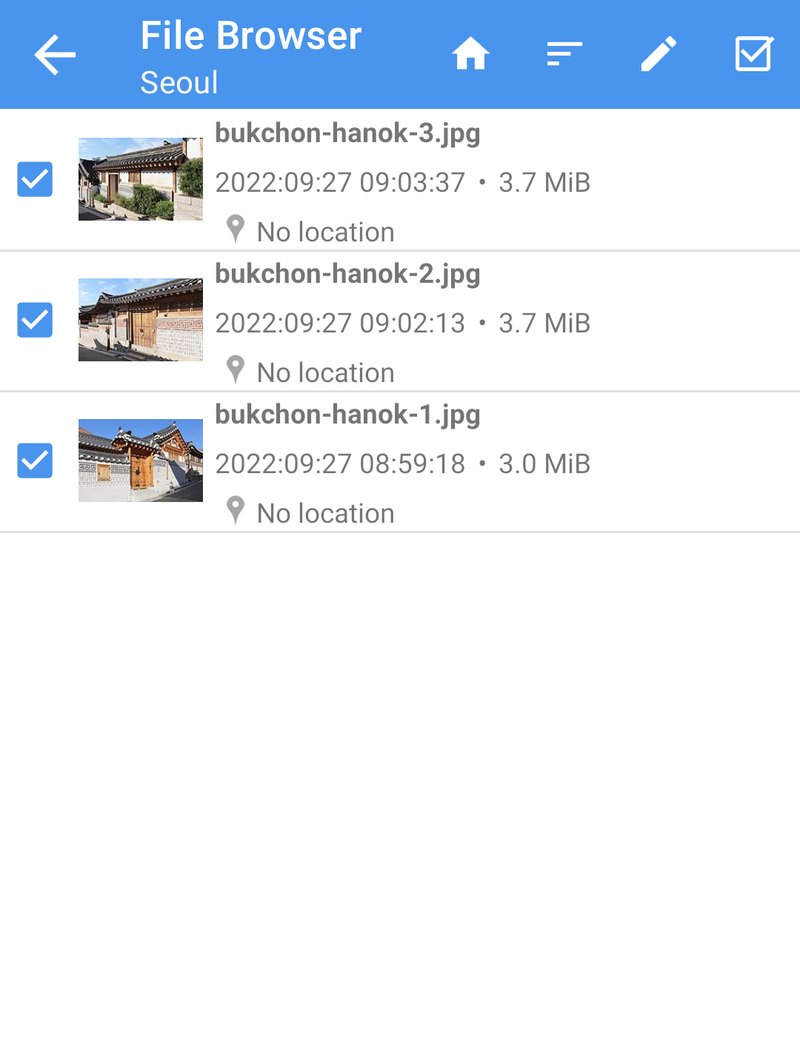
一趟旅行或一場活動的資料夾,是批次最自然的單位:它通常需要同樣的更改,事後也容易檢查。先把資料夾依時間排序(Sort(排序)按鈕),能幫你看清楚自己選了什麼。
Multiple values
編輯器會開啟所有選取的照片。它看起來和單張照片的編輯器一樣,只有一個差別:每張照片都相同的欄位會顯示它的值,而各照片之間不同的欄位會顯示 Multiple values(多個值)。
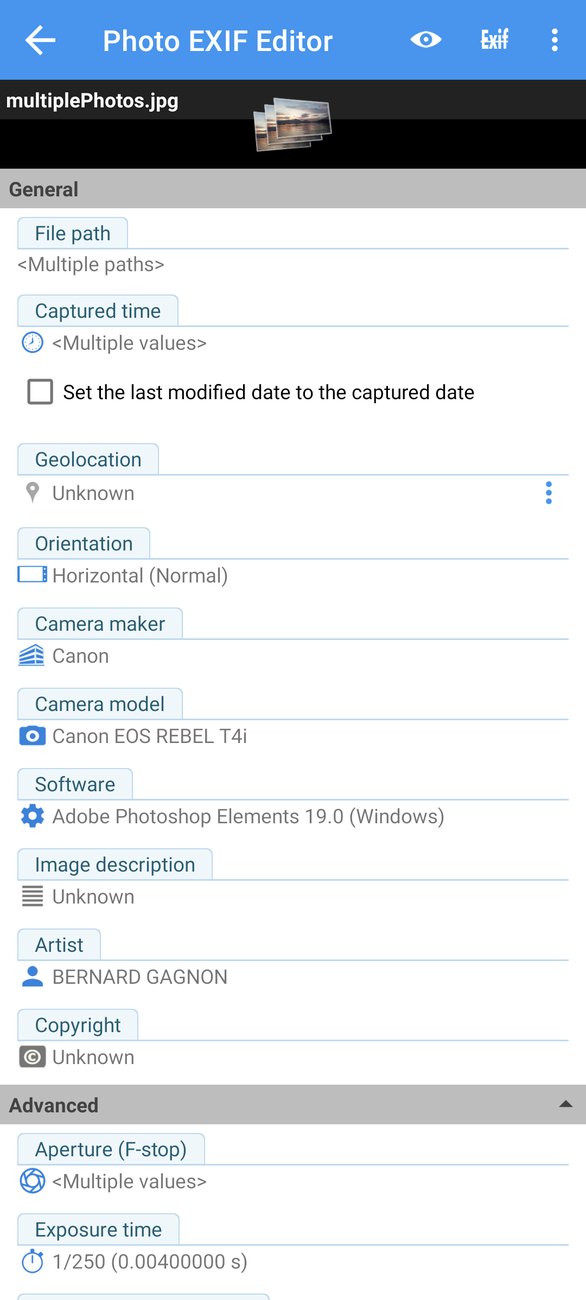
讓批次編輯安全無虞的規則是這一條:
當你更改一個欄位,新的值會寫進每一張選取的照片。你沒動的欄位則保留每張照片各自的值,就算它們彼此不同也一樣。
所以你可以為一百張照片設定同一個作者,卻不動到任何一個日期;也可以平移一百個日期,卻不動到任何一段描述。應用程式只會寫入你更改過的內容。
一個更改,每一張照片
最簡單的批次編輯,就是一個對選取範圍內每張照片都成立的值:你的名字、一段版權聲明、某台不會自己寫入型號的相機的型號、一場拍攝的一組關鍵字,或是在同一個地方拍的所有照片的位置。
影片中我們為首爾某個早晨的照片加上名字和版權聲明:
- 點選 Artist(作者),輸入名字。
- 點選 Copyright(版權),輸入聲明。
- 點選 Save(儲存)。
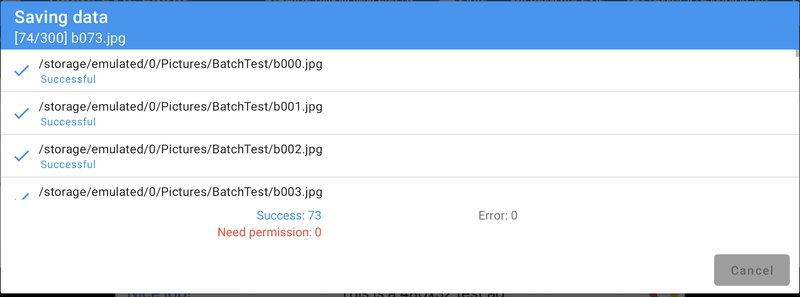
儲存視窗會在寫入每張照片時逐一顯示,並隨時更新計數。幾秒鐘後,每張照片都帶上了名字和聲明,而其他一切都沒有改變。
其他所有欄位也都一樣適用,包括 Geolocation(地理位置,同一個地方拍的全部照片用同一個位置)、IPTC 欄位(第 5 集),以及範本(第 6 集),範本可以讓你一次點選就把一整組值套用到整個批次。
平移整趟旅行
這是批次編輯最棒的用途,值得從第 2 集再講一次。假設整趟旅行期間相機的時鐘都快了一天,或是因為從沒切換到夏令時間而慢了一小時。
- 選取那趟旅行的照片,點選 Edit。
- 點選 Captured time(拍攝時間),選擇 Shift by(平移),輸入平移量:−1 天,或 +1 小時。
- 確認。在儲存之前,欄位會顯示你選擇的平移量,例如 Shift −1d。
- 點選 Save。
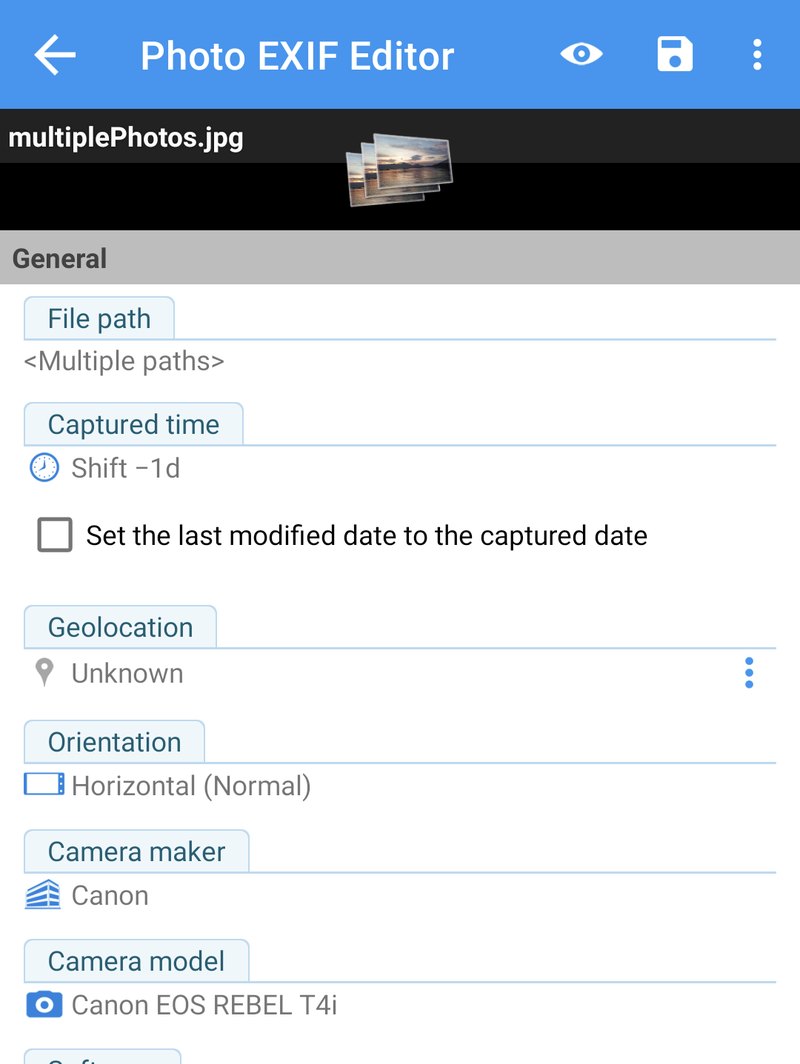
每張照片都保留自己的時間,並移動同樣的量,所以照片的順序和彼此之間的間隔完全維持原樣。沒有拍攝日期的照片會保持不變,因為沒有日期可以平移。
批次裡的 Set date(設定日期)做的是另一件事:它會給每張選取的照片同一個日期和時間。對同一天的一批掃描檔來說這是對的,對一趟旅行來說就錯了。拿不定主意時,就用 Shift by。
大批次
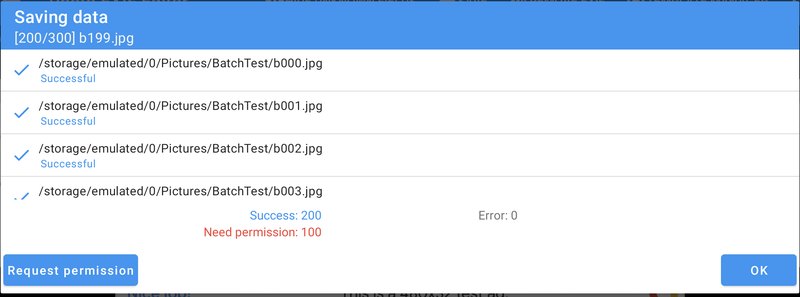
你可以一次編輯幾百張甚至幾千張照片。每張照片的儲存都需要一點時間,儲存視窗會隨時更新以下計數,讓你掌握進度:
- 已儲存的照片、
- 需要你授權的照片,以及
- 失敗的照片(期間被刪除或移動的檔案,或是損壞的檔案)。
Need permission
由其他應用程式(例如你的相機應用程式)建立的照片,在 Android 眼中屬於那些應用程式。如果你沒有授予 Manage media(管理媒體)權限(Android 12 及之後的版本),Android 會要你允許這些變更。在儲存視窗中,這些照片會顯示 Need permission(需要權限),而 Request permission(要求權限)按鈕會開啟 Android 的確認對話方塊,一次最多 2,000 張照片。再點一次就處理下一組。只要在應用程式的權限裡授予一次 Manage media,這個步驟就永遠不會再出現。
繼續進行
大批次儲存期間,你可以切換到其他應用程式或關閉螢幕:儲存會在背景繼續。唯一要避免的,是解除安裝應用程式,以及在照片寫入期間刪除或移動它們。旋轉手機或稍後再回到應用程式都沒問題。
什麼適合批次,什麼不適合
好的批次,是一個對其中每張照片都成立的更改:
- 平移最適合:每張照片移動同樣的量。
- 作者、版權、關鍵字、相機型號在同樣的文字對所有照片都成立時最適合。
- 同一個位置最適合在同一個地方拍的全部照片。
- 對整個批次 Remove EXIF(移除 EXIF,第 8 集)最適合在分享一組照片之前。
要小心的有:
- 批次裡的 Set date,它會給每張照片同一個日期和時間。旅行請用 Shift by。
- 批次裡的描述,除非這些照片真的共用同一段說明。
- 混雜的資料夾,裡面來自兩台相機或兩天的照片需要不同的更改。先把它們分開,或只選取需要同一個更改的照片。
還有,一如既往:先在一張照片上試試看,到圖庫應用程式裡檢查,再處理其餘的照片。無法重拍的照片請保留備份;儲存之後就無法復原了。
實用祕訣
為你的所有照片加上名字和版權。 一個資料夾一個資料夾處理:Select all、Edit,填好 Artist 和 Copyright(如果你會發表照片,也填好 IPTC 的 Creator(創作者)和 Copyright notice(版權聲明)),Save。把這些值存成範本(第 6 集),下一個資料夾只要點三下。
把兩台相機的照片合併成一條時間軸。 找一個兩台相機都拍過的時刻,比較兩個拍攝時間,選取其中一台相機的資料夾,用 Shift by 平移兩者的差距。
為沒有 GPS 的相機照片加上一天的地理標記。 選取相機在同一個地方拍的照片,Edit,點選 Geolocation,搜尋地點,確認,Save。下一個地點再重複一次。
在分享前清理一組照片。 選取照片,Edit,點選 Remove EXIF,勾選 Geolocation(以及其他你不想分享的項目),Save。
下一集
在第 5 集:IPTC 與相機欄位中,我們會填寫照片圖庫和圖庫網站會讀取的欄位:標題、關鍵字、創作者和版權,並用白話解讀 Advanced(進階)區段裡的相機欄位:光圈、曝光時間、ISO、焦距等等。
完整系列:
- 開始使用
- 日期與時間
- 位置與地理標記
- 批次編輯(本集)
- IPTC 與相機欄位
- 範本與 Copy EXIF
- Photo map
- 隱私與 HEIC/AVIF 轉換工具
取得應用程式
- Photo EXIF Editor(免費):https://play.google.com/store/apps/details?id=net.xnano.android.photoexifeditor
- Photo EXIF Editor Pro(無廣告):https://play.google.com/store/apps/details?id=net.xnano.android.photoexifeditor.pro
本系列使用的範例照片是來自 Wikimedia Commons 的 CC0 照片。
Videos
Related app
Photo EXIF Editor
檢視、編輯及移除相片的 EXIF 資料與 GPS 位置資訊
Related posts

Photo EXIF Editor 使用指南,第 3 集:位置與地理標記
Photo EXIF Editor 影片指南的第 3 集,要把照片放到地圖上:位置存在照片裡的哪裡、 用搜尋地點或放下圖釘的方式加上位置、在衛星檢視上精準定位一張照片、把一張照片的 位置複製到許多張照片,以及在照片上網之前移除位置。

Photo EXIF Editor 使用指南,第 2 集:日期與時間
Photo EXIF Editor 影片指南的第 2 集,要修正所有欄位裡最常被編輯的那一個:為沒有 日期的掃描檔設定確切日期、在相機忘了日光節約時間時把照片平移一小時、一次把整趟 旅行平移一天、讓檔案名稱和檔案本身的日期保持一致,並弄懂藏在每張照片裡的三個 日期。

Photo EXIF Editor 使用指南,第 1 集:開始使用
Photo EXIF Editor 影片指南的第一集:照片裡到底存了哪些資料、應用程式需要哪些 權限以及為什麼需要、主畫面、File Browser 與 Android 的照片挑選器、逐區介紹 編輯器、你的第一次編輯,還有幾個讓一次編輯幾百張照片也能輕鬆上手的好習慣。