Guia do Photo EXIF Editor, Episódio 4: Edição em lote
O Episódio 4 do nosso guia em vídeo do Photo EXIF Editor é sobre editar muitas fotos de uma vez: selecionar uma pasta, o que significa Vários valores, uma alteração gravada em todas as fotos, deslocar uma viagem inteira, lotes grandes de centenas ou milhares de fotos e as permissões que o Android pede pelo caminho.

On this page
Este é o quarto episódio de O guia completo do Photo EXIF Editor, e o que mais economiza tempo. Tudo o que você aprendeu até agora em fotos individuais, das datas às localizações, funciona em muitas fotos de uma vez. Este episódio mostra como selecioná-las, o que o editor em lote exibe, a única regra que torna a edição em lote segura e como o app lida com lotes de centenas ou milhares de fotos.
Assista ao episódio acima, ou continue lendo.
Selecione as fotos
A edição em lote começa com uma seleção, e há duas maneiras de fazê-la:
- O Navegador de arquivos. Abra uma pasta. Marque as caixas de seleção das fotos que você quer, ou toque em Selecionar tudo, no alto, para pegar a pasta inteira. O número de fotos selecionadas aparece na barra de ferramentas. Depois toque em Editar (o lápis).
- O seletor de Fotos. Toque em Fotos na tela inicial e escolha várias fotos no seletor do Android. Elas se abrem no mesmo editor em lote.
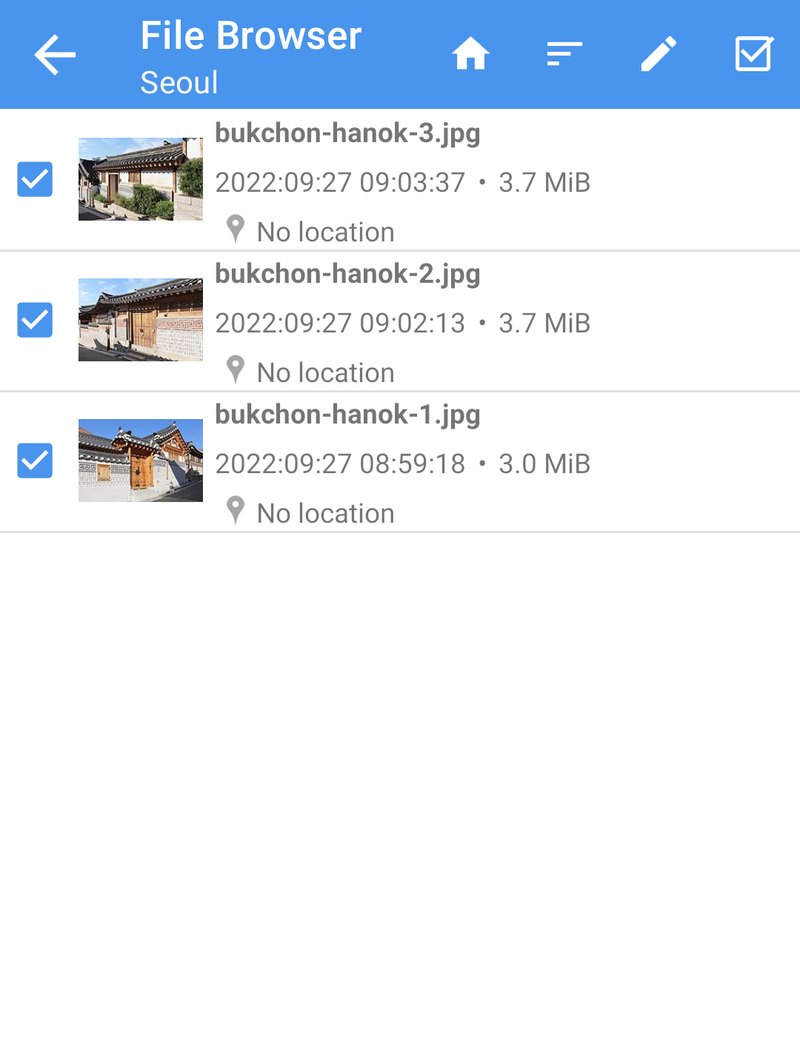
Uma pasta de uma viagem ou de um evento é a unidade natural para um lote: normalmente ela precisa da mesma alteração, e é fácil de conferir depois. Ordenar a pasta por Data antes (o botão Ordenar) ajuda você a ver o que está selecionando.
Vários valores
O editor se abre com todas as fotos selecionadas. Ele se parece com o editor de uma foto só, com uma diferença: os campos que são iguais em todas as fotos mostram o seu valor, e os campos que diferem entre as fotos mostram Vários valores.
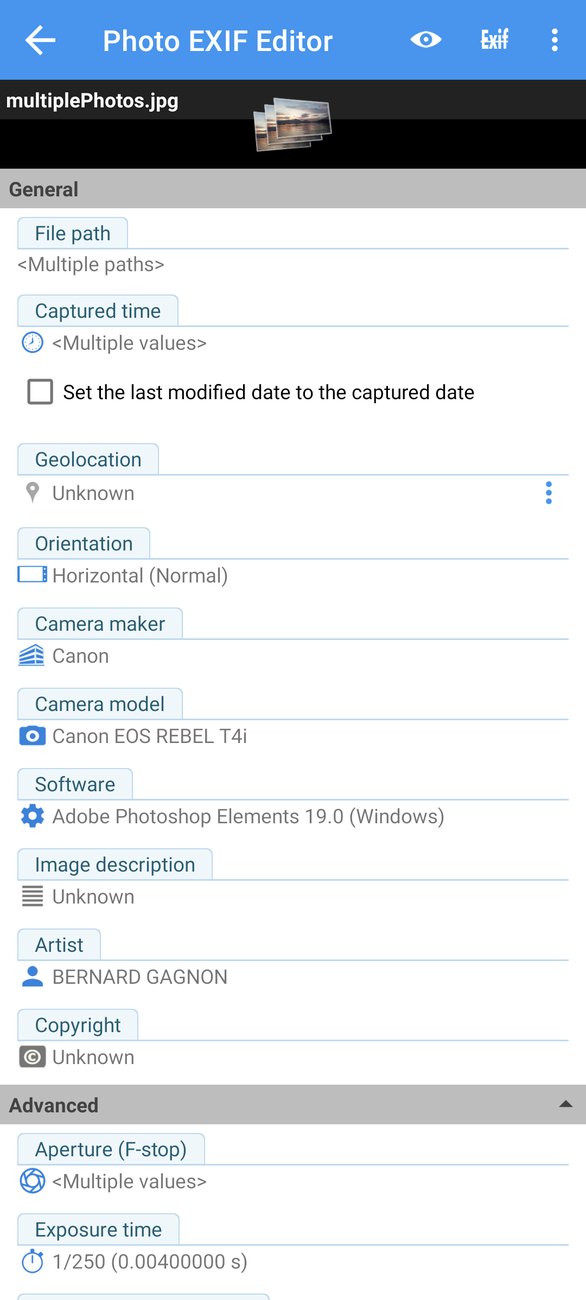
Esta é a regra que torna a edição em lote segura:
Quando você altera um campo, o novo valor é gravado em todas as fotos selecionadas. Os campos em que você não mexe mantêm o valor próprio de cada foto, mesmo quando eles diferem.
Então você pode definir um artista para cem fotos sem tocar em uma única data, e deslocar cem datas sem tocar em uma única descrição. O app só grava o que você alterou.
Uma alteração, todas as fotos
A edição em lote mais simples é um valor que vale para todas as fotos da seleção: o seu nome, um aviso de direitos autorais, o modelo da câmera para uma câmera que não o grava, um conjunto de palavras-chave para uma sessão de fotos, ou uma localização para tudo o que foi tirado em um mesmo lugar.
No vídeo, colocamos um nome e um aviso de direitos autorais nas fotos de uma manhã em Seul:
- Toque em Artista e digite o nome.
- Toque em Direitos autorais e digite o aviso.
- Toque em Salvar.
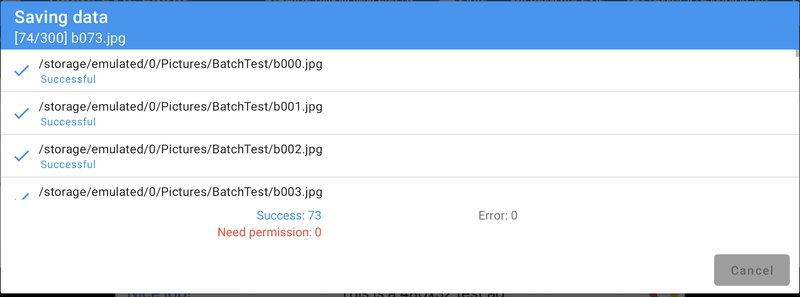
A janela de salvamento mostra cada foto conforme ela é gravada e uma contagem em andamento. Alguns segundos depois, todas as fotos carregam o nome e o aviso, e nada mais nelas mudou.
O mesmo funciona para todos os outros campos, incluindo Geolocalização (uma localização para tudo o que veio de um mesmo lugar), os campos IPTC (Episódio 5) e os modelos (Episódio 6), que são uma maneira de aplicar um conjunto inteiro de valores a um lote com um só toque.
Deslocar uma viagem inteira
Este é o grande uso da edição em lote, e vale a pena repetir o que vimos no Episódio 2. Imagine que o relógio da câmera estava um dia adiantado durante uma viagem inteira, ou uma hora atrasado porque nunca foi passado para o horário de verão.
- Selecione as fotos da viagem e toque em Editar.
- Toque em Data de captura, escolha Deslocar e informe a quantidade: −1 dia, ou +1 hora.
- Confirme. Até você salvar, o campo mostra o deslocamento que você escolheu, por exemplo Deslocar −1d.
- Salvar.
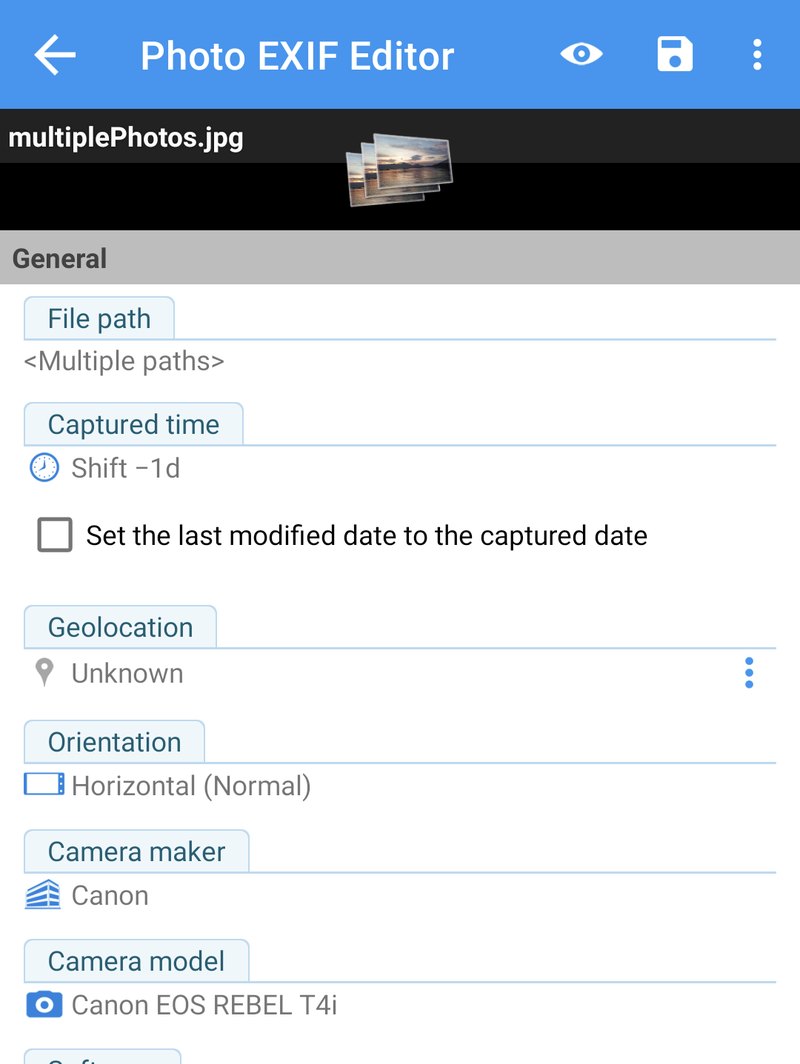
Cada foto mantém a própria hora e é movida pela mesma quantidade, então a ordem das fotos e os intervalos entre elas ficam exatamente como estavam. Fotos sem data de captura ficam como estão, porque não há nada para deslocar.
Definir data em um lote faz algo diferente: dá a todas as fotos selecionadas a mesma data e hora. Isso é certo para um conjunto de digitalizações de um mesmo dia, e errado para uma viagem. Na dúvida, use Deslocar.
Lotes grandes
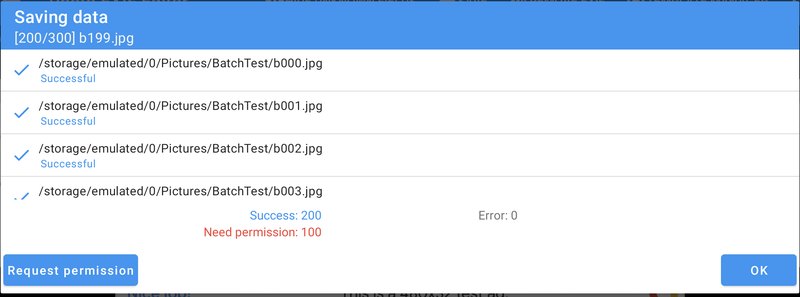
Você pode editar centenas ou até milhares de fotos de uma vez. Salvar leva um instante por foto, e a janela de salvamento mantém você informado com uma contagem em andamento de:
- fotos salvas,
- fotos que precisam da sua permissão e
- fotos que falharam (um arquivo que foi excluído ou movido nesse meio-tempo, ou um arquivo danificado).
Permissão necessária
Fotos criadas por outros apps, como o app da câmera, pertencem a esses apps na visão do Android. Se você não concedeu Gerenciar arquivos de mídia (Android 12 e posteriores), o Android pede para você permitir as alterações. Na janela de salvamento, essas fotos mostram Permissão necessária, e o botão Solicitar permissão abre a caixa de confirmação do Android para até 2.000 fotos por vez. Toque nele de novo para o grupo seguinte. Conceder Gerenciar arquivos de mídia uma vez, nas permissões do app, elimina essa etapa de vez.
Continue em frente
Enquanto um lote grande é salvo, você pode trocar de app ou desligar a tela: o salvamento continua em segundo plano. As únicas coisas a evitar são desinstalar o app e excluir ou mover as fotos enquanto elas estão sendo gravadas. Girar o celular ou voltar ao app mais tarde não tem problema.
O que editar em lote, e o que não
Um bom lote é uma alteração que vale para todas as fotos dele:
- Um deslocamento é perfeito: todas as fotos são movidas pela mesma quantidade.
- Artista, direitos autorais, palavras-chave, um modelo de câmera são perfeitos quando as mesmas palavras valem para todas elas.
- Uma localização é perfeita para tudo o que foi tirado em um mesmo lugar.
- Remover EXIF em um lote (Episódio 8) é perfeito antes de compartilhar um conjunto de fotos.
Tenha cuidado com:
- Definir data em um lote, que dá a todas as fotos a mesma data e hora. Use Deslocar para uma viagem.
- Uma descrição em um lote, a menos que as fotos realmente compartilhem a mesma legenda.
- Pastas misturadas, em que fotos de duas câmeras ou de dois dias precisam de alterações diferentes. Separe-as primeiro, ou selecione só as fotos que precisam da mesma alteração.
E, como sempre: teste em uma foto primeiro, confira no seu app de galeria e depois faça o resto. Mantenha um backup das fotos insubstituíveis; não há como desfazer depois de salvar.
Receitas
Adicionar seu nome e direitos autorais a todas as suas fotos. Pasta por pasta: Selecionar tudo, Editar, preencha Artista e Direitos autorais (e os campos IPTC Criador e Aviso de direitos autorais, se você publica suas fotos), Salvar. Salve os valores como um modelo (Episódio 6) e a próxima pasta leva três toques.
Juntar fotos de duas câmeras em uma única linha do tempo. Encontre um momento que as duas câmeras fotografaram, compare as duas datas de captura, selecione a pasta de uma das câmeras e use Deslocar com a diferença.
Geomarcar um dia de uma câmera sem GPS. Selecione as fotos da câmera tiradas em um mesmo lugar, Editar, toque em Geolocalização, pesquise o lugar, confirme, Salvar. Repita para o lugar seguinte.
Limpar um conjunto de fotos antes de compartilhar. Selecione-as, Editar, toque em Remover EXIF, marque Geolocalização (e qualquer outra coisa que você prefira não compartilhar), Salvar.
O que vem a seguir
No Episódio 5: IPTC e os campos da câmera, preenchemos os campos que as bibliotecas de fotos e os sites de banco de imagens leem, títulos, palavras-chave, criador e direitos autorais, e deciframos os campos da câmera na seção Avançado: abertura, tempo de exposição, ISO, distância focal e o restante, em palavras simples.
A série completa:
- Primeiros passos
- Datas e horas
- Localizações e geomarcação
- Edição em lote (este episódio)
- IPTC e os campos da câmera
- Modelos e Copiar EXIF
- O Mapa de fotos
- Privacidade e o conversor HEIC/AVIF
Baixe o app
- Photo EXIF Editor (gratuito): https://play.google.com/store/apps/details?id=net.xnano.android.photoexifeditor
- Photo EXIF Editor Pro (sem anúncios): https://play.google.com/store/apps/details?id=net.xnano.android.photoexifeditor.pro
As fotos de exemplo desta série são fotos CC0 do Wikimedia Commons.
Videos
Related app
Photo EXIF Editor
Visualize, edite e remova os dados EXIF e a localização GPS das fotos
Related posts

Guia do Photo EXIF Editor, Episódio 3: Localizações e geomarcação
O Episódio 3 do nosso guia em vídeo do Photo EXIF Editor coloca as fotos no mapa: onde a localização fica guardada dentro de uma foto, como adicionar uma pesquisando um lugar ou soltando um marcador, posicionar uma foto com exatidão na vista de satélite, copiar a localização de uma foto para muitas e remover uma localização antes de a foto ir parar na internet.

Guia do Photo EXIF Editor, Episódio 2: Datas e horas
O Episódio 2 do nosso guia em vídeo do Photo EXIF Editor corrige o campo mais editado de todos: definir uma data exata para uma digitalização que não tem nenhuma, deslocar uma foto em uma hora quando a câmera esqueceu o horário de verão, deslocar uma viagem inteira em um dia de uma só vez, manter os nomes dos arquivos e a data do próprio arquivo em sintonia e entender as três datas escondidas dentro de cada foto.

Guia do Photo EXIF Editor, Episódio 1: Primeiros passos
O primeiro episódio do nosso guia em vídeo do Photo EXIF Editor: o que fica guardado dentro de uma foto, quais permissões o app precisa e por quê, a tela inicial, o Navegador de arquivos e o seletor de fotos do Android, o editor seção por seção, sua primeira edição e alguns hábitos que deixam a edição de centenas de fotos tranquila.