Guia do Photo EXIF Editor, Episódio 3: Localizações e geomarcação
O Episódio 3 do nosso guia em vídeo do Photo EXIF Editor coloca as fotos no mapa: onde a localização fica guardada dentro de uma foto, como adicionar uma pesquisando um lugar ou soltando um marcador, posicionar uma foto com exatidão na vista de satélite, copiar a localização de uma foto para muitas e remover uma localização antes de a foto ir parar na internet.

On this page
Este é o terceiro episódio de O guia completo do Photo EXIF Editor. Depois de datas e horas, a outra pergunta que as pessoas mais querem responder sobre uma foto é onde. Este episódio é sobre a localização guardada dentro de uma foto: como lê-la, como adicioná-la ou corrigi-la, como dar a mesma localização a muitas fotos de uma vez e como removê-la antes de a foto sair do seu celular.
Assista ao episódio acima, ou continue lendo.
Onde fica a localização
A localização de uma foto é um par de coordenadas GPS: uma latitude e uma longitude, normalmente com a altitude quando a câmera a conhecia, e às vezes a direção para a qual a câmera estava apontada. Os celulares gravam tudo isso em cada foto por padrão. A maioria das câmeras, não, a menos que tenham GPS embutido ou estejam pareadas com um celular.
O Photo EXIF Editor mostra as coordenadas em graus, minutos e segundos, e procura o endereço para o qual elas apontam, para que você leia uma rua e uma cidade em vez de dois números. No editor, o cartão Onde, no alto, e o campo Geolocalização, na seção Geral, mostram os dois a localização; Nenhum local significa que a foto não tem nenhuma.
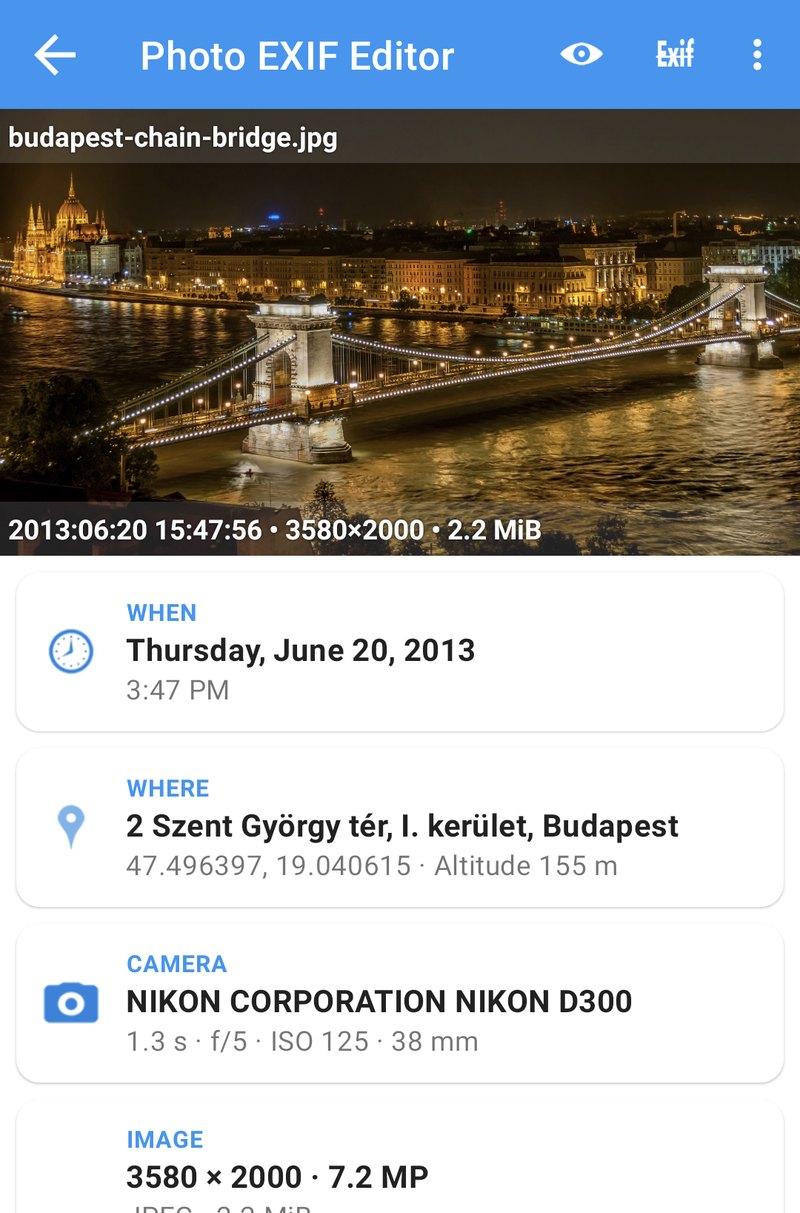
Por que você mudaria isso?
- A câmera não tem GPS. As fotos de uma câmera "de verdade" não têm localização, enquanto as fotos do celular do mesmo dia têm.
- A localização está errada. A posição do celular estava desatualizada quando o obturador disparou, e uma foto do porto aparece no meio do mar ou na cidade errada.
- Uma digitalização. Uma foto impressa antiga não tem localização, e você sabe exatamente onde ela foi tirada.
- Privacidade. Uma foto tirada em casa carrega as coordenadas da sua casa, muitas vezes com precisão de número de porta. Você vai querer tirá-las antes de a foto ir parar na internet.
O editor de localização
Toque em Geolocalização no editor (ou no cartão Onde) para abrir Editar localização. O mapa mostra a posição atual da foto com um marcador vermelho, ou a sua região quando a foto não tem nenhuma.
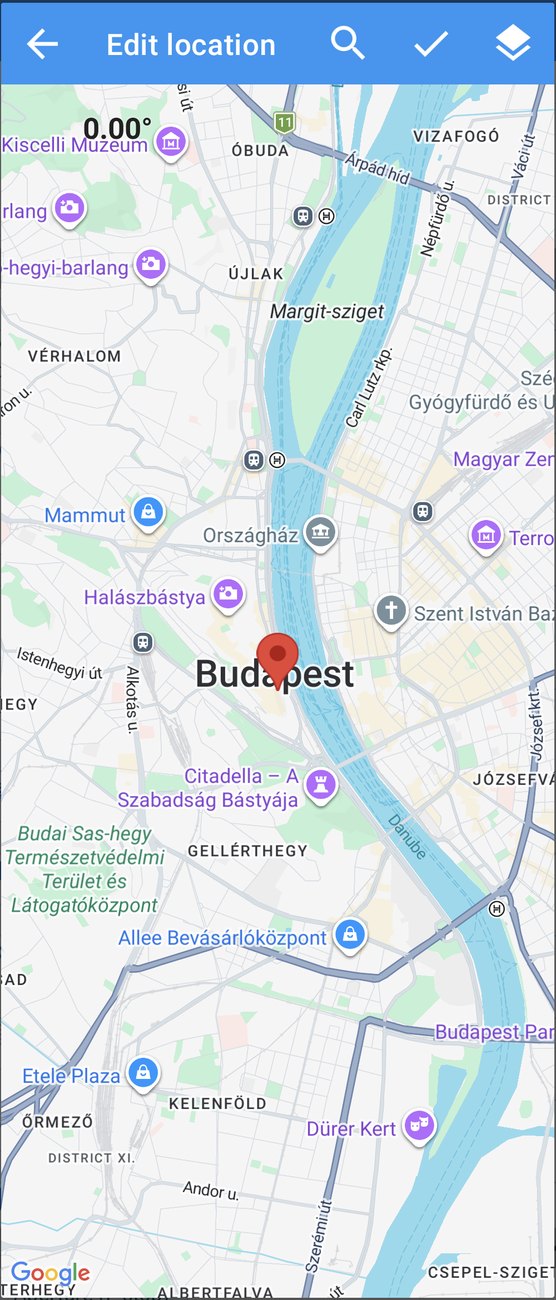
Há três maneiras de posicionar o marcador:
- Pesquisar. Toque na lupa e digite o nome de um lugar, um endereço ou coordenadas. Escolha um resultado e o mapa voa até lá. Toque e mantenha pressionado o resultado para usá-lo como localização da foto, e o marcador cai no ponto.
- Toque e mantenha pressionado em qualquer lugar do mapa para mover o marcador até ali.
- Arraste o marcador até um ponto preciso.
Quando estiver satisfeito, toque na marca de seleção para confirmar e depois em Salvar no editor. As coordenadas, e o endereço para o qual elas apontam, agora estão dentro da foto.
Pesquisa: nomes, endereços e coordenadas
A caixa de pesquisa entende mais do que nomes de lugares. Um endereço funciona (221B Baker Street, London), e coordenadas em graus decimais também, como -27.14,-109.43. Isso é útil quando um amigo manda a localização de um app de mapas, ou quando um site lista as coordenadas de um mirante: cole-as e o marcador cai exatamente ali.
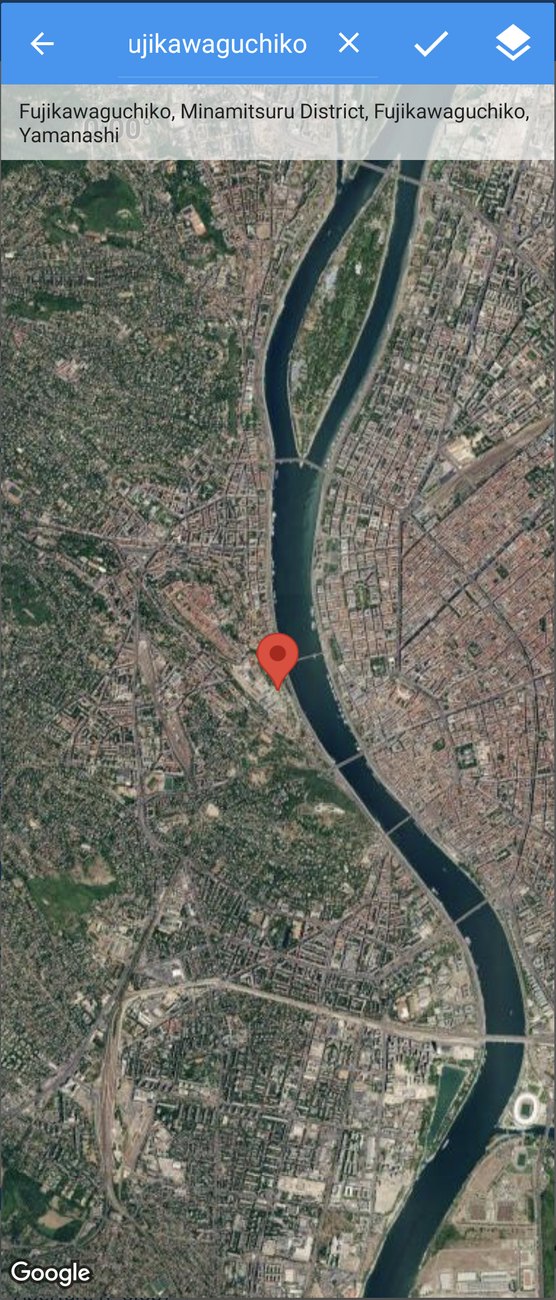
Satélite, relevo e híbrido
O botão de camadas alterna entre o mapa normal, satélite, relevo e híbrido (satélite com nomes de ruas). A vista de satélite é a indicada quando você está posicionando uma foto em uma trilha, uma praia, um prédio específico ou um canto de um parque: coisas que não têm endereço, mas que você reconhece vistas de cima.
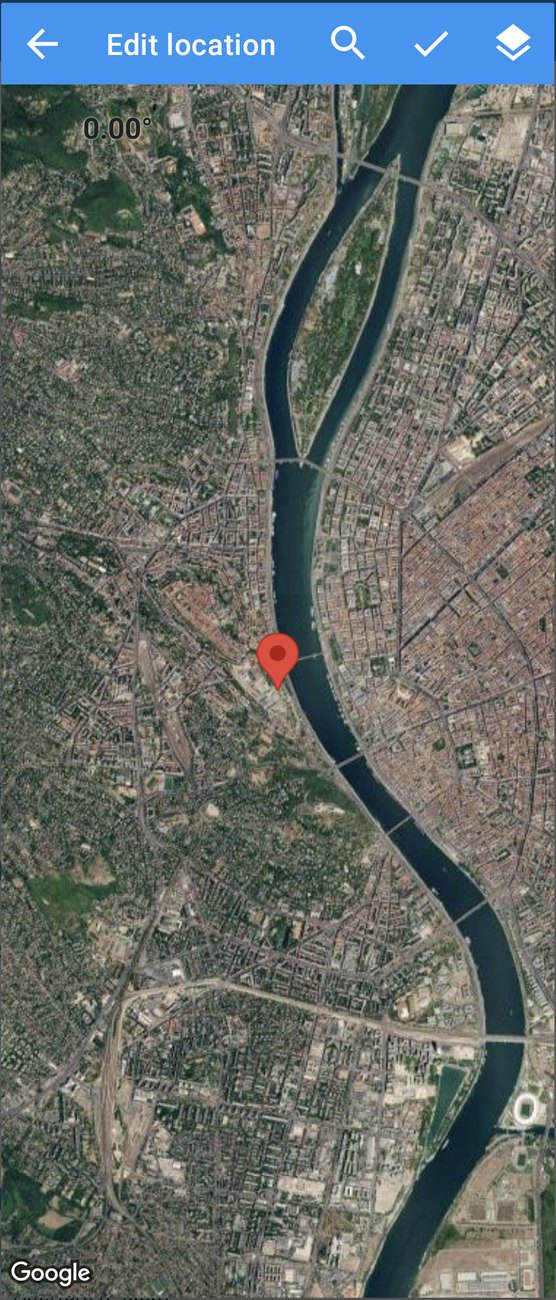
Direção
O número no canto superior esquerdo do mapa é a direção para a qual a câmera estava apontada, em graus. Gire o mapa com dois dedos para alterá-la. Poucos apps a mostram, mas ela faz parte dos metadados da foto, e alguns gerenciadores de fotos e ferramentas de mapas a usam para desenhar um pequeno cone mostrando para onde a foto olha.
Copiar uma localização para outras fotos
Muitas vezes várias fotos deveriam compartilhar uma mesma localização: tudo o que foi tirado em um restaurante, todas as fotos de um mirante, ou as fotos de uma câmera sem GPS que você tirou ao lado de um celular que tem. Posicionar cada foto à mão seria cansativo, então o app tem uma área de transferência rápida para localizações.
- Em uma foto que tem a localização certa, toque no ⋮ ao lado de Geolocalização e toque na localização listada em Copiar.
- Dê a ela um nome que você vá reconhecer depois, como Ponte das Correntes, Budapeste.
- Abra qualquer outra foto, toque no mesmo ⋮, e suas localizações salvas aparecem em Colar. Toque em uma delas para dar essa localização à foto.
- Salvar.
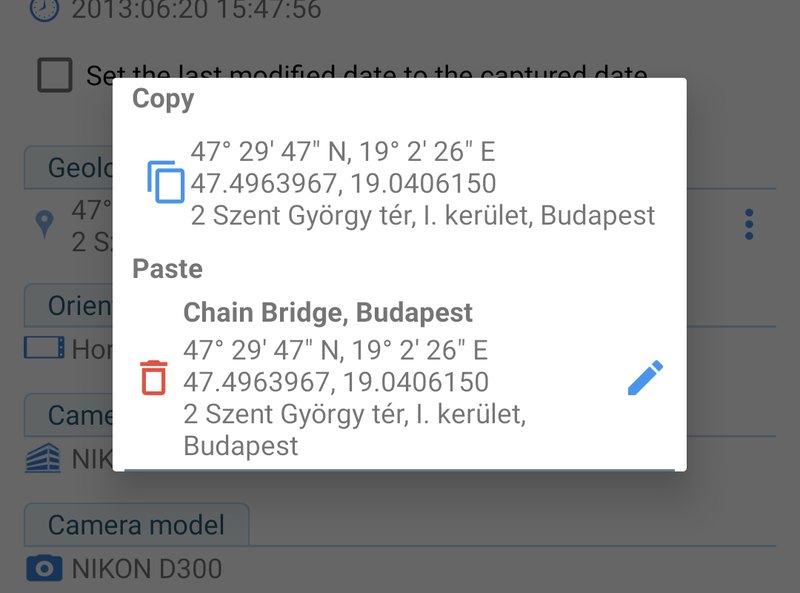
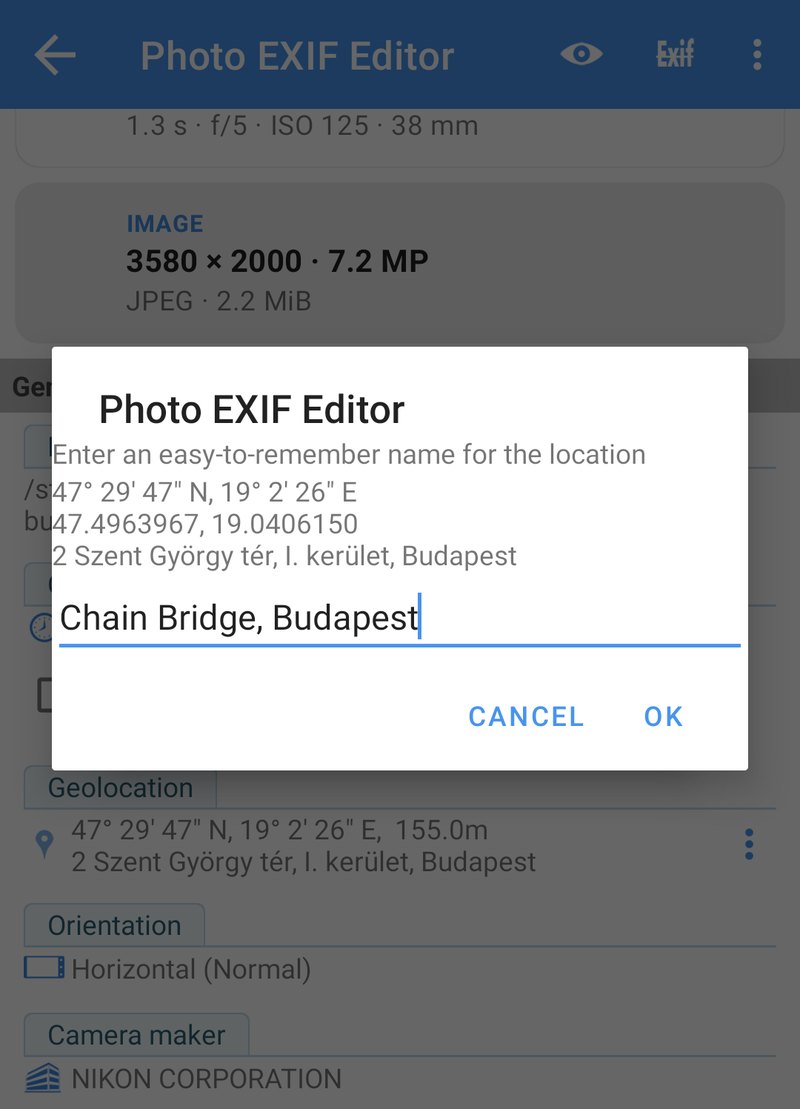
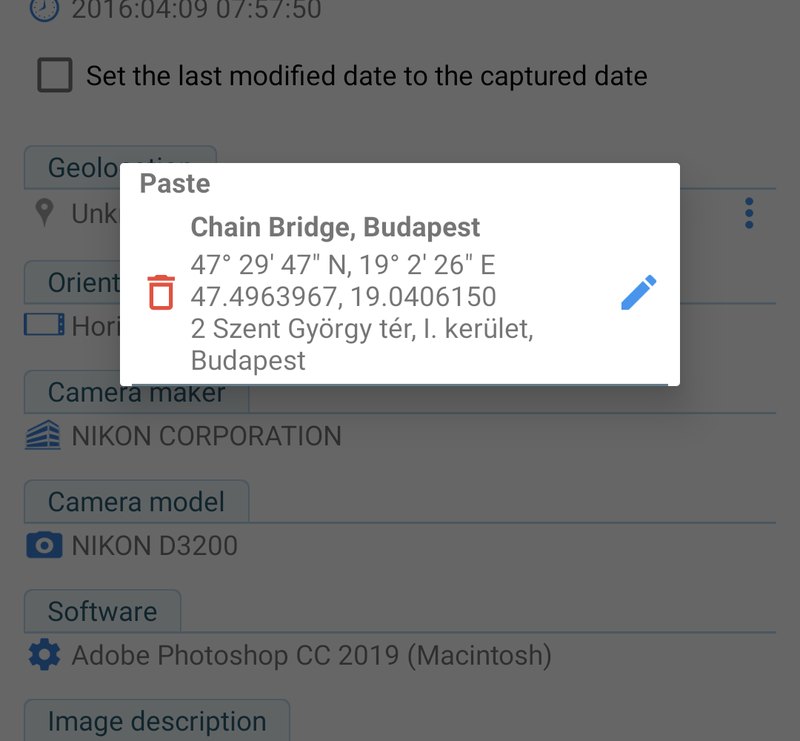
O lápis renomeia uma localização salva, e a lixeira a exclui. As localizações salvas são mantidas enquanto o app está aberto: elas são uma área de transferência para uma sessão de geomarcação, não uma agenda de endereços permanente. Para uma pasta inteira, o editor em lote (Episódio 4) é ainda mais rápido: selecione as fotos, toque em Editar, defina Geolocalização uma vez, e Salvar grava a localização em todas elas.
Remover uma localização
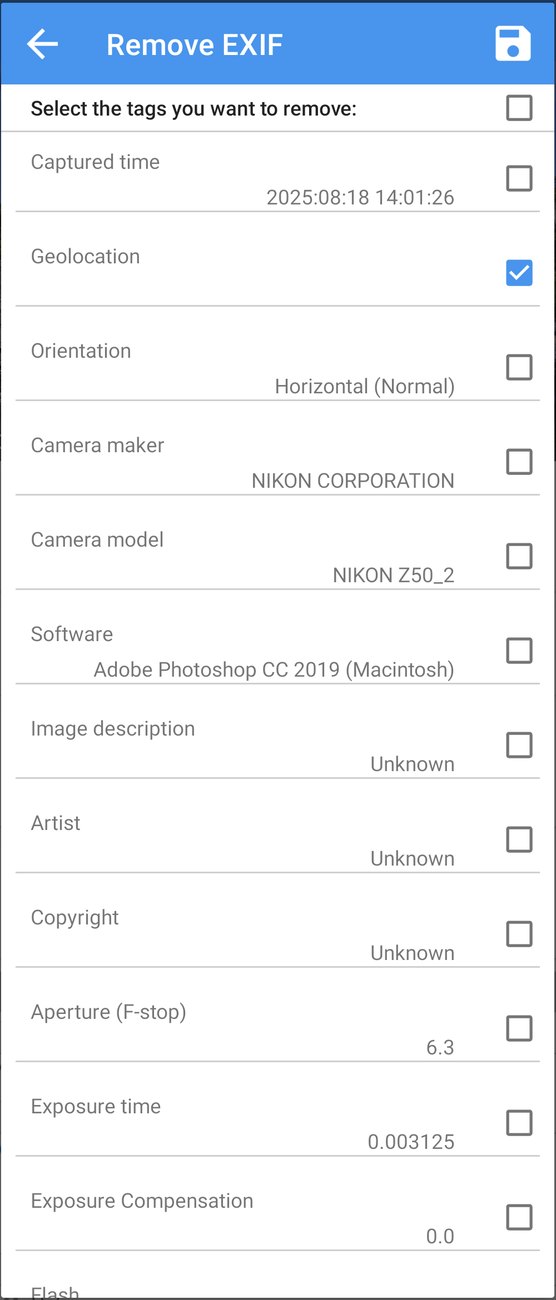
Para remover a localização de uma foto, por exemplo antes de publicar uma foto tirada em casa, toque em Remover EXIF (o ícone Exif riscado no alto do editor), marque Geolocalização e toque em Salvar. Só a localização é removida; a data, os ajustes da câmera e todo o resto ficam exatamente como estavam. O Episódio 8 cobre o Remover EXIF por completo, inclusive como remover tudo para ter uma foto totalmente limpa.
Bom saber
- A sua própria posição é opcional. O app pede a permissão de localização apenas para mostrar onde você está no mapa, o que torna mais rápida a geomarcação de fotos tiradas por perto. Negue a permissão e todo o resto funciona do mesmo jeito; nós a negamos durante a gravação desta série.
- Acessar a localização de arquivos de mídia. Desde o Android 10, os apps não conseguem ler a posição GPS guardada nas fotos a menos que peçam essa permissão. O Photo EXIF Editor a pede na primeira abertura; sem ela, toda foto pareceria não ter localização.
- Fotos HEIC. O editor trabalha com JPEG e PNG. Converta as fotos HEIC ou AVIF primeiro (Episódio 8); o conversor mantém a localização delas.
- Confira uma viagem inteira no Mapa de fotos (Episódio 7). Uma foto no meio do oceano, ou na cidade errada, salta aos olhos na hora, e você pode corrigi-la ali mesmo.
- A busca de endereço precisa de conexão. As coordenadas são sempre mostradas; o endereço é consultado online e pode faltar sem internet ou em áreas remotas. As coordenadas são o que fica guardado na foto; o endereço é apenas exibido.
Receitas
Geomarcar fotos de uma câmera sem GPS. Ordene a pasta da câmera por hora. Para cada lugar, abra uma foto do celular tirada no mesmo ponto, copie a localização dela, depois abra as fotos da câmera daquele ponto e cole. Para um dia inteiro em um só lugar, selecione as fotos da câmera, toque em Editar, defina Geolocalização uma vez e salve.
Corrigir uma foto com a localização errada. Abra a foto, toque em Geolocalização, pesquise o lugar certo ou toque e mantenha pressionado no mapa, confirme, salve. Se várias fotos do mesmo momento estão erradas, corrija uma e copie a localização dela para as outras.
Datar e localizar uma foto antiga digitalizada. Defina a data de captura (Episódio 2), depois toque em Geolocalização e pesquise o lugar. Se você não sabe o ponto exato, a cidade já basta para a sua galeria arquivá-la no lugar certo.
Preparar uma foto da sua casa para a web. Remover EXIF, marque Geolocalização, salve. Considere marcar também o fabricante, o modelo e o software da câmera se preferir não revelar com o que você fotografa.
O que vem a seguir
No Episódio 4: Edição em lote, editamos muitas fotos de uma vez: selecionar uma pasta, ver como o editor mostra os campos que diferem entre as fotos, alterar os campos que importam de uma só vez e lidar com lotes grandes e com as permissões que o Android pede.
A série completa:
- Primeiros passos
- Datas e horas
- Localizações e geomarcação (este episódio)
- Edição em lote
- IPTC e os campos da câmera
- Modelos e Copiar EXIF
- O Mapa de fotos
- Privacidade e o conversor HEIC/AVIF
Baixe o app
- Photo EXIF Editor (gratuito): https://play.google.com/store/apps/details?id=net.xnano.android.photoexifeditor
- Photo EXIF Editor Pro (sem anúncios): https://play.google.com/store/apps/details?id=net.xnano.android.photoexifeditor.pro
As fotos de exemplo desta série são fotos CC0 do Wikimedia Commons.
Videos
Related app
Photo EXIF Editor
Visualize, edite e remova os dados EXIF e a localização GPS das fotos
Related posts

Guia do Photo EXIF Editor, Episódio 4: Edição em lote
O Episódio 4 do nosso guia em vídeo do Photo EXIF Editor é sobre editar muitas fotos de uma vez: selecionar uma pasta, o que significa Vários valores, uma alteração gravada em todas as fotos, deslocar uma viagem inteira, lotes grandes de centenas ou milhares de fotos e as permissões que o Android pede pelo caminho.

Guia do Photo EXIF Editor, Episódio 2: Datas e horas
O Episódio 2 do nosso guia em vídeo do Photo EXIF Editor corrige o campo mais editado de todos: definir uma data exata para uma digitalização que não tem nenhuma, deslocar uma foto em uma hora quando a câmera esqueceu o horário de verão, deslocar uma viagem inteira em um dia de uma só vez, manter os nomes dos arquivos e a data do próprio arquivo em sintonia e entender as três datas escondidas dentro de cada foto.

Guia do Photo EXIF Editor, Episódio 1: Primeiros passos
O primeiro episódio do nosso guia em vídeo do Photo EXIF Editor: o que fica guardado dentro de uma foto, quais permissões o app precisa e por quê, a tela inicial, o Navegador de arquivos e o seletor de fotos do Android, o editor seção por seção, sua primeira edição e alguns hábitos que deixam a edição de centenas de fotos tranquila.