Photo EXIF Editor ガイド 第 3 回:位置情報とジオタグ
Photo EXIF Editor の動画ガイド、第 3 回です。写真を地図に配置します。位置情報が 写真の中のどこにあるのか、場所を検索したりピンを置いたりして位置情報を追加する、 衛星表示で写真を正確な場所に置く、1 枚の写真から多くの写真に位置情報をコピーする、 そして写真を公開する前に位置情報を削除する、といった内容です。

On this page
これは Photo EXIF Editor 完全ガイド の第 3 回です。日時の次に、写真について多くの方が知りたいもうひとつの質問は、どこで 撮ったのかです。今回のテーマは、写真の中に保存されている位置情報です。位置情報の読み方、追加や修正のしかた、多くの写真に同じ位置情報を一度に付ける方法、そして写真がスマートフォンから出ていく前に位置情報を削除する方法をご紹介します。
上の動画をご覧いただくか、このまま読み進めてください。
位置情報は写真のどこにある?
写真の位置情報は、一組の GPS 座標、つまり緯度と経度です。カメラが把握していれば 高度 も、場合によってはカメラが向いていた 方向 も一緒に保存されます。スマートフォンは、初期設定ですべての写真にこれらを書き込みます。一方、ほとんどのカメラは、GPS を内蔵しているかスマートフォンとペアリングしていないかぎり、書き込みません。
Photo EXIF Editor は座標を度・分・秒で表示し、さらにその座標が指す 住所 を調べて表示するので、2 つの数字ではなく、通りや町の名前として読めます。エディターでは、上部の 場所 カードと、一般 セクションの 位置情報 フィールドの両方に表示されます。位置情報なし は、写真に位置情報がないという意味です。
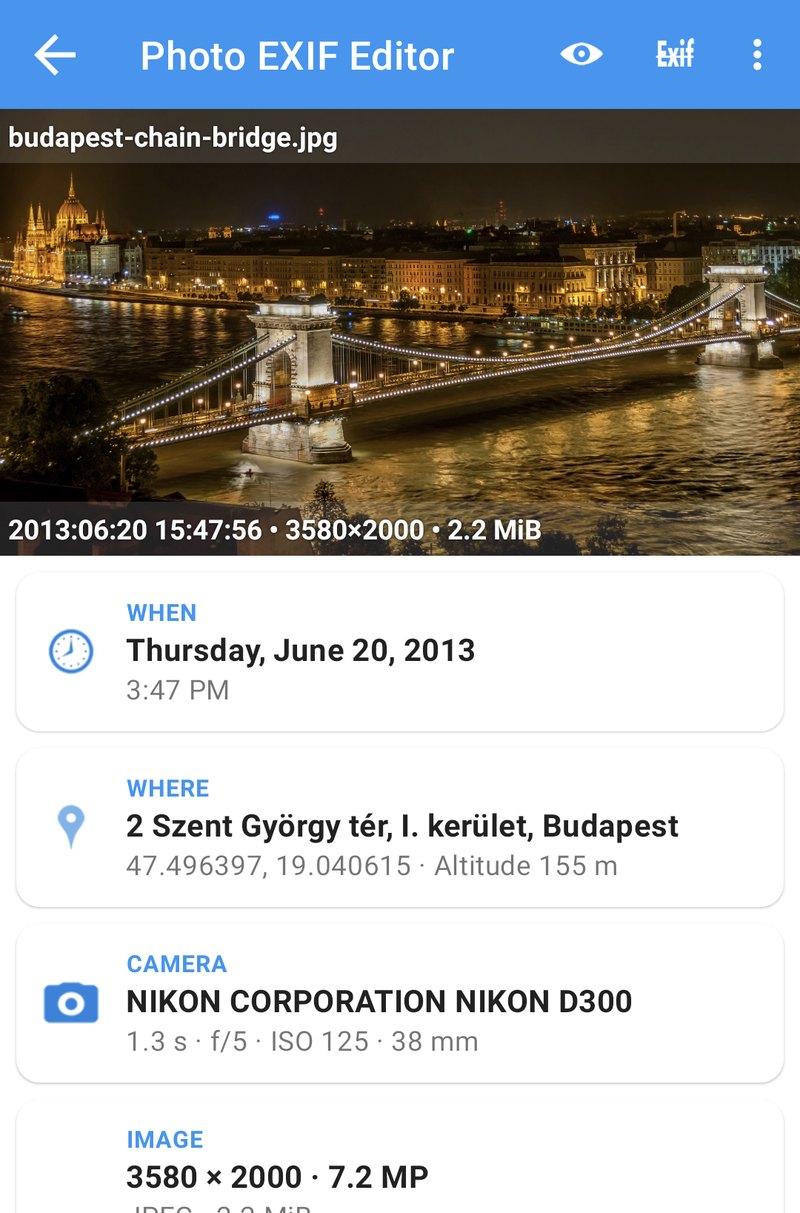
位置情報を変更したくなるのは、どんなときでしょうか?
- カメラに GPS がない。 「本物の」カメラで撮った写真には位置情報がなく、同じ日のスマートフォンの写真にはある、という場合です。
- 位置情報が間違っている。 シャッターを切った瞬間のスマートフォンの位置が古いままで、港で撮った写真が海の真ん中や別の町に表示されてしまう場合です。
- スキャン画像。 古いプリントには位置情報がありませんが、どこで撮ったのかはっきりわかっている場合です。
- プライバシー。 自宅で撮った写真には自宅の座標が、多くの場合は家を特定できる精度で記録されています。写真を公開する前に消しておきたいところです。
位置情報エディター
エディターで 位置情報(または 場所 カード)をタップすると、位置情報を編集 が開きます。地図には、写真の現在の位置が赤いピンで表示されます。写真に位置情報がない場合は、あなたの地域が表示されます。
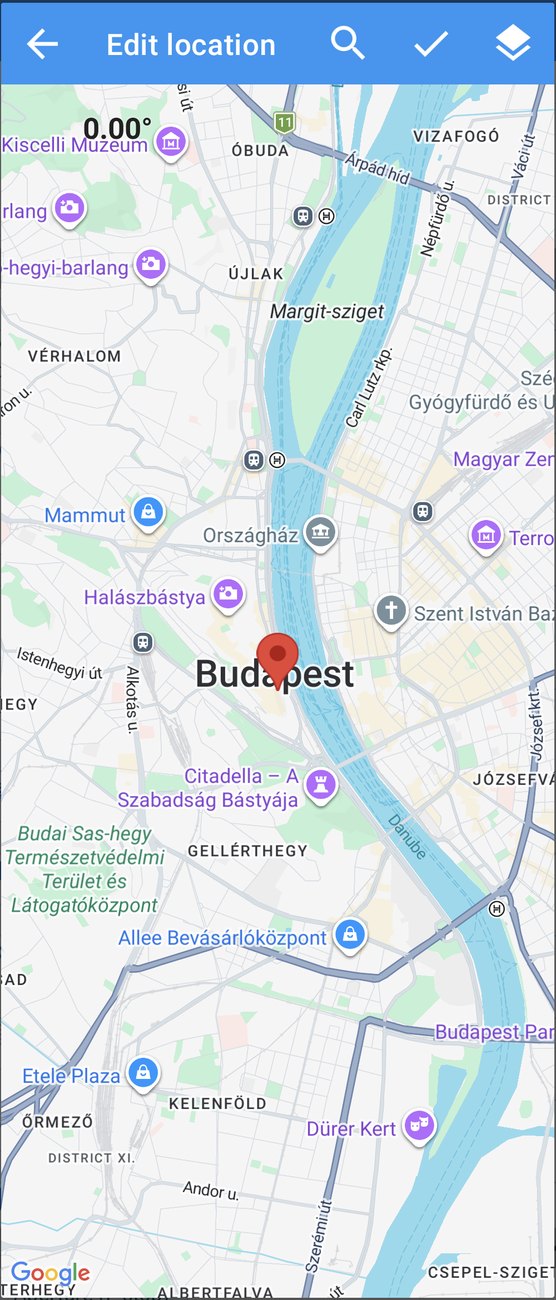
ピンを置く方法は 3 つあります。
- 検索。 虫眼鏡をタップし、場所の名前、住所、または座標を入力します。候補を選ぶと、地図がその場所まで移動します。候補を長押し すると、それが写真の位置情報として使われ、ピンがその地点に置かれます。
- 地図上の好きな場所を 長押し すると、ピンがそこに移動します。
- ピンを ドラッグ して、正確な地点に合わせます。
決まったら チェックマーク をタップして確定し、エディターで 保存 をタップします。これで、座標と、それが指す住所が写真の中に保存されます。
検索:名前、住所、座標
検索ボックスが理解できるのは、場所の名前だけではありません。住所(221B Baker Street, London)も使えますし、-27.14,-109.43 のような 10 進数の 座標 も使えます。友だちが地図アプリから位置情報を送ってくれたときや、ウェブサイトに展望台の座標が載っているときに便利です。貼り付ければ、ピンがちょうどその場所に置かれます。
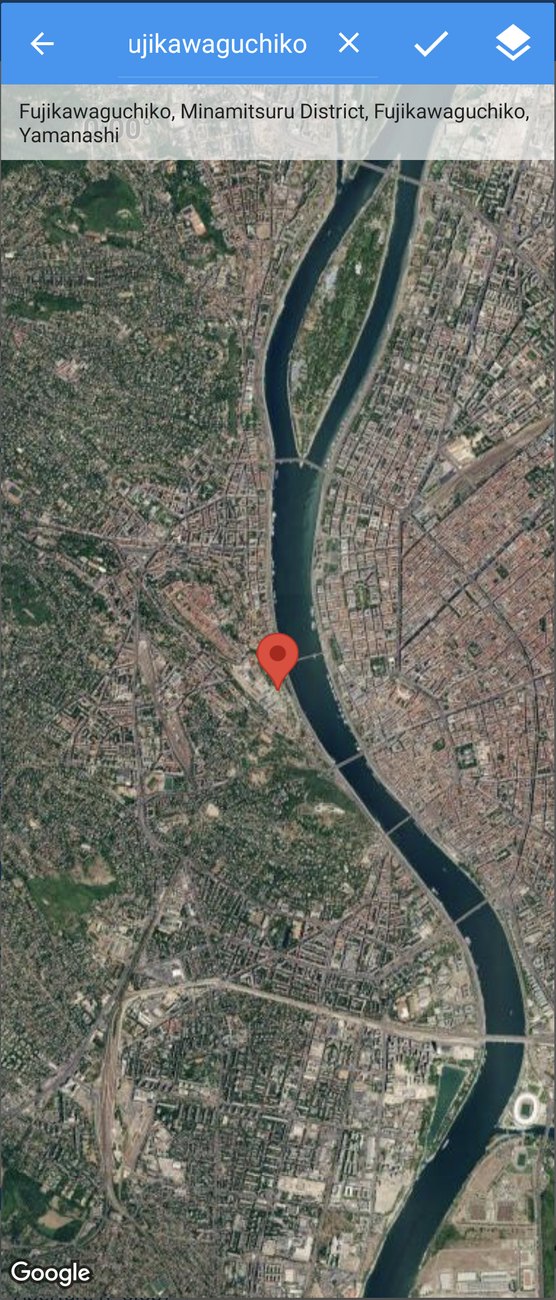
衛星、地形、ハイブリッド
レイヤー ボタンで、通常の地図、衛星、地形、ハイブリッド(衛星写真に通りの名前を重ねたもの)を切り替えられます。ハイキングコース、海岸、特定の建物、公園の中の一地点など、住所はないけれど上空からなら見分けられる場所に写真を置くときは、衛星表示を使いましょう。
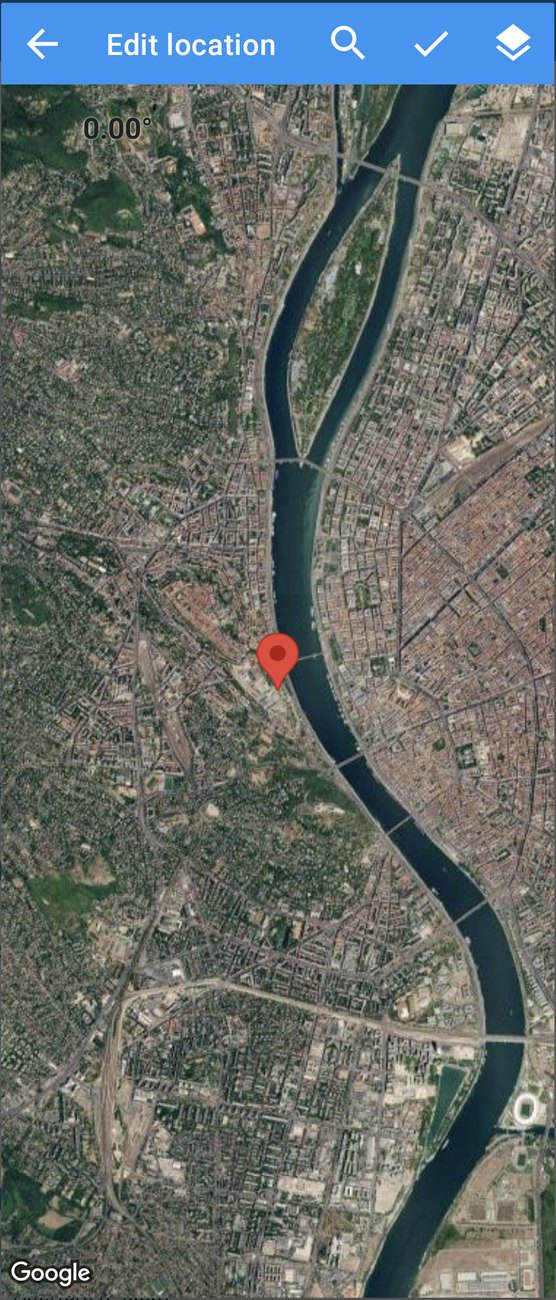
方向
地図の左上にある数字は、カメラが向いていた 方向 を度で表したものです。2 本の指で地図を回転させると変更できます。これを表示するアプリは少ないのですが、写真のメタデータの一部であり、一部の写真管理ソフトや地図ツールは、写真が何を写しているかを示す小さな扇形を描くのにこれを使います。
位置情報をほかの写真にコピーする
複数の写真が 1 つの位置情報を共有すべきことはよくあります。同じレストランで撮った写真すべて、展望台から撮った写真すべて、あるいは GPS のあるスマートフォンのすぐ隣で撮った、GPS のないカメラの写真などです。1 枚ずつ手で置いていくのは面倒なので、アプリには位置情報用の手軽なクリップボードがあります。
- 正しい位置情報を持つ写真で、位置情報 の横の ⋮ をタップし、コピー の下に表示されている位置情報をタップします。
- あとで見分けられる 名前 を付けます。たとえば くさり橋、ブダペスト のように。
- ほかの写真を開き、同じ ⋮ をタップすると、保存した位置情報が 貼り付け の下に表示されます。タップすると、その写真にその位置情報が付きます。
- 保存 します。
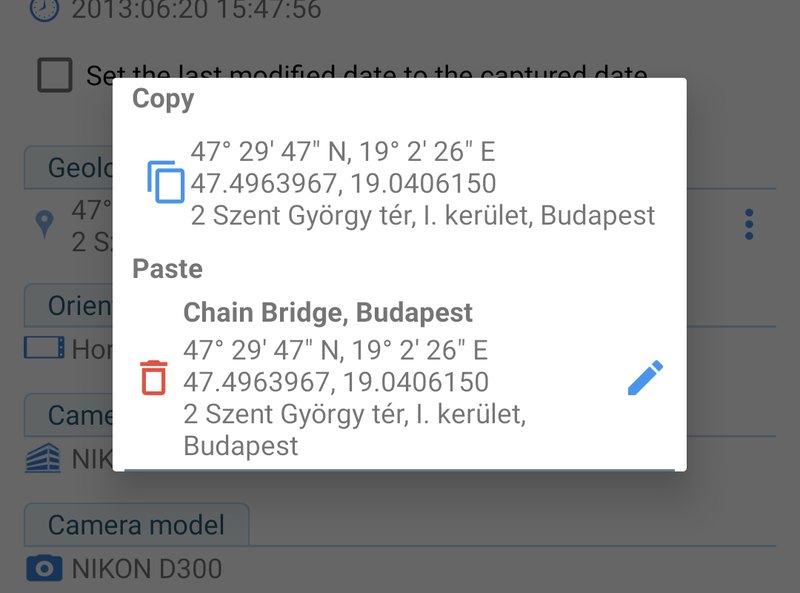
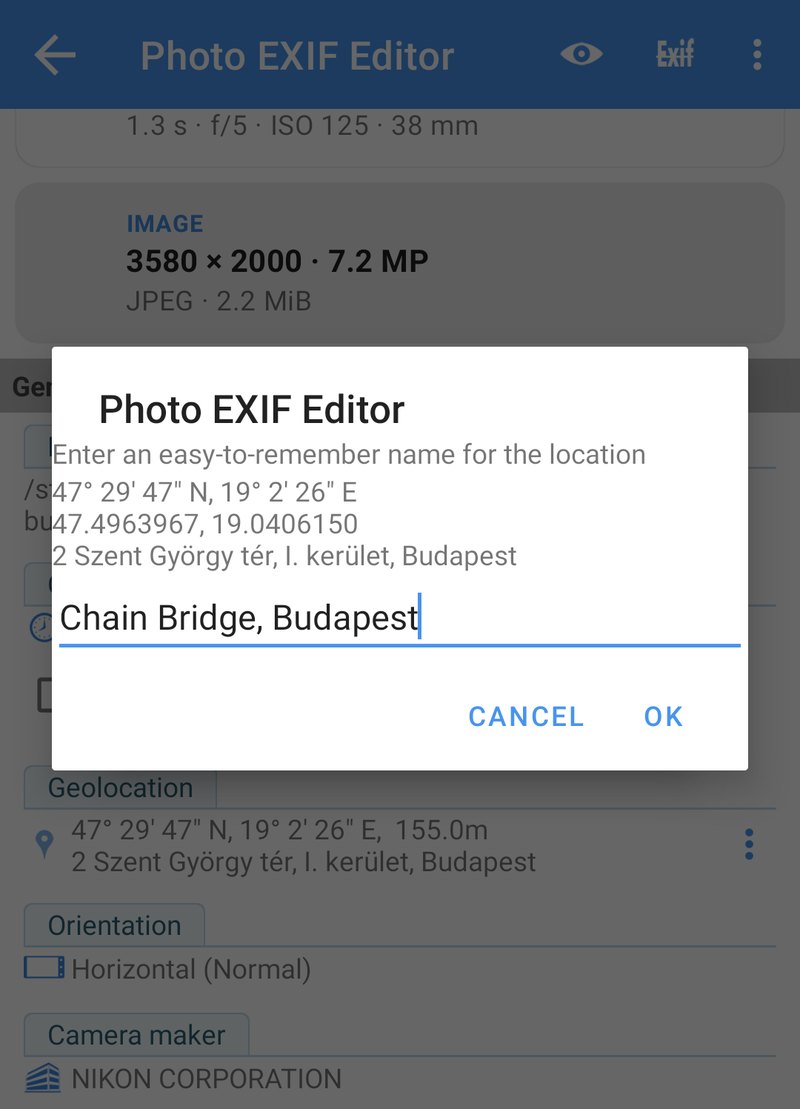
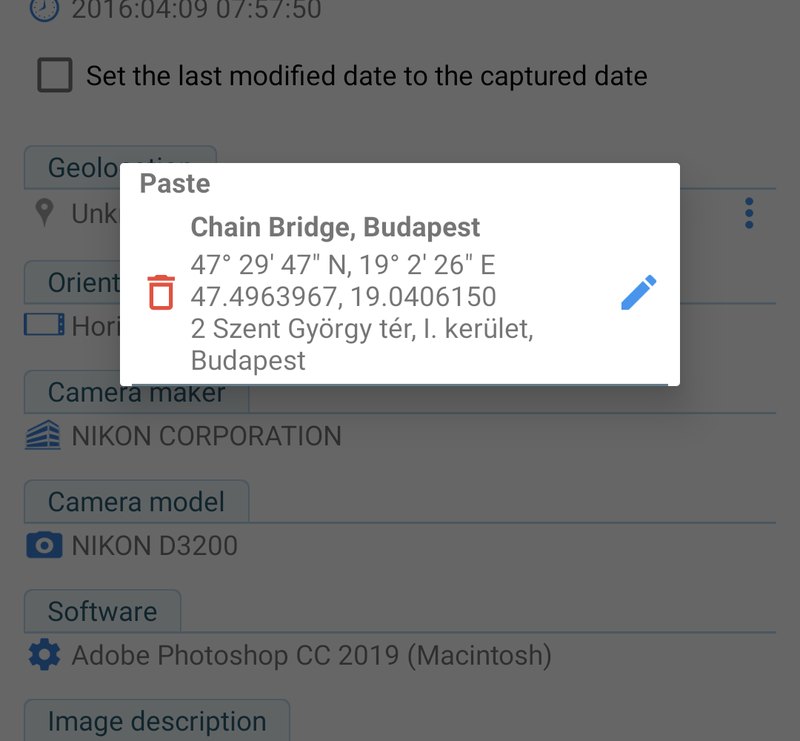
鉛筆 で保存した位置情報の名前を変更でき、ごみ箱 で削除できます。保存した位置情報は、アプリを開いている間だけ保持されます。これは 1 回のジオタグ作業のためのクリップボードであり、永続的な住所録ではありません。フォルダ全体なら、一括編集(第 4 回)のほうがさらに速く済みます。写真を選択し、編集 をタップし、位置情報 を一度設定して 保存 すれば、すべての写真に書き込まれます。
位置情報を削除する
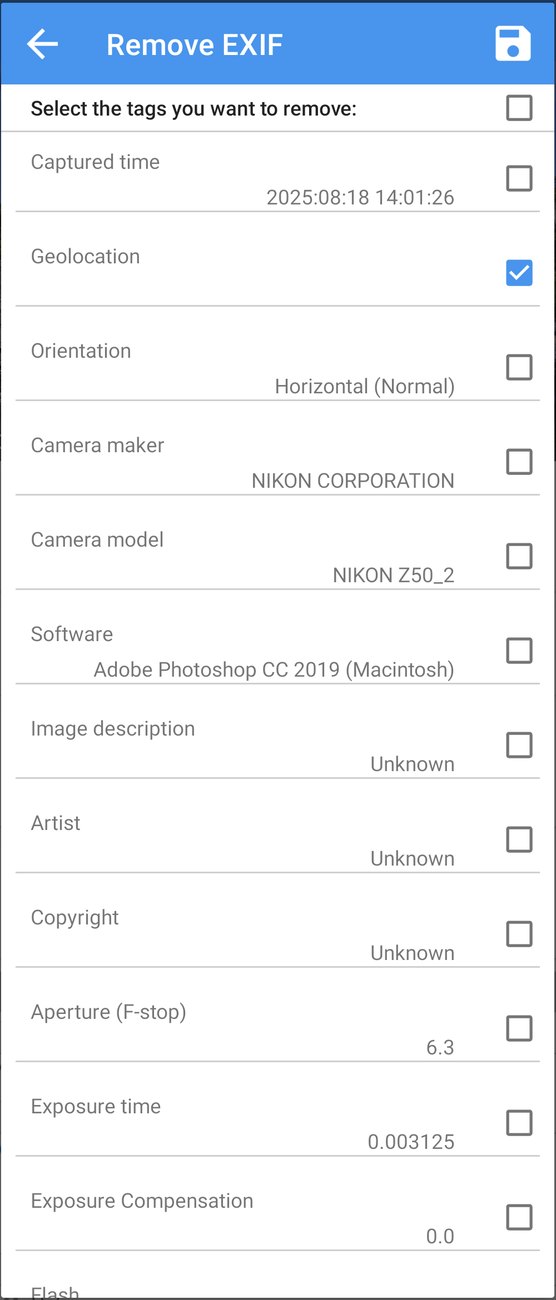
写真から位置情報を削除するには、たとえば自宅で撮った写真を投稿する前なら、EXIFを削除(エディター上部の、取り消し線の付いた Exif アイコン)をタップし、位置情報 にチェックを入れて、保存 します。削除されるのは位置情報だけです。日時、カメラの設定、そのほかすべてはそのまま残ります。EXIFを削除については、完全にクリーンな写真にするためにすべてを削除する方法も含めて、第 8 回で詳しくご紹介します。
知っておくと便利なこと
- 現在地は任意です。 アプリが位置情報の権限を求めるのは、地図上に あなた の現在地を表示するためだけで、近くの写真にジオタグを付けるのが少し速くなります。拒否しても、ほかはすべて同じように動作します。このシリーズの収録中は拒否していました。
- メディアの位置情報へのアクセス。 Android 10 以降、アプリはこの権限を求めないかぎり、写真に保存された GPS の位置を読み取れません。Photo EXIF Editor は初回起動時にこれを求めます。この権限がないと、すべての写真に位置情報がないように見えてしまいます。
- HEIC 写真。 エディターは JPEG と PNG で動作します。HEIC や AVIF の写真は、先に変換してください(第 8 回)。コンバーターは位置情報を保持します。
- 旅行全体を写真地図で確認する(第 7 回)。海の真ん中や別の町にある写真はすぐに目につきますし、その場で修正できます。
- 住所の検索には接続が必要です。 座標は常に表示されますが、住所はオンラインで検索されるので、オフラインのときや人里離れた場所では表示されないことがあります。写真に保存されているのは座標であり、住所は表示されるだけです。
レシピ
GPS のないカメラの写真にジオタグを付ける。 カメラのフォルダを時間順に並べ替えます。場所ごとに、同じ地点で撮ったスマートフォンの写真を 1 枚開いて位置情報をコピーし、その地点で撮ったカメラの写真を開いて貼り付けます。1 日ずっと同じ場所にいたなら、カメラの写真を選択し、編集 をタップして、位置情報 を一度設定して保存します。
位置情報が間違っている写真を直す。 写真を開き、位置情報 をタップし、正しい場所を検索するか地図上で長押しして、確定し、保存します。同じ瞬間に撮った複数の写真が間違っているなら、1 枚を直して、その位置情報をほかの写真にコピーします。
古いスキャン写真に日時と場所を付ける。 撮影日時を設定し(第 2 回)、位置情報 をタップして場所を検索します。正確な地点がわからなくても、町まででじゅうぶんです。ギャラリーが正しい場所に分類してくれます。
自宅の写真をウェブ用に準備する。 EXIFを削除 をタップし、位置情報 にチェックを入れて保存します。何で撮影しているかを知られたくなければ、カメラのメーカー、機種、ソフトウェアにもチェックを入れることを検討してください。
次回の内容
第 4 回:一括編集 では、多くの写真を一度に編集します。フォルダを選択し、写真ごとに値が異なるフィールドがエディターでどのように表示されるかを見て、大事なフィールドをまとめて変更し、大量の写真と Android が求める権限に対処する、といった内容です。
シリーズの全体:
- はじめに
- 日時
- 位置情報とジオタグ(この回)
- 一括編集
- IPTC とカメラのフィールド
- テンプレートと EXIFをコピー
- 写真地図
- プライバシーと HEIC/AVIF コンバーター
アプリを入手する
- Photo EXIF Editor(無料): https://play.google.com/store/apps/details?id=net.xnano.android.photoexifeditor
- Photo EXIF Editor Pro(広告なし): https://play.google.com/store/apps/details?id=net.xnano.android.photoexifeditor.pro
このシリーズのサンプル写真は、Wikimedia Commons の CC0 写真です。
Videos
Related app
Photo EXIF Editor
写真のEXIFデータとGPS位置情報を表示・編集・削除
Related posts

Photo EXIF Editor ガイド 第 4 回:一括編集
Photo EXIF Editor の動画ガイド、第 4 回です。多くの写真を一度に編集します。 フォルダを選択する、「複数の値」の意味、1 つの変更をすべての写真に書き込む、 旅行全体をずらす、数百枚や数千枚の大量の写真を扱う、そしてその途中で Android が 求める権限について、といった内容です。

Photo EXIF Editor ガイド 第 2 回:日時
Photo EXIF Editor の動画ガイド、第 2 回です。もっとも多く編集されるフィールドを 修正します。日時のないスキャン画像に正確な日時を設定する、カメラが夏時間を忘れていた 写真を 1 時間ずらす、旅行全体を一度に 1 日ずらす、ファイル名とファイル自身の日時を そろえる、そしてすべての写真の中に隠れている 3 つの日時を理解する、といった内容です。

Photo EXIF Editor ガイド 第 1 回:はじめに
Photo EXIF Editor の動画ガイド、第 1 回です。写真の中に何が保存されているのか、 アプリが必要とする権限とその理由、ホーム画面、ファイルブラウザと Android の写真選択ツール、 エディターの各セクション、初めての編集、そして数百枚の写真を安心して編集するための ちょっとした習慣をご紹介します。