Руководство по Photo EXIF Editor, эпизод 3: местоположение и геотеги
Третий эпизод нашего видеоруководства по Photo EXIF Editor размещает фотографии на карте: где внутри фотографии хранится местоположение, как добавить его поиском места или меткой на карте, как точно разместить фотографию на спутниковом виде, скопировать местоположение из одной фотографии во многие и удалить его перед тем, как фотография попадёт в интернет.

On this page
Это третий эпизод полного руководства по Photo EXIF Editor. После даты и времени второй вопрос, на который чаще всего хотят ответить про фотографию, — где она снята. Этот эпизод о местоположении, которое хранится внутри фотографии: как его прочитать, как добавить или исправить, как присвоить одно и то же местоположение сразу многим фотографиям и как удалить его перед тем, как фотография покинет ваш телефон.
Посмотрите эпизод выше или читайте дальше.
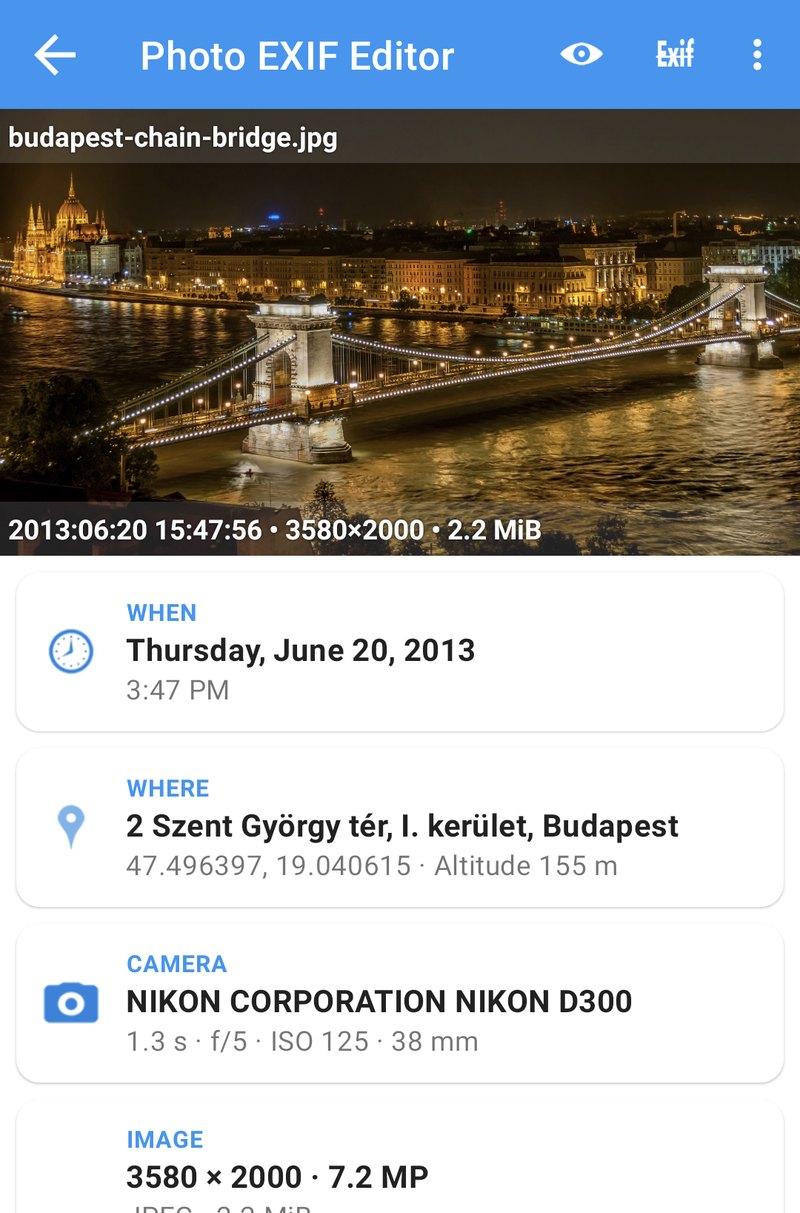
Где хранится местоположение
Местоположение фотографии — это пара координат GPS: широта и долгота, обычно вместе с высотой, если камера её знала, и иногда с направлением, в котором смотрела камера. Телефоны записывают их в каждую фотографию по умолчанию. Большинство камер — нет, если только у них нет встроенного GPS или они не были подключены к телефону.
Photo EXIF Editor показывает координаты в градусах, минутах и секундах и находит адрес, на который они указывают, так что вы читаете улицу и город, а не два числа. В редакторе его показывают и карточка Где вверху, и поле Местоположение в разделе Основные; Местоположение не указано означает, что у фотографии его нет.
Зачем его менять?
- У камеры нет GPS. У фотографий с «настоящей» камеры местоположения нет, а у фотографий с телефона, снятых в тот же день, оно есть.
- Местоположение неверное. В момент съёмки телефон ещё не обновил своё положение, и фотография из гавани оказывается посреди моря или в другом городе.
- Скан. У старого отпечатка нет местоположения, а вы точно знаете, где он был снят.
- Конфиденциальность. Фотография, сделанная дома, несёт координаты вашего дома, часто с точностью до здания. Их стоит убрать, прежде чем фотография попадёт в интернет.
Редактор местоположения
Нажмите Местоположение в редакторе (или карточку Где), чтобы открыть окно Изменить местоположение. Карта показывает текущее положение фотографии красной меткой или ваш регион, если у фотографии местоположения нет.
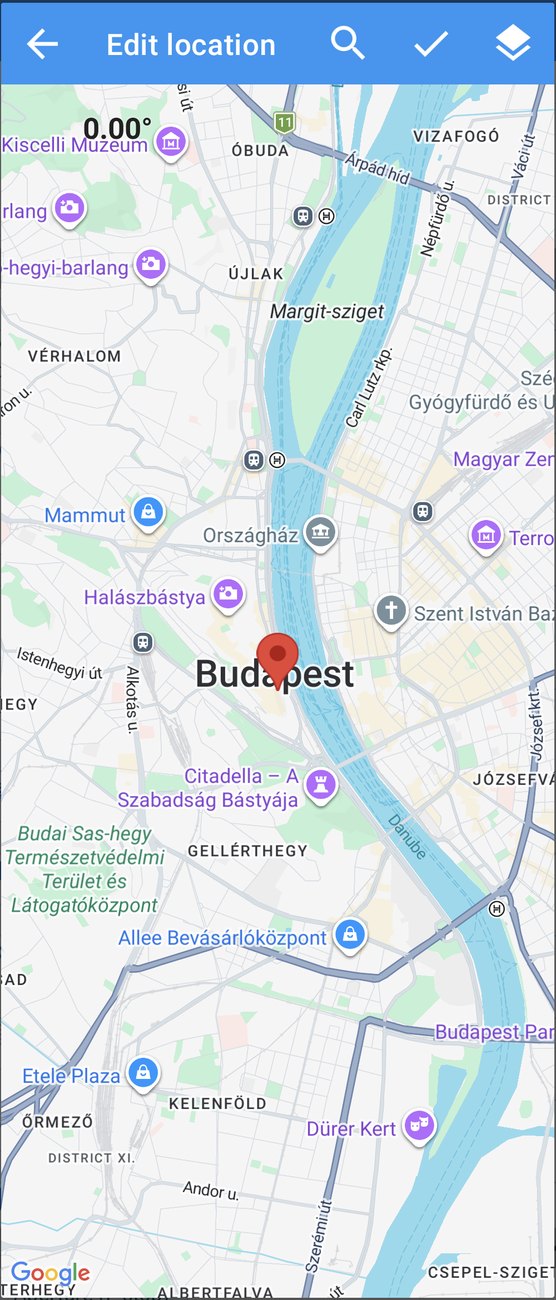
Поставить метку можно тремя способами:
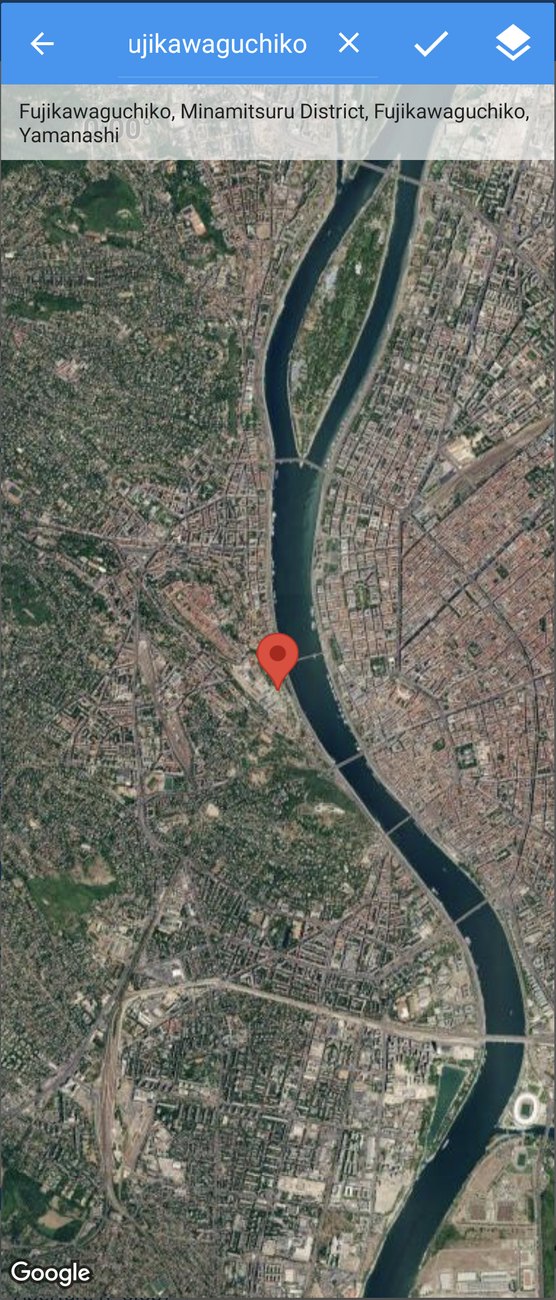
- Поиск. Нажмите лупу и введите название места, адрес или координаты. Выберите результат, и карта перелетит к нему. Нажмите и удерживайте результат, чтобы использовать его как местоположение фотографии, и метка встанет на это место.
- Нажмите и удерживайте любую точку карты, чтобы переместить туда метку.
- Перетащите метку в точное место.
Когда всё устроит, нажмите галочку, чтобы подтвердить, а затем Сохранить в редакторе. Координаты и адрес, который им соответствует, теперь внутри фотографии.
Поиск: названия, адреса и координаты
Строка поиска понимает не только названия мест. Подходит адрес (221B Baker Street, London), подходят и координаты в десятичных градусах, например -27.14,-109.43. Это удобно, когда друг присылает вам местоположение из картографического приложения или когда на сайте указаны координаты смотровой площадки: вставьте их, и метка встанет ровно туда.
Спутник, рельеф и гибрид
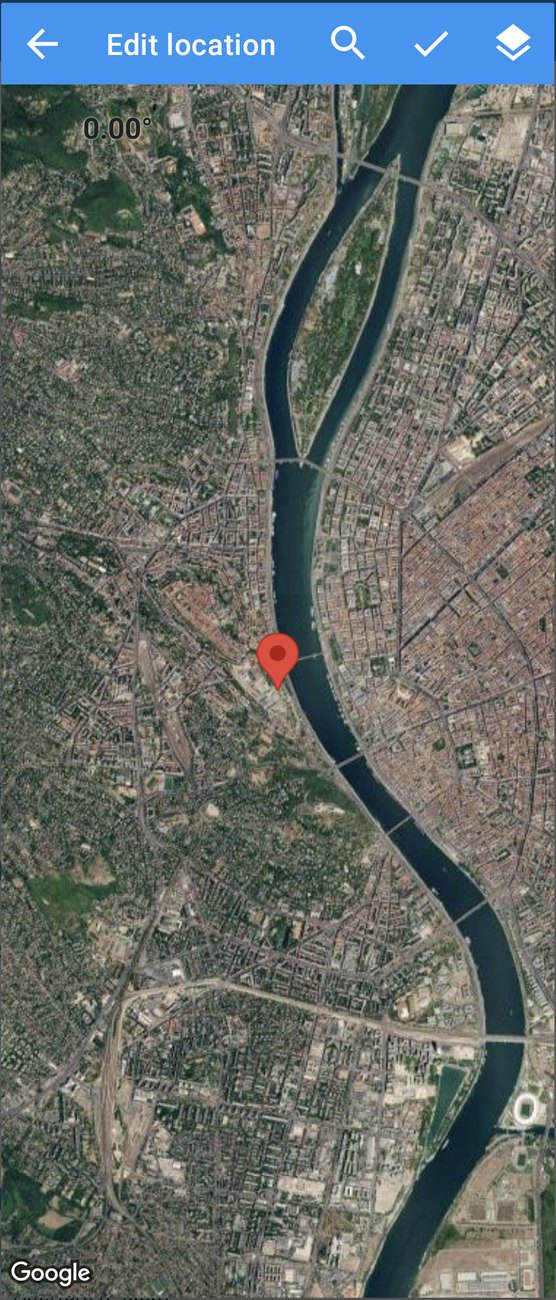
Кнопка слоёв переключает между обычной картой, спутником, рельефом и гибридом (спутник с названиями улиц). Спутниковый вид пригодится, когда вы размещаете фотографию на туристической тропе, пляже, у конкретного здания или в определённом месте парка: там, где нет адреса, но что вы узнаёте с высоты.
Направление
Число в левом верхнем углу карты — это направление, в котором смотрела камера, в градусах. Поверните карту двумя пальцами, чтобы изменить его. Мало какие приложения его показывают, но оно входит в метаданные фотографии, и некоторые менеджеры фотографий и картографические инструменты рисуют по нему небольшой конус, показывающий, куда направлена фотография.
Копирование местоположения в другие фотографии
Часто нескольким фотографиям нужно одно и то же местоположение: всё из одного ресторана, все снимки со смотровой площадки или фотографии с камеры без GPS, которые вы сделали, стоя рядом с телефоном, у которого GPS есть. Размещать каждую фотографию вручную было бы утомительно, поэтому в приложении есть быстрый буфер обмена для местоположений.
- В фотографии с нужным местоположением нажмите ⋮ рядом с полем Местоположение и нажмите на местоположение в списке под пунктом Копировать.
- Дайте ему имя, которое вы потом узнаете, например Цепной мост, Будапешт.
- Откройте любую другую фотографию, нажмите тот же ⋮, и ваши сохранённые местоположения появятся под пунктом Вставить. Нажмите одно из них, чтобы присвоить его фотографии.
- Сохранить.
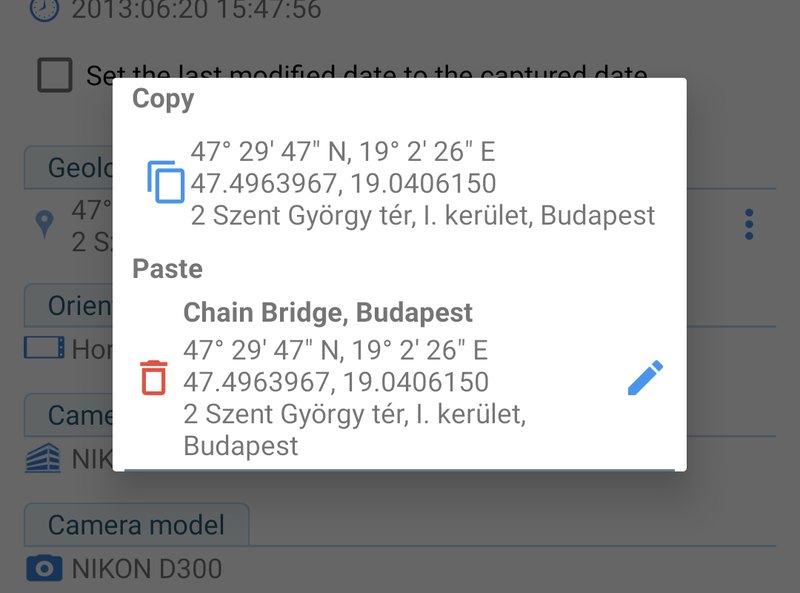
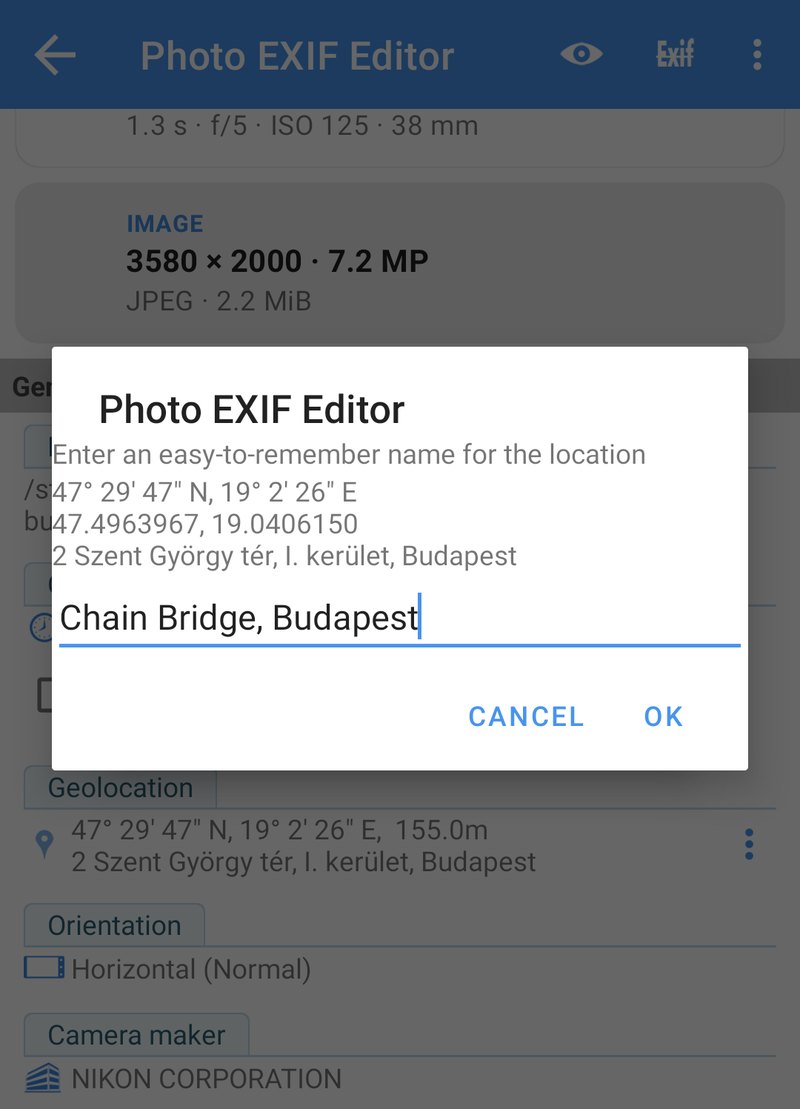
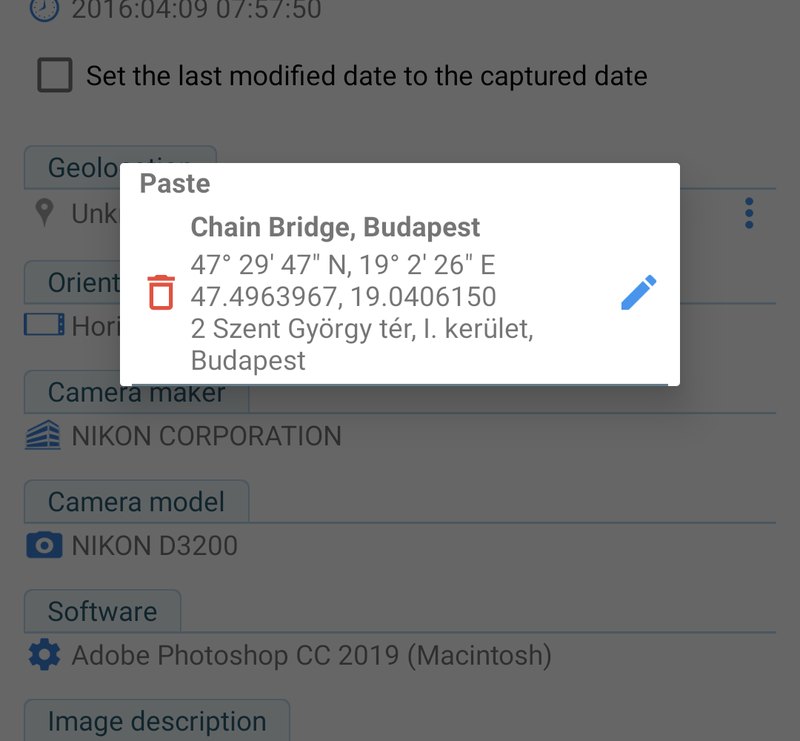
Карандаш переименовывает сохранённое местоположение, а корзина удаляет его. Сохранённые местоположения хранятся, пока приложение открыто: это буфер обмена на один сеанс геотегирования, а не постоянная адресная книга. Для целой папки ещё быстрее пакетный редактор (эпизод 4): выберите фотографии, нажмите Изменить, задайте Местоположение один раз, и Сохранить запишет его в каждую из них.
Удаление местоположения
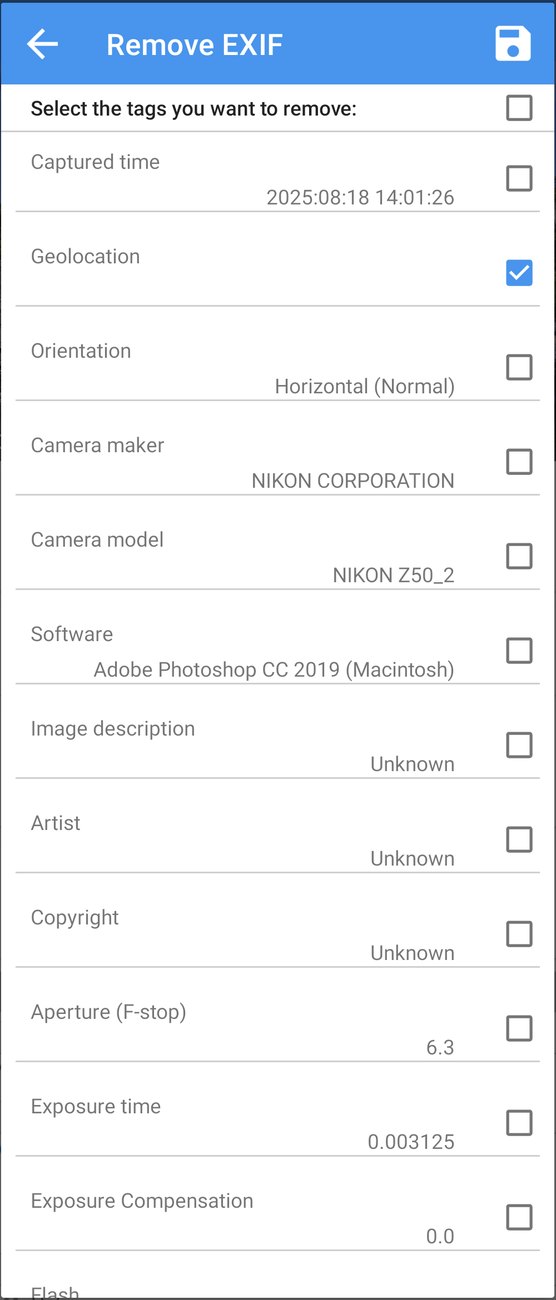
Чтобы удалить местоположение из фотографии, например перед публикацией снимка, сделанного дома, нажмите Удалить EXIF (перечёркнутый значок Exif вверху редактора), отметьте Местоположение и нажмите Сохранить. Удаляется только местоположение; дата, настройки камеры и всё остальное остаются в точности как были. Удалению EXIF целиком посвящён эпизод 8, включая удаление всего для полностью чистой фотографии.
Полезно знать
- Ваше собственное положение не обязательно. Приложение запрашивает разрешение на определение местоположения только для того, чтобы показать на карте, где находитесь вы, — так быстрее геотегировать фотографии, снятые поблизости. Откажите, и всё остальное будет работать так же; при записи этой серии мы его не давали.
- Доступ к местоположению. Начиная с Android 10 приложения не могут читать положение GPS, записанное в фотографиях, пока не запросят это разрешение. Photo EXIF Editor запрашивает его при первом запуске; без него у каждой фотографии местоположение выглядело бы отсутствующим.
- Фотографии HEIC. Редактор работает с JPEG и PNG. Фотографии HEIC или AVIF сначала конвертируйте (эпизод 8); конвертер сохраняет их местоположение.
- Проверяйте всю поездку на экране «Фото на карте» (эпизод 7). Фотография посреди океана или в другом городе сразу бросается в глаза, и исправить её можно тут же.
- Для поиска адреса нужно подключение. Координаты показываются всегда; адрес определяется онлайн и может отсутствовать без сети или в удалённых районах. В фотографии хранятся именно координаты; адрес только показывается.
Рецепты
Геотеги для фотографий с камеры без GPS. Отсортируйте папку камеры по времени. Для каждого места откройте одну фотографию с телефона, снятую в той же точке, скопируйте её местоположение, затем откройте фотографии с камеры из этой точки и вставьте его. Для целого дня в одном месте выберите фотографии с камеры, нажмите Изменить, задайте Местоположение один раз и сохраните.
Исправить фотографию с неверным местоположением. Откройте её, нажмите Местоположение, найдите нужное место поиском или нажмите и удерживайте его на карте, подтвердите, сохраните. Если неверны несколько фотографий одного момента, исправьте одну и скопируйте её местоположение в остальные.
Датировать и разместить старый скан. Задайте время съёмки (эпизод 2), затем нажмите Местоположение и найдите место поиском. Если точную точку вы не знаете, достаточно города, чтобы галерея положила фотографию в нужное место.
Подготовить фотографию своего дома для интернета. Удалить EXIF, отметьте Местоположение, сохраните. Подумайте также о том, чтобы отметить производителя, модель камеры и программное обеспечение, если не хотите рассказывать, чем вы снимаете.
Что дальше
В эпизоде 4 «Пакетная правка» мы редактируем много фотографий сразу: выбираем папку, смотрим, как редактор показывает поля, которые различаются между фотографиями, меняем нужные поля за один раз и разбираемся с большими сериями и разрешениями, которые запрашивает Android.
Вся серия:
- Начало работы
- Дата и время
- Местоположение и геотеги (этот эпизод)
- Пакетная правка
- IPTC и поля камеры
- Шаблоны и «Копировать EXIF»
- Фото на карте
- Конфиденциальность и конвертер HEIC/AVIF
Скачать приложение
- Photo EXIF Editor (бесплатно): https://play.google.com/store/apps/details?id=net.xnano.android.photoexifeditor
- Photo EXIF Editor Pro (без рекламы): https://play.google.com/store/apps/details?id=net.xnano.android.photoexifeditor.pro
Примеры фотографий в этой серии — снимки CC0 с Wikimedia Commons.
Videos
Related app
Photo EXIF Editor
Просмотр, редактирование и удаление данных EXIF и GPS-местоположения фотографий
Related posts

Руководство по Photo EXIF Editor, эпизод 4: пакетная правка
Четвёртый эпизод нашего видеоруководства по Photo EXIF Editor посвящён правке многих фотографий сразу: выбираем папку, разбираемся, что значит «Несколько значений», записываем одну правку в каждую фотографию, сдвигаем целую поездку, работаем с большими сериями в сотни и тысячи фотографий и с разрешениями, которые по ходу дела запрашивает Android.

Руководство по Photo EXIF Editor, эпизод 2: дата и время
Второй эпизод нашего видеоруководства по Photo EXIF Editor посвящён самому редактируемому полю из всех: задаём точную дату скану, у которого её нет, сдвигаем фотографию на час, когда камера забыла про летнее время, сдвигаем целую поездку на день за один раз, приводим имена файлов и собственную дату файла в соответствие и разбираемся в трёх датах, спрятанных внутри каждой фотографии.

Руководство по Photo EXIF Editor, эпизод 1: начало работы
Первый эпизод нашего видеоруководства по Photo EXIF Editor: что хранится внутри фотографии, какие разрешения нужны приложению и зачем, главный экран, файловый обозреватель и системное средство выбора фотографий Android, редактор раздел за разделом, ваша первая правка и несколько привычек, благодаря которым правка сотен фотографий проходит спокойно.