Руководство по Photo EXIF Editor, эпизод 1: начало работы
Первый эпизод нашего видеоруководства по Photo EXIF Editor: что хранится внутри фотографии, какие разрешения нужны приложению и зачем, главный экран, файловый обозреватель и системное средство выбора фотографий Android, редактор раздел за разделом, ваша первая правка и несколько привычек, благодаря которым правка сотен фотографий проходит спокойно.

On this page
Это первый эпизод полного руководства по Photo EXIF Editor — серии видео, в которой мы проходим по приложению функция за функцией. Каждый эпизод длится несколько минут, и к каждому прилагается статья вроде этой: посмотрите видео, а затем держите под рукой написанные шаги и снимки экрана, пока работаете со своими фотографиями.
Эпизод 1 рассчитан на тех, кто только что установил приложение или до сих пор пользовался лишь одним-двумя его экранами. К концу эпизода вы будете знать, что хранится внутри фотографии, какие разрешения запрашивает приложение и зачем, как найти свои фотографии, как устроен редактор и как сделать и сохранить первую правку, ничего не потеряв по случайности.
Посмотрите эпизод выше или читайте дальше.
Что хранится внутри фотографии?
Каждая фотография, снятая телефоном или камерой, несёт в себе сведения о самой себе. Эти сведения называются метаданными, и большая их часть хранится в формате EXIF. Часть хранится во втором формате — IPTC. Он был создан для новостных фотографов и фотобанков, и именно его до сих пор читают большинство настольных программ для работы с фотографиями и стоковых сайтов.
Удобно представлять это как четыре вопроса, на которые может ответить фотография:
- Когда она снята? Дата и время с точностью до секунды и часто часовой пояс.
- Где она снята? Координаты GPS, которые приложение по возможности превращает в адрес.
- Как она снята? Производитель и модель камеры, объектив, диафрагма, выдержка, ISO, фокусное расстояние, сработала ли вспышка.
- Кто её снял? Описание, имя фотографа, уведомление об авторских правах, а в IPTC — заголовок, ключевые слова, автор и строка указания авторства.
Photo EXIF Editor позволяет увидеть всё это и изменить. Зачем это может понадобиться? Дата неверна, потому что сбились часы камеры. Местоположения нет, потому что у камеры нет GPS, или вы хотите убрать его перед тем, как поделиться фотографией. Вы хотите, чтобы на каждой опубликованной фотографии стояли ваше имя и уведомление об авторских правах. Или вам просто интересно, что телефон записал в снимок, прежде чем отправлять его кому-то. Каждой из этих задач посвящён отдельный эпизод серии.
Разрешения: что нужно приложению и зачем
При первом запуске Photo EXIF Editor показывает короткий экран, который объясняет нужные ему разрешения до того, как их запросит Android. Мы считаем, что вы должны знать, для чего нужно каждое из них, поэтому вот список:
- Запись во внешнее хранилище (обязательное). Это разрешение на доступ к фото и медиафайлам. Оно нужно приложению, чтобы показывать ваши фотографии и сохранять в них изменения. Без него приложение просто не сможет выполнять свою работу.
- Доступ к местоположению (обязательное). Начиная с Android 10, Android скрывает от приложений координаты GPS, сохранённые в фотографиях, если приложение не запросило это разрешение явно. Photo EXIF Editor оно нужно, чтобы показывать и изменять местоположение. Приложение не следит за вами: оно читает координаты, которые уже хранятся в ваших фотографиях.
- Управление медиафайлами (Android 12 и новее, необязательное). Позволяет приложению изменять фотографии, созданные другими приложениями, например камерой, без подтверждения каждого сохранения со стороны Android. Если его не дать, Android будет показывать окно подтверждения при сохранении. Это тоже отлично работает, просто на одно нажатие больше.
- Местоположение (необязательное). Используется только для того, чтобы показать ваше текущее положение на карте, когда вы ставите геотег на фотографию. Его можно отклонить: карта прекрасно работает и без него. Мы отклонили его, когда записывали эту серию, поэтому на картах никогда не видно, где находится наш тестовый телефон.
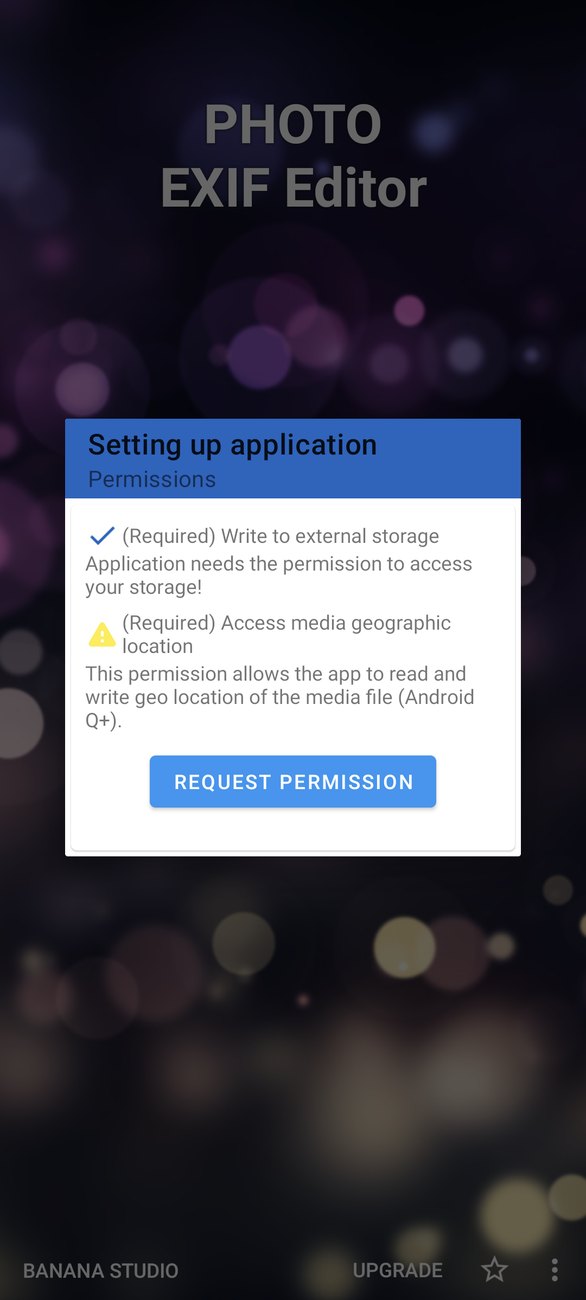
Нажмите Запросить разрешение и разрешите первые два. На Android 14 и новее Android может предложить Выбрать фото вместо полного доступа. Photo EXIF Editor работает и с таким ограниченным доступом: вы будете видеть и изменять только выбранные фотографии, а расширить выбор можно позже в настройках Android.
Главный экран
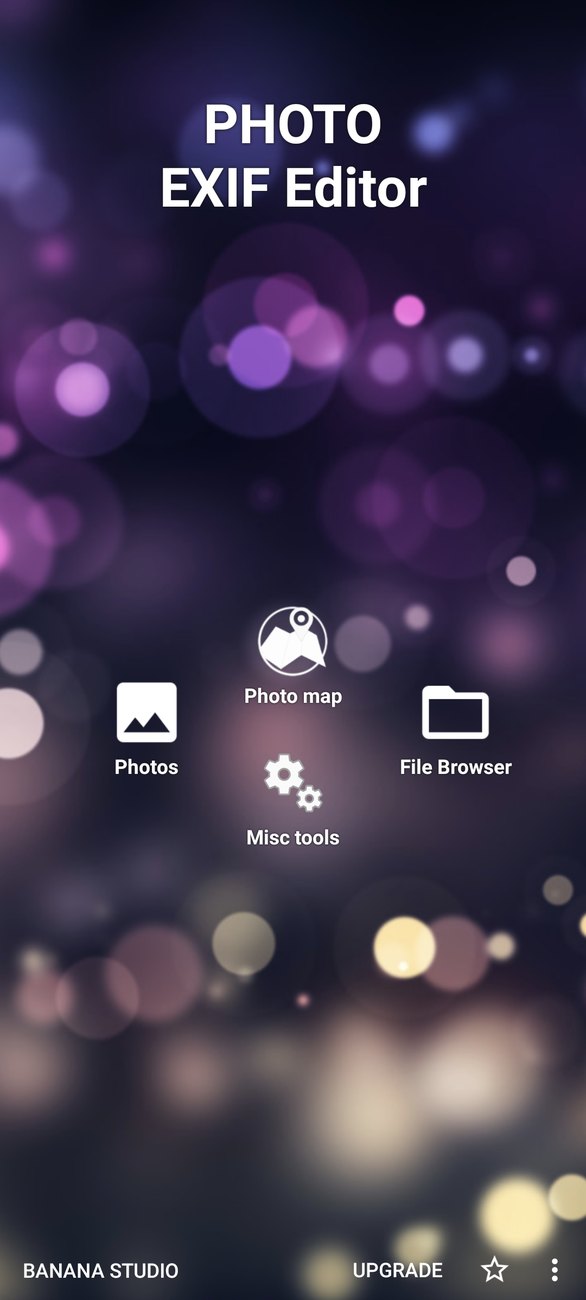
На главном экране четыре пункта, и всё в приложении начинается с одного из них:
- Фото открывает системное средство выбора фотографий Android. Это самый быстрый способ выбрать одну или несколько фотографий из галереи: альбомы и недавние снимки расположены так, как вы привыкли.
- Файловый менеджер показывает ваши папки и файлы с миниатюрами, датами и местоположением. Это лучший способ работать с целой папкой сразу, и именно им мы пользуемся на протяжении большей части серии.
- Фото на карте показывает ваши альбомы и размещает фотографии на карте. Ему посвящён отдельный эпизод дальше в серии.
- Другие инструменты содержит Конвертер HEIC/HEIF/AVIF в JPEG и Копировать EXIF, у которых тоже есть свои эпизоды.
Внизу находятся Получить Pro (в бесплатной версии), ссылка для оценки приложения и меню с пунктами Обратная связь, Другие приложения и Политика конфиденциальности.
Пара слов о двух версиях. Photo EXIF Editor бесплатен и показывает рекламу. Photo EXIF Editor Pro — то же приложение без рекламы, а кнопка Получить Pro убирает рекламу и из бесплатной версии. Всё, что показано в этой серии, одинаково работает в обеих.
Поиск фотографий
Файловый обозреватель
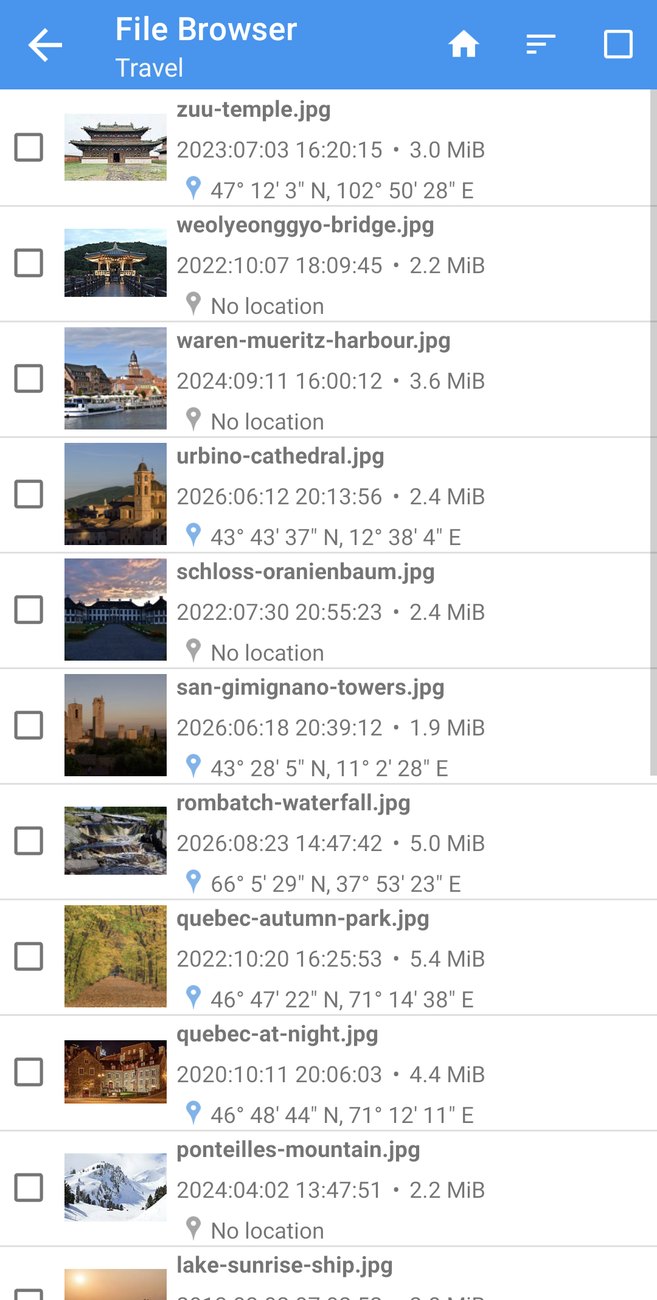
Файловый обозреватель работает как файловый менеджер, заточенный под фотографии. Для каждой фотографии показаны миниатюра, имя файла, дата съёмки, размер и местоположение. Последняя строка полезнее, чем кажется: фотография с неверным годом или с отметкой Местоположение не указано в папке, где у всех остальных фотографий оно есть, бросается в глаза с первого взгляда, ещё до того, как вы что-то открыли.
Вверху экрана:
- Главный экран возвращает вас в начало хранилища.
- Сортировка упорядочивает папку по имени, размеру или времени, в прямом или обратном порядке. Сортировка по времени — естественный порядок для поездки; сортировка по имени помогает, когда камера нумеровала файлы.
- Выбрать все отмечает все фотографии в папке, готовые к пакетной правке.
Нажмите на фотографию, чтобы открыть её в редакторе. Отметьте флажки, чтобы выбрать несколько фотографий, а затем нажмите Изменить (карандаш), чтобы изменить их все вместе. Это пакетная правка, и у неё есть свой эпизод.
Файловый обозреватель и редактор работают с фотографиями JPEG и PNG. Другие файлы и папки тоже показываются в списке, чтобы вам было проще ориентироваться, но изменить их здесь нельзя. Фотографии HEIC и AVIF сначала проходят через конвертер.
Средство выбора фотографий
Пункт Фото на главном экране открывает системное средство выбора Android, которое показывает вашу галерею с альбомами и недавними фотографиями. Выберите одну фотографию, чтобы открыть её в редакторе, или несколько, чтобы изменить их вместе. Средство выбора принадлежит Android, а не нам, поэтому оно выглядит немного по-разному на разных телефонах и в разных версиях Android.
Редактор
Редактор — сердце приложения и экран, на котором вы будете проводить больше всего времени.
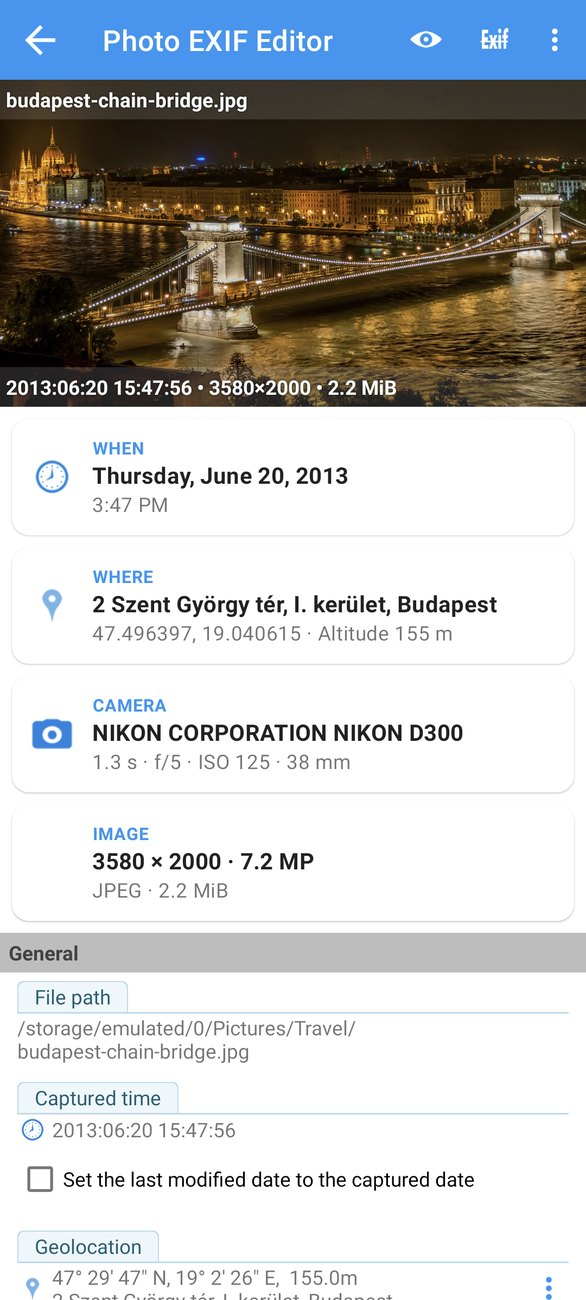
Вверху вы видите саму фотографию с её именем файла, датой съёмки, размерами и размером файла. Ниже четыре сводные карточки с первого взгляда рассказывают историю снимка: Когда он сделан, Где (с адресом, если его удаётся определить), Камера с настройками экспозиции и Изображение — размер и формат. Нажмите на карточку, чтобы перейти к полю, которое она обобщает.
Под карточками перечислены все поля внутри фотографии, сгруппированные по разделам:
- Основные — поля, которые важны большинству людей: путь к файлу, время съёмки, местоположение, ориентация, производитель и модель камеры, программное обеспечение, а также описание изображения, фотограф и авторские права.
- Дополнительные — настройки камеры: диафрагма, длительность экспозиции, компенсация экспозиции, вспышка, фокусное расстояние, светочувствительность ISO, баланс белого, а также поля комментариев, которые Windows показывает в свойствах файла (XP: Название, XP: Комментарий, XP: Автор, XP: Ключевые слова, XP: Тема).
- Профессиональные — более технические поля, например разрешение и яркость.
- IPTC появляется ниже для фотографий JPEG: заголовок, подзаголовок, описание, ключевые слова, автор, уведомление об авторских правах и поля местоположения.
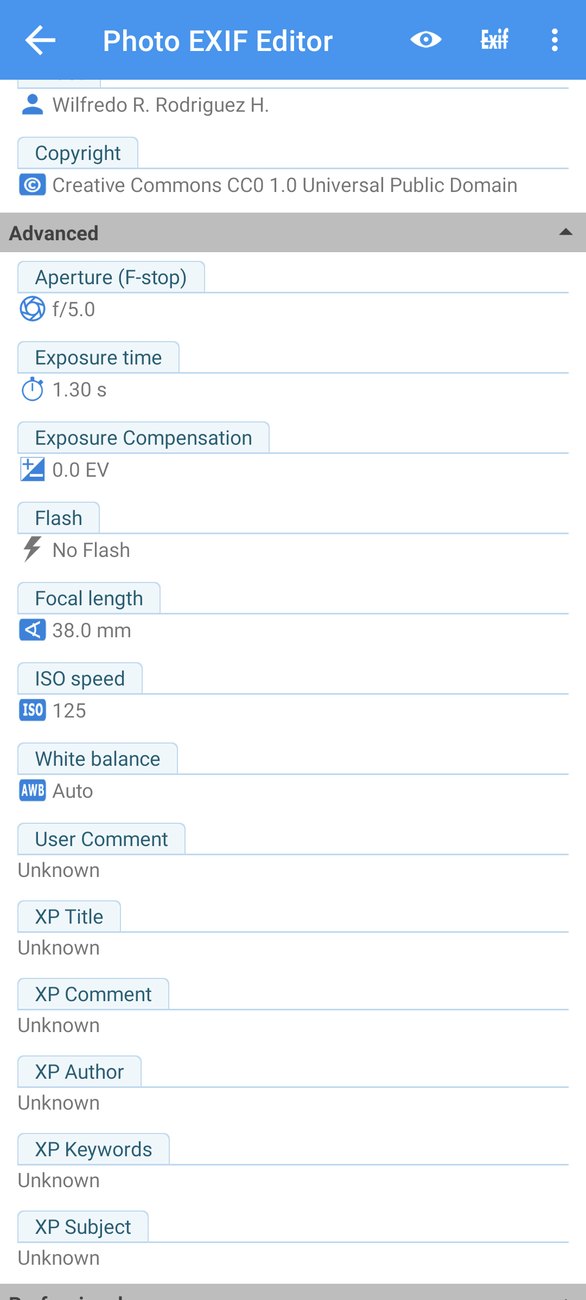
Большинство фотографий используют лишь несколько из этих полей. Нажмите кнопку с глазом вверху, чтобы скрыть неизвестные поля и оставить только заполненные. Нажмите ещё раз, чтобы снова показать все. Приложение запоминает ваш выбор.
Ваша первая правка
Редактирование намеренно сделано простым. Нажмите на любое текстовое поле, введите новое значение и нажмите OK. Поля с фиксированным списком значений, например Ориентация или Вспышка, открывают список для выбора. Числовые поля, например Светочувствительность или Фокусное расстояние, открывают поле ввода числа.
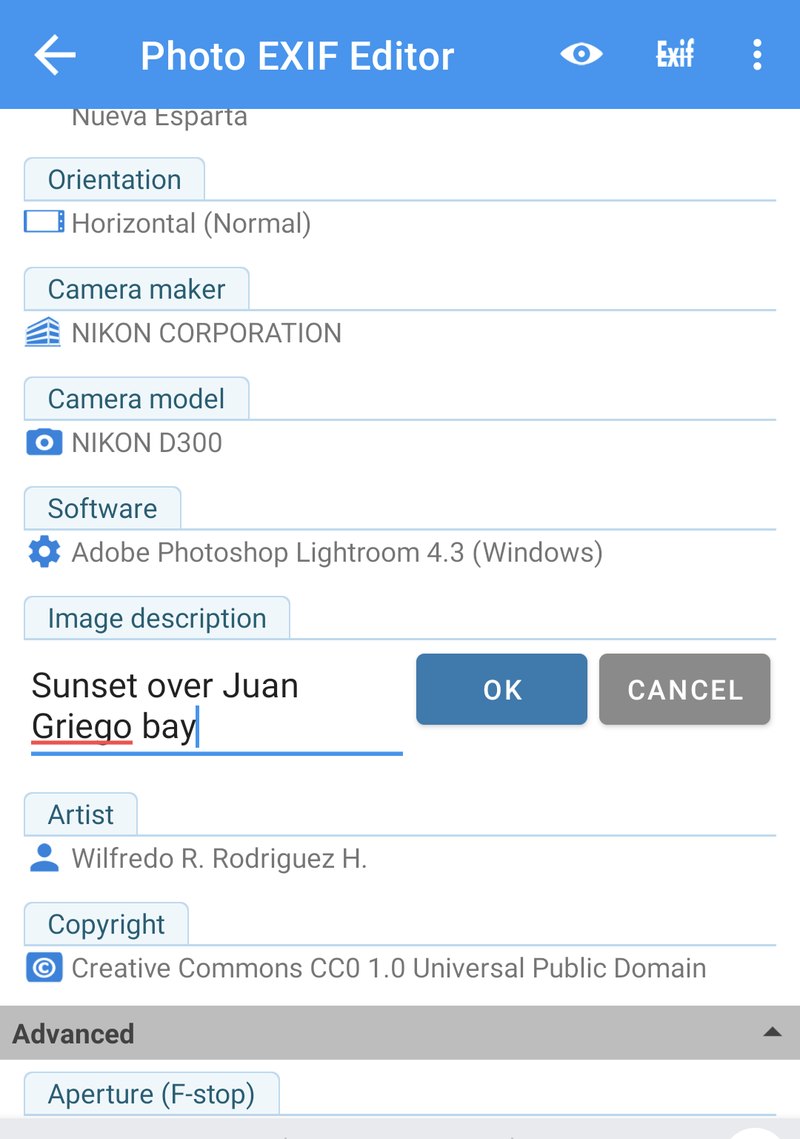
В видео мы добавляем описание к закату над бухтой Хуан-Гриего и указываем имя фотографа. О том, что происходит дальше, стоит знать две вещи:
- Ничего не записывается в фотографию, пока вы не нажмёте «Сохранить» (значок дискеты). Можно менять сколько угодно полей, возвращаться и переделывать, и при сохранении будут записаны только итоговые значения.
- После сохранения отличаются только те поля, которые вы изменили. Настройки камеры, местоположение, данные IPTC и всё остальное остаются в точности прежними. Само изображение никогда не затрагивается: пиксели до и после одинаковы, байт в байт.
После сохранения приложение показывает Данные EXIF сохранены и возвращает вас туда, где вы были.
Ничего не теряется по случайности
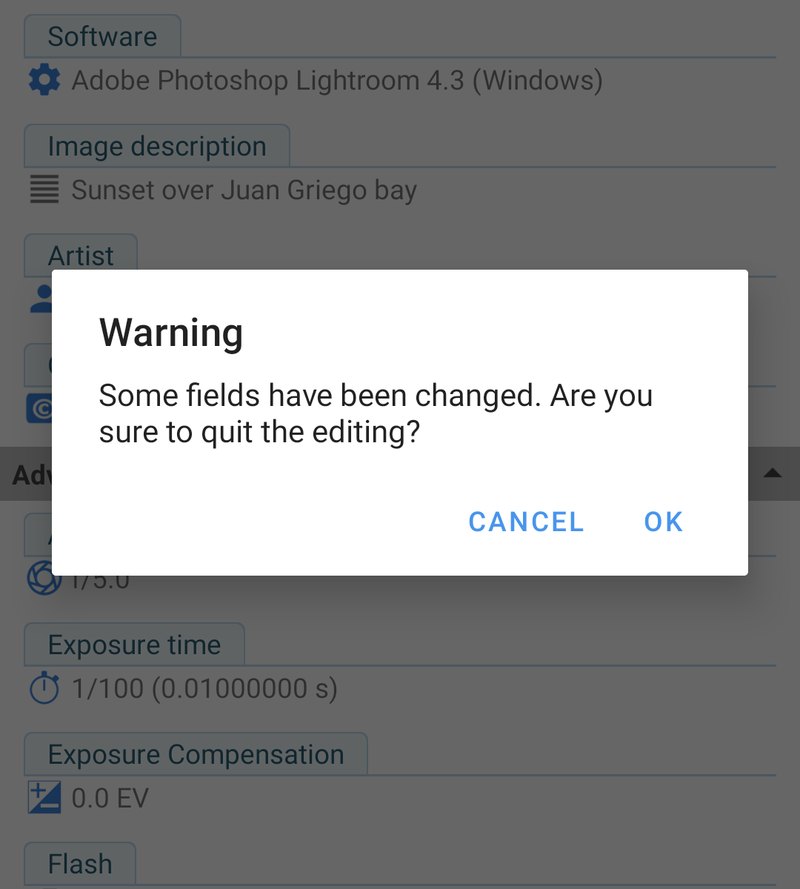
Если вы попытаетесь выйти без сохранения, приложение спросит, действительно ли вы хотите уйти, не сохранив изменения. Нажмите Отмена, чтобы остаться в редакторе, а затем Сохранить. Нажмите OK, чтобы выйти и отказаться от изменений. Мелочь, но благодаря ей случайный жест никогда не выбросит минуту набранного текста.
Меню редактора
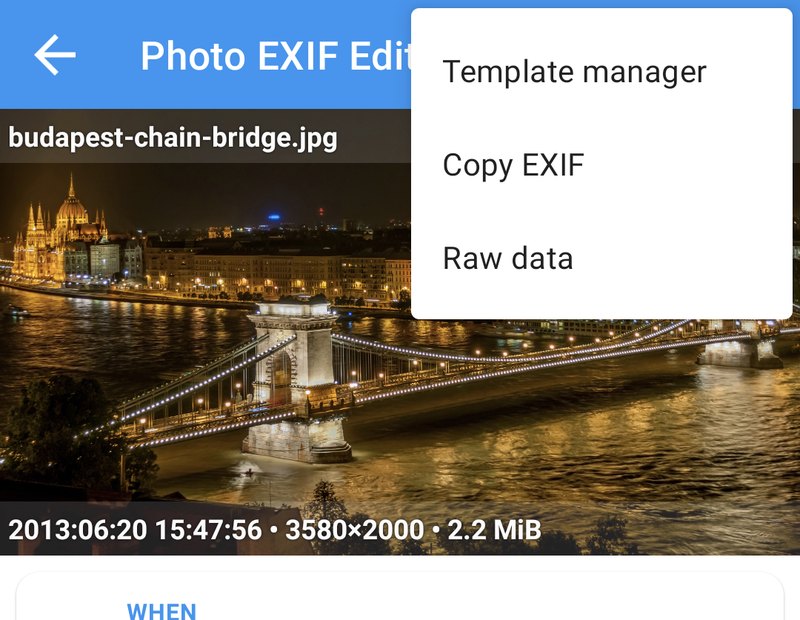
В меню ⋮ в правом верхнем углу редактора есть ещё три инструмента, и каждому из них посвящён свой эпизод:
- Менеджер шаблонов сохраняет текущие значения как шаблон или применяет сохранённый шаблон. Если вы часто вписываете одни и те же имя и уведомление об авторских правах, это для вас.
- Копировать EXIF копирует сведения из этой фотографии в другие. Идеально после того, как приложение для обработки удалило метаданные из ваших экспортированных файлов.
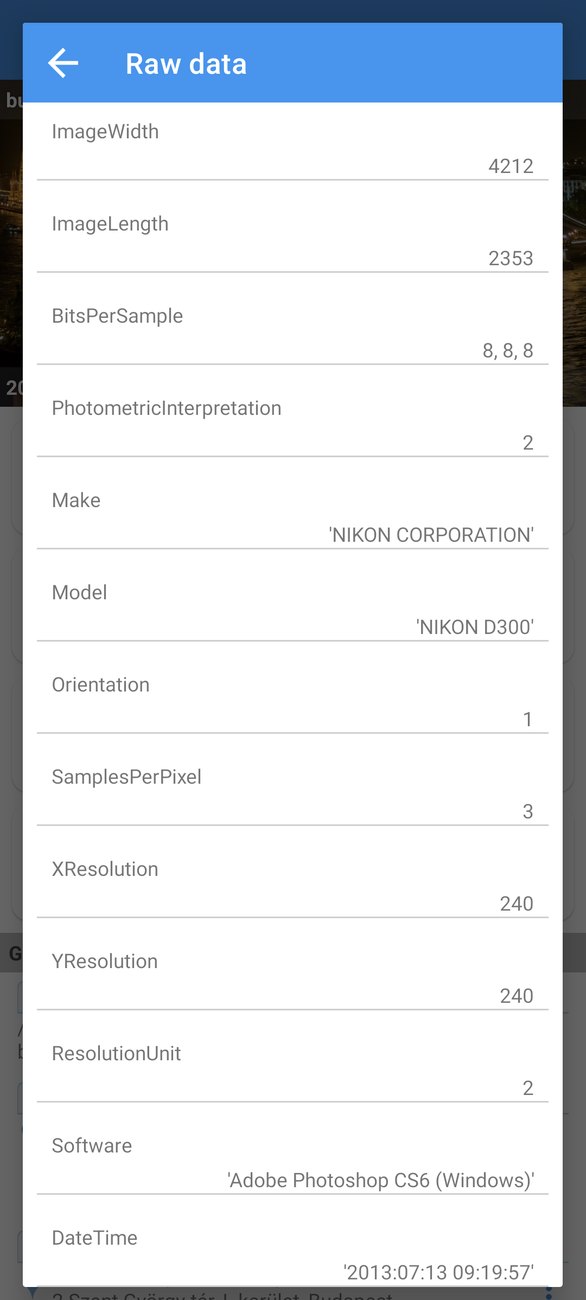
- Необработанные данные перечисляет каждый тег, хранящийся в фотографии, с его официальным названием и точным сохранённым значением. Сюда стоит заглянуть, когда другое приложение показывает значение, которого вы не находите в редакторе, или когда два приложения расходятся в дате.
Несколько полезных привычек
Изменять метаданные безопасно, и приложение никогда не трогает само изображение. И всё же несколько привычек сделают работу ещё спокойнее, особенно когда вы начнёте править сотни фотографий сразу:
- Сначала попробуйте на одной фотографии. Прежде чем сдвигать даты целой поездки, сдвиньте одну фотографию, сохраните и проверьте её в галерее. Если всё правильно, обработайте остальные.
- Храните резервную копию незаменимых фотографий. Если ваши фотографии копируются в облако или на компьютер, вы уже защищены. Если нет, скопируйте папку перед большой пакетной правкой. После сохранения отменить изменения нельзя.
- Работайте по папкам. Фотографиям из одной поездки или с одного события обычно нужно одно и то же изменение, и пакетная правка становится простой.
- Дайте приложению закончить. Сохранение большой серии занимает немного времени на каждую фотографию. Можно переключиться на другое приложение или выключить экран: сохранение продолжится. Только не удаляйте приложение и не удаляйте фотографии, пока идёт сохранение.
- Проверяйте результат в том приложении, которое важно для вас. Разные приложения читают разные даты и поля. Если фотографии в итоге попадут на сайт или на компьютер, проверьте их там.
Что дальше
В эпизоде 2 «Дата и время» мы займёмся самым редактируемым полем из всех: зададим точную дату скану, у которого её нет, сдвинем фотографию на час, когда камера забыла про летнее время, сдвинем целую поездку на день за один раз, приведём имена файлов и собственную дату файла в соответствие и наконец разберёмся, почему два приложения могут показывать разные даты для одной и той же фотографии.
Вся серия:
- Начало работы (этот эпизод)
- Дата и время
- Местоположение и геотеги
- Пакетная правка
- IPTC и поля камеры
- Шаблоны и «Копировать EXIF»
- Фото на карте
- Конфиденциальность и конвертер HEIC/AVIF
Скачать приложение
- Photo EXIF Editor (бесплатно): https://play.google.com/store/apps/details?id=net.xnano.android.photoexifeditor
- Photo EXIF Editor Pro (без рекламы): https://play.google.com/store/apps/details?id=net.xnano.android.photoexifeditor.pro
Примеры фотографий в этой серии — снимки CC0 с Wikimedia Commons. Экраны записаны на Android 11 и выглядят так же в более новых версиях.
Videos
Related app
Photo EXIF Editor
Просмотр, редактирование и удаление данных EXIF и GPS-местоположения фотографий
Related posts

Руководство по Photo EXIF Editor, эпизод 4: пакетная правка
Четвёртый эпизод нашего видеоруководства по Photo EXIF Editor посвящён правке многих фотографий сразу: выбираем папку, разбираемся, что значит «Несколько значений», записываем одну правку в каждую фотографию, сдвигаем целую поездку, работаем с большими сериями в сотни и тысячи фотографий и с разрешениями, которые по ходу дела запрашивает Android.

Руководство по Photo EXIF Editor, эпизод 3: местоположение и геотеги
Третий эпизод нашего видеоруководства по Photo EXIF Editor размещает фотографии на карте: где внутри фотографии хранится местоположение, как добавить его поиском места или меткой на карте, как точно разместить фотографию на спутниковом виде, скопировать местоположение из одной фотографии во многие и удалить его перед тем, как фотография попадёт в интернет.

Руководство по Photo EXIF Editor, эпизод 2: дата и время
Второй эпизод нашего видеоруководства по Photo EXIF Editor посвящён самому редактируемому полю из всех: задаём точную дату скану, у которого её нет, сдвигаем фотографию на час, когда камера забыла про летнее время, сдвигаем целую поездку на день за один раз, приводим имена файлов и собственную дату файла в соответствие и разбираемся в трёх датах, спрятанных внутри каждой фотографии.