دليل Photo EXIF Editor، الحلقة 1: البداية
الحلقة الأولى من دليلنا المصوّر لتطبيق Photo EXIF Editor: ما الذي يُخزَّن داخل الصورة، وأي الأذونات يحتاجها التطبيق ولماذا، والشاشة الرئيسية، ومستعرض الملفات ومنتقي الصور في Android، والمحرر قسمًا قسمًا، وأول تعديل لك، وبعض العادات التي تجعل تعديل مئات الصور أمرًا مريحًا.

On this page
هذه هي الحلقة الأولى من الدليل الكامل لـ Photo EXIF Editor، وهو سلسلة فيديوهات تمرّ على التطبيق ميزةً ميزة. كل حلقة لا تتجاوز بضع دقائق، وتأتي مع مقالة كهذه، لتتمكن من مشاهدة الفيديو ثم إبقاء الخطوات المكتوبة ولقطات الشاشة في متناول يدك وأنت تعمل على صورك.
الحلقة 1 موجّهة لكل من ثبّت التطبيق للتو، أو لم يستخدم منه سوى شاشة أو شاشتين. وبنهايتها ستعرف ما الذي يُخزَّن داخل الصورة، وأي الأذونات يطلبها التطبيق ولماذا، وكيف تعثر على صورك، وكيف يُنظَّم المحرر، وكيف تُجري أول تعديل لك وتحفظه دون أن تفقد شيئًا عن طريق الخطأ.
شاهد الحلقة في الأعلى، أو تابع القراءة.
ما الذي بداخل الصورة؟
كل صورة يلتقطها هاتفك أو كاميرتك تحمل معلومات عن نفسها. تُسمّى هذه المعلومات البيانات الوصفية (metadata)، ويُخزَّن معظمها بصيغة تُسمّى EXIF. ويُخزَّن بعضها بصيغة ثانية تُسمّى IPTC، صُمّمت للمصوّرين الصحفيين ومكتبات الصور، وما زالت هي ما تقرؤه معظم برامج إدارة الصور على الكمبيوتر ومواقع بيع الصور.
من المفيد أن تتخيلها كأربعة أسئلة يمكن للصورة أن تجيب عنها:
- متى التُقطت؟ التاريخ والوقت، حتى الثانية، وغالبًا المنطقة الزمنية.
- أين التُقطت؟ إحداثيات GPS، يحوّلها التطبيق إلى عنوان شارع حين يستطيع.
- كيف التُقطت؟ الشركة المصنّعة للكاميرا وطرازها، والعدسة، وفتحة العدسة، وسرعة الغالق، وISO، والبعد البؤري، وهل انطلق الفلاش.
- من التقطها؟ وصف، واسم الفنان، وإشعار حقوق النشر، وفي IPTC عنوان وكلمات مفتاحية ومُنشئ وسطر نسب العمل.
يتيح لك Photo EXIF Editor رؤية كل ذلك وتغييره. ولماذا قد ترغب في ذلك؟ التاريخ خاطئ لأن ساعة الكاميرا كانت خاطئة. الموقع مفقود لأن الكاميرا لا تحتوي على GPS، أو تريد إزالته قبل مشاركة الصورة. تريد اسمك وإشعار حقوق النشر على كل صورة تنشرها. أو تريد ببساطة أن تعرف ما كتبه هاتفك داخل الصورة قبل أن ترسلها لأحد. كل واحد من هذه الأمور هو حلقة من هذه السلسلة.
الأذونات: ما يحتاجه التطبيق، ولماذا
في أول مرة تفتح فيها Photo EXIF Editor، يعرض شاشة قصيرة تشرح الأذونات التي يحتاجها قبل أن يطلبها منك Android. ونرى أن من حقك أن تعرف الغرض من كل واحد منها، فإليك القائمة:
- الكتابة في وحدة التخزين الخارجية (مطلوب). هذا هو إذن الصور والوسائط. يحتاجه التطبيق لعرض صورك وحفظ تغييراتك فيها. ومن دونه لا يستطيع ببساطة أداء عمله.
- الوصول إلى موقع الوسائط (مطلوب). منذ Android 10، يخفي Android موقع GPS المخزَّن في الصور عن التطبيقات ما لم تطلب هذا الإذن صراحةً. يحتاجه Photo EXIF Editor لعرض المواقع وتعديلها. وهو لا يتتبّعك؛ بل يقرأ الموقع الموجود أصلًا داخل صورك.
- إدارة الوسائط (Android 12 والأحدث، اختياري). يتيح هذا للتطبيق تغيير الصور التي أنشأتها تطبيقات أخرى، مثل تطبيق الكاميرا، دون أن يطلب منك Android تأكيد كل عملية حفظ. وإن لم تمنحه، يعرض Android مربع حوار للتأكيد عند الحفظ، وهذا يعمل جيدًا أيضًا، لكن بلمسة إضافية واحدة.
- الموقع (اختياري). يُستخدم فقط لعرض موقعك الحالي على الخريطة عند تحديد الموقع الجغرافي لصورة. يمكنك رفضه؛ فالخريطة تعمل جيدًا من دونه. وقد رفضناه أثناء تسجيل هذه السلسلة، ولهذا لا تعرض الخرائط أبدًا مكان هاتف الاختبار الخاص بنا.
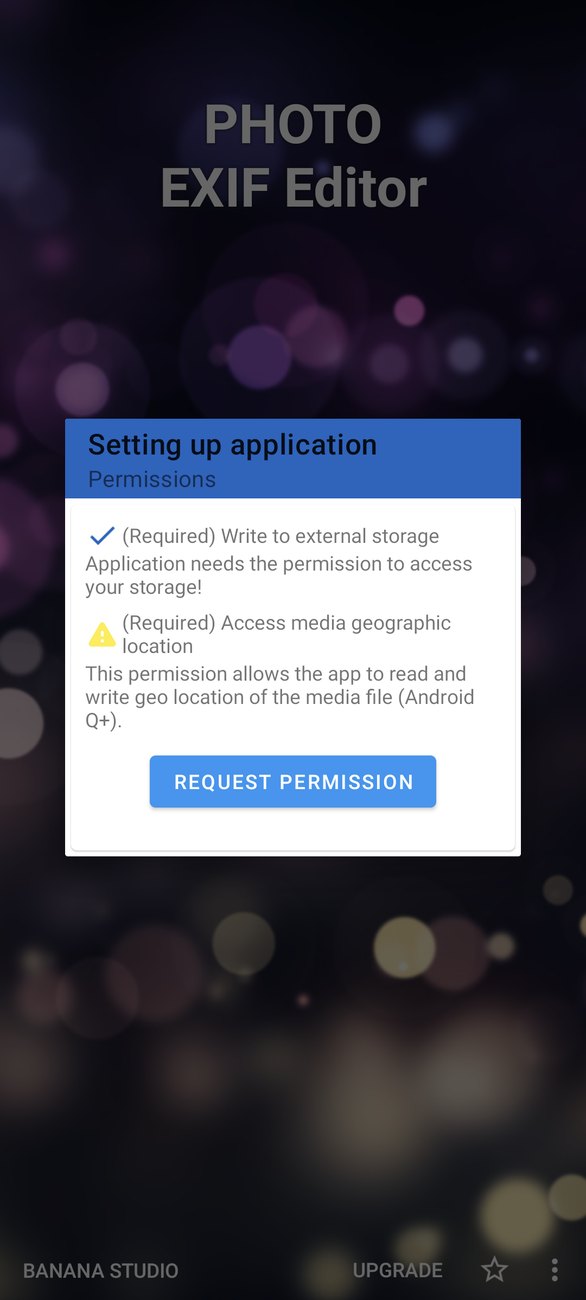
المس طلب الإذن (Request permission) واسمح بالإذنين الأولين. على Android 14 والأحدث، قد يعرض عليك Android خيار تحديد الصور (Select photos) بدلًا من الوصول الكامل. يعمل Photo EXIF Editor مع هذا الوصول المحدود أيضًا: سترى وتعدّل الصور التي اخترتها فقط، ويمكنك توسيع الاختيار لاحقًا من إعدادات Android.
الشاشة الرئيسية
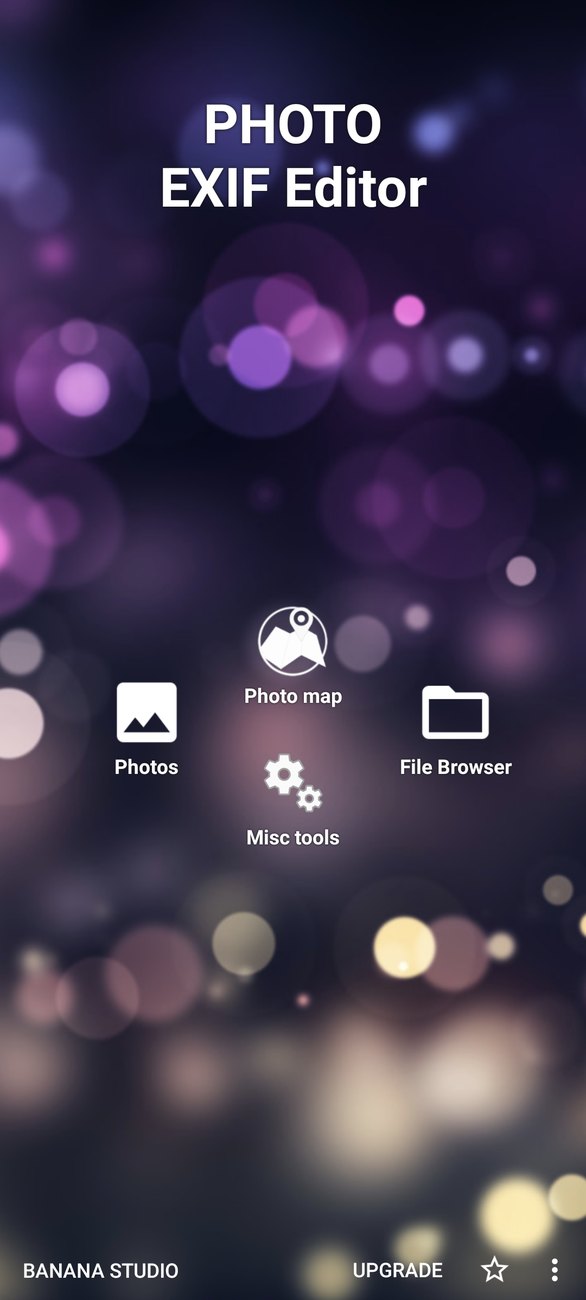
تضم الشاشة الرئيسية أربعة مداخل، وكل شيء في التطبيق يبدأ من واحد منها:
- الصور (Photos) يفتح منتقي الصور الخاص بـ Android نفسه. وهو أسرع طريقة لاختيار صورة أو أكثر من معرضك، مع ألبوماتك وصورك الأخيرة مرتّبة بالشكل الذي اعتدته.
- مستعرض الملفات (File Browser) يعرض مجلداتك وملفاتك، مع الصور المصغّرة والتواريخ والمواقع. وهو أفضل طريقة للعمل على مجلد كامل دفعة واحدة، وهو ما نستخدمه في معظم هذه السلسلة.
- خريطة الصور (Photo map) تعرض ألبوماتك وتضع صورك على الخريطة. ولها حلقتها الخاصة لاحقًا في السلسلة.
- أدوات متنوعة (Misc tools) تضم محوّل HEIC/HEIF/AVIF إلى JPEG ونسخ EXIF (Copy EXIF)، ولكل منهما حلقته الخاصة أيضًا.
وفي الأسفل تجد ترقية (Upgrade) في النسخة المجانية، ورابطًا لتقييم التطبيق، وقائمة تضم ملاحظات (Feedback) والمزيد من التطبيقات (More apps) وسياسة الخصوصية (Privacy policy).
كلمة عن النسختين. Photo EXIF Editor مجاني ويعرض إعلانات. Photo EXIF Editor Pro هو التطبيق نفسه من دون إعلانات، كما يزيل زر ترقية (Upgrade) الإعلانات من النسخة المجانية أيضًا. وكل ما في هذه السلسلة يعمل بالطريقة نفسها في النسختين.
العثور على صورك
مستعرض الملفات
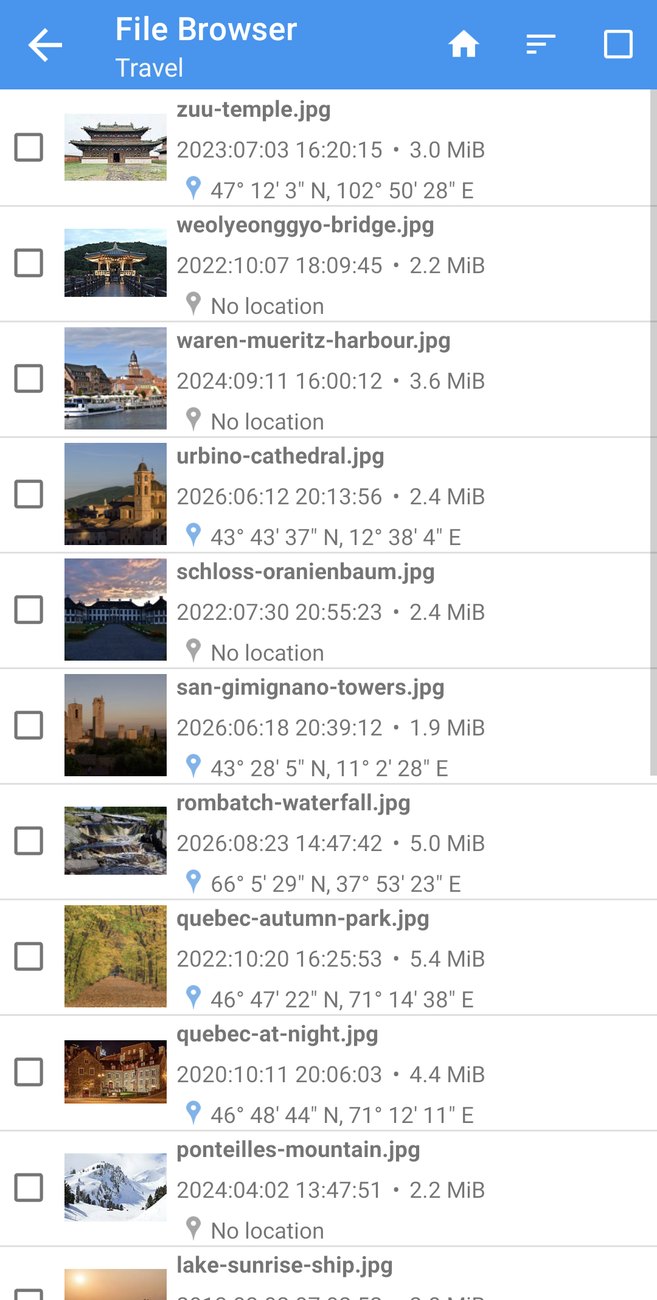
يعمل مستعرض الملفات مثل مدير ملفات مصمَّم للصور. تعرض كل صورة صورتها المصغّرة واسم ملفها وتاريخ التقاطها وحجمها وموقعها. وهذا السطر الأخير أكثر فائدة مما يبدو: فالصورة ذات السنة الخاطئة، أو التي تحمل عبارة بلا موقع (No location) في مجلد لكل صورة أخرى فيه موقع، تلفت النظر من أول نظرة، قبل أن تفتح أي شيء.
في أعلى الشاشة:
- الرئيسية (Home) يعيدك إلى أعلى وحدة التخزين.
- فرز (Sort) يرتّب المجلد حسب الاسم أو الحجم أو الوقت، تصاعديًا أو تنازليًا. الفرز حسب الوقت هو الترتيب الطبيعي لرحلة؛ والفرز حسب الاسم يفيد عندما تكون الكاميرا قد رقّمت الملفات.
- تحديد الكل (Select all) يعلّم كل الصور في المجلد، جاهزةً لتعديل جماعي.
المس صورة لفتحها في المحرر. علّم مربعات الاختيار لتحديد عدة صور، ثم المس تعديل (Edit) (رمز القلم) لتعديلها كلها معًا. هذا هو التعديل الجماعي، وله حلقته الخاصة.
يعمل مستعرض الملفات والمحرر مع صور JPEG وPNG. وتُدرج الملفات والمجلدات الأخرى أيضًا لتتمكن من التنقل، لكن لا يمكن تعديلها هنا. أما صور HEIC وAVIF فتمر عبر المحوّل أولًا.
منتقي الصور
الصور (Photos) في الشاشة الرئيسية يفتح منتقي Android، الذي يعرض معرضك بألبوماته وصوره الأخيرة. اختر صورة واحدة لفتحها في المحرر، أو عدة صور لتعديلها معًا. المنتقي من Android، لا منّا، ولذلك يبدو مختلفًا قليلًا من هاتف إلى آخر ومن إصدار Android إلى الذي يليه.
المحرر
المحرر هو قلب التطبيق، والشاشة التي ستقضي فيها معظم وقتك.
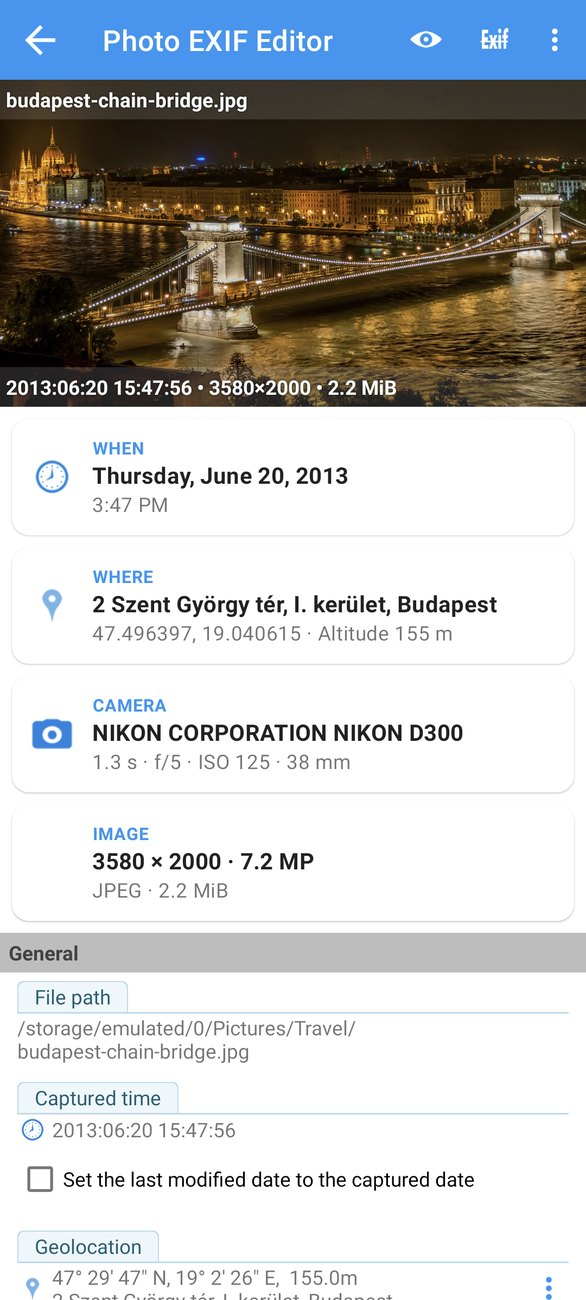
في الأعلى ترى الصورة نفسها، مع اسم ملفها وتاريخ التقاطها وأبعادها وحجم ملفها. وتحتها أربع بطاقات ملخّصة تروي قصة اللقطة من أول نظرة: متى التُقطت، وأين (مع العنوان حين يمكن استنتاجه)، والكاميرا بإعدادات التعريض الخاصة بها، وحجم الصورة وصيغتها. المس بطاقة للانتقال إلى الحقل الذي تلخّصه.
وتحت البطاقات، يُدرج كل حقل داخل الصورة، مجمَّعًا في أقسام:
- عام (General) يضم الحقول التي تهم معظم الناس: مسار الملف، ووقت الالتقاط، والموقع الجغرافي، والاتجاه، والشركة المصنّعة للكاميرا وطرازها، والبرنامج، ووصف الصورة والفنان وحقوق النشر.
- متقدم (Advanced) يسرد إعدادات الكاميرا: فتحة العدسة، وزمن التعريض، وتعويض التعريض، والفلاش، والبعد البؤري، وسرعة ISO، وتوازن اللون الأبيض، وحقول التعليق التي يعرضها Windows في خصائص الملف (XP Title وXP Comment وXP Author وXP Keywords وXP Subject).
- احترافي (Professional) يضم الحقول الأكثر تقنية، مثل الدقة والسطوع.
- IPTC يظهر في الأسفل لصور JPEG: العنوان، والعنوان الرئيسي، والوصف، والكلمات المفتاحية، والمُنشئ، وإشعار حقوق النشر، وحقول الموقع.
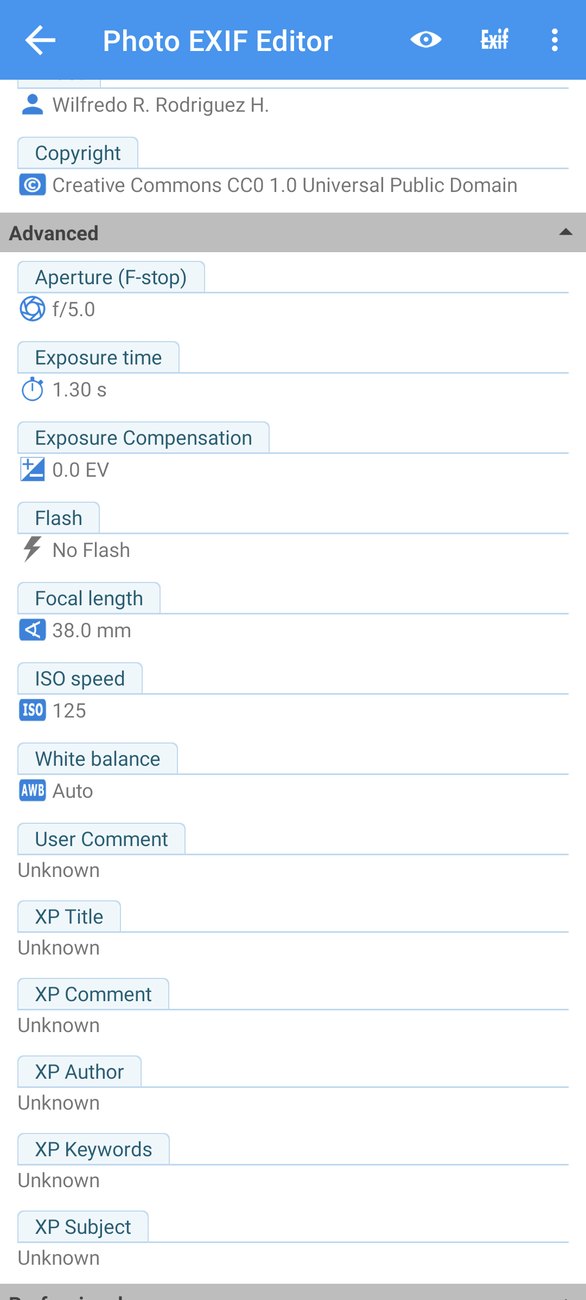
معظم الصور لا تستخدم سوى بضعة من هذه الحقول. المس زر العين في الأعلى لـ إخفاء الحقول غير المعروفة (hide unknown fields) والإبقاء على الحقول التي لها قيمة فقط. والمسه مرة أخرى لعرضها كلها. ويتذكّر التطبيق اختيارك.
أول تعديل لك
التعديل بسيط عن قصد. المس أي حقل نصي، واكتب القيمة الجديدة، ثم المس موافق (OK). أما الحقول ذات قائمة القيم الثابتة، مثل الاتجاه (Orientation) أو الفلاش (Flash)، فتفتح قائمة للاختيار منها. والأرقام، مثل سرعة ISO (ISO speed) أو البعد البؤري (focal length)، تفتح حقلًا رقميًا.
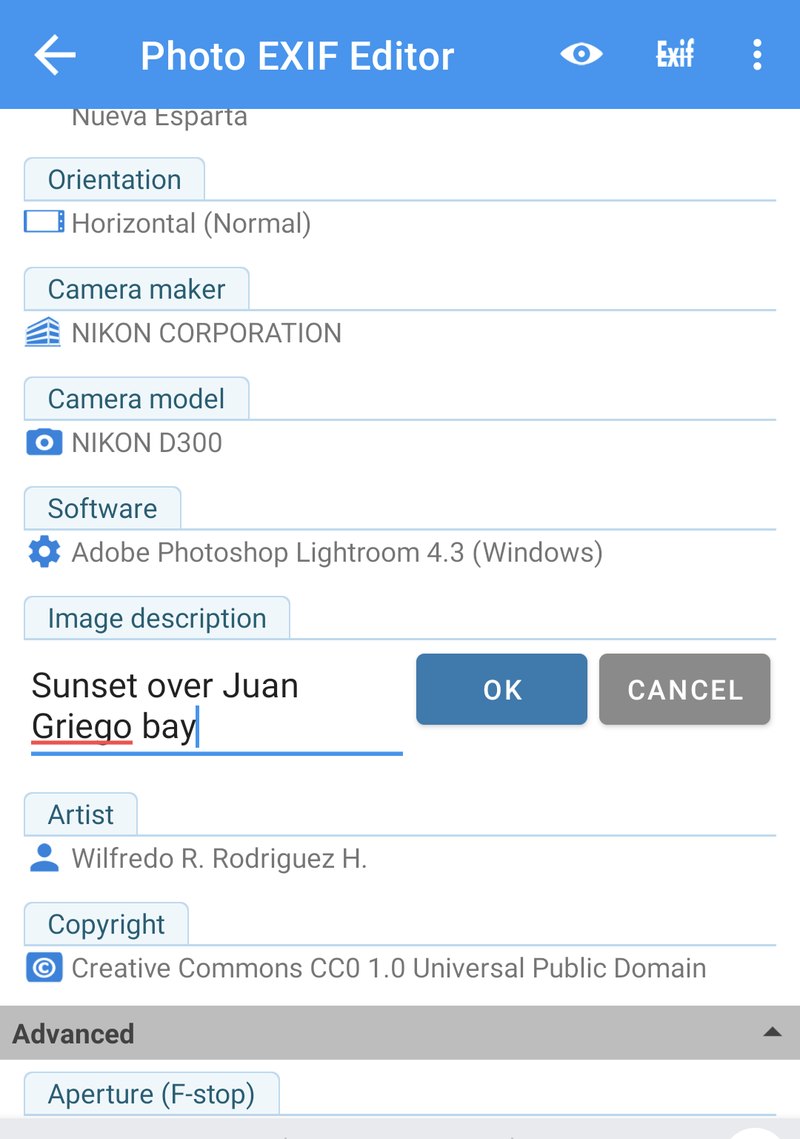
في الفيديو نعطي صورة غروب فوق خليج خوان غريغو وصفًا ونضبط اسم الفنان. وهناك أمران يستحقان المعرفة عمّا يحدث بعد ذلك:
- لا يُكتب شيء في الصورة حتى تلمس حفظ (Save) (رمز القرص). يمكنك تغيير ما تشاء من الحقول، والذهاب والعودة، ولا تُكتب إلا القيم النهائية عند الحفظ.
- لا يتغيّر بعد ذلك إلا الحقول التي غيّرتها. فإعدادات الكاميرا والموقع وبيانات IPTC وكل شيء آخر تبقى كما كانت تمامًا. ولا تُمَس الصورة نفسها أبدًا: فالبكسلات هي نفسها قبل الحفظ وبعده، بايتًا بايتًا.
عند الحفظ، يعرض التطبيق تم حفظ بيانات EXIF (EXIF data saved) ويعيدك إلى حيث كنت.
لا يضيع شيء عن طريق الخطأ
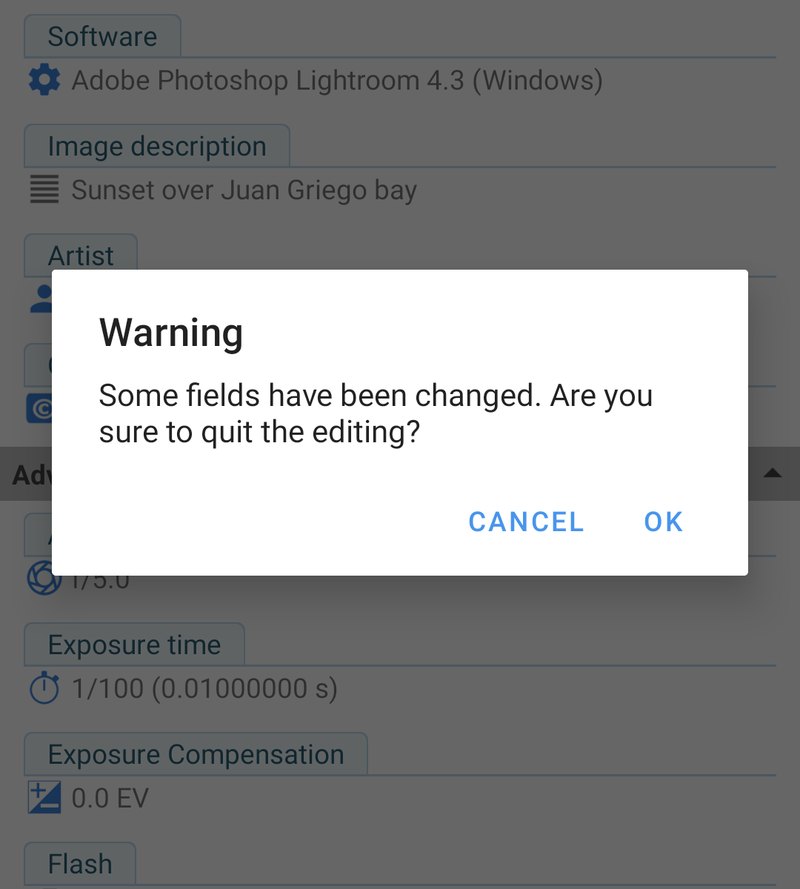
إذا عدت دون حفظ، يسألك التطبيق إن كنت تريد فعلًا المغادرة دون حفظ. المس إلغاء (Cancel) للبقاء في المحرر، ثم حفظ (Save). والمس موافق (OK) للمغادرة وتجاهل التغييرات. إنه أمر صغير، لكنه يعني أن تمريرة عابرة لن تضيّع أبدًا دقيقة من الكتابة.
قائمة المحرر
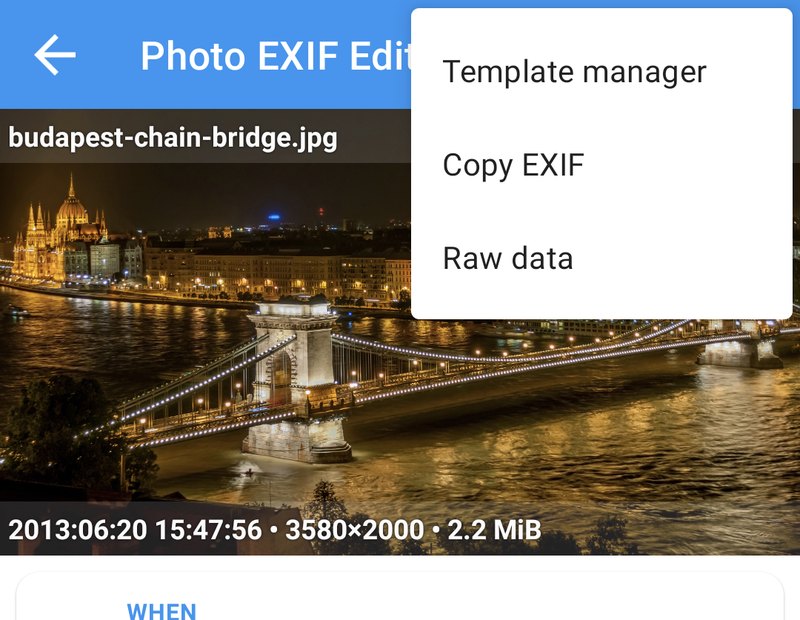
تضم قائمة ⋮ في الزاوية العلوية من المحرر ثلاث أدوات أخرى، لكل منها حلقتها الخاصة:
- مدير القوالب (Template manager) يحفظ القيم الحالية كقالب، أو يطبّق قالبًا محفوظًا. إن كنت تكتب الاسم نفسه وإشعار حقوق النشر نفسه كثيرًا، فهذا لك.
- نسخ EXIF (Copy EXIF) ينسخ المعلومات من هذه الصورة إلى صور أخرى. مثالي بعد أن يجرّد تطبيق تعديل الصور البيانات الوصفية من الصور التي صدّرتها.
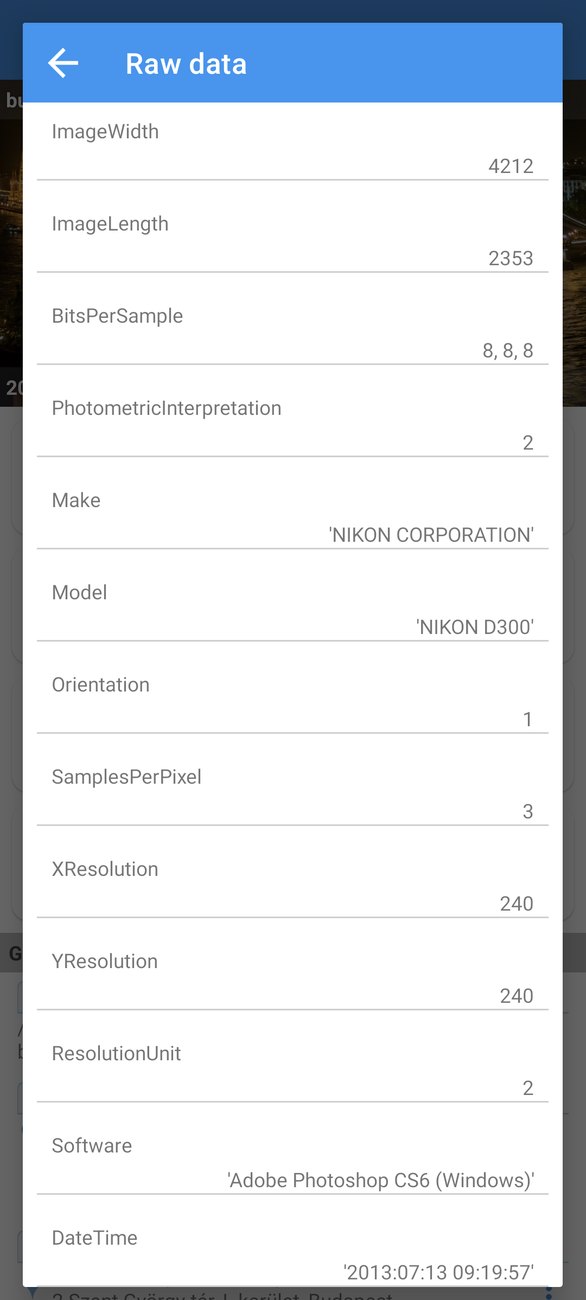
- البيانات الخام (Raw data) تسرد كل وسم مخزَّن في الصورة، باسمه الرسمي وقيمته المخزَّنة بالضبط. وهي المكان الذي تنظر فيه عندما يعرض تطبيق آخر قيمة لا تجدها في المحرر، أو عندما يختلف تطبيقان على تاريخ.
بعض العادات الجيدة
تعديل البيانات الوصفية آمن، ولا يغيّر التطبيق الصورة نفسها أبدًا. ومع ذلك، فإن بعض العادات تجعله أكثر راحة، خاصةً عندما تبدأ بتعديل مئات الصور دفعة واحدة:
- جرّب على صورة واحدة أولًا. قبل إزاحة تواريخ رحلة كاملة، أزِح صورة واحدة، واحفظها، وتحقق منها في تطبيق المعرض لديك. فإن بدت صحيحة، فأكمل البقية.
- احتفظ بنسخة احتياطية من الصور التي لا تُعوَّض. إن كانت صورك محفوظة احتياطيًا في خدمة سحابية أو على كمبيوتر، فأنت مطمئن أصلًا. وإن لم تكن كذلك، فانسخ المجلد قبل أي تعديل جماعي كبير. فلا يوجد تراجع بعد الحفظ.
- اعمل مجلدًا مجلدًا. مجلد من رحلة واحدة أو مناسبة واحدة يحتاج عادةً إلى التغيير نفسه، وهذا يجعل التعديل الجماعي بسيطًا.
- دع التطبيق ينهي عمله. حفظ دفعة كبيرة يستغرق لحظة لكل صورة. يمكنك التبديل إلى تطبيق آخر أو إطفاء الشاشة ويستمر الحفظ؛ فقط لا تلغِ تثبيت التطبيق ولا تحذف الصور أثناء الحفظ.
- تحقق من النتيجة في التطبيق الذي يهمك. تقرأ التطبيقات المختلفة تواريخ وحقولًا مختلفة. فإن كان موقع ويب أو الكمبيوتر هو المكان الذي تنتهي إليه الصور، فتحقق منها هناك.
ما التالي
في الحلقة 2: التواريخ والأوقات نصلح أكثر الحقول تعديلًا على الإطلاق: نضبط تاريخًا دقيقًا لصورة ممسوحة ضوئيًا لا تاريخ لها، ونزيح صورة بساعة عندما تنسى الكاميرا التوقيت الصيفي، ونزيح رحلة كاملة بيوم دفعة واحدة، ونبقي أسماء الملفات وتاريخ الملف نفسه متوافقَين، ونفهم أخيرًا لماذا يمكن لتطبيقين أن يعرضا تاريخين مختلفين للصورة نفسها.
السلسلة كاملة:
- البداية (هذه الحلقة)
- التواريخ والأوقات
- المواقع وتحديد الموقع الجغرافي
- التعديل الجماعي
- IPTC وحقول الكاميرا
- القوالب ونسخ EXIF
- خريطة الصور
- الخصوصية ومحوّل HEIC/AVIF
احصل على التطبيق
- Photo EXIF Editor (مجاني): https://play.google.com/store/apps/details?id=net.xnano.android.photoexifeditor
- Photo EXIF Editor Pro (بلا إعلانات): https://play.google.com/store/apps/details?id=net.xnano.android.photoexifeditor.pro
الصور النموذجية في هذه السلسلة صور CC0 من Wikimedia Commons. وسُجّلت الشاشات على Android 11 وتبدو مطابقة في الإصدارات الأحدث.
Videos
Related app
Photo EXIF Editor
عرض بيانات EXIF للصور وتعديلها وإزالتها، بما في ذلك موقع GPS
Related posts

دليل Photo EXIF Editor، الحلقة 4: التعديل الجماعي
الحلقة الرابعة من دليلنا المصوّر لتطبيق Photo EXIF Editor عن تعديل صور كثيرة دفعة واحدة: تحديد مجلد، ومعنى «قيم متعددة»، وتغيير واحد يُكتب في كل صورة، وإزاحة رحلة كاملة، والدفعات الكبيرة من مئات الصور أو آلافها، والأذونات التي يطلبها Android في الطريق.

دليل Photo EXIF Editor، الحلقة 3: المواقع وتحديد الموقع الجغرافي
الحلقة الثالثة من دليلنا المصوّر لتطبيق Photo EXIF Editor تضع الصور على الخريطة: أين يعيش الموقع داخل الصورة، وإضافة موقع بالبحث عن مكان أو بوضع دبوس، ووضع صورة في مكانها بالضبط على عرض القمر الصناعي، ونسخ موقع من صورة إلى صور كثيرة، وإزالة الموقع قبل أن تُنشر الصورة على الإنترنت.

دليل Photo EXIF Editor، الحلقة 2: التواريخ والأوقات
الحلقة الثانية من دليلنا المصوّر لتطبيق Photo EXIF Editor تصلح أكثر الحقول تعديلًا على الإطلاق: اضبط تاريخًا دقيقًا لصورة ممسوحة ضوئيًا لا تاريخ لها، وأزِح صورة بساعة عندما تنسى الكاميرا التوقيت الصيفي، وأزِح رحلة كاملة بيوم دفعة واحدة، وأبقِ أسماء الملفات وتاريخ الملف نفسه متوافقَين، وافهم التواريخ الثلاثة المختبئة داخل كل صورة.