Guía de Photo EXIF Editor, episodio 1: primeros pasos
El primer episodio de nuestra videoguía de Photo EXIF Editor: qué se guarda dentro de una foto, qué permisos necesita la app y por qué, la pantalla de inicio, el Explorador de archivos y el selector de fotos de Android, el editor sección por sección, tu primera edición y unas cuantas costumbres que hacen que editar cientos de fotos sea algo relajado.

On this page
Este es el primer episodio de La guía completa de Photo EXIF Editor, una serie de vídeos que recorre la app función por función. Cada episodio dura unos minutos y viene acompañado de un artículo como este, para que puedas ver el vídeo y después tener a mano los pasos por escrito y las capturas de pantalla mientras trabajas con tus propias fotos.
El episodio 1 es para cualquiera que acabe de instalar la app, o que solo haya usado una o dos de sus pantallas. Al terminarlo sabrás qué se guarda dentro de una foto, qué permisos pide la app y por qué, cómo encontrar tus fotos, cómo está organizado el editor y cómo hacer y guardar tu primera edición sin perder nada por accidente.
Mira el episodio arriba, o sigue leyendo.
¿Qué hay dentro de una foto?
Cada foto que hace tu teléfono o tu cámara lleva consigo información sobre sí misma. Esta información se llama metadatos, y la mayor parte se guarda en un formato llamado EXIF. Otra parte se guarda en un segundo formato llamado IPTC, que se diseñó para fotógrafos de prensa y bancos de imágenes y sigue siendo lo que leen la mayoría de los gestores de fotos de escritorio y los sitios de fotos de stock.
Ayuda pensarlo como cuatro preguntas a las que una foto puede responder:
- ¿Cuándo se hizo? La fecha y la hora, hasta el segundo, y muchas veces la zona horaria.
- ¿Dónde se hizo? Las coordenadas GPS, que la app convierte en una dirección postal cuando puede.
- ¿Cómo se hizo? El fabricante y el modelo de la cámara, el objetivo, la apertura, la velocidad de obturación, el ISO, la longitud focal, si se disparó el flash.
- ¿Quién la hizo? Una descripción, el nombre del artista, un aviso de derechos de autor y, en IPTC, un título, palabras clave, un creador y una línea de crédito.
Photo EXIF Editor te permite ver todo eso, y cambiarlo. ¿Para qué querrías hacerlo? La fecha está mal porque el reloj de la cámara estaba mal. Falta la ubicación porque la cámara no tiene GPS, o quieres quitarla antes de compartir la foto. Quieres tu nombre y un aviso de derechos de autor en cada foto que publicas. O simplemente quieres saber qué ha escrito tu teléfono dentro de una imagen antes de enviársela a alguien. Cada una de esas cosas es un episodio de esta serie.
Permisos: qué necesita la app, y por qué
La primera vez que abres Photo EXIF Editor, muestra una pantalla breve que explica los permisos que necesita antes de que Android te los pida. Creemos que debes saber para qué sirve cada uno, así que aquí tienes la lista:
- Escribir en el almacenamiento externo (obligatorio). Es el permiso de fotos y archivos multimedia. La app lo necesita para mostrar tus fotos y guardar tus cambios en ellas. Sin él, sencillamente no puede hacer su trabajo.
- Acceder a la ubicación de los archivos multimedia (obligatorio). Desde Android 10, Android oculta a las apps la posición GPS guardada en las fotos a menos que pidan este permiso de forma explícita. Photo EXIF Editor lo necesita para mostrar y editar ubicaciones. No te rastrea; lee la posición que ya está dentro de tus fotos.
- Administrar archivos multimedia (Android 12 y posteriores, opcional). Permite que la app cambie fotos creadas por otras apps, como tu app de cámara, sin que Android te pida confirmar cada guardado. Si no lo concedes, Android muestra un diálogo de confirmación al guardar, que también funciona perfectamente, solo con un toque más.
- Ubicación (opcional). Solo se usa para mostrar tu posición actual en el mapa cuando geoetiquetas una foto. Puedes denegarlo; el mapa funciona bien sin él. Nosotros lo denegamos mientras grabábamos esta serie, y por eso los mapas nunca muestran dónde está nuestro teléfono de pruebas.
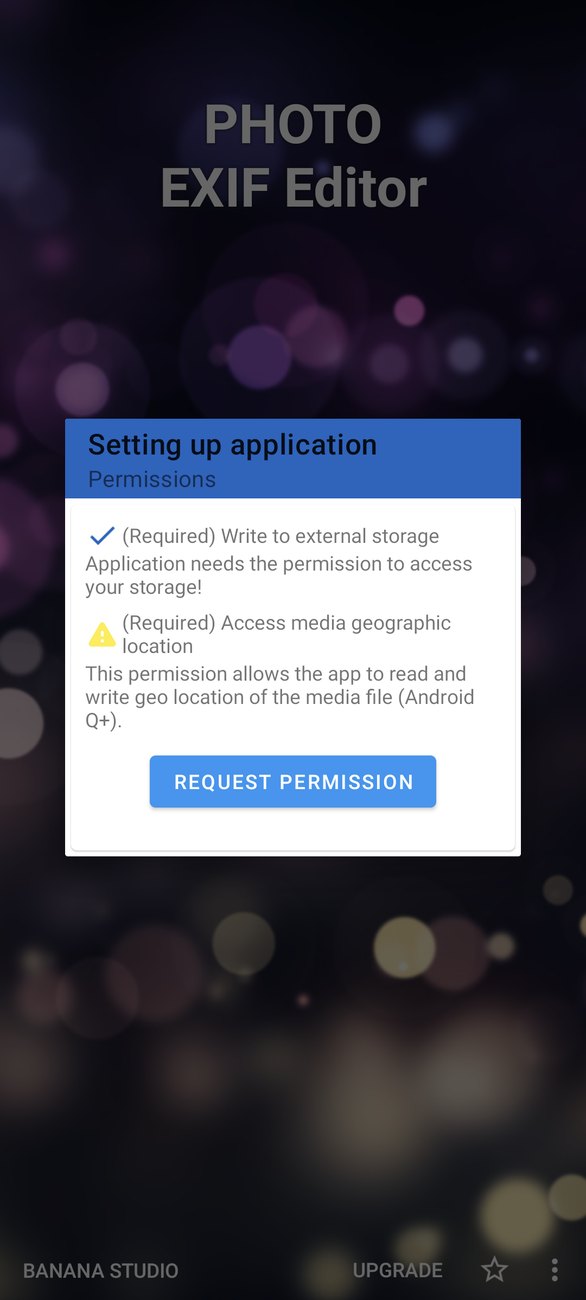
Toca Solicitar permiso y permite los dos primeros. En Android 14 y posteriores, Android puede ofrecerte Seleccionar fotos en lugar del acceso completo. Photo EXIF Editor también funciona con ese acceso limitado: verás y editarás solo las fotos que hayas elegido, y puedes ampliar la selección más adelante en los ajustes de Android.
La pantalla de inicio
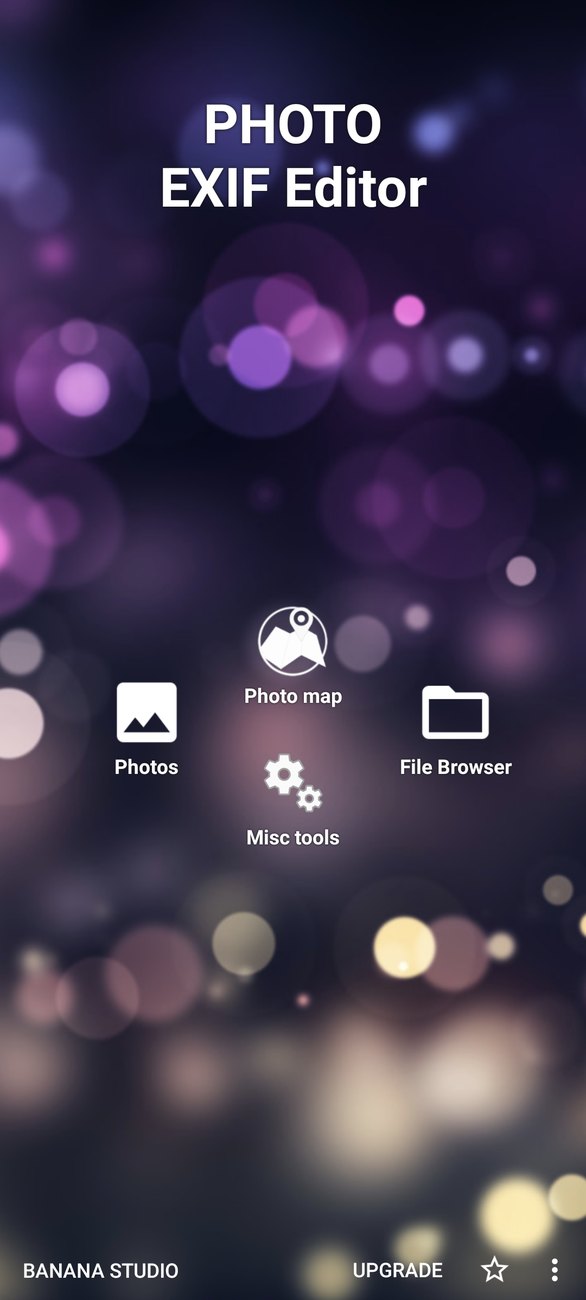
La pantalla de inicio tiene cuatro entradas, y todo lo que hay en la app empieza desde una de ellas:
- Fotos abre el selector de fotos de Android. Es la forma más rápida de elegir una o varias fotos de tu galería, con tus álbumes y fotos recientes organizados tal como estás acostumbrado.
- Explorador de archivos muestra tus carpetas y archivos, con miniaturas, fechas y ubicaciones. Es la mejor forma de trabajar con una carpeta entera a la vez, y es lo que usamos en la mayor parte de esta serie.
- Mapa de fotos muestra tus álbumes y sitúa tus fotos en un mapa. Tiene su propio episodio más adelante en la serie.
- Herramientas varias contiene el Convertidor HEIC/HEIF/AVIF a JPEG y Copiar EXIF, que también tienen sus propios episodios.
En la parte inferior encontrarás Obtener Pro en la versión gratuita, un enlace para valorar la app y un menú con Comentarios, Más aplicaciones y la Política de privacidad.
Unas palabras sobre las dos versiones. Photo EXIF Editor es gratuita y muestra anuncios. Photo EXIF Editor Pro es la misma app sin anuncios, y el botón Obtener Pro también quita los anuncios de la versión gratuita. Todo lo que ves en esta serie funciona igual en las dos.
Encontrar tus fotos
El Explorador de archivos
El Explorador de archivos funciona como un gestor de archivos pensado para fotos. Cada foto muestra su miniatura, el nombre del archivo, la fecha de captura, el tamaño y la ubicación. Esa última línea es más útil de lo que parece: una foto con el año equivocado, o una que dice Sin ubicación en una carpeta donde todas las demás la tienen, salta a la vista de un vistazo, antes de abrir nada.
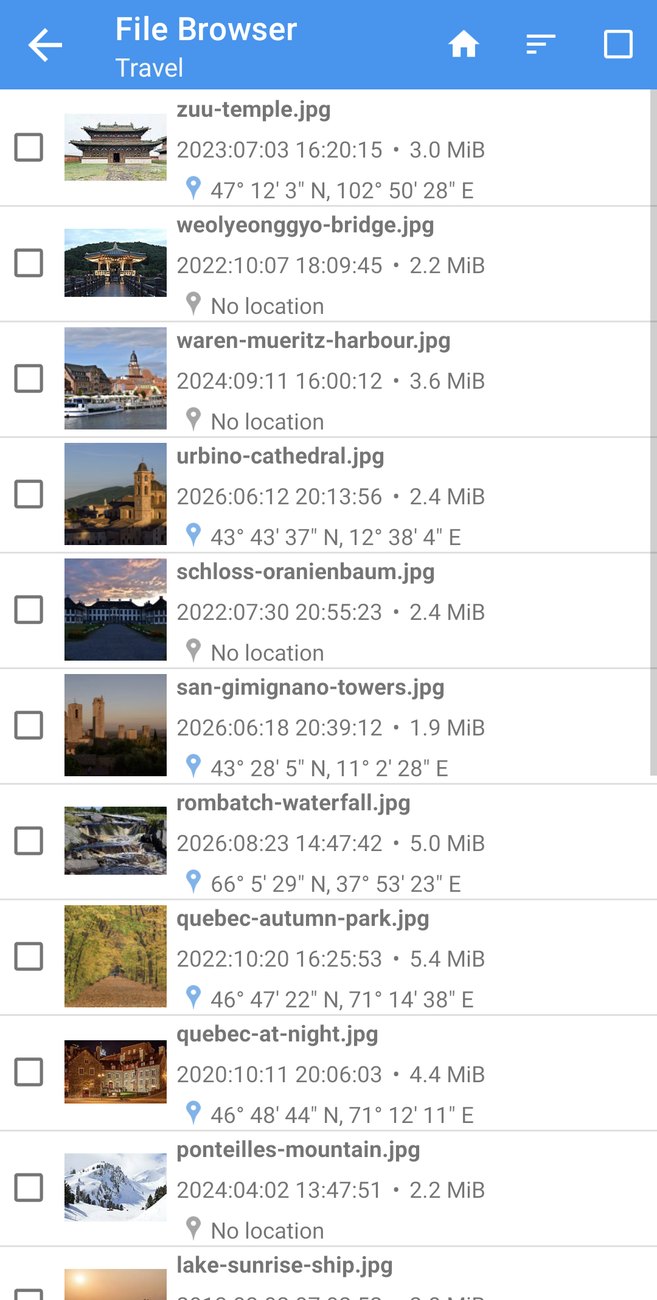
En la parte superior de la pantalla:
- Inicio te lleva de vuelta al nivel superior de tu almacenamiento.
- Ordenar ordena la carpeta por nombre, tamaño o fecha, de forma ascendente o descendente. Ordenar por fecha es el orden natural de un viaje; ordenar por nombre ayuda cuando la cámara ha numerado los archivos.
- Seleccionar todo marca todas las fotos de la carpeta, listas para una edición en lote.
Toca una foto para abrirla en el editor. Marca las casillas para seleccionar varias fotos y después toca Editar (el lápiz) para editarlas todas juntas. Eso es la edición en lote, y tiene su propio episodio.
El Explorador de archivos y el editor trabajan con fotos JPEG y PNG. Los demás archivos y carpetas también aparecen en la lista, para que puedas orientarte, pero aquí no se pueden editar. Las fotos HEIC y AVIF pasan primero por el convertidor.
El selector de fotos
Fotos, en la pantalla de inicio, abre el selector de Android, que muestra tu galería con sus álbumes y fotos recientes. Elige una foto para abrirla en el editor, o varias para editarlas juntas. El selector es de Android, no nuestro, así que se ve un poco diferente de un teléfono a otro y de una versión de Android a la siguiente.
El editor
El editor es el corazón de la app, y la pantalla en la que pasarás la mayor parte del tiempo.
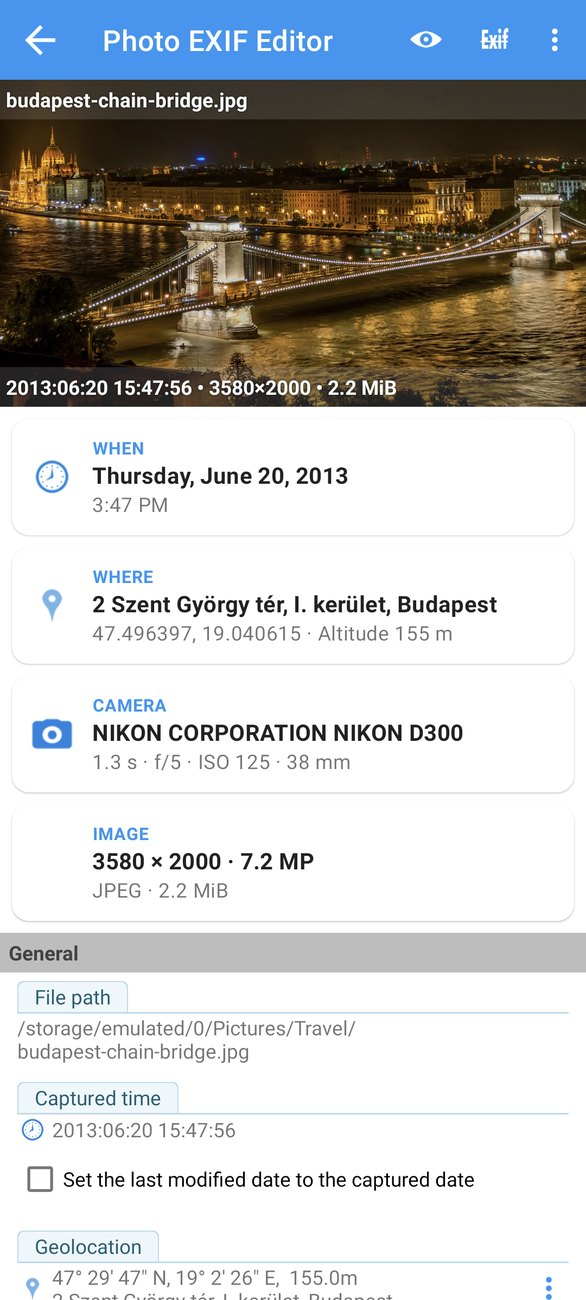
En la parte superior ves la foto en sí, con el nombre del archivo, la fecha de captura, las dimensiones y el tamaño del archivo. Debajo, cuatro tarjetas de resumen cuentan la historia de la toma de un vistazo: Cuándo se hizo, Dónde (con la dirección cuando se puede averiguar), la Cámara con sus ajustes de exposición, y el tamaño y formato de la Imagen. Toca una tarjeta para saltar al campo que resume.
Debajo de las tarjetas aparece la lista de todos los campos que hay dentro de la foto, agrupados en secciones:
- General tiene los campos que le importan a la mayoría de la gente: la ruta del archivo, el tiempo de captura, la geolocalización, la orientación, el fabricante y el modelo de la cámara, el software, y la descripción de la imagen, el artista y los derechos de autor.
- Avanzado lista los ajustes de la cámara: apertura, tiempo de exposición, compensación de exposición, flash, longitud focal, velocidad ISO, balance de blancos, y los campos de comentario que Windows muestra en las propiedades de un archivo (Título XP, Comentario XP, Autor XP, Palabras clave XP, Asunto XP).
- Profesional contiene los campos más técnicos, como la resolución y el brillo.
- IPTC aparece más abajo en las fotos JPEG: título, titular, descripción, palabras clave, creador, aviso de copyright y los campos de ubicación.
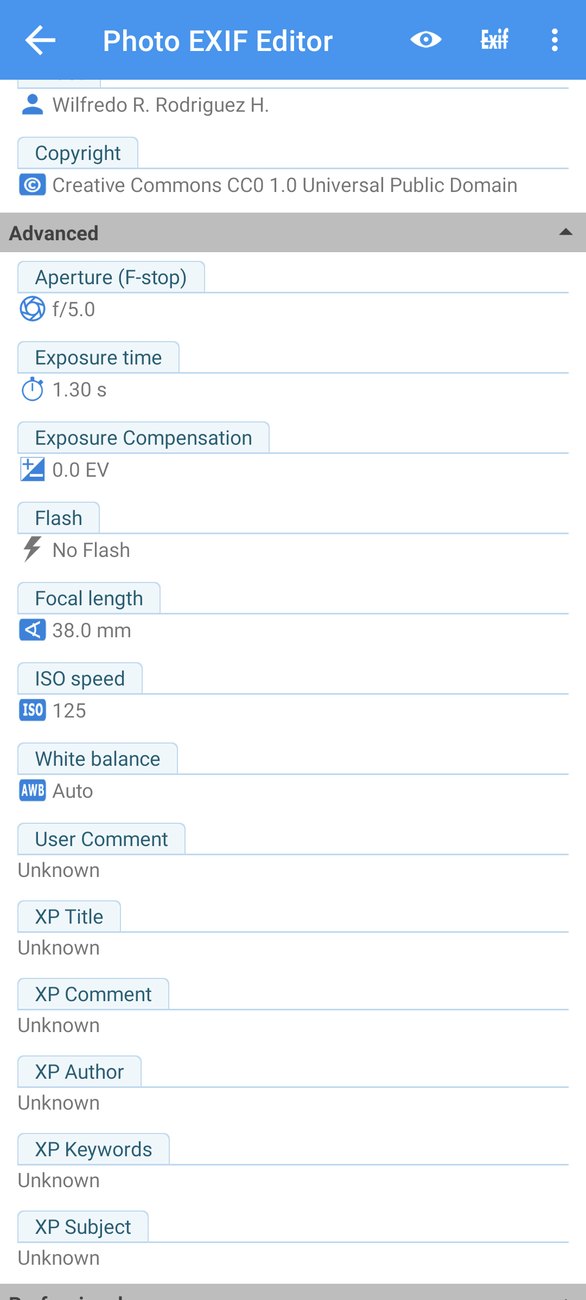
La mayoría de las fotos solo usan unos pocos de estos campos. Toca el botón del ojo en la parte superior para ocultar campos desconocidos y quedarte solo con los que tienen un valor. Tócalo otra vez para mostrarlos todos. La app recuerda tu elección.
Tu primera edición
Editar es deliberadamente sencillo. Toca cualquier campo de texto, escribe el nuevo valor y toca Aceptar. Los campos con una lista fija de valores, como Orientación o Flash, abren una lista para elegir. Los números, como la Velocidad ISO o la longitud focal, abren un campo numérico.
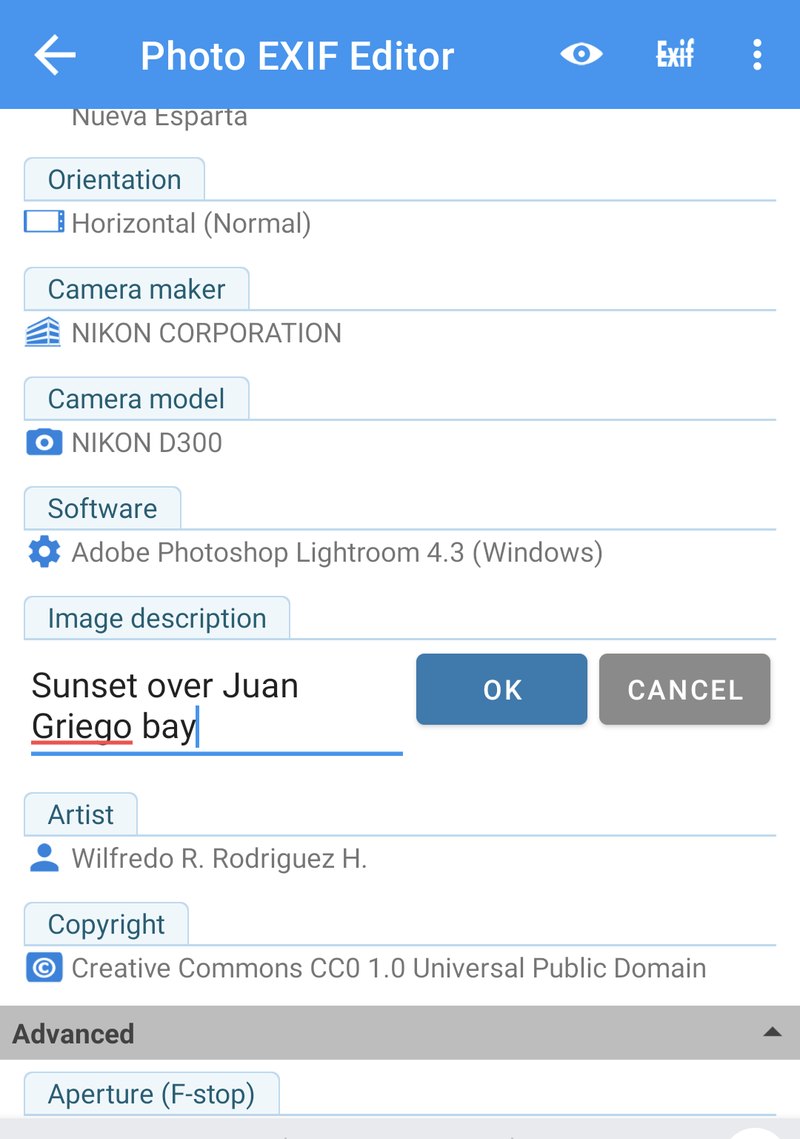
En el vídeo le ponemos una descripción a un atardecer sobre la bahía de Juan Griego y fijamos el nombre del artista. Hay dos cosas que conviene saber sobre lo que pasa después:
- No se escribe nada en la foto hasta que tocas Guardar (el icono del disco). Puedes cambiar tantos campos como quieras, ir y volver, y solo los valores finales se escriben cuando guardas.
- Después, solo los campos que has cambiado son diferentes. Los ajustes de la cámara, la ubicación, los datos IPTC y todo lo demás quedan exactamente como estaban. La imagen en sí nunca se toca: los píxeles son los mismos antes y después, byte a byte.
Cuando guardas, la app muestra Datos EXIF guardados y te devuelve a donde estabas.
Nada se pierde por accidente
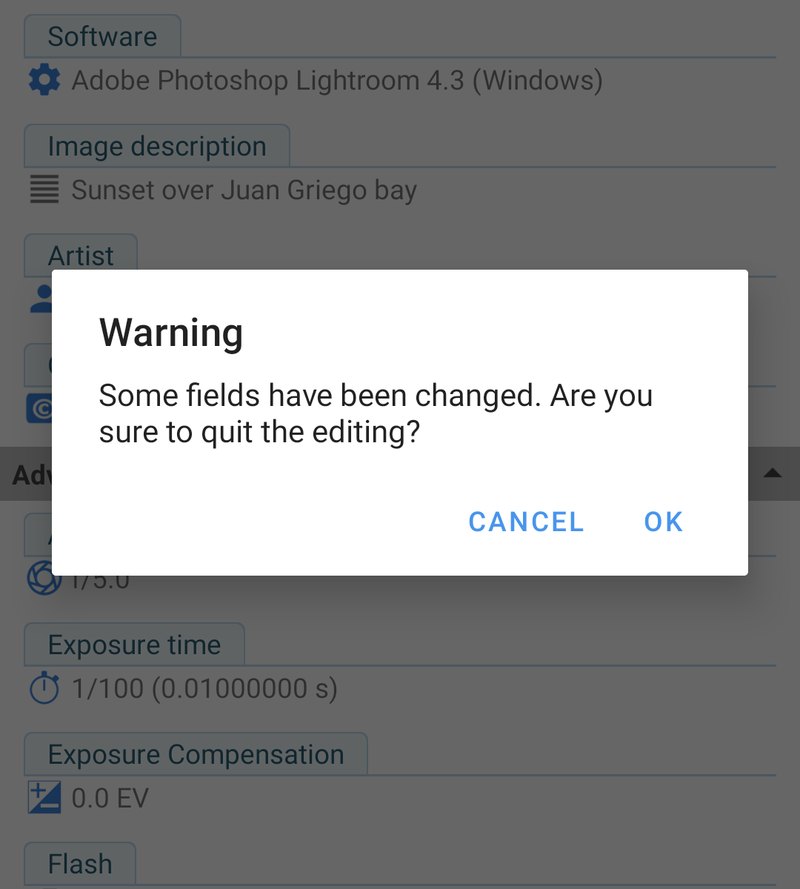
Si vuelves atrás sin guardar, la app te pregunta si de verdad quieres salir sin guardar. Toca Cancelar para quedarte en el editor y después Guardar. Toca Aceptar para salir y descartar los cambios. Es un detalle pequeño, pero significa que un deslizamiento accidental nunca tira a la basura un minuto de escritura.
El menú del editor
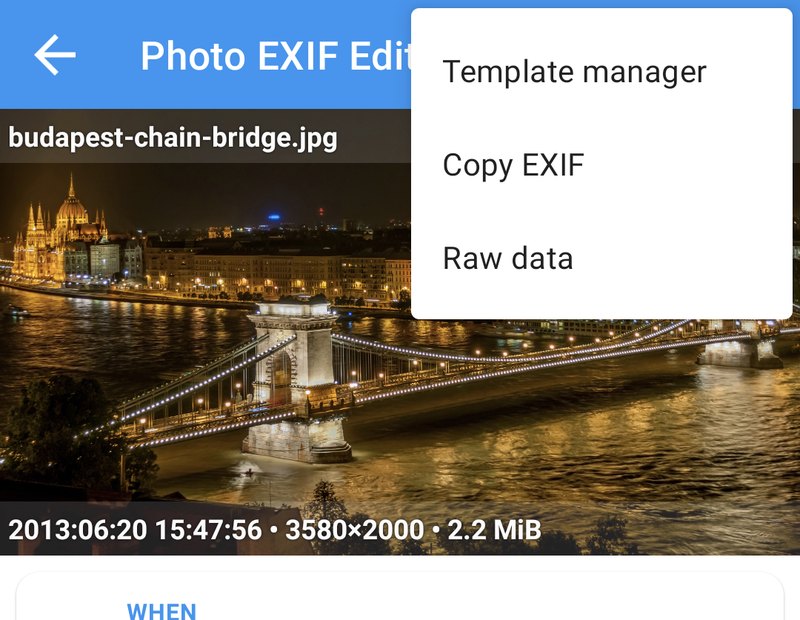
El menú ⋮ de la esquina superior derecha del editor tiene tres herramientas más, y cada una tiene su propio episodio:
- Administrador de plantillas guarda los valores actuales como plantilla, o aplica una plantilla guardada. Si sueles escribir el mismo nombre y el mismo aviso de derechos de autor, esto es para ti.
- Copiar EXIF copia la información de esta foto a otras fotos. Ideal cuando una app de edición ha eliminado los metadatos de tus exportaciones.
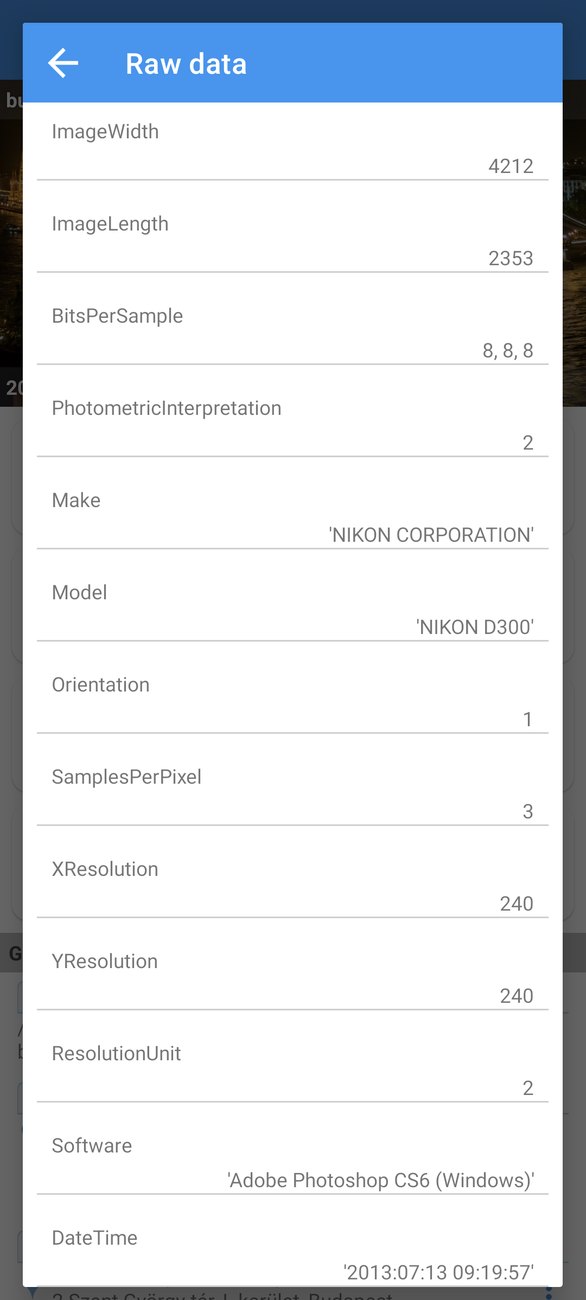
- Datos sin procesar lista todas las etiquetas guardadas en la foto, con su nombre oficial y el valor exacto que tienen almacenado. Es el sitio donde mirar cuando otra app muestra un valor que no encuentras en el editor, o cuando dos apps no se ponen de acuerdo sobre una fecha.
Unas cuantas buenas costumbres
Editar metadatos es seguro, y la app nunca cambia la imagen en sí. Aun así, unas cuantas costumbres lo hacen todavía más relajado, sobre todo cuando empiezas a editar cientos de fotos a la vez:
- Pruébalo primero con una foto. Antes de desplazar las fechas de un viaje entero, desplaza una foto, guarda y compruébala en tu app de galería. Si se ve bien, haz el resto.
- Guarda una copia de seguridad de las fotos irreemplazables. Si tus fotos están respaldadas en un servicio en la nube o en un ordenador, ya estás cubierto. Si no, copia la carpeta antes de una edición en lote grande. No hay forma de deshacer después de guardar.
- Trabaja carpeta por carpeta. Una carpeta de un viaje o de un evento suele necesitar el mismo cambio, lo que hace que la edición en lote sea sencilla.
- Deja que la app termine. Guardar un lote grande tarda un momento por foto. Puedes cambiar de app o apagar la pantalla y el guardado continúa; solo no desinstales la app ni borres las fotos mientras se está guardando.
- Comprueba el resultado en la app que te importa. Distintas apps leen distintas fechas y campos. Si las fotos van a acabar en un sitio web o en tu ordenador, compruébalas ahí.
Qué viene después
En el Episodio 2: Fechas y horas arreglamos el campo más editado de todos: fijar una fecha exacta para un escaneo que no tiene ninguna, desplazar una foto una hora cuando la cámara olvidó el horario de verano, desplazar un viaje entero un día de una sola vez, mantener en sintonía los nombres de archivo y la fecha del propio archivo, y entender por fin por qué dos apps pueden mostrar fechas distintas para la misma foto.
La serie completa:
- Primeros pasos (este episodio)
- Fechas y horas
- Ubicaciones y geoetiquetado
- Edición en lote
- IPTC y los campos de la cámara
- Plantillas y Copiar EXIF
- El Mapa de fotos
- Privacidad y el convertidor HEIC/AVIF
Consigue la app
- Photo EXIF Editor (gratis): https://play.google.com/store/apps/details?id=net.xnano.android.photoexifeditor
- Photo EXIF Editor Pro (sin anuncios): https://play.google.com/store/apps/details?id=net.xnano.android.photoexifeditor.pro
Las fotos de ejemplo de esta serie son fotos CC0 de Wikimedia Commons. Las pantallas se grabaron en Android 11 y se ven igual en versiones más recientes.
Videos
Related app
Photo EXIF Editor
Ver, editar y eliminar los datos EXIF y la ubicación GPS de las fotos
Related posts

Guía de Photo EXIF Editor, episodio 4: edición en lote
El episodio 4 de nuestra videoguía de Photo EXIF Editor trata de editar muchas fotos a la vez: seleccionar una carpeta, qué significa Varios valores, un cambio escrito en todas las fotos, desplazar un viaje entero, lotes grandes de cientos o miles de fotos, y los permisos que Android pide por el camino.

Guía de Photo EXIF Editor, episodio 3: ubicaciones y geoetiquetado
El episodio 3 de nuestra videoguía de Photo EXIF Editor pone las fotos en el mapa: dónde vive la ubicación dentro de una foto, cómo añadir una buscando un lugar o soltando un marcador, colocar una foto con exactitud en la vista de satélite, copiar la ubicación de una foto a muchas, y quitar la ubicación antes de que una foto se publique en internet.

Guía de Photo EXIF Editor, episodio 2: fechas y horas
El episodio 2 de nuestra videoguía de Photo EXIF Editor arregla el campo más editado de todos: fijar una fecha exacta para un escaneo que no tiene ninguna, desplazar una foto una hora cuando la cámara olvidó el horario de verano, desplazar un viaje entero un día de una sola vez, mantener en sintonía los nombres de archivo y la fecha del propio archivo, y entender las tres fechas que se esconden dentro de cada foto.