Guia do Photo EXIF Editor, Episódio 1: Primeiros passos
O primeiro episódio do nosso guia em vídeo do Photo EXIF Editor: o que está guardado dentro de uma fotografia, que permissões a aplicação precisa e porquê, o ecrã principal, o explorador de ficheiros e o seletor de fotografias do Android, o editor secção a secção, a sua primeira edição e alguns hábitos que tornam tranquila a edição de centenas de fotografias.

On this page
Este é o primeiro episódio de O guia completo do Photo EXIF Editor, uma série de vídeos que percorre a aplicação uma funcionalidade de cada vez. Cada episódio dura alguns minutos e vem acompanhado de um artigo como este, para que possa ver o vídeo e depois ter os passos escritos e as capturas de ecrã à mão enquanto trabalha nas suas próprias fotografias.
O episódio 1 é para quem acabou de instalar a aplicação, ou para quem até agora só usou um ou dois dos seus ecrãs. No fim, vai saber o que está guardado dentro de uma fotografia, que permissões a aplicação pede e porquê, como encontrar as suas fotografias, como o editor está organizado e como fazer e guardar a sua primeira edição sem perder nada por engano.
Veja o episódio acima, ou continue a ler.
O que há dentro de uma fotografia?
Cada fotografia que o seu telemóvel ou a sua câmara tira traz consigo informações sobre si própria. A essas informações chama-se metadados, e a maior parte está guardada num formato chamado EXIF. Uma parte está guardada num segundo formato chamado IPTC, que foi criado para fotojornalistas e bancos de imagens e continua a ser o que a maioria dos gestores de fotografias para computador e dos sites de fotografia de stock leem.
Ajuda pensar nisto como quatro perguntas a que uma fotografia pode responder:
- Quando foi tirada? A data e a hora, ao segundo, e muitas vezes o fuso horário.
- Onde foi tirada? As coordenadas GPS, que a aplicação transforma numa morada sempre que consegue.
- Como foi tirada? O fabricante e o modelo da câmara, a objetiva, a abertura, a velocidade do obturador, o ISO, a distância focal, se o flash disparou.
- Quem a tirou? Uma descrição, o nome do artista, um aviso de direitos de autor e, no IPTC, um título, palavras-chave, um criador e uma linha de crédito.
O Photo EXIF Editor permite-lhe ver tudo isto, e alterá-lo. Porque haveria de querer? Porque a data está errada, já que o relógio da câmara estava errado. Porque falta a localização, já que a câmara não tem GPS, ou porque a quer remover antes de partilhar a fotografia. Porque quer o seu nome e um aviso de direitos de autor em todas as fotografias que publica. Ou simplesmente porque quer saber o que o seu telemóvel escreveu numa imagem antes de a enviar a alguém. Cada um destes casos é um episódio desta série.
Permissões: o que a aplicação precisa, e porquê
Da primeira vez que abre o Photo EXIF Editor, a aplicação mostra um pequeno ecrã que explica as permissões de que precisa antes de o Android lhas pedir. Achamos que deve saber para que serve cada uma, por isso aqui fica a lista:
- Gravar no armazenamento externo (obrigatória). É a permissão de fotos e multimédia. A aplicação precisa dela para mostrar as suas fotografias e guardar nelas as suas alterações. Sem ela, simplesmente não consegue fazer o seu trabalho.
- Aceder à localização de ficheiros multimédia (obrigatória). Desde o Android 10, o Android esconde das aplicações a posição GPS guardada nas fotografias, a não ser que elas peçam explicitamente esta permissão. O Photo EXIF Editor precisa dela para mostrar e editar localizações. Não o segue; lê a posição que já está dentro das suas fotografias.
- Gerir ficheiros multimédia (Android 12 e versões posteriores, opcional). Permite à aplicação alterar fotografias criadas por outras aplicações, como a aplicação da câmara, sem que o Android lhe peça para confirmar cada gravação. Se não a conceder, o Android mostra uma janela de confirmação quando guarda, o que também funciona perfeitamente, apenas com mais um toque.
- Localização (opcional). Usada apenas para mostrar a sua posição atual no mapa quando geomarca uma fotografia. Pode recusá-la; o mapa funciona bem sem ela. Recusámo-la enquanto gravávamos esta série, e é por isso que os mapas nunca mostram onde está o nosso telemóvel de teste.
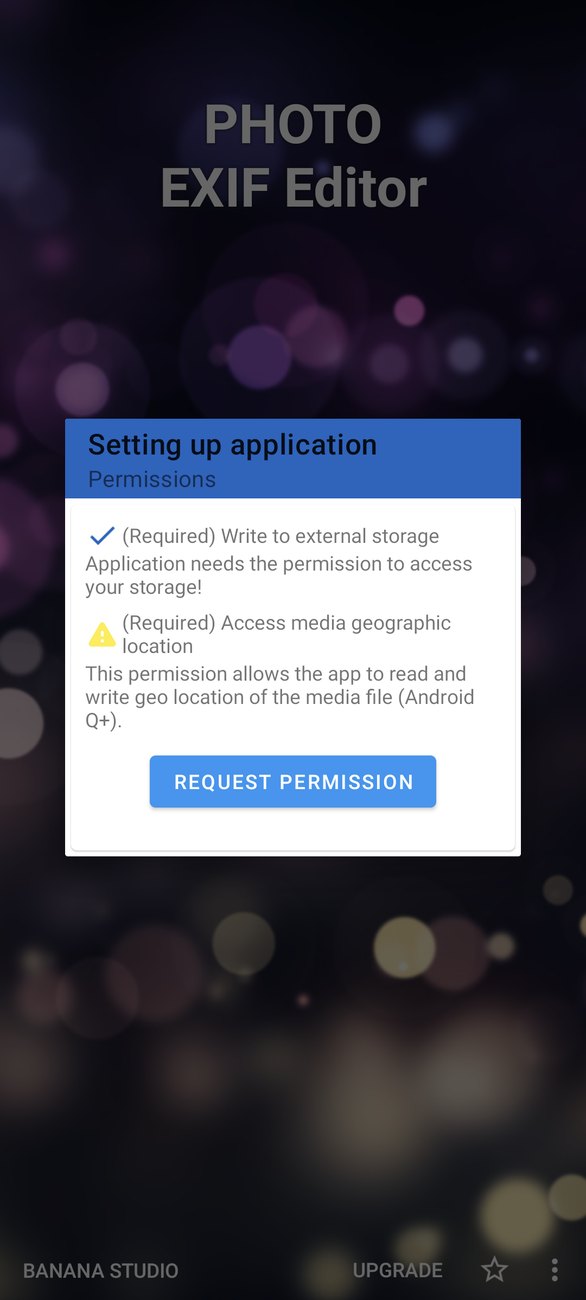
Toque em Solicitar permissão e permita as duas primeiras. No Android 14 e versões posteriores, o Android pode oferecer Selecionar fotos em vez do acesso total. O Photo EXIF Editor também funciona com esse acesso limitado: vai ver e editar apenas as fotografias que escolheu, e pode alargar a seleção mais tarde nas definições do Android.
O ecrã principal
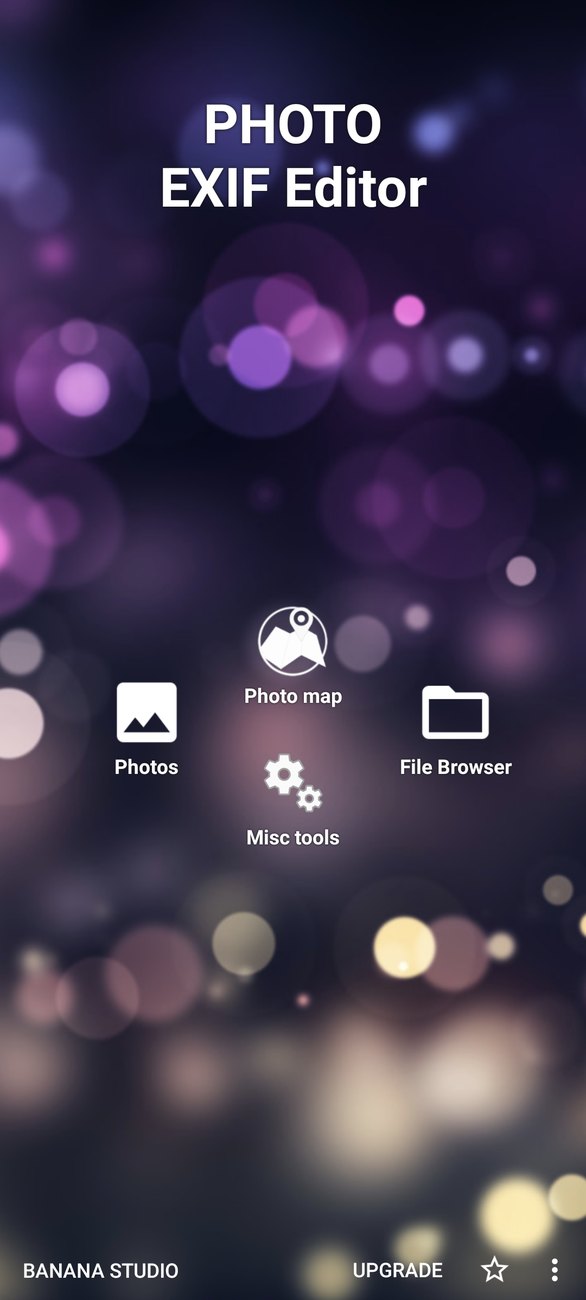
O ecrã principal tem quatro entradas, e tudo na aplicação começa numa delas:
- Fotos abre o seletor de fotografias do próprio Android. É a forma mais rápida de escolher uma ou mais fotografias da sua galeria, com os seus álbuns e as fotografias recentes dispostos como está habituado.
- Navegador de arquivos (o explorador de ficheiros) mostra as suas pastas e ficheiros, com miniaturas, datas e localizações. É a melhor forma de trabalhar numa pasta inteira de uma vez, e é o que usamos na maior parte desta série.
- Mapa de fotos mostra os seus álbuns e coloca as suas fotografias num mapa. Tem o seu próprio episódio mais à frente na série.
- Ferramentas diversas contém o Conversor HEIC/HEIF/AVIF para JPEG e o Copiar EXIF, que também têm episódios próprios.
Na parte de baixo encontra Obter Pro na versão gratuita, uma ligação para avaliar a aplicação e um menu com Feedback, Mais aplicativos e a Política de Privacidade.
Uma palavra sobre as duas versões. O Photo EXIF Editor é gratuito e mostra anúncios. O Photo EXIF Editor Pro é a mesma aplicação sem anúncios, e o botão Obter Pro também remove os anúncios da versão gratuita. Tudo o que está nesta série funciona da mesma forma nas duas.
Encontrar as suas fotografias
O explorador de ficheiros
O explorador de ficheiros funciona como um gestor de ficheiros feito para fotografias. Cada fotografia mostra a miniatura, o nome do ficheiro, a data de captura, o tamanho e a localização. Esta última linha é mais útil do que parece: uma fotografia com o ano errado, ou uma que diz Nenhum local numa pasta em que todas as outras têm localização, salta à vista de relance, antes de abrir o que quer que seja.
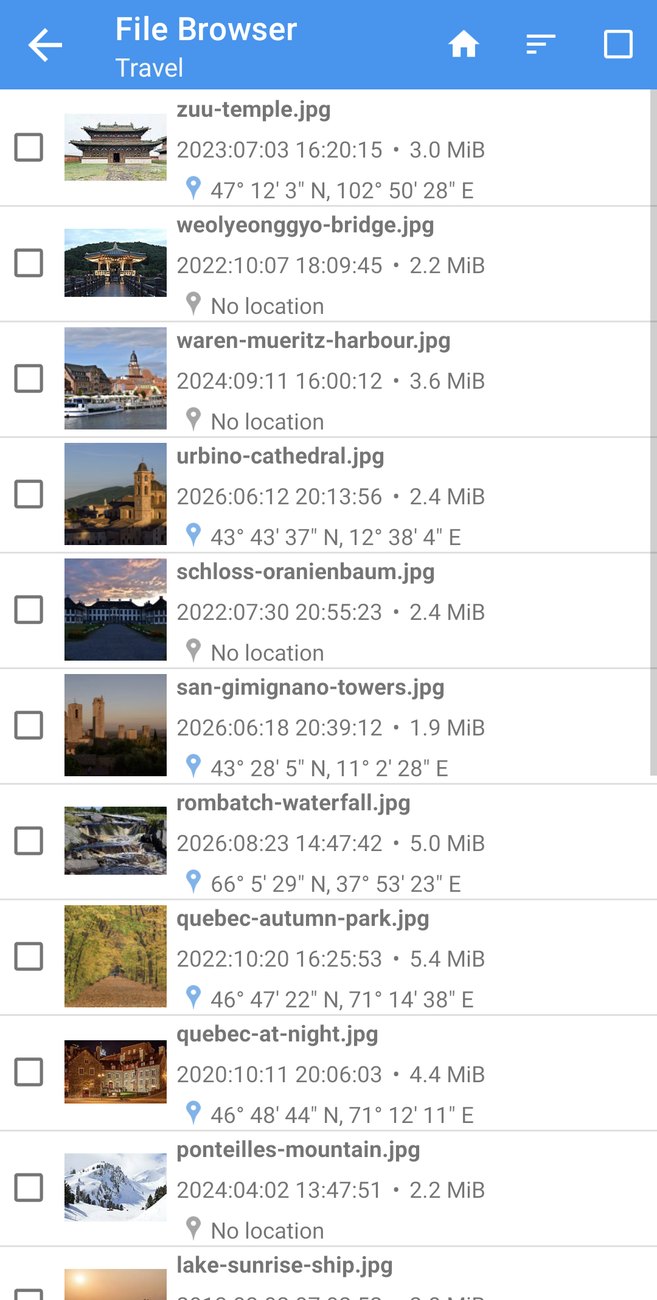
Na parte de cima do ecrã:
- Início leva-o de volta ao topo do seu armazenamento.
- Ordenar ordena a pasta por Nome, Tamanho ou Data, por ordem crescente ou decrescente. Ordenar por data é a ordem natural de uma viagem; ordenar por nome ajuda quando a câmara numerou os ficheiros.
- Selecionar tudo marca todas as fotografias da pasta, prontas para uma edição em lote.
Toque numa fotografia para a abrir no editor. Marque as caixas de verificação para selecionar várias fotografias e depois toque em Editar (o lápis) para as editar todas em conjunto. Isso é a edição em lote, e tem o seu próprio episódio.
O explorador de ficheiros e o editor funcionam com fotografias JPEG e PNG. Os outros ficheiros e pastas também aparecem na lista, para que se possa orientar, mas não podem ser editados aqui. As fotografias HEIC e AVIF passam primeiro pelo conversor.
O seletor de fotografias
Fotos no ecrã principal abre o seletor do Android, que mostra a sua galeria com os álbuns e as fotografias recentes. Escolha uma fotografia para a abrir no editor, ou várias para as editar em conjunto. O seletor é do Android, não nosso, por isso tem um aspeto um pouco diferente de telemóvel para telemóvel e de uma versão do Android para a seguinte.
O editor
O editor é o coração da aplicação, e o ecrã onde vai passar a maior parte do tempo.
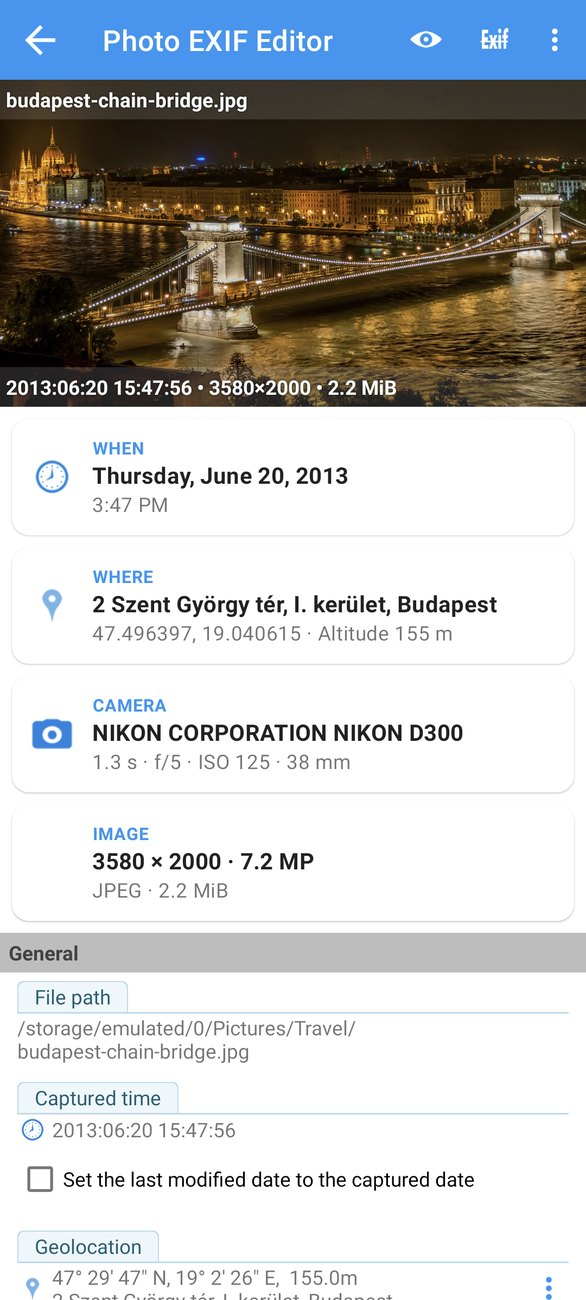
Na parte de cima vê a fotografia em si, com o nome do ficheiro, a data de captura, as dimensões e o tamanho do ficheiro. Por baixo, quatro cartões de resumo contam de relance a história da fotografia: Quando foi tirada, Onde (com a morada, quando é possível determiná-la), a Câmera com as suas definições de exposição, e o tamanho e o formato da Imagem. Toque num cartão para saltar para o campo que ele resume.
Por baixo dos cartões, todos os campos dentro da fotografia são listados, agrupados em secções:
- Geral tem os campos que interessam à maioria das pessoas: o caminho do ficheiro, o tempo de captura, a geolocalização, a orientação, o fabricante e o modelo da câmara, o software, e a descrição da imagem, o artista e os direitos de autor.
- Avançado apresenta as definições da câmara: abertura, tempo de exposição, compensação de exposição, flash, distância focal, velocidade ISO, balanço de brancos e os campos de comentário que o Windows mostra nas propriedades de um ficheiro (Título XP, Comentário XP, Autor XP, Palavras-chave XP, Assunto XP).
- Profissional contém os campos mais técnicos, como a resolução e o brilho.
- IPTC aparece mais abaixo nas fotografias JPEG: título, manchete, descrição, palavras-chave, criador, aviso de direitos de autor e os campos de localização.
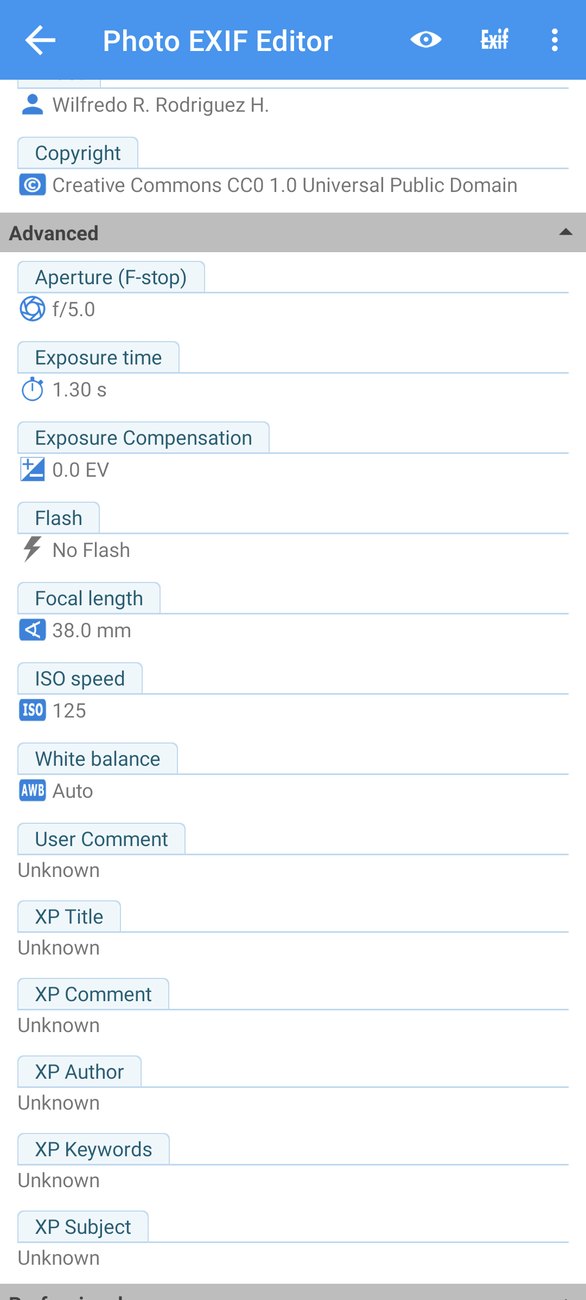
A maioria das fotografias usa apenas alguns destes campos. Toque no botão do olho no topo para Ocultar campos desconhecidos e ficar só com os que têm um valor. Toque de novo para os mostrar todos. A aplicação lembra-se da sua escolha.
A sua primeira edição
Editar é deliberadamente simples. Toque em qualquer campo de texto, escreva o novo valor e toque em OK. Os campos com uma lista fixa de valores, como Orientação ou Flash, abrem uma lista para escolher. Os números, como a Velocidade ISO ou a Distância focal, abrem um campo numérico.
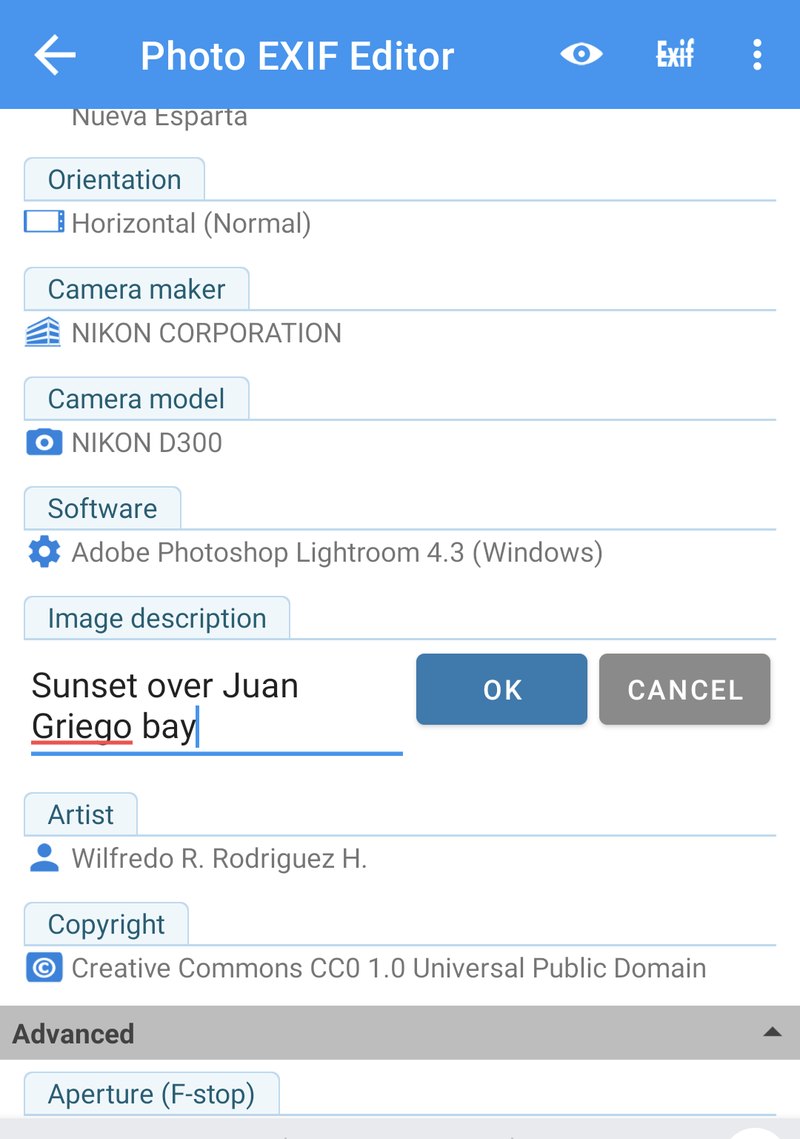
No vídeo, damos uma descrição a um pôr do sol sobre a baía de Juan Griego e definimos o nome do artista. Vale a pena saber duas coisas sobre o que acontece a seguir:
- Nada é escrito na fotografia até tocar em Salvar (o ícone da disquete). Pode alterar quantos campos quiser, andar para trás e para a frente, e só os valores finais são escritos quando guarda.
- Só os campos que alterou ficam diferentes depois. As definições da câmara, a localização, os dados IPTC e tudo o resto ficam exatamente como estavam. A imagem em si nunca é tocada: os píxeis são os mesmos antes e depois, byte a byte.
Quando guarda, a aplicação mostra Dados EXIF salvos e leva-o de volta ao sítio onde estava.
Nada se perde por engano
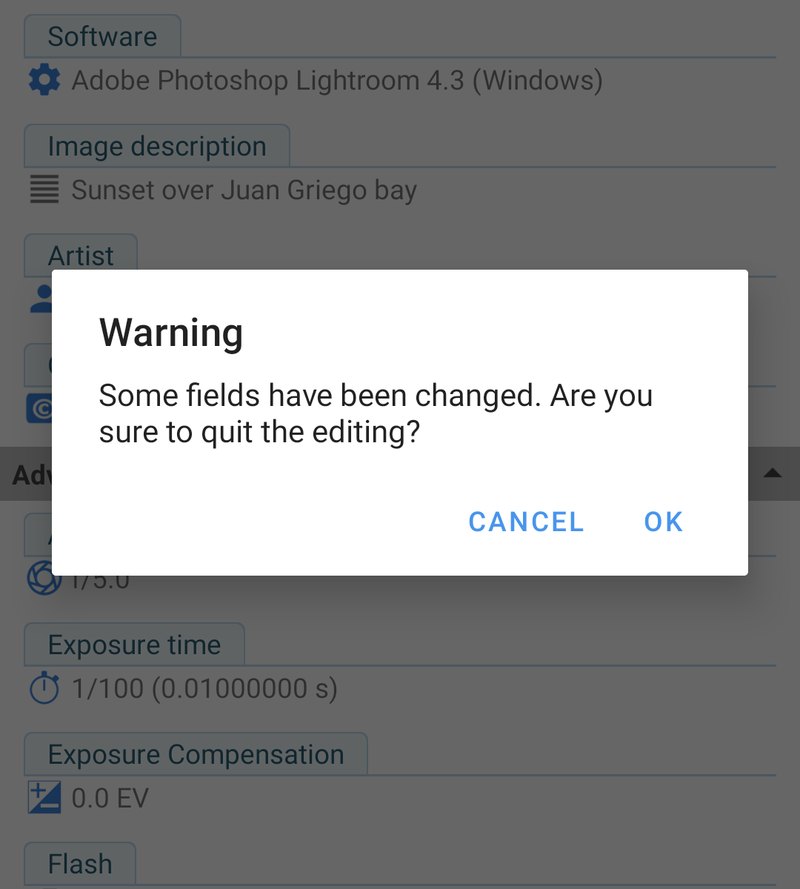
Se voltar atrás sem guardar, a aplicação pergunta se quer mesmo sair sem guardar. Toque em Cancelar para ficar no editor e depois em Salvar. Toque em OK para sair e descartar as alterações. É um pormenor, mas significa que um deslizar distraído nunca deita fora um minuto de escrita.
O menu do editor
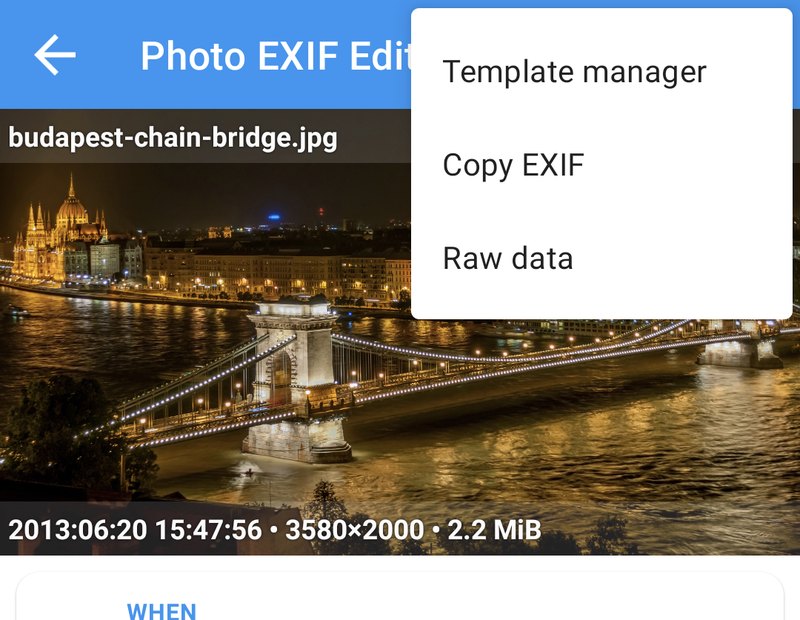
O menu ⋮ no canto superior direito do editor tem mais três ferramentas, cada uma com o seu próprio episódio:
- Gerenciador de modelos guarda os valores atuais como modelo, ou aplica um modelo guardado. Se escreve muitas vezes o mesmo nome e o mesmo aviso de direitos de autor, isto é para si.
- Copiar EXIF copia as informações desta fotografia para outras fotografias. Ideal depois de uma aplicação de edição ter retirado os metadados das suas exportações.
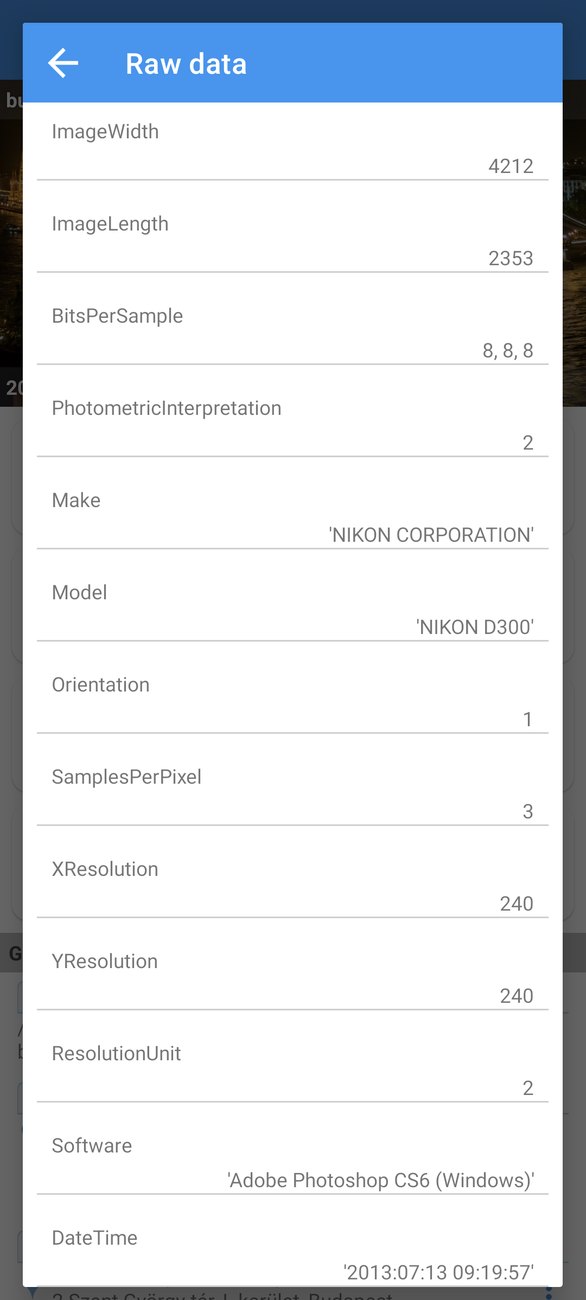
- Dados brutos lista todas as tags guardadas na fotografia, com o nome oficial e o valor exato guardado. É o sítio onde procurar quando outra aplicação mostra um valor que não encontra no editor, ou quando duas aplicações não estão de acordo sobre uma data.
Alguns bons hábitos
Editar metadados é seguro, e a aplicação nunca altera a imagem em si. Ainda assim, alguns hábitos tornam tudo ainda mais tranquilo, sobretudo quando começa a editar centenas de fotografias de uma vez:
- Experimente primeiro numa fotografia. Antes de deslocar as datas de uma viagem inteira, desloque uma fotografia, guarde e verifique-a na sua aplicação de galeria. Se estiver bem, trate das restantes.
- Guarde uma cópia de segurança das fotografias insubstituíveis. Se as suas fotografias têm cópia de segurança num serviço na nuvem ou num computador, já está protegido. Se não, copie a pasta antes de uma grande edição em lote. Depois de guardar, não há forma de anular.
- Trabalhe pasta a pasta. Uma pasta de uma viagem ou de um evento costuma precisar da mesma alteração, o que torna a edição em lote simples.
- Deixe a aplicação terminar. Guardar um lote grande demora um momento por fotografia. Pode mudar de aplicação ou desligar o ecrã, e a gravação continua; só não desinstale a aplicação nem elimine as fotografias enquanto estiver a guardar.
- Verifique o resultado na aplicação que lhe interessa. Aplicações diferentes leem datas e campos diferentes. Se as fotografias vão acabar num site ou no seu computador, verifique-as lá.
O que se segue
No Episódio 2: Datas e horas corrigimos o campo mais editado de todos: definir uma data exata para uma digitalização que não tem nenhuma, deslocar uma fotografia uma hora quando a câmara se esqueceu da hora de verão, deslocar uma viagem inteira um dia de uma só vez, manter os nomes dos ficheiros e a data do próprio ficheiro em sintonia e, finalmente, perceber porque é que duas aplicações podem mostrar datas diferentes para a mesma fotografia.
A série completa:
- Primeiros passos (este episódio)
- Datas e horas
- Localizações e geomarcação
- Edição em lote
- IPTC e os campos da câmara
- Modelos e Copiar EXIF
- O Mapa de fotos
- Privacidade e o conversor HEIC/AVIF
Obter a aplicação
- Photo EXIF Editor (gratuito): https://play.google.com/store/apps/details?id=net.xnano.android.photoexifeditor
- Photo EXIF Editor Pro (sem anúncios): https://play.google.com/store/apps/details?id=net.xnano.android.photoexifeditor.pro
As fotografias de exemplo desta série são fotografias CC0 do Wikimedia Commons. Os ecrãs foram gravados no Android 11 e têm o mesmo aspeto nas versões mais recentes.
Videos
Related app
Photo EXIF Editor
Veja, edite e remova os dados EXIF e a localização GPS das fotografias
Related posts

Guia do Photo EXIF Editor, Episódio 4: Edição em lote
O episódio 4 do nosso guia em vídeo do Photo EXIF Editor é sobre editar muitas fotografias de uma só vez: selecionar uma pasta, o que significa Vários valores, uma alteração escrita em todas as fotografias, deslocar uma viagem inteira, lotes grandes de centenas ou milhares de fotografias e as permissões que o Android pede pelo caminho.

Guia do Photo EXIF Editor, Episódio 3: Localizações e geomarcação
O episódio 3 do nosso guia em vídeo do Photo EXIF Editor coloca as fotografias no mapa: onde vive a localização dentro de uma fotografia, adicionar uma procurando um lugar ou largando um marcador, posicionar uma fotografia com exatidão na vista de satélite, copiar a localização de uma fotografia para muitas e remover uma localização antes de uma fotografia ir para a internet.

Guia do Photo EXIF Editor, Episódio 2: Datas e horas
O episódio 2 do nosso guia em vídeo do Photo EXIF Editor corrige o campo mais editado de todos: definir uma data exata para uma digitalização que não tem nenhuma, deslocar uma fotografia uma hora quando a câmara se esqueceu da hora de verão, deslocar uma viagem inteira um dia de uma só vez, manter os nomes dos ficheiros e a data do próprio ficheiro em sintonia e perceber as três datas escondidas dentro de cada fotografia.