Photo EXIF Editor-guiden, avsnitt 1: Kom igång
Första avsnittet i vår videoguide till Photo EXIF Editor: vad som lagras inuti ett foto, vilka behörigheter appen behöver och varför, startskärmen, filbläddraren och Androids fotoväljare, redigeraren avsnitt för avsnitt, din första redigering och några vanor som gör det avslappnat att redigera hundratals foton.

On this page
Det här är första avsnittet av Den kompletta guiden till Photo EXIF Editor, en videoserie som går igenom appen en funktion i taget. Varje avsnitt är några minuter långt och kommer med en artikel som den här, så att du kan se videon och sedan ha de skrivna stegen och skärmbilderna till hands medan du arbetar med dina egna foton.
Avsnitt 1 är för dig som just har installerat appen, eller som bara har använt en eller två av dess skärmar. När du är klar vet du vad som lagras inuti ett foto, vilka behörigheter appen ber om och varför, hur du hittar dina foton, hur redigeraren är uppbyggd och hur du gör och sparar din första redigering utan att förlora något av misstag.
Se avsnittet ovan, eller läs vidare.
Vad finns inuti ett foto?
Varje foto som din telefon eller kamera tar bär med sig information om sig självt. Den informationen kallas metadata, och det mesta av den lagras i ett format som heter EXIF. En del lagras i ett andra format som heter IPTC, som togs fram för pressfotografer och bildbyråer och fortfarande är det som de flesta fotoprogram på datorn och bildbanker på nätet läser.
Det är lättast att tänka på det som fyra frågor ett foto kan svara på:
- När togs det? Datum och tid, ned till sekunden, och ofta tidszonen.
- Var togs det? GPS-koordinater, som appen gör om till en gatuadress när den kan.
- Hur togs det? Kameratillverkare och modell, objektivet, bländaren, slutartiden, ISO-talet, brännvidden, om blixten utlöstes.
- Vem tog det? En beskrivning, fotografens namn, en upphovsrättsnotis, och i IPTC en titel, nyckelord, en skapare och en kreditrad.
Photo EXIF Editor låter dig se allt detta, och ändra det. Varför skulle du vilja det? Datumet är fel för att kamerans klocka gick fel. Platsen saknas för att kameran inte har GPS, eller så vill du ta bort den innan du delar fotot. Du vill ha ditt namn och en upphovsrättsnotis på varje foto du publicerar. Eller så vill du helt enkelt veta vad din telefon skrev in i en bild innan du skickar den till någon. Vart och ett av detta är ett avsnitt i den här serien.
Behörigheter: vad appen behöver, och varför
Första gången du öppnar Photo EXIF Editor visar den en kort skärm som förklarar vilka behörigheter den behöver, innan Android frågar dig om dem. Vi tycker att du ska veta vad var och en är till för, så här är listan:
- Skriva till extern lagring (krävs). Det här är behörigheten för foton och media. Appen behöver den för att visa dina foton och för att spara dina ändringar i dem. Utan den kan den helt enkelt inte göra sitt jobb.
- Åtkomst till medieplats (krävs). Sedan Android 10 döljer Android GPS-positionen som lagras i foton för appar som inte uttryckligen ber om den här behörigheten. Photo EXIF Editor behöver den för att visa och redigera platser. Den spårar dig inte; den läser den position som redan finns inuti dina foton.
- Hantera media (Android 12 och senare, valfri). Den låter appen ändra foton som skapats av andra appar, som din kameraapp, utan att Android ber dig bekräfta varje sparning. Om du inte ger den visar Android en bekräftelsedialog när du sparar, vilket också fungerar alldeles utmärkt, bara med ett tryck till.
- Plats (valfri). Används bara för att visa din nuvarande position på kartan när du geotaggar ett foto. Du kan neka den; kartan fungerar bra utan den. Vi nekade den när vi spelade in den här serien, vilket är anledningen till att kartorna aldrig visar var vår testtelefon befinner sig.
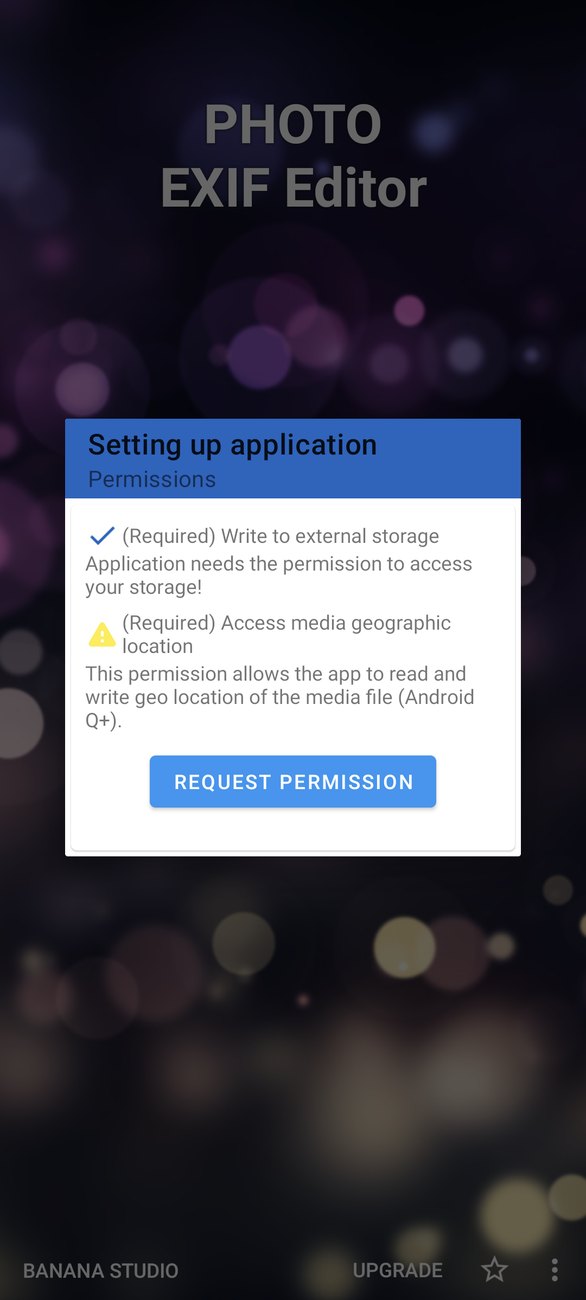
Tryck på Begär behörighet (Request permission) och tillåt de två första. På Android 14 och senare kan Android erbjuda Välj foton i stället för full åtkomst. Photo EXIF Editor fungerar med den begränsade åtkomsten också: du ser och redigerar bara de foton du valt, och du kan utöka urvalet senare i Androids inställningar.
Startskärmen
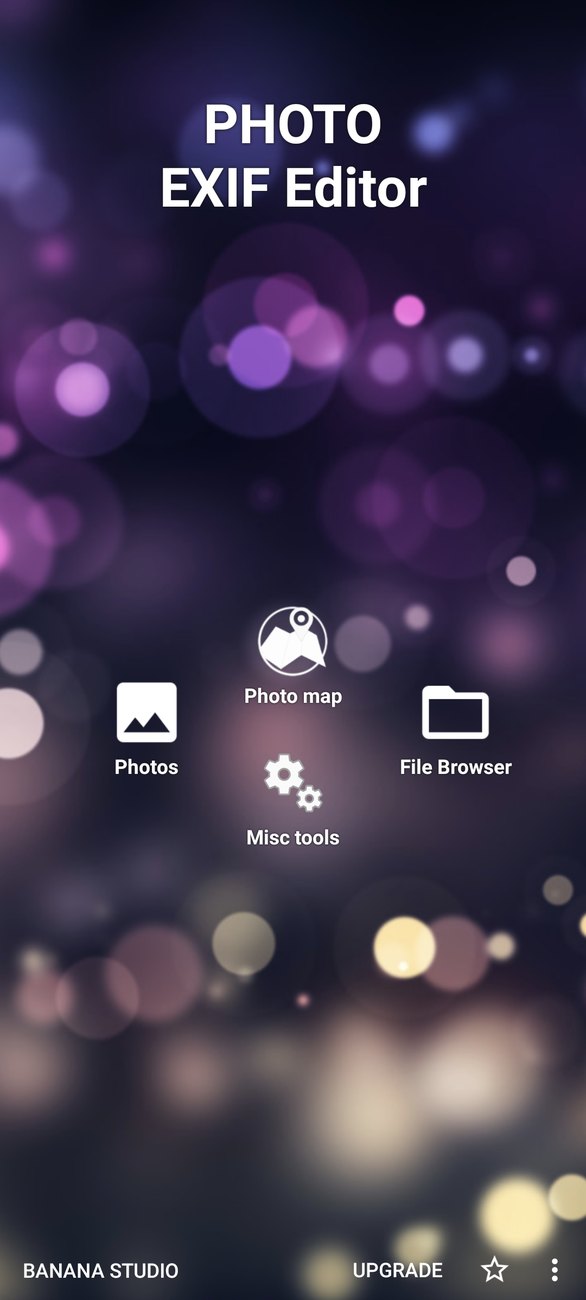
Startskärmen har fyra val, och allt i appen börjar från ett av dem:
- Foton (Photos) öppnar Androids egen fotoväljare. Det är det snabbaste sättet att välja ett eller flera foton ur ditt galleri, med dina album och senaste foton upplagda som du är van vid.
- Filbläddrare (File Browser) visar dina mappar och filer, med miniatyrer, datum och platser. Det är det bästa sättet att arbeta med en hel mapp på en gång, och det är vad vi använder i större delen av den här serien.
- Fotokarta (Photo map) visar dina album och placerar dina foton på en karta. Den får ett eget avsnitt senare i serien.
- Övriga verktyg (Misc tools) innehåller konverteraren från HEIC/HEIF/AVIF till JPEG och Kopiera EXIF (Copy EXIF), som också har sina egna avsnitt.
Längst ned hittar du Uppgradera (Upgrade) i gratisversionen, en länk för att betygsätta appen och en meny med Feedback, Fler appar (More apps) och Integritetspolicy (Privacy policy).
Ett ord om de två versionerna. Photo EXIF Editor är gratis och visar annonser. Photo EXIF Editor Pro är samma app utan annonser, och knappen Uppgradera tar bort annonserna från gratisversionen också. Allt i den här serien fungerar likadant i båda.
Hitta dina foton
Filbläddraren
Filbläddraren fungerar som en filhanterare gjord för foton. Varje foto visar sin miniatyr, filnamn, fotograferingsdatum, storlek och plats. Den sista raden är mer användbar än den ser ut: ett foto med fel år, eller ett som säger Ingen plats (No location) i en mapp där alla andra foton har en, sticker ut med en blick, innan du öppnar någonting.
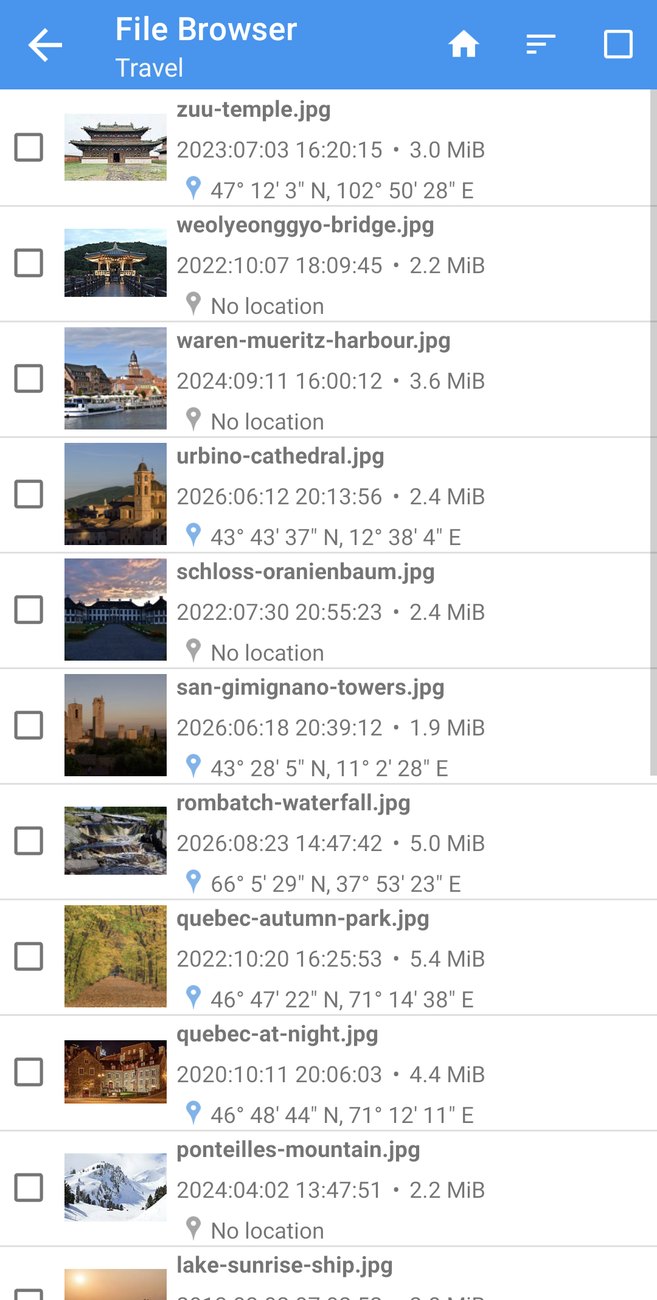
Högst upp på skärmen:
- Hem (Home) tar dig tillbaka till toppen av din lagring.
- Sortera (Sort) ordnar mappen efter namn, storlek eller tid, stigande eller fallande. Att sortera efter tid är den naturliga ordningen för en resa; att sortera efter namn hjälper när kameran har numrerat filerna.
- Markera alla (Select all) bockar för varje foto i mappen, redo för en gruppredigering.
Tryck på ett foto för att öppna det i redigeraren. Bocka för kryssrutorna för att markera flera foton, och tryck sedan på Redigera (Edit) (pennan) för att redigera alla tillsammans. Det är gruppredigering, och det har ett eget avsnitt.
Filbläddraren och redigeraren fungerar med foton i JPEG och PNG. Andra filer och mappar visas också i listan, så att du hittar rätt, men de kan inte redigeras här. HEIC- och AVIF-foton går först genom konverteraren.
Fotoväljaren
Foton (Photos) på startskärmen öppnar Androids väljare, som visar ditt galleri med dess album och senaste foton. Välj ett foto för att öppna det i redigeraren, eller flera för att redigera dem tillsammans. Väljaren är Androids, inte vår, så den ser lite olika ut från telefon till telefon och från en Android-version till nästa.
Redigeraren
Redigeraren är appens hjärta, och den skärm där du kommer att tillbringa mest tid.
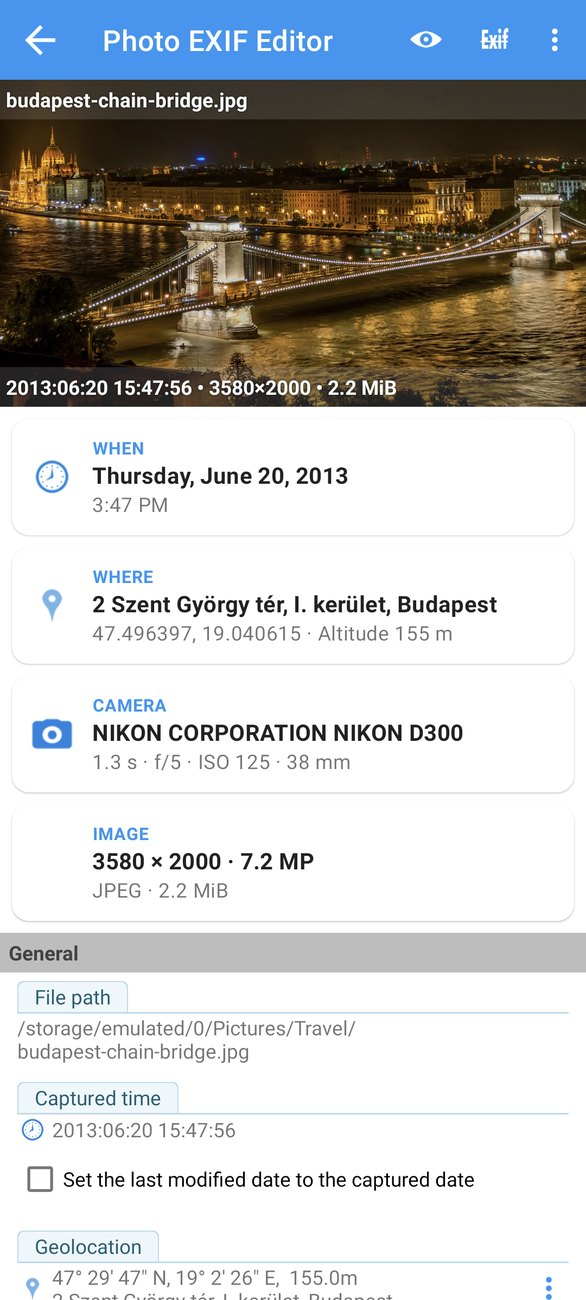
Högst upp ser du själva fotot, med filnamn, fotograferingsdatum, mått och filstorlek. Under det berättar fyra sammanfattningskort historien om bilden med en blick: När den togs, Var (med adressen när den går att räkna ut), Kameran med dess exponeringsinställningar, och Bildens storlek och format. Tryck på ett kort för att hoppa till det fält det sammanfattar.
Under korten listas varje fält inuti fotot, grupperat i avsnitt:
- Allmänt (General) innehåller de fält som de flesta bryr sig om: filsökvägen, fotograferingstiden, geopositionen, orienteringen, kameratillverkare och modell, programvaran, samt bildbeskrivning, fotograf och upphovsrätt.
- Avancerat (Advanced) listar kamerainställningarna: bländare, exponeringstid, exponeringskompensation, blixt, brännvidd, ISO-tal, vitbalans och kommentarsfälten som Windows visar i en fils egenskaper (XP Title, XP Comment, XP Author, XP Keywords, XP Subject).
- Professionellt (Professional) innehåller de mer tekniska fälten, som upplösning och ljusstyrka.
- IPTC visas längre ned för JPEG-foton: titel, rubrik, beskrivning, nyckelord, skapare, upphovsrättsnotis och platsfälten.
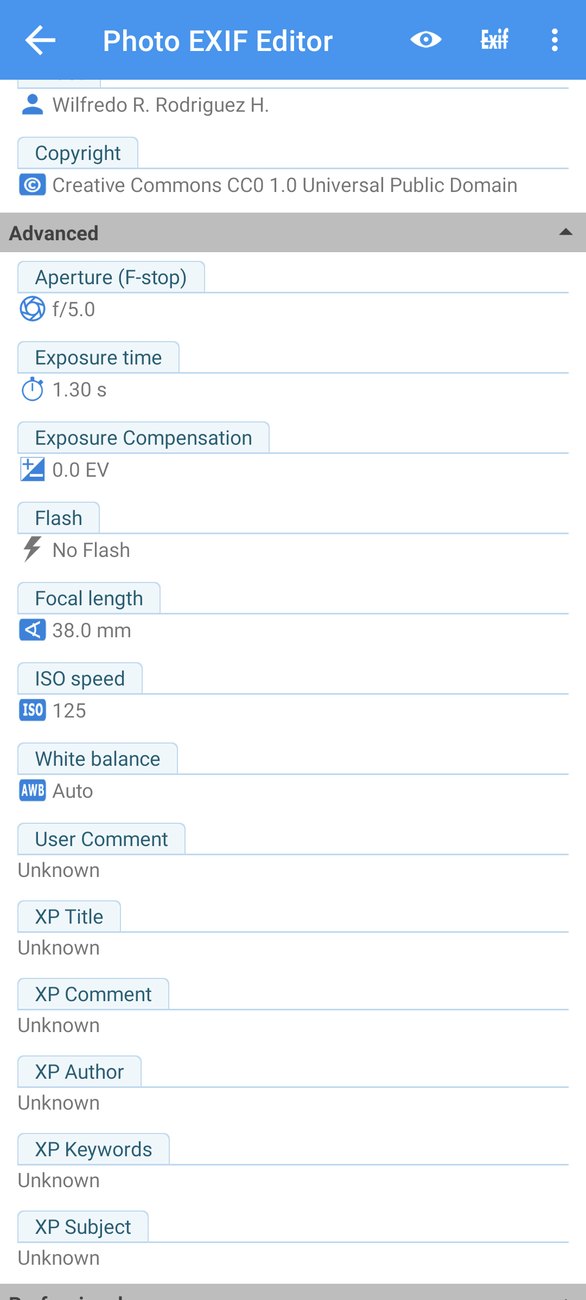
De flesta foton använder bara några av de här fälten. Tryck på ögat högst upp för att dölja okända fält och bara behålla de som har ett värde. Tryck igen för att visa alla. Appen kommer ihåg ditt val.
Din första redigering
Att redigera är medvetet enkelt. Tryck på ett textfält, skriv det nya värdet och tryck på OK. Fält med en fast lista med värden, som Orientering (Orientation) eller Blixt (Flash), öppnar en lista att välja från. Siffror, som ISO-tal (ISO speed) eller brännvidd, öppnar ett sifferfält.
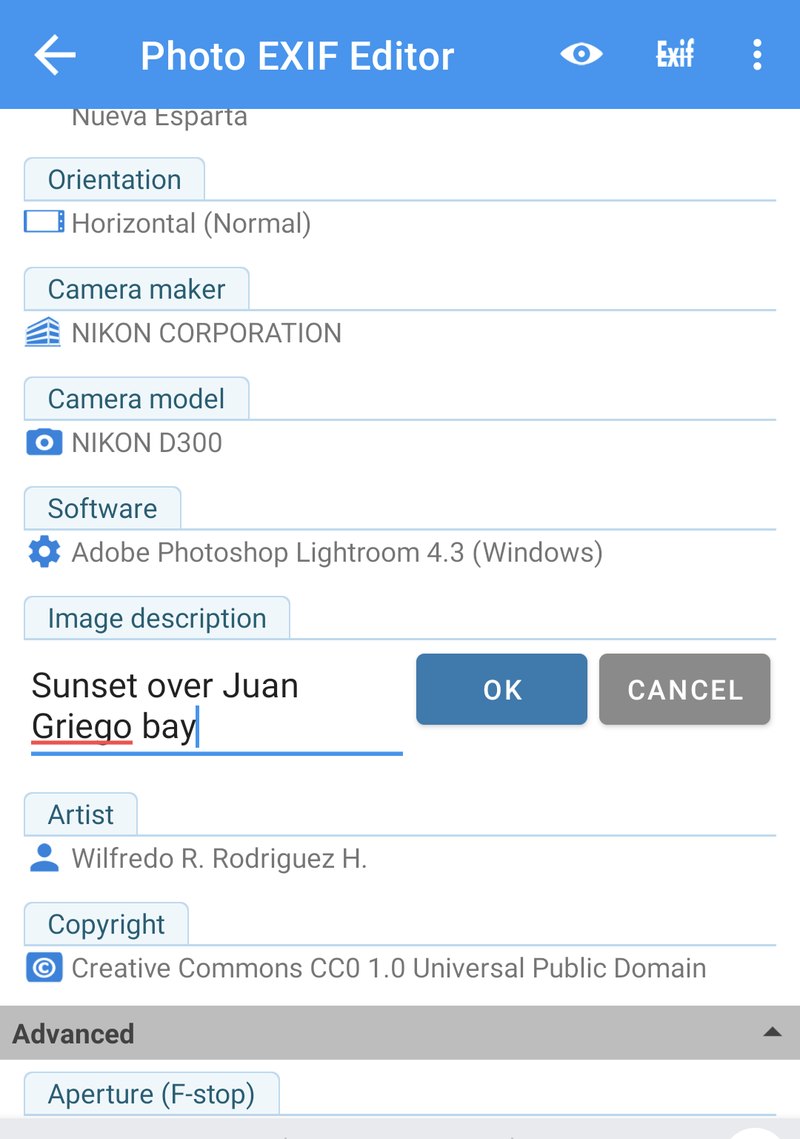
I videon ger vi en solnedgång över Juan Griego-bukten en beskrivning och anger fotografens namn. Två saker är värda att veta om vad som händer sedan:
- Ingenting skrivs till fotot förrän du trycker på Spara (diskettikonen). Du kan ändra så många fält du vill, gå fram och tillbaka, och bara de slutliga värdena skrivs när du sparar.
- Bara de fält du ändrade är annorlunda efteråt. Kamerainställningarna, platsen, IPTC-datan och allt annat förblir exakt som de var. Själva bilden rörs aldrig: pixlarna är desamma före och efter, byte för byte.
När du sparar visar appen EXIF-data sparade (EXIF data saved) och tar dig tillbaka dit du var.
Ingenting går förlorat av misstag
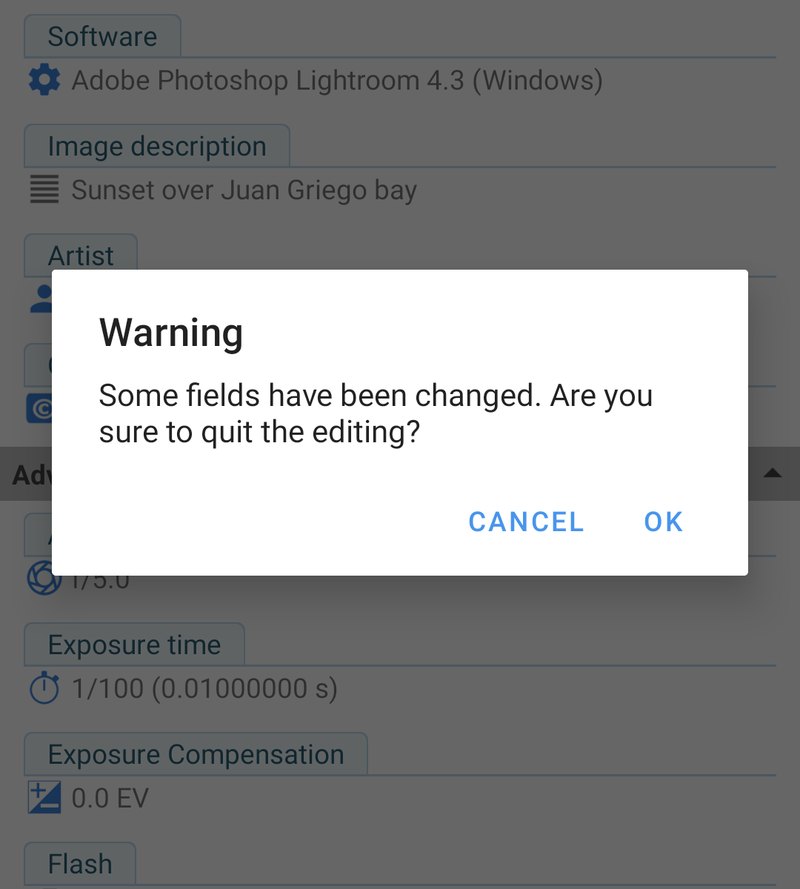
Om du går tillbaka utan att spara frågar appen om du verkligen vill lämna utan att spara. Tryck på Avbryt (Cancel) för att stanna i redigeraren, och sedan på Spara (Save). Tryck på OK för att lämna och slänga ändringarna. Det är en liten sak, men det betyder att ett svep på fel ställe aldrig kastar bort en minuts skrivande.
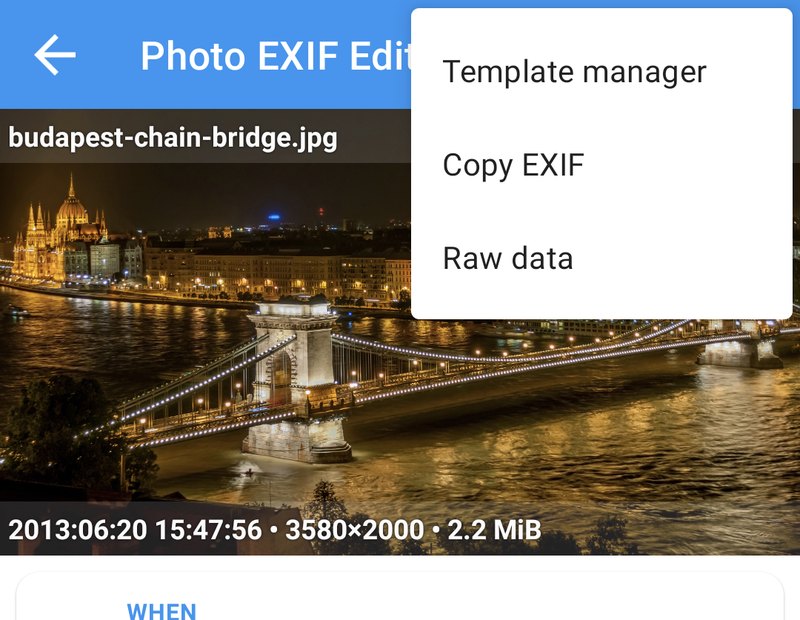
Redigerarens meny
Menyn ⋮ i redigerarens övre högra hörn har tre verktyg till, som vart och ett får ett eget avsnitt:
- Mallhanterare (Template manager) sparar de aktuella värdena som en mall, eller använder en sparad mall. Om du ofta skriver samma namn och upphovsrättsnotis är den här för dig.
- Kopiera EXIF (Copy EXIF) kopierar informationen från det här fotot till andra foton. Perfekt när en redigeringsapp har rensat bort metadatan från dina exporter.
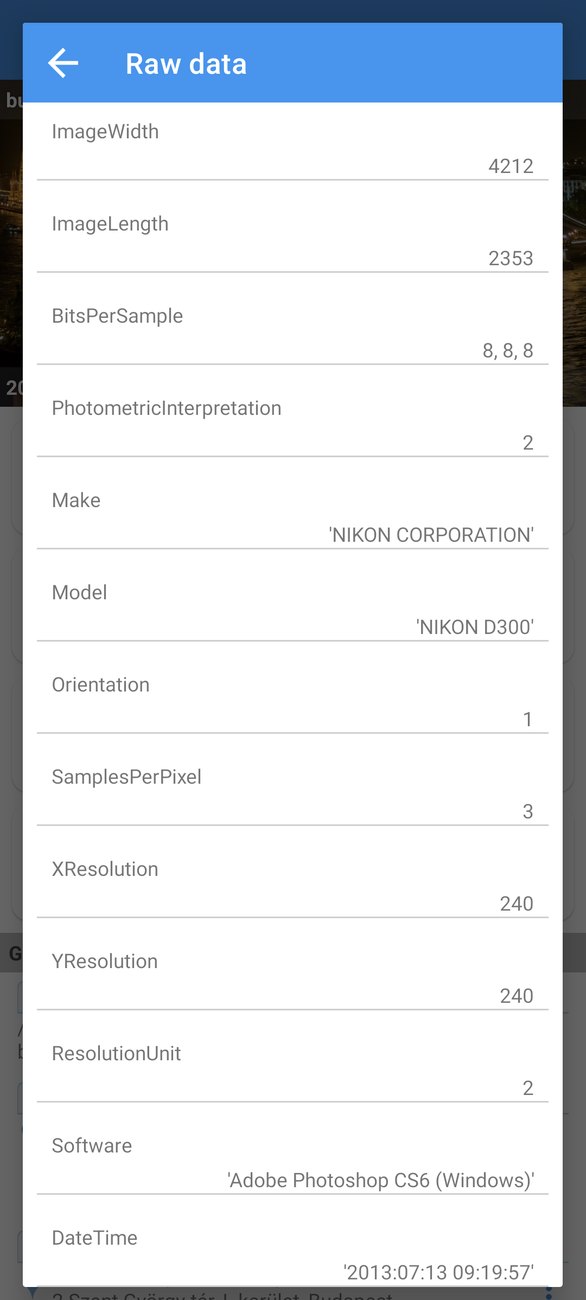
- Rådata (Raw data) listar varje tagg som lagras i fotot, med dess officiella namn och exakta lagrade värde. Det är stället att titta när en annan app visar ett värde du inte hittar i redigeraren, eller när två appar är oense om ett datum.
Några goda vanor
Att redigera metadata är säkert, och appen ändrar aldrig själva bilden. Ändå gör några vanor det ännu mer avslappnat, särskilt när du börjar redigera hundratals foton på en gång:
- Prova på ett foto först. Innan du flyttar datumen för en hel resa, flytta ett foto, spara och kontrollera det i din galleriapp. Om det ser rätt ut, gör resten.
- Ha en säkerhetskopia av oersättliga foton. Om dina foton säkerhetskopieras till en molntjänst eller en dator är du redan skyddad. Om inte, kopiera mappen innan en stor gruppredigering. Det finns ingen ångra-funktion efter att du sparat.
- Arbeta mapp för mapp. En mapp från en resa eller ett evenemang behöver oftast samma ändring, vilket gör gruppredigeringen enkel.
- Låt appen bli klar. Att spara en stor grupp tar en liten stund per foto. Du kan byta app eller släcka skärmen och sparningen fortsätter; bara avinstallera inte appen och radera inte fotona medan den sparar.
- Kontrollera resultatet i den app som är viktig för dig. Olika appar läser olika datum och fält. Om en webbplats eller din dator är dit fotona ska, kontrollera dem där.
Nästa steg
I Avsnitt 2: Datum och tider fixar vi det mest redigerade fältet av alla: ange ett exakt datum för en skanning som saknar ett, flytta ett foto en timme när kameran glömde sommartiden, flytta en hel resa en dag i ett svep, hålla filnamn och filens eget datum i takt, och till sist förstå varför två appar kan visa olika datum för samma foto.
Hela serien:
- Kom igång (det här avsnittet)
- Datum och tider
- Platser och geotaggning
- Gruppredigering
- IPTC och kamerafälten
- Mallar och Kopiera EXIF
- Fotokartan
- Integritet och HEIC/AVIF-konverteraren
Hämta appen
- Photo EXIF Editor (gratis): https://play.google.com/store/apps/details?id=net.xnano.android.photoexifeditor
- Photo EXIF Editor Pro (utan annonser): https://play.google.com/store/apps/details?id=net.xnano.android.photoexifeditor.pro
Exempelfotona i den här serien är CC0-foton från Wikimedia Commons. Skärmarna spelades in på Android 11 och ser likadana ut på nyare versioner.
Videos
Related app
Photo EXIF Editor
Visa, redigera och ta bort EXIF-data och GPS-position från foton
Related posts

Photo EXIF Editor-guiden, avsnitt 4: Gruppredigering
Avsnitt 4 av vår videoguide till Photo EXIF Editor handlar om att redigera många foton på en gång: markera en mapp, vad Flera värden betyder, en ändring som skrivs till varje foto, flytta en hel resa, stora grupper med hundratals eller tusentals foton, och de behörigheter Android ber om på vägen.

Photo EXIF Editor-guiden, avsnitt 3: Platser och geotaggning
Avsnitt 3 av vår videoguide till Photo EXIF Editor sätter foton på kartan: var en plats lagras inuti ett foto, lägga till en genom att söka en plats eller släppa en nål, placera ett foto exakt i satellitvy, kopiera en plats från ett foto till många, och ta bort en plats innan ett foto hamnar på nätet.

Photo EXIF Editor-guiden, avsnitt 2: Datum och tider
Avsnitt 2 av vår videoguide till Photo EXIF Editor fixar det mest redigerade fältet av alla: ange ett exakt datum för en skanning som saknar ett, flytta ett foto en timme när kameran glömde sommartiden, flytta en hel resa en dag i ett svep, hålla filnamn och filens eget datum i takt, och förstå de tre datum som gömmer sig inuti varje foto.