Photo EXIF Editor-guiden, avsnitt 4: Gruppredigering
Avsnitt 4 av vår videoguide till Photo EXIF Editor handlar om att redigera många foton på en gång: markera en mapp, vad Flera värden betyder, en ändring som skrivs till varje foto, flytta en hel resa, stora grupper med hundratals eller tusentals foton, och de behörigheter Android ber om på vägen.

On this page
Det här är fjärde avsnittet av Den kompletta guiden till Photo EXIF Editor, och det avsnitt som sparar mest tid. Allt du hittills har lärt dig på enskilda foton, från datum till platser, fungerar på många foton på en gång. Det här avsnittet visar hur du markerar dem, vad gruppredigeraren visar, den enda regel som gör gruppredigering säker, och hur appen hanterar grupper med hundratals eller tusentals foton.
Se avsnittet ovan, eller läs vidare.
Markera fotona
Gruppredigering börjar med en markering, och det finns två sätt att göra en:
- Filbläddraren (File Browser). Öppna en mapp. Bocka för kryssrutorna på de foton du vill ha, eller tryck på Markera alla (Select all) högst upp för att ta hela mappen. Antalet markerade foton visas i verktygsfältet. Tryck sedan på Redigera (Edit) (pennan).
- Fotoväljaren. Tryck på Foton (Photos) på startskärmen och välj flera foton i Androids väljare. De öppnas i samma gruppredigerare.
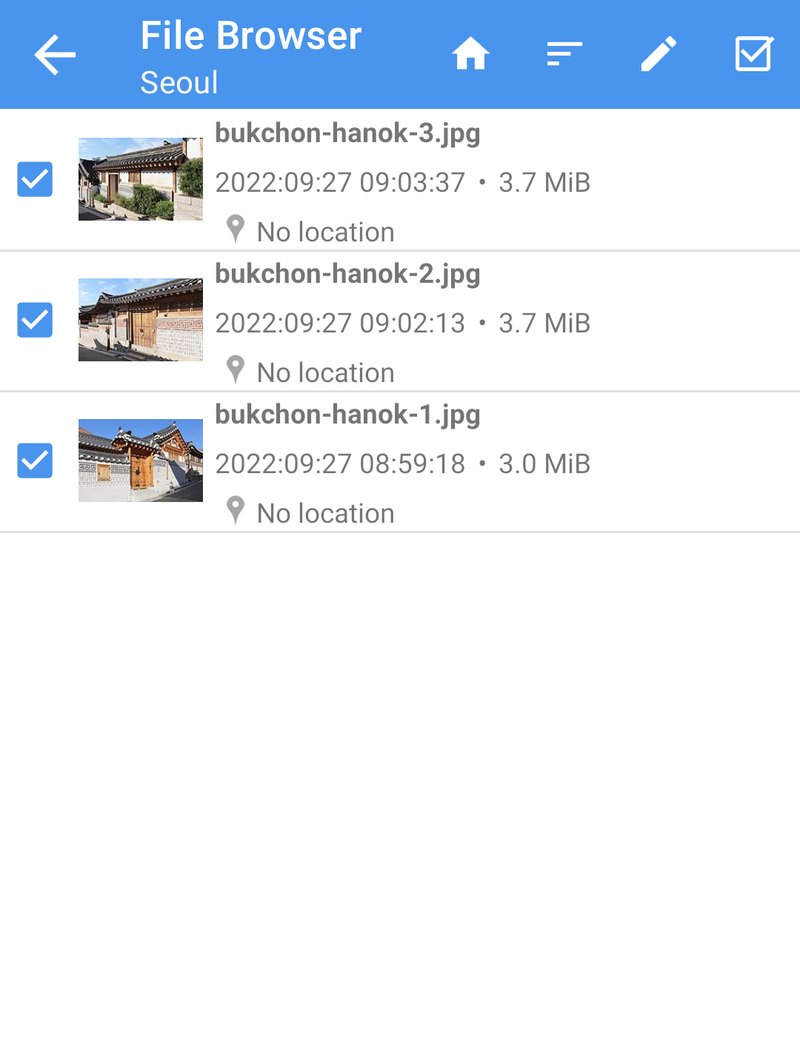
En mapp från en resa eller ett evenemang är den naturliga enheten för en grupp: den behöver oftast samma ändring, och det är lätt att kontrollera efteråt. Att först sortera mappen efter tid (knappen Sortera (Sort)) hjälper dig att se vad du markerar.
Flera värden
Redigeraren öppnas med alla de markerade fotona. Den ser ut som redigeraren för ett enskilt foto, med en skillnad: fält som är likadana i varje foto visar sitt värde, och fält som skiljer sig mellan fotona visar Flera värden (Multiple values).
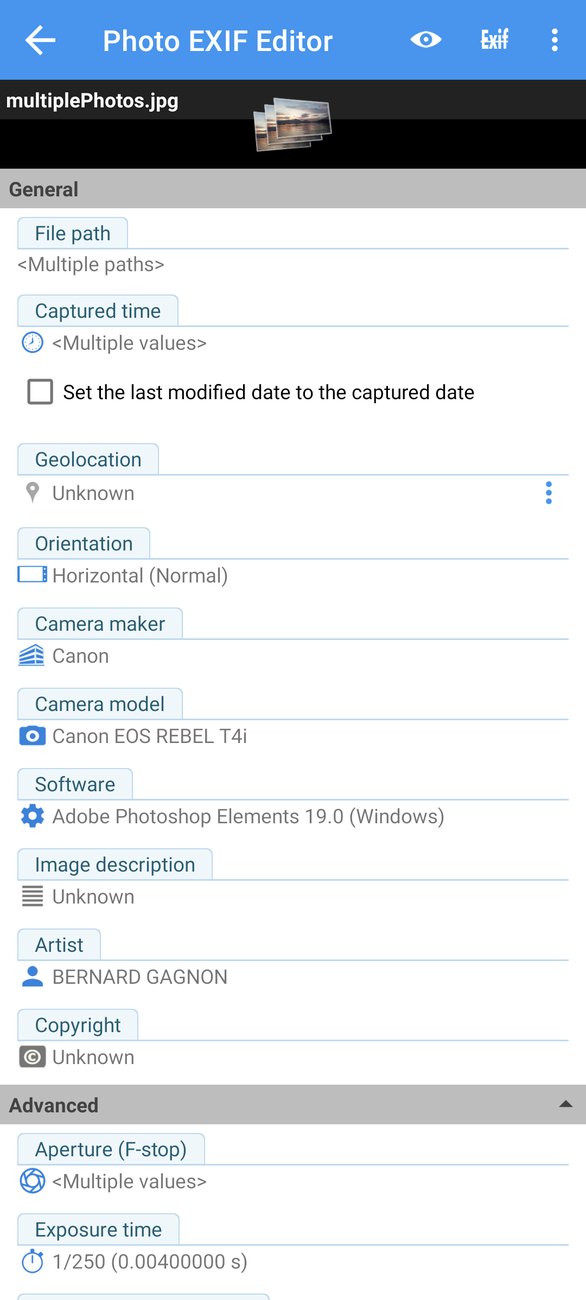
Här är regeln som gör gruppredigering säker:
När du ändrar ett fält skrivs det nya värdet till varje markerat foto. Fält du inte rör behåller varje fotos eget värde, även när de skiljer sig åt.
Så du kan ange en fotograf för hundra foton utan att röra ett enda datum, och flytta hundra datum utan att röra en enda beskrivning. Appen skriver bara det du har ändrat.
En ändring, varje foto
Den enklaste gruppredigeringen är ett värde som stämmer för varje foto i markeringen: ditt namn, ett upphovsrättsmeddelande, kameramodellen för en kamera som inte skriver den, en uppsättning nyckelord för en fotografering, eller en plats för allt som togs på ett och samma ställe.
I videon sätter vi ett namn och ett upphovsrättsmeddelande på en morgons foton från Seoul:
- Tryck på Fotograf (Artist) och skriv namnet.
- Tryck på Upphovsrätt (Copyright) och skriv meddelandet.
- Tryck på Spara (Save).
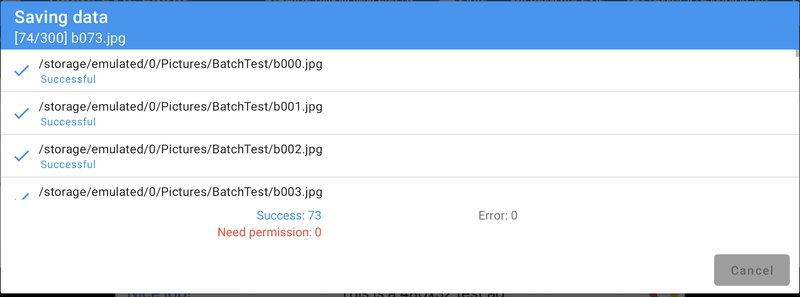
Sparningsfönstret visar varje foto medan det skrivs och en löpande räknare. Några sekunder senare bär varje foto namnet och meddelandet, och inget annat i dem har ändrats.
Samma sak fungerar för vartenda annat fält, inklusive Geoposition (Geolocation) (en plats för allt från ett och samma ställe), IPTC-fälten (avsnitt 5) och mallar (avsnitt 6), som är ett sätt att lägga på en hel uppsättning värden på en grupp med ett enda tryck.
Flytta en hel resa
Det här är det bästa användningsområdet för gruppredigering, och det är värt att upprepa från avsnitt 2. Tänk dig att kamerans klocka gick en dag före under en hel resa, eller en timme efter eftersom den aldrig bytte till sommartid.
- Markera resans foton och tryck på Redigera (Edit).
- Tryck på Fotograferingstid (Captured time), välj Flytta med (Shift by) och ange mängden: −1 dag, eller +1 timme.
- Bekräfta. Tills du sparar visar fältet den flytt du valde, till exempel Shift −1d.
- Spara (Save).
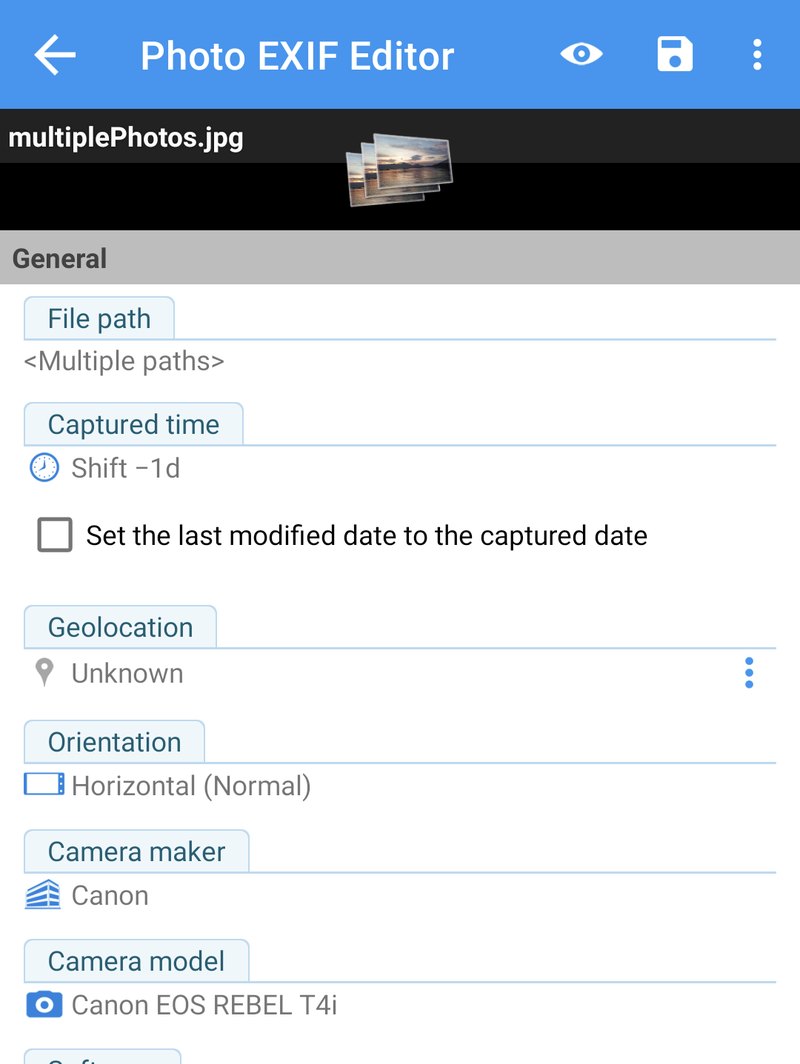
Varje foto behåller sitt eget klockslag och flyttas lika mycket, så ordningen på fotona och avstånden mellan dem förblir exakt som de var. Foton utan fotograferingsdatum lämnas orörda, eftersom det inte finns något att flytta.
Ange datum (Set date) i en grupp gör något annat: det ger varje markerat foto samma datum och klockslag. Det är rätt för en uppsättning skanningar från en och samma dag, och fel för en resa. När du är osäker, använd Flytta med (Shift by).
Stora grupper
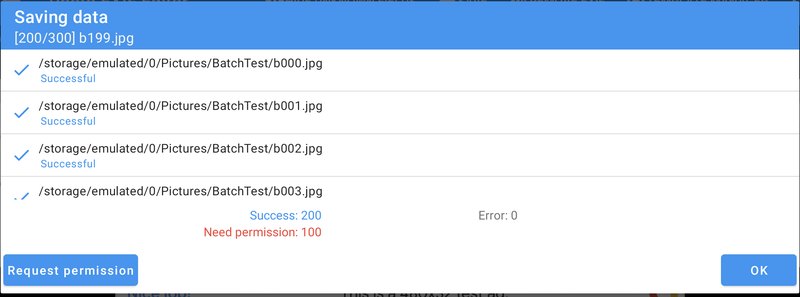
Du kan redigera hundratals eller till och med tusentals foton på en gång. Sparandet tar en liten stund per foto, och sparningsfönstret håller dig informerad med en löpande räknare över:
- sparade foton,
- foton som behöver din behörighet, och
- foton som misslyckades (en fil som raderats eller flyttats under tiden, eller en skadad fil).
Behöver behörighet
Foton som skapats av andra appar, till exempel din kameraapp, tillhör de apparna så långt Android är berört. Om du inte har gett Hantera media (Manage media) (Android 12 och senare) ber Android dig att tillåta ändringarna. I sparningsfönstret visar de fotona Behöver behörighet (Need permission), och knappen Begär behörighet (Request permission) öppnar Androids bekräftelsedialog för upp till 2 000 foton åt gången. Tryck på den igen för nästa grupp. Ger du Hantera media (Manage media) en gång, i appens behörigheter, slipper du det här steget för gott.
Fortsätt
Medan en stor grupp sparas kan du byta app eller stänga av skärmen: sparandet fortsätter i bakgrunden. Det enda du ska undvika är att avinstallera appen och att radera eller flytta fotona medan de skrivs. Att rotera telefonen eller komma tillbaka till appen senare går bra.
Vad som passar för en grupp, och vad som inte gör det
En bra grupp är en ändring som stämmer för varje foto i den:
- En flytt är perfekt: varje foto flyttas lika mycket.
- Fotograf, upphovsrätt, nyckelord, en kameramodell är perfekta när samma ord stämmer för alla.
- En plats är perfekt för allt som togs på ett och samma ställe.
- Ta bort EXIF (Remove EXIF) på en grupp (avsnitt 8) är perfekt innan du delar en uppsättning foton.
Var försiktig med:
- Ange datum (Set date) i en grupp, som ger varje foto samma datum och klockslag. Använd Flytta med (Shift by) för en resa.
- En beskrivning i en grupp, såvida inte fotona verkligen delar en och samma bildtext.
- Blandade mappar, där foton från två kameror eller två dagar behöver olika ändringar. Dela upp dem först, eller markera bara de foton som behöver samma ändring.
Och som alltid: prova på ett foto först, kontrollera det i din galleriapp, och gör sedan resten. Ha en säkerhetskopia av oersättliga foton; det går inte att ångra när du väl har sparat.
Recept
Lägg till ditt namn och din upphovsrätt i alla dina foton. Mapp för mapp: Markera alla (Select all), Redigera (Edit), fyll i Fotograf (Artist) och Upphovsrätt (Copyright) (och IPTC-fälten Skapare (Creator) och Upphovsrättsmeddelande (Copyright notice) om du publicerar dina foton), Spara (Save). Spara värdena som en mall (avsnitt 6), så tar nästa mapp tre tryck.
Slå ihop foton från två kameror till en tidslinje. Hitta ett ögonblick som båda kamerorna fotograferade, jämför de två fotograferingstiderna, markera den ena kamerans mapp och Flytta med (Shift by) skillnaden.
Geotagga en dag från en kamera utan GPS. Markera kamerans foton från ett och samma ställe, Redigera (Edit), tryck på Geoposition (Geolocation), sök platsen, bekräfta, Spara (Save). Upprepa för nästa ställe.
Rensa en uppsättning foton innan du delar dem. Markera dem, Redigera (Edit), tryck på Ta bort EXIF (Remove EXIF), bocka för Geoposition (Geolocation) (och allt annat du hellre inte vill dela), Spara (Save).
Nästa steg
I Avsnitt 5: IPTC och kamerafälten fyller vi i de fält som fotobibliotek och bildbyråer läser, titlar, nyckelord, skapare och upphovsrätt, och avkodar kamerafälten i avsnittet Avancerat: bländare, exponeringstid, ISO, brännvidd och resten, med vanliga ord.
Hela serien:
- Kom igång
- Datum och tider
- Platser och geotaggning
- Gruppredigering (det här avsnittet)
- IPTC och kamerafälten
- Mallar och Kopiera EXIF
- Fotokartan
- Integritet och HEIC/AVIF-konverteraren
Hämta appen
- Photo EXIF Editor (gratis): https://play.google.com/store/apps/details?id=net.xnano.android.photoexifeditor
- Photo EXIF Editor Pro (utan annonser): https://play.google.com/store/apps/details?id=net.xnano.android.photoexifeditor.pro
Exempelfotona i den här serien är CC0-foton från Wikimedia Commons.
Videos
Related app
Photo EXIF Editor
Visa, redigera och ta bort EXIF-data och GPS-position från foton
Related posts

Photo EXIF Editor-guiden, avsnitt 3: Platser och geotaggning
Avsnitt 3 av vår videoguide till Photo EXIF Editor sätter foton på kartan: var en plats lagras inuti ett foto, lägga till en genom att söka en plats eller släppa en nål, placera ett foto exakt i satellitvy, kopiera en plats från ett foto till många, och ta bort en plats innan ett foto hamnar på nätet.

Photo EXIF Editor-guiden, avsnitt 2: Datum och tider
Avsnitt 2 av vår videoguide till Photo EXIF Editor fixar det mest redigerade fältet av alla: ange ett exakt datum för en skanning som saknar ett, flytta ett foto en timme när kameran glömde sommartiden, flytta en hel resa en dag i ett svep, hålla filnamn och filens eget datum i takt, och förstå de tre datum som gömmer sig inuti varje foto.

Photo EXIF Editor-guiden, avsnitt 1: Kom igång
Första avsnittet i vår videoguide till Photo EXIF Editor: vad som lagras inuti ett foto, vilka behörigheter appen behöver och varför, startskärmen, filbläddraren och Androids fotoväljare, redigeraren avsnitt för avsnitt, din första redigering och några vanor som gör det avslappnat att redigera hundratals foton.