Hướng dẫn Photo EXIF Editor, tập 4: Sửa hàng loạt
Tập 4 trong loạt video hướng dẫn Photo EXIF Editor nói về sửa nhiều ảnh cùng lúc: chọn một thư mục, Nhiều giá trị nghĩa là gì, một thay đổi được ghi vào mọi bức ảnh, dịch chuyển cả một chuyến đi, các loạt lớn hàng trăm hay hàng nghìn ảnh, và những quyền mà Android hỏi trên đường đi.

On this page
Đây là tập thứ tư của Hướng dẫn đầy đủ về Photo EXIF Editor, và là tập tiết kiệm nhiều thời gian nhất. Mọi thứ bạn đã học cho đến giờ trên từng bức ảnh, từ ngày giờ đến vị trí, đều làm được trên nhiều ảnh cùng lúc. Tập này chỉ cách chọn ảnh, trình sửa hàng loạt hiển thị những gì, một quy tắc duy nhất giúp sửa hàng loạt luôn an toàn, và cách ứng dụng xử lý các loạt hàng trăm hay hàng nghìn ảnh.
Xem tập này ở video phía trên, hoặc đọc tiếp.
Chọn ảnh
Sửa hàng loạt bắt đầu bằng một lựa chọn, và có hai cách để chọn:
- Trình duyệt file. Mở một thư mục. Đánh dấu vào ô chọn của những ảnh bạn muốn, hoặc chạm Chọn tất cả ở phía trên để lấy cả thư mục. Số ảnh đã chọn hiện trên thanh công cụ. Rồi chạm Sửa (biểu tượng bút chì).
- Bộ chọn ảnh. Chạm Thư viện ảnh trên màn hình chính và chọn vài bức ảnh trong bộ chọn của Android. Chúng mở ra trong cùng trình sửa hàng loạt.
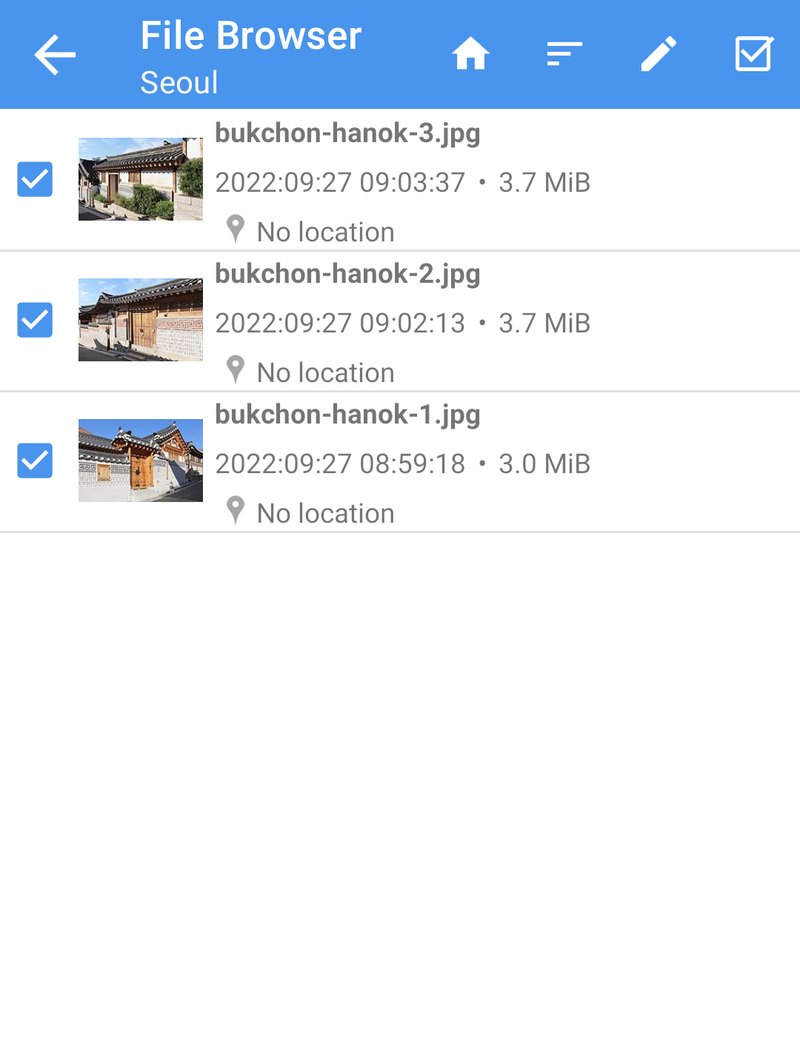
Một thư mục của một chuyến đi hay một sự kiện là đơn vị tự nhiên cho một loạt: nó thường cần cùng một thay đổi, và dễ kiểm tra lại sau đó. Sắp xếp thư mục theo thời gian trước (nút Sắp xếp) giúp bạn thấy rõ mình đang chọn những gì.
Nhiều giá trị
Trình chỉnh sửa mở ra với tất cả các ảnh đã chọn. Nó trông giống trình chỉnh sửa một ảnh, chỉ khác một điểm: những trường giống nhau ở mọi bức ảnh hiện giá trị của chúng, còn những trường khác nhau giữa các ảnh hiện Nhiều giá trị.
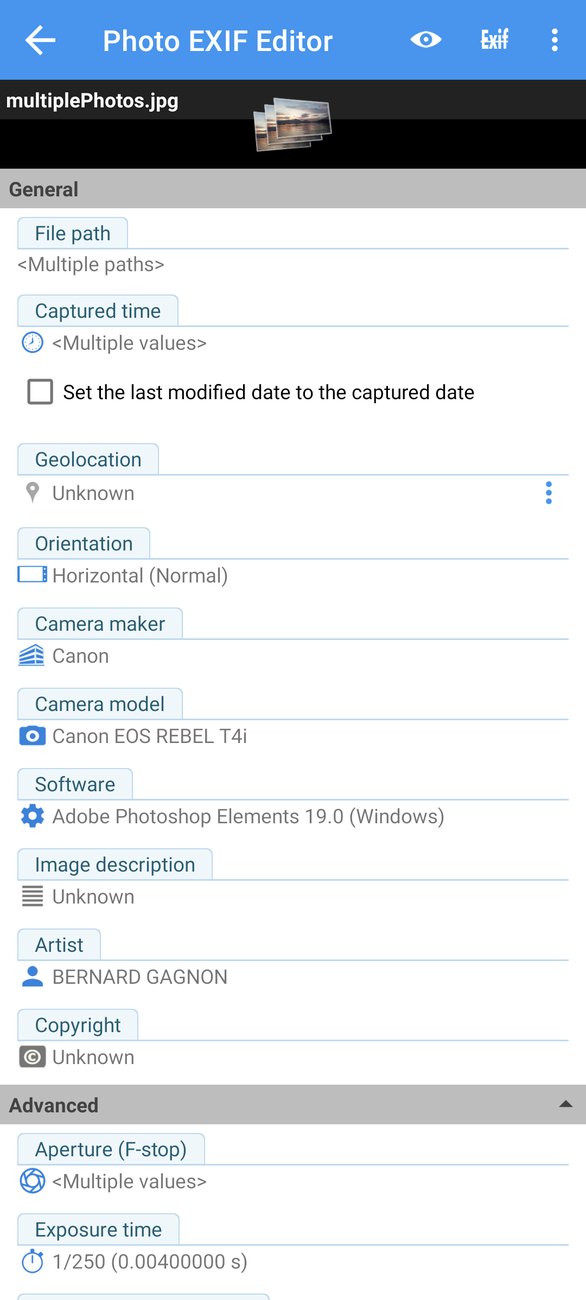
Đây là quy tắc giúp sửa hàng loạt luôn an toàn:
Khi bạn thay đổi một trường, giá trị mới được ghi vào mọi bức ảnh đã chọn. Những trường bạn không động đến vẫn giữ giá trị riêng của từng ảnh, kể cả khi chúng khác nhau.
Vậy nên bạn có thể đặt một tác giả cho một trăm bức ảnh mà không động đến một ngày nào, và dịch một trăm ngày mà không động đến một mô tả nào. Ứng dụng chỉ ghi những gì bạn đã thay đổi.
Một thay đổi, mọi bức ảnh
Kiểu sửa hàng loạt đơn giản nhất là một giá trị đúng với mọi bức ảnh trong lựa chọn: tên bạn, một thông báo bản quyền, đời máy ảnh cho chiếc máy không tự ghi nó, một bộ từ khóa cho một buổi chụp, hay một vị trí cho mọi thứ chụp ở cùng một nơi.
Trong video, chúng tôi gắn tên và thông báo bản quyền cho các bức ảnh của một buổi sáng ở Seoul:
- Chạm Tác giả và gõ tên.
- Chạm Bản quyền và gõ thông báo.
- Chạm Lưu.
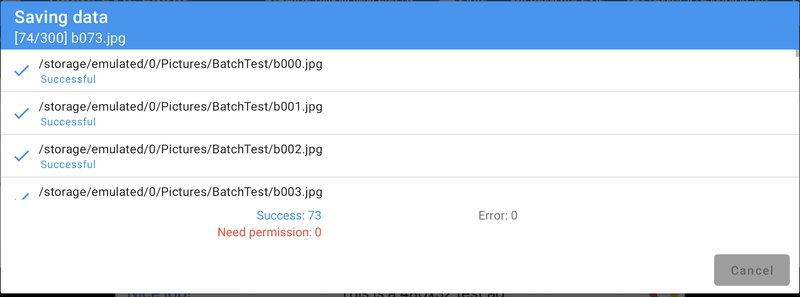
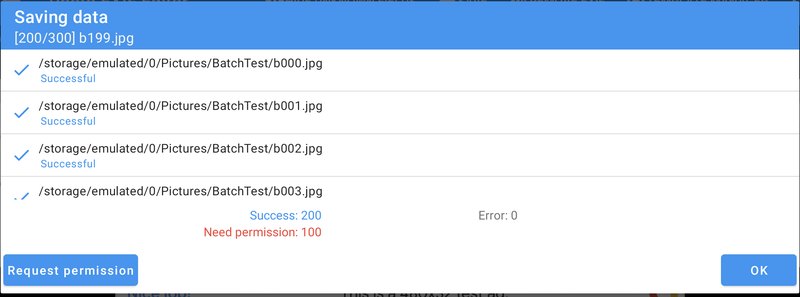
Cửa sổ lưu hiển thị từng bức ảnh khi nó được ghi, cùng một bộ đếm chạy. Vài giây sau, mọi bức ảnh đều mang tên và thông báo đó, và không gì khác về chúng bị thay đổi.
Cách này cũng áp dụng cho mọi trường khác, gồm cả Tọa độ (một vị trí cho mọi ảnh chụp ở cùng một nơi), các trường IPTC (Tập 5), và mẫu (Tập 6), một cách để áp cả một bộ giá trị lên một loạt ảnh chỉ bằng một chạm.
Dịch chuyển cả một chuyến đi
Đây là cách dùng hay nhất của sửa hàng loạt, và đáng nhắc lại từ Tập 2. Hãy hình dung đồng hồ máy ảnh chạy nhanh một ngày trong suốt chuyến đi, hoặc chậm một giờ vì nó chưa bao giờ được chuyển sang giờ mùa hè.
- Chọn các ảnh của chuyến đi và chạm Sửa.
- Chạm Thời điểm chụp, chọn Dịch chuyển và nhập khoảng cần dịch: −1 ngày, hoặc +1 giờ.
- Xác nhận. Cho đến khi bạn lưu, trường này hiển thị dịch chuyển bạn đã chọn, ví dụ Dịch −1ng.
- Lưu.
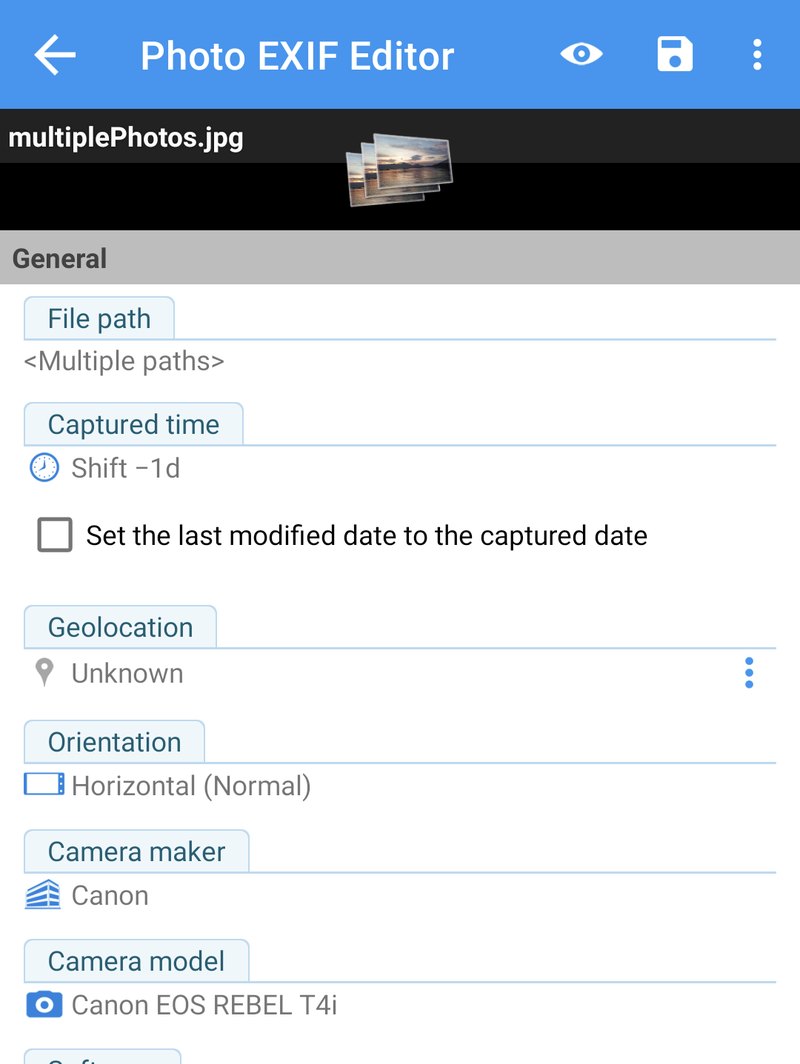
Mỗi bức ảnh giữ giờ riêng của nó và được dời đi cùng một khoảng, nên thứ tự các bức ảnh và khoảng cách giữa chúng vẫn y nguyên như cũ. Những ảnh không có ngày chụp được để nguyên, vì không có gì để dịch.
Đặt ngày trong một loạt lại làm một việc khác: nó cho mọi bức ảnh đã chọn cùng một ngày và giờ. Điều đó đúng với một bộ ảnh quét từ cùng một ngày, và sai với một chuyến đi. Khi còn phân vân, hãy dùng Dịch chuyển.
Các loạt lớn
Bạn có thể sửa hàng trăm, thậm chí hàng nghìn bức ảnh cùng lúc. Việc lưu mất một chút thời gian cho mỗi ảnh, và cửa sổ lưu luôn cho bạn biết tình hình bằng một bộ đếm chạy gồm:
- ảnh đã lưu,
- ảnh cần bạn cho phép, và
- ảnh bị lỗi (một file đã bị xóa hay di chuyển trong lúc đó, hoặc một file bị hỏng).
Cần sự cho phép
Những ảnh do ứng dụng khác tạo ra, chẳng hạn ứng dụng máy ảnh của bạn, thuộc về các ứng dụng đó theo cách nhìn của Android. Nếu bạn chưa cấp quyền Quản lý tệp phương tiện (Android 12 trở lên), Android sẽ hỏi bạn cho phép các thay đổi. Trong cửa sổ lưu, những ảnh đó hiện Cần sự cho phép, và nút Yêu cầu cấp quyền mở hộp xác nhận của Android cho tối đa 2.000 ảnh mỗi lần. Chạm lại nút đó cho nhóm tiếp theo. Cấp quyền Quản lý tệp phương tiện một lần, trong phần quyền của ứng dụng, sẽ bỏ hẳn bước này.
Cứ để nó chạy
Trong lúc một loạt lớn đang lưu, bạn có thể chuyển sang ứng dụng khác hay tắt màn hình: việc lưu tiếp tục chạy nền. Những điều duy nhất cần tránh là gỡ cài đặt ứng dụng, và xóa hay di chuyển các ảnh trong lúc chúng đang được ghi. Xoay điện thoại hay quay lại ứng dụng sau đó đều không sao.
Nên sửa hàng loạt gì, và không nên gì
Một loạt tốt là một thay đổi đúng với mọi bức ảnh trong đó:
- Một dịch chuyển là hoàn hảo: mọi bức ảnh đều dời đi cùng một khoảng.
- Tác giả, bản quyền, từ khóa, đời máy ảnh là hoàn hảo khi cùng những chữ đó đúng với tất cả.
- Một vị trí là hoàn hảo cho mọi thứ chụp ở cùng một nơi.
- Xóa EXIF trên một loạt (Tập 8) là hoàn hảo trước khi chia sẻ một bộ ảnh.
Hãy cẩn thận với:
- Đặt ngày trong một loạt, vì nó cho mọi bức ảnh cùng một ngày và giờ. Dùng Dịch chuyển cho một chuyến đi.
- Một mô tả trong một loạt, trừ khi các bức ảnh thật sự dùng chung một chú thích.
- Thư mục lẫn lộn, nơi ảnh từ hai máy ảnh hay hai ngày cần những thay đổi khác nhau. Hãy tách chúng ra trước, hoặc chỉ chọn những ảnh cần cùng một thay đổi.
Và, như mọi khi: thử trên một bức ảnh trước, kiểm tra nó trong ứng dụng thư viện, rồi mới làm phần còn lại. Hãy giữ bản sao lưu cho những bức ảnh không thể thay thế; không có hoàn tác sau khi bạn lưu.
Công thức sẵn
Thêm tên và bản quyền của bạn vào tất cả ảnh. Lần lượt từng thư mục: Chọn tất cả, Sửa, điền Tác giả và Bản quyền (và các trường IPTC Tác giả và Thông báo bản quyền nếu bạn xuất bản ảnh của mình), Lưu. Lưu các giá trị thành một mẫu (Tập 6) và thư mục tiếp theo chỉ mất ba lần chạm.
Gộp ảnh từ hai máy ảnh vào một dòng thời gian. Tìm một khoảnh khắc mà cả hai máy cùng chụp, so sánh hai thời điểm chụp, chọn thư mục của một máy, và Dịch chuyển đúng khoảng chênh lệch.
Gắn vị trí cho một ngày ảnh từ máy ảnh không có GPS. Chọn các ảnh máy ảnh chụp ở một nơi, Sửa, chạm Tọa độ, tìm địa điểm, xác nhận, Lưu. Lặp lại cho nơi tiếp theo.
Làm sạch một bộ ảnh trước khi chia sẻ. Chọn chúng, Sửa, chạm Xóa EXIF, đánh dấu Tọa độ (và bất cứ thứ gì khác bạn không muốn chia sẻ), Lưu.
Tiếp theo là gì
Trong Tập 5: IPTC và các trường máy ảnh, chúng ta sẽ điền những trường mà các thư viện ảnh và trang ảnh stock đọc, tiêu đề, từ khóa, tác giả và bản quyền, và giải mã các trường máy ảnh trong phần Nâng cao: khẩu độ, thời gian phơi sáng, ISO, tiêu cự và những thứ còn lại, bằng lời lẽ dễ hiểu.
Trọn bộ loạt bài:
- Bắt đầu
- Ngày và giờ
- Vị trí và gắn vị trí
- Sửa hàng loạt (tập này)
- IPTC và các trường máy ảnh
- Mẫu và Sao chép EXIF
- Bản đồ ảnh
- Quyền riêng tư và trình chuyển đổi HEIC/AVIF
Tải ứng dụng
- Photo EXIF Editor (miễn phí): https://play.google.com/store/apps/details?id=net.xnano.android.photoexifeditor
- Photo EXIF Editor Pro (không quảng cáo): https://play.google.com/store/apps/details?id=net.xnano.android.photoexifeditor.pro
Các ảnh mẫu trong loạt bài này là ảnh CC0 từ Wikimedia Commons.
Videos
Related app
Photo EXIF Editor
Xem, chỉnh sửa và xóa dữ liệu EXIF và vị trí GPS của ảnh
Related posts

Hướng dẫn Photo EXIF Editor, tập 3: Vị trí và gắn vị trí
Tập 3 trong loạt video hướng dẫn Photo EXIF Editor đặt ảnh lên bản đồ: vị trí nằm ở đâu bên trong một bức ảnh, thêm vị trí bằng cách tìm một địa điểm hay thả ghim, đặt một bức ảnh thật chính xác trên chế độ vệ tinh, sao chép vị trí từ một bức ảnh sang nhiều ảnh, và xóa vị trí trước khi một bức ảnh lên mạng.

Hướng dẫn Photo EXIF Editor, tập 2: Ngày và giờ
Tập 2 trong loạt video hướng dẫn Photo EXIF Editor sửa trường được sửa nhiều nhất: đặt ngày chính xác cho một bản quét không có ngày, dịch chuyển một bức ảnh thêm một giờ khi máy ảnh quên giờ mùa hè, dịch chuyển cả một chuyến đi thêm một ngày chỉ trong một lần, giữ tên file và ngày của chính file đồng bộ với nhau, và hiểu ba ngày đang ẩn bên trong mỗi bức ảnh.

Hướng dẫn Photo EXIF Editor, tập 1: Bắt đầu
Tập đầu tiên trong loạt video hướng dẫn Photo EXIF Editor: bên trong một bức ảnh có gì, ứng dụng cần những quyền nào và vì sao, màn hình chính, trình duyệt file và bộ chọn ảnh của Android, trình chỉnh sửa theo từng phần, lần sửa đầu tiên của bạn, và vài thói quen giúp việc sửa hàng trăm bức ảnh trở nên nhẹ nhàng.