Photo EXIF Editor-gids, aflevering 4: Bewerken in reeksen
Aflevering 4 van onze videogids voor Photo EXIF Editor gaat over veel foto's tegelijk bewerken: een map selecteren, wat Meerdere waarden betekent, één wijziging die in elke foto wordt geschreven, een hele reis verschuiven, grote reeksen van honderden of duizenden foto's, en de machtigingen waar Android onderweg om vraagt.

On this page
Dit is de vierde aflevering van De complete gids voor Photo EXIF Editor, en de aflevering die de meeste tijd bespaart. Alles wat u tot nu toe op losse foto's hebt geleerd, van datums tot locaties, werkt ook op veel foto's tegelijk. Deze aflevering laat zien hoe u ze selecteert, wat de editor voor reeksen toont, de ene regel die bewerken in reeksen veilig maakt, en hoe de app omgaat met reeksen van honderden of duizenden foto's.
Bekijk de aflevering hierboven, of lees verder.
De foto's selecteren
Bewerken in reeksen begint met een selectie, en die maakt u op twee manieren:
- De Bestandsbrowser (File Browser). Open een map. Vink de selectievakjes aan van de foto's die u wilt, of tik bovenaan op Alles selecteren (Select all) om de hele map te nemen. Het aantal geselecteerde foto's staat in de werkbalk. Tik daarna op Bewerken (Edit, het potlood).
- De fotokiezer (Photos). Tik op het startscherm op Foto's (Photos) en kies meerdere foto's in de kiezer van Android. Ze openen in dezelfde editor voor reeksen.
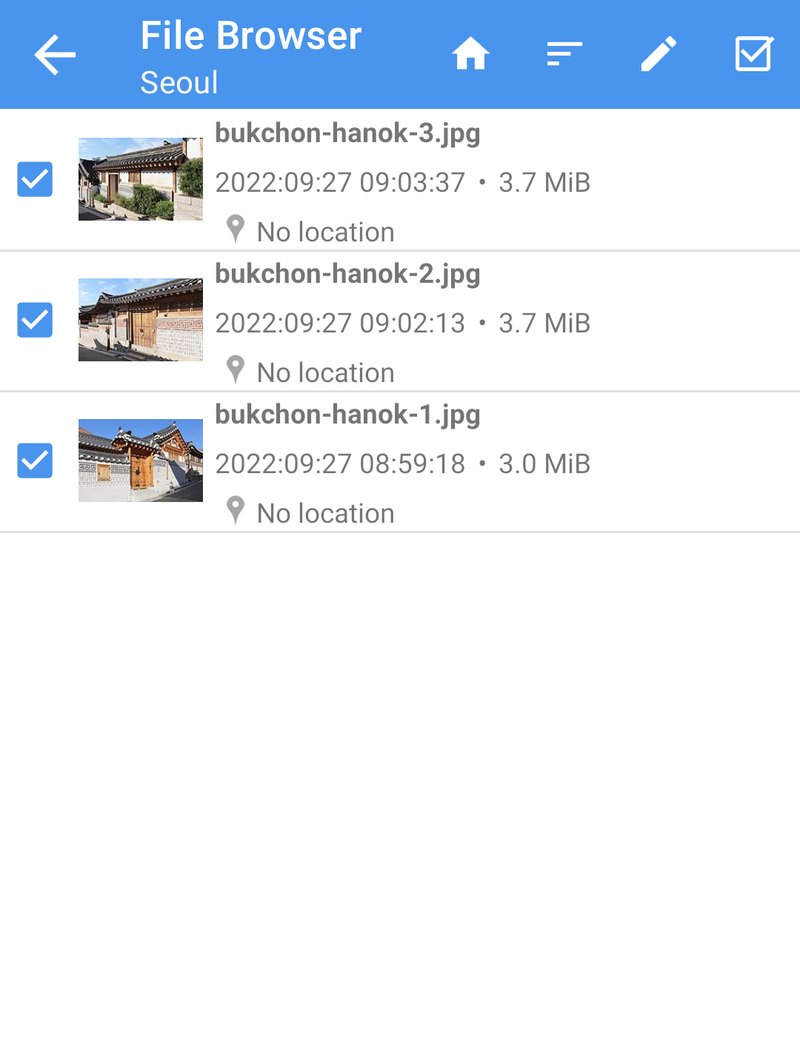
Een map van één reis of één gebeurtenis is de natuurlijke eenheid voor een reeks: die heeft meestal dezelfde wijziging nodig, en is achteraf makkelijk te controleren. Sorteer de map eerst op tijd (de knop Sorteren, Sort), dan ziet u beter wat u selecteert.
Meerdere waarden
De editor opent met alle geselecteerde foto's. Hij ziet eruit als de editor voor één foto, met één verschil: velden die in elke foto hetzelfde zijn, tonen hun waarde, en velden die tussen de foto's verschillen tonen Meerdere waarden (Multiple values).
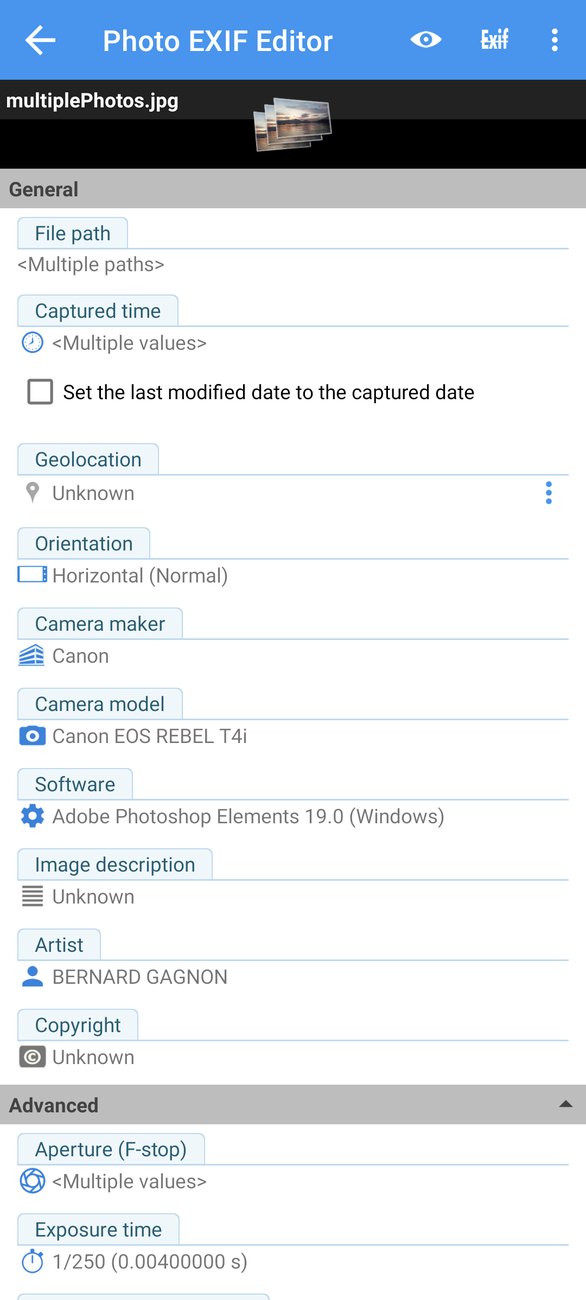
Dit is de regel die bewerken in reeksen veilig maakt:
Wanneer u een veld wijzigt, wordt de nieuwe waarde in elke geselecteerde foto geschreven. Velden die u niet aanraakt, behouden de eigen waarde van elke foto, ook wanneer die verschilt.
U kunt dus één artiest instellen voor honderd foto's zonder één datum aan te raken, en honderd datums verschuiven zonder één beschrijving aan te raken. De app schrijft alleen wat u hebt gewijzigd.
Eén wijziging, elke foto
De eenvoudigste bewerking in een reeks is een waarde die voor elke foto in de selectie klopt: uw naam, een copyrightvermelding, het cameramodel voor een camera die het niet zelf schrijft, een set trefwoorden voor een fotoshoot, of een locatie voor alles wat op één plek is gemaakt.
In de video zetten we een naam en een copyrightvermelding op de foto's van een ochtend in Seoel:
- Tik op Artiest (Artist) en typ de naam.
- Tik op Copyright en typ de vermelding.
- Tik op Opslaan (Save).
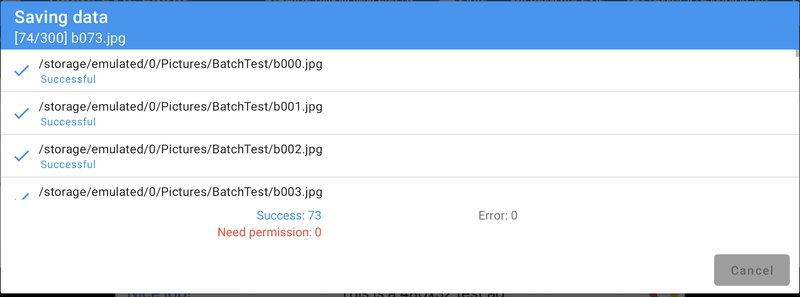
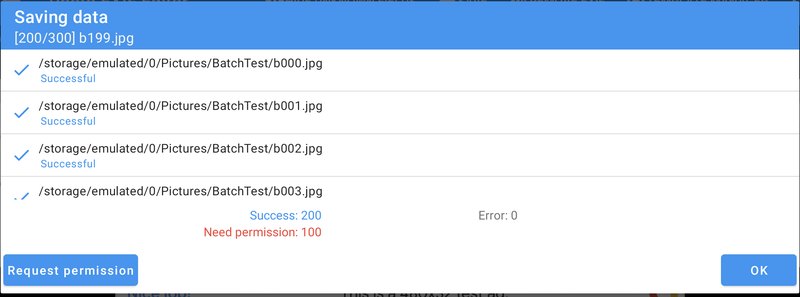
Het opslagvenster toont elke foto terwijl hij wordt geschreven, met een lopende teller. Een paar seconden later draagt elke foto de naam en de vermelding, en is er verder niets aan veranderd.
Hetzelfde werkt voor elk ander veld, inclusief Geolocatie (Geolocation, één locatie voor alles van één plek), de IPTC-velden (aflevering 5) en sjablonen (aflevering 6), waarmee u een hele set waarden met één tik op een reeks toepast.
Een hele reis verschuiven
Dit is de beste toepassing van bewerken in reeksen, en het is de moeite waard om hem uit aflevering 2 te herhalen. Stel dat de klok van de camera een hele reis lang een dag voorliep, of een uur achterliep omdat hij nooit op zomertijd is gezet.
- Selecteer de foto's van de reis en tik op Bewerken.
- Tik op Opnametijd (Captured time), kies Verschuiven met (Shift by) en voer de hoeveelheid in: −1 dag, of +1 uur.
- Bevestig. Totdat u opslaat, toont het veld de verschuiving die u hebt gekozen, bijvoorbeeld Shift −1d.
- Opslaan.
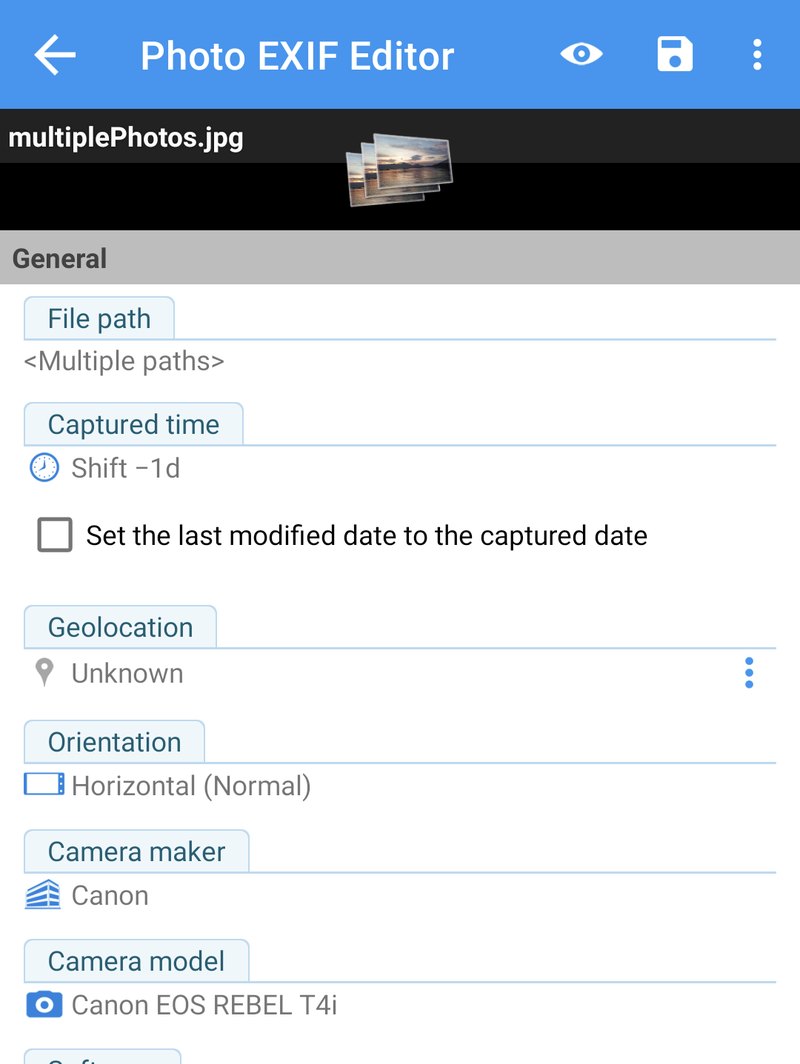
Elke foto behoudt zijn eigen tijd en wordt met dezelfde hoeveelheid verplaatst, zodat de volgorde van de foto's en de tussenpozen ertussen precies blijven zoals ze waren. Foto's zonder opnamedatum blijven onaangeroerd, want er is niets om te verschuiven.
Datum instellen (Set date) in een reeks doet iets anders: het geeft elke geselecteerde foto dezelfde datum en tijd. Dat is juist voor een set scans van één dag, en fout voor een reis. Bij twijfel gebruikt u Verschuiven met.
Grote reeksen
U kunt honderden of zelfs duizenden foto's tegelijk bewerken. Opslaan kost een ogenblik per foto, en het opslagvenster houdt u op de hoogte met een lopende teller van:
- opgeslagen foto's,
- foto's die uw toestemming nodig hebben, en
- mislukte foto's (een bestand dat intussen is verwijderd of verplaatst, of een beschadigd bestand).
Toestemming nodig
Foto's die door andere apps zijn gemaakt, zoals uw camera-app, horen wat Android betreft bij die apps. Hebt u Media beheren (Manage media) niet toegestaan (Android 12 en hoger), dan vraagt Android u om de wijzigingen toe te staan. In het opslagvenster tonen die foto's Toestemming nodig (Need permission), en de knop Toestemming vragen (Request permission) opent het bevestigingsvenster van Android voor maximaal 2.000 foto's tegelijk. Tik er nog een keer op voor de volgende groep. Staat u Media beheren eenmaal toe, in de machtigingen van de app, dan is deze stap voorgoed verdwenen.
Doorgaan
Terwijl een grote reeks wordt opgeslagen, kunt u naar een andere app gaan of uw scherm uitzetten: het opslaan gaat op de achtergrond door. Het enige wat u moet vermijden, is de app verwijderen, en de foto's verwijderen of verplaatsen terwijl ze worden geschreven. De telefoon draaien of later naar de app terugkeren is geen probleem.
Wat u in een reeks doet, en wat niet
Een goede reeks is één wijziging die voor elke foto erin klopt:
- Een verschuiving is perfect: elke foto wordt met dezelfde hoeveelheid verplaatst.
- Artiest, copyright, trefwoorden, een cameramodel zijn perfect wanneer dezelfde woorden voor alle foto's kloppen.
- Eén locatie is perfect voor alles wat op één plek is gemaakt.
- EXIF verwijderen (Remove EXIF) op een reeks (aflevering 8) is perfect voordat u een set foto's deelt.
Wees voorzichtig met:
- Datum instellen in een reeks, want dat geeft elke foto dezelfde datum en tijd. Gebruik Verschuiven met voor een reis.
- Een beschrijving in een reeks, tenzij de foto's echt één bijschrift delen.
- Gemengde mappen, waarin foto's van twee camera's of twee dagen verschillende wijzigingen nodig hebben. Splits ze eerst, of selecteer alleen de foto's die dezelfde wijziging nodig hebben.
En, zoals altijd: probeer het eerst op één foto, controleer die in uw galerij-app, en doe daarna de rest. Bewaar een back-up van onvervangbare foto's; na het opslaan is er geen ongedaan maken.
Recepten
Uw naam en copyright aan al uw foto's toevoegen. Map voor map: Alles selecteren, Bewerken, vul Artiest en Copyright in (en de IPTC-velden Maker (Creator) en Copyrightvermelding (Copyright notice) als u uw foto's publiceert), Opslaan. Sla de waarden op als sjabloon (aflevering 6), en de volgende map kost drie tikken.
Foto's van twee camera's samenvoegen tot één tijdlijn. Zoek een moment dat beide camera's hebben gefotografeerd, vergelijk de twee opnametijden, selecteer de map van één camera en verschuif met het verschil.
Een dag geotaggen van een camera zonder GPS. Selecteer de foto's van de camera van één plek, Bewerken, tik op Geolocatie, zoek de plaats, bevestig, Opslaan. Herhaal dit voor de volgende plek.
Een set foto's opschonen voor het delen. Selecteer ze, Bewerken, tik op EXIF verwijderen, vink Geolocatie aan (en alles wat u verder liever niet deelt), Opslaan.
Wat volgt
In Aflevering 5: IPTC en de cameravelden vullen we de velden in die fotobibliotheken en stocksites lezen, titels, trefwoorden, maker en copyright, en ontcijferen we de cameravelden in de sectie Geavanceerd: diafragma, belichtingstijd, ISO, brandpuntsafstand en de rest, in gewone woorden.
De volledige serie:
- Aan de slag
- Datums en tijden
- Locaties en geotaggen
- Bewerken in reeksen (deze aflevering)
- IPTC en de cameravelden
- Sjablonen en EXIF kopiëren
- De fotokaart
- Privacy en de HEIC/AVIF-converter
De app downloaden
- Photo EXIF Editor (gratis): https://play.google.com/store/apps/details?id=net.xnano.android.photoexifeditor
- Photo EXIF Editor Pro (zonder advertenties): https://play.google.com/store/apps/details?id=net.xnano.android.photoexifeditor.pro
De voorbeeldfoto's in deze serie zijn CC0-foto's van Wikimedia Commons.
Videos
Related app
Photo EXIF Editor
EXIF-gegevens en GPS-locatie van foto's bekijken, bewerken en verwijderen
Related posts

Photo EXIF Editor-gids, aflevering 3: Locaties en geotaggen
Aflevering 3 van onze videogids voor Photo EXIF Editor zet foto's op de kaart: waar een locatie in een foto zit, er een toevoegen door een plaats te zoeken of een speld te plaatsen, een foto precies plaatsen in de satellietweergave, een locatie van één foto naar veel andere kopiëren, en een locatie verwijderen voordat een foto online gaat.

Photo EXIF Editor-gids, aflevering 2: Datums en tijden
Aflevering 2 van onze videogids voor Photo EXIF Editor pakt het meest bewerkte veld van allemaal aan: een exacte datum instellen voor een scan die er geen heeft, een foto een uur verschuiven wanneer de camera de zomertijd vergat, een hele reis in één keer een dag verschuiven, bestandsnamen en de eigen datum van het bestand gelijk houden, en de drie datums begrijpen die in elke foto verborgen zitten.

Photo EXIF Editor-gids, aflevering 1: Aan de slag
De eerste aflevering van onze videogids voor Photo EXIF Editor: wat er in een foto is opgeslagen, welke machtigingen de app nodig heeft en waarom, het startscherm, de bestandsbrowser en de fotokiezer van Android, de editor deel voor deel, uw eerste bewerking en een paar gewoonten die het bewerken van honderden foto's ontspannen maken.