Guía de Photo EXIF Editor, episodio 4: edición en lote
El episodio 4 de nuestra videoguía de Photo EXIF Editor trata de editar muchas fotos a la vez: seleccionar una carpeta, qué significa Varios valores, un cambio escrito en todas las fotos, desplazar un viaje entero, lotes grandes de cientos o miles de fotos, y los permisos que Android pide por el camino.

On this page
Este es el cuarto episodio de La guía completa de Photo EXIF Editor, y el que más tiempo ahorra. Todo lo que has aprendido hasta ahora con fotos sueltas, desde las fechas hasta las ubicaciones, funciona con muchas fotos a la vez. Este episodio muestra cómo seleccionarlas, qué enseña el editor en lote, la única regla que hace segura la edición en lote, y cómo maneja la app lotes de cientos o miles de fotos.
Mira el episodio arriba, o sigue leyendo.
Seleccionar las fotos
La edición en lote empieza por una selección, y hay dos formas de hacerla:
- El Explorador de archivos. Abre una carpeta. Marca las casillas de las fotos que quieras, o toca Seleccionar todo en la parte superior para coger la carpeta entera. El número de fotos seleccionadas se muestra en la barra de herramientas. Después toca Editar (el lápiz).
- El selector de Fotos. Toca Fotos en la pantalla de inicio y elige varias fotos en el selector de Android. Se abren en el mismo editor en lote.
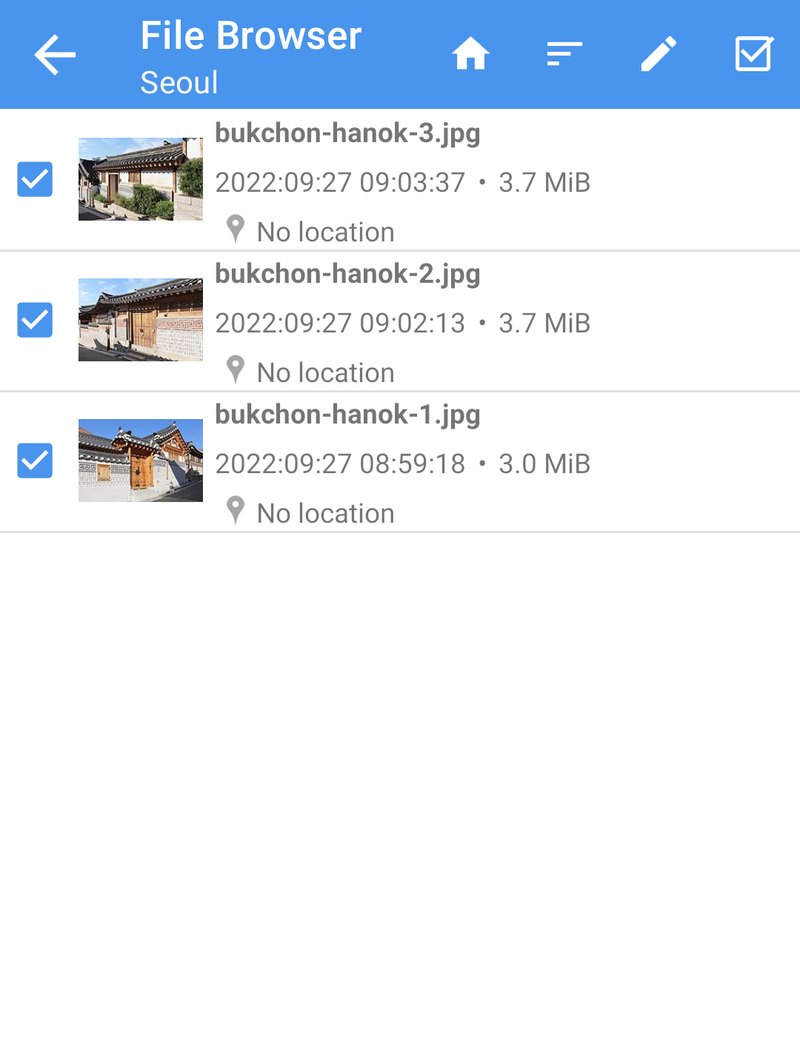
La carpeta de un viaje o de un evento es la unidad natural de un lote: suele necesitar el mismo cambio, y es fácil de comprobar después. Ordenar antes la carpeta por hora (el botón Ordenar) te ayuda a ver qué estás seleccionando.
Varios valores
El editor se abre con todas las fotos seleccionadas. Se parece al editor de una sola foto, con una diferencia: los campos que son iguales en todas las fotos muestran su valor, y los campos que difieren entre las fotos muestran Varios valores.
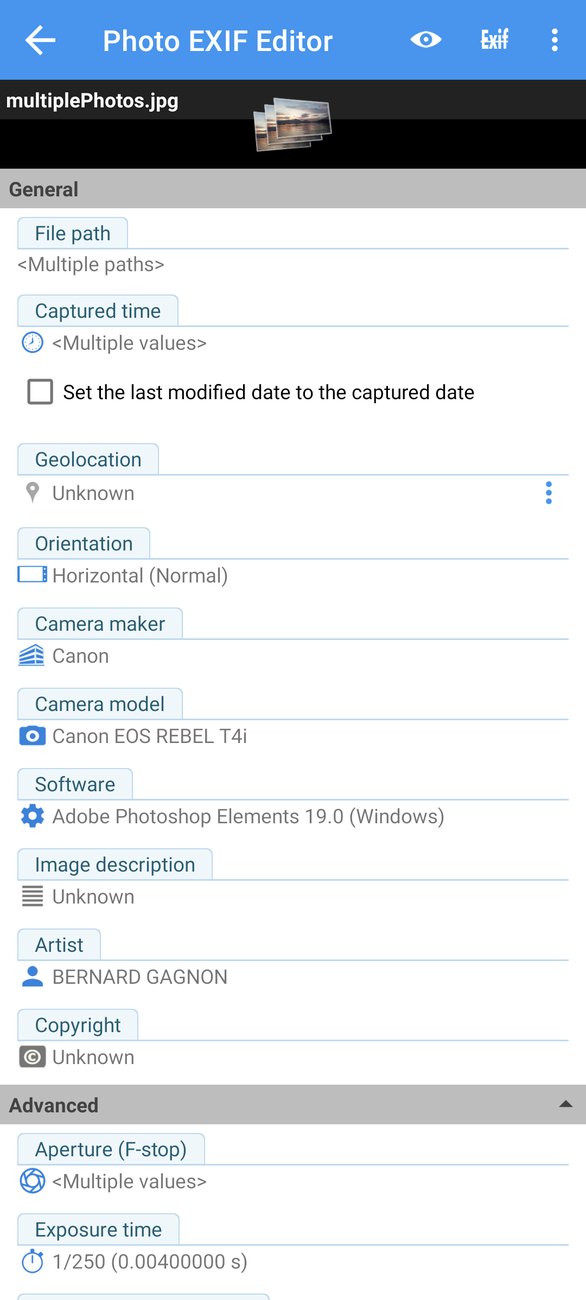
Esta es la regla que hace segura la edición en lote:
Cuando cambias un campo, el valor nuevo se escribe en todas las fotos seleccionadas. Los campos que no tocas conservan el valor propio de cada foto, incluso cuando difieren.
Así que puedes poner un mismo artista en cien fotos sin tocar una sola fecha, y desplazar cien fechas sin tocar una sola descripción. La app solo escribe lo que has cambiado.
Un cambio, todas las fotos
La edición en lote más sencilla es un valor que es cierto para todas las fotos de la selección: tu nombre, un aviso de derechos de autor, el modelo de cámara para una cámara que no lo escribe, un conjunto de palabras clave para una sesión, o una ubicación para todo lo hecho en un mismo lugar.
En el vídeo ponemos un nombre y un aviso de derechos de autor en las fotos de una mañana en Seúl:
- Toca Artista y escribe el nombre.
- Toca Derechos de autor y escribe el aviso.
- Toca Guardar.
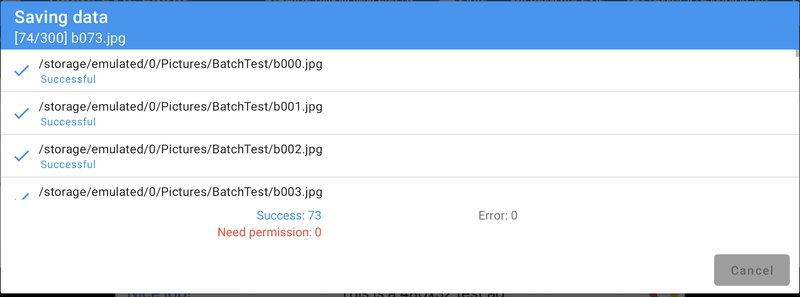
La ventana de guardado muestra cada foto a medida que se escribe y un recuento en marcha. Unos segundos después, todas las fotos llevan el nombre y el aviso, y nada más ha cambiado en ellas.
Lo mismo funciona con todos los demás campos, incluida la Geolocalización (una ubicación para todo lo de un mismo lugar), los campos IPTC (episodio 5) y las plantillas (episodio 6), que son una forma de aplicar un conjunto entero de valores a un lote de un solo toque.
Desplazar un viaje entero
Este es el uso estrella de la edición en lote, y merece la pena repetirlo del episodio 2. Imagina que el reloj de la cámara iba un día adelantado durante todo un viaje, o una hora atrasado porque nunca se cambió al horario de verano.
- Selecciona las fotos del viaje y toca Editar.
- Toca Fecha de captura, elige Desplazar e introduce la cantidad: −1 día, o +1 hora.
- Confirma. Hasta que guardes, el campo muestra el desplazamiento que has elegido, por ejemplo Desplazar −1d.
- Guardar.
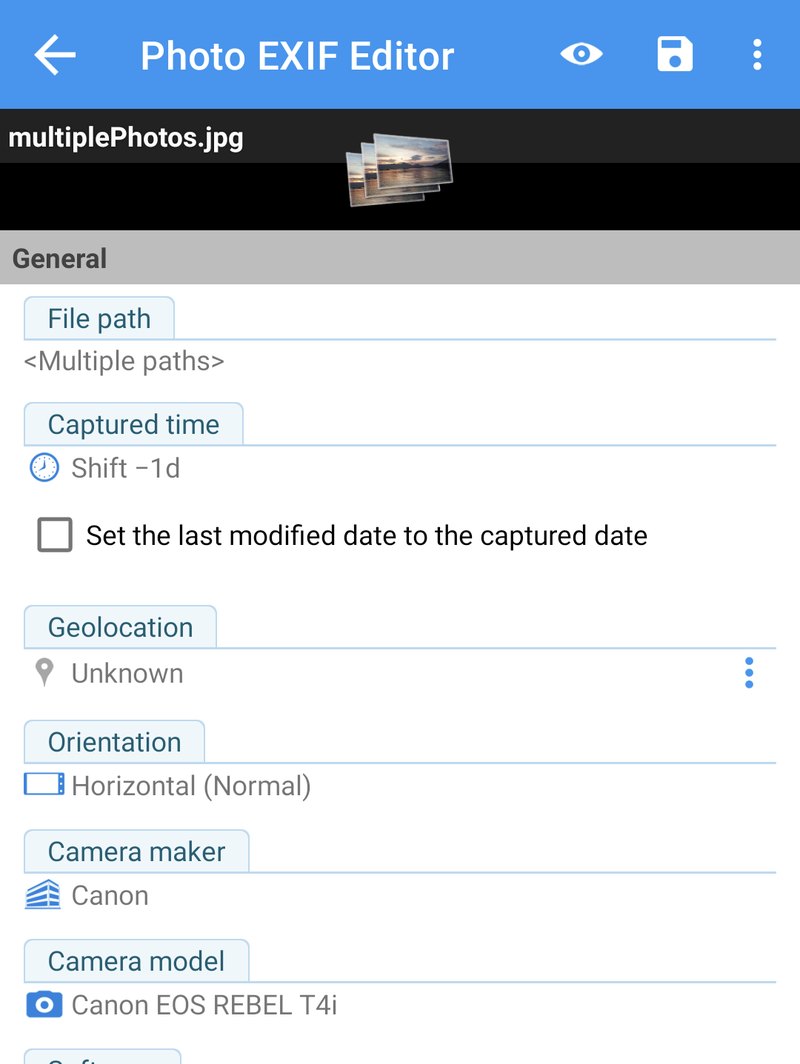
Cada foto conserva su propia hora y se mueve la misma cantidad, así que el orden de las fotos y los intervalos entre ellas quedan exactamente como estaban. Las fotos sin fecha de captura se dejan tal cual, porque no hay nada que desplazar.
Fijar fecha en un lote hace algo distinto: da a todas las fotos seleccionadas la misma fecha y hora. Eso es lo correcto para un conjunto de escaneos de un mismo día, y lo incorrecto para un viaje. En caso de duda, usa Desplazar.
Lotes grandes
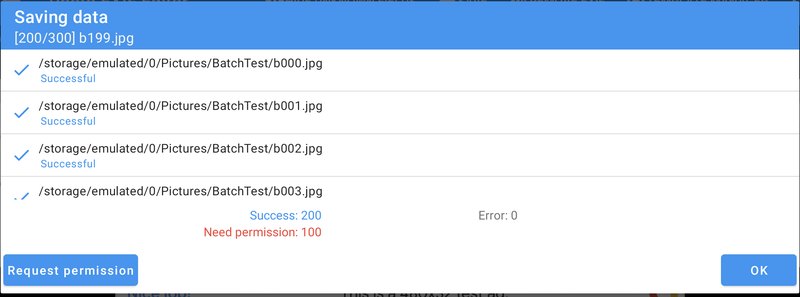
Puedes editar cientos o incluso miles de fotos a la vez. Guardar lleva un momento por foto, y la ventana de guardado te mantiene informado con un recuento en marcha de:
- fotos guardadas,
- fotos que necesitan tu permiso, y
- fotos que han fallado (un archivo que se borró o se movió mientras tanto, o un archivo dañado).
Se necesita permiso
Las fotos creadas por otras apps, como la app de cámara, pertenecen a esas apps en lo que a Android respecta. Si no has concedido Administrar archivos multimedia (Android 12 y posteriores), Android te pide que permitas los cambios. En la ventana de guardado, esas fotos muestran Se necesita permiso, y el botón Solicitar permiso abre el cuadro de confirmación de Android para hasta 2.000 fotos a la vez. Tócalo otra vez para el siguiente grupo. Conceder Administrar archivos multimedia una sola vez, en los permisos de la app, elimina este paso para siempre.
Sigue con lo tuyo
Mientras se guarda un lote grande, puedes cambiar de app o apagar la pantalla: el guardado continúa en segundo plano. Lo único que hay que evitar es desinstalar la app, y borrar o mover las fotos mientras se están escribiendo. Girar el teléfono o volver a la app más tarde no supone ningún problema.
Qué editar en lote, y qué no
Un buen lote es un cambio que es cierto para todas las fotos que lo forman:
- Un desplazamiento es perfecto: todas las fotos se mueven la misma cantidad.
- Artista, derechos de autor, palabras clave, un modelo de cámara son perfectos cuando las mismas palabras valen para todas ellas.
- Una ubicación es perfecta para todo lo hecho en un mismo lugar.
- Eliminar EXIF en un lote (episodio 8) es perfecto antes de compartir un conjunto de fotos.
Ten cuidado con:
- Fijar fecha en un lote, que da a todas las fotos la misma fecha y hora. Para un viaje, usa Desplazar.
- Una descripción en un lote, a menos que las fotos compartan de verdad un mismo pie.
- Las carpetas mezcladas, donde las fotos de dos cámaras o de dos días necesitan cambios distintos. Sepáralas primero, o selecciona solo las fotos que necesitan el mismo cambio.
Y, como siempre: pruébalo primero con una foto, compruébala en tu app de galería, y después haz el resto. Guarda una copia de seguridad de las fotos irreemplazables; después de guardar no se puede deshacer.
Recetas
Añadir tu nombre y tus derechos de autor a todas tus fotos. Carpeta a carpeta: Seleccionar todo, Editar, rellena Artista y Derechos de autor (y los campos IPTC Creador y Aviso de copyright si publicas tus fotos), Guardar. Guarda los valores como plantilla (episodio 6) y la siguiente carpeta se hace en tres toques.
Unir las fotos de dos cámaras en una sola línea de tiempo. Busca un momento que las dos cámaras fotografiaran, compara las dos fechas de captura, selecciona la carpeta de una de las cámaras y Desplazar la diferencia.
Geoetiquetar un día de una cámara sin GPS. Selecciona las fotos de la cámara hechas en un mismo lugar, Editar, toca Geolocalización, busca el lugar, confirma, Guardar. Repite para el siguiente lugar.
Limpiar un conjunto de fotos antes de compartirlas. Selecciónalas, Editar, toca Eliminar EXIF, marca Geolocalización (y todo lo demás que prefieras no compartir), Guardar.
Qué viene después
En el Episodio 5: IPTC y los campos de la cámara rellenamos los campos que leen las bibliotecas de fotos y los sitios de fotos de stock (títulos, palabras clave, creador y derechos de autor) y descodificamos los campos de la cámara de la sección Avanzado: apertura, tiempo de exposición, ISO, distancia focal y el resto, en palabras sencillas.
La serie completa:
- Primeros pasos
- Fechas y horas
- Ubicaciones y geoetiquetado
- Edición en lote (este episodio)
- IPTC y los campos de la cámara
- Plantillas y Copiar EXIF
- El Mapa de fotos
- Privacidad y el convertidor HEIC/AVIF
Consigue la app
- Photo EXIF Editor (gratis): https://play.google.com/store/apps/details?id=net.xnano.android.photoexifeditor
- Photo EXIF Editor Pro (sin anuncios): https://play.google.com/store/apps/details?id=net.xnano.android.photoexifeditor.pro
Las fotos de ejemplo de esta serie son fotos CC0 de Wikimedia Commons.
Videos
Related app
Photo EXIF Editor
Ver, editar y eliminar los datos EXIF y la ubicación GPS de las fotos
Related posts

Guía de Photo EXIF Editor, episodio 3: ubicaciones y geoetiquetado
El episodio 3 de nuestra videoguía de Photo EXIF Editor pone las fotos en el mapa: dónde vive la ubicación dentro de una foto, cómo añadir una buscando un lugar o soltando un marcador, colocar una foto con exactitud en la vista de satélite, copiar la ubicación de una foto a muchas, y quitar la ubicación antes de que una foto se publique en internet.

Guía de Photo EXIF Editor, episodio 2: fechas y horas
El episodio 2 de nuestra videoguía de Photo EXIF Editor arregla el campo más editado de todos: fijar una fecha exacta para un escaneo que no tiene ninguna, desplazar una foto una hora cuando la cámara olvidó el horario de verano, desplazar un viaje entero un día de una sola vez, mantener en sintonía los nombres de archivo y la fecha del propio archivo, y entender las tres fechas que se esconden dentro de cada foto.

Guía de Photo EXIF Editor, episodio 1: primeros pasos
El primer episodio de nuestra videoguía de Photo EXIF Editor: qué se guarda dentro de una foto, qué permisos necesita la app y por qué, la pantalla de inicio, el Explorador de archivos y el selector de fotos de Android, el editor sección por sección, tu primera edición y unas cuantas costumbres que hacen que editar cientos de fotos sea algo relajado.