Guía de Photo EXIF Editor, episodio 3: ubicaciones y geoetiquetado
El episodio 3 de nuestra videoguía de Photo EXIF Editor pone las fotos en el mapa: dónde vive la ubicación dentro de una foto, cómo añadir una buscando un lugar o soltando un marcador, colocar una foto con exactitud en la vista de satélite, copiar la ubicación de una foto a muchas, y quitar la ubicación antes de que una foto se publique en internet.

On this page
Este es el tercer episodio de La guía completa de Photo EXIF Editor. Después de las fechas y horas, la otra pregunta que la gente más quiere responder sobre una foto es dónde. Este episodio trata de la ubicación guardada dentro de una foto: cómo leerla, cómo añadirla o corregirla, cómo dar la misma ubicación a muchas fotos a la vez, y cómo quitarla antes de que una foto salga de tu teléfono.
Mira el episodio arriba, o sigue leyendo.
Dónde vive la ubicación
La ubicación de una foto es un par de coordenadas GPS: una latitud y una longitud, normalmente con la altitud cuando la cámara la conocía, y a veces con la dirección hacia la que apuntaba la cámara. Los teléfonos las escriben en todas las fotos de forma predeterminada. La mayoría de las cámaras, no, a menos que tengan GPS integrado o estén emparejadas con un teléfono.
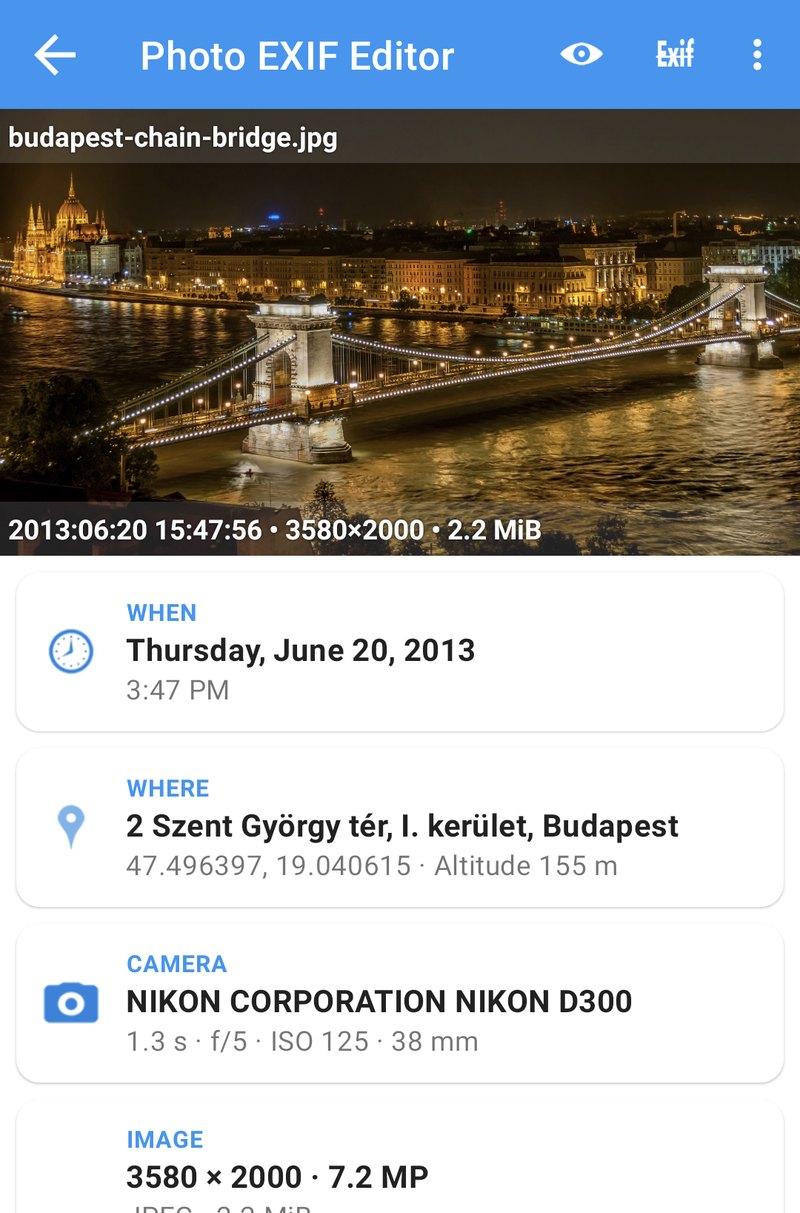
Photo EXIF Editor muestra las coordenadas en grados, minutos y segundos, y busca la dirección postal a la que apuntan, de modo que lees una calle y una población en lugar de dos números. En el editor, la tarjeta Dónde de arriba y el campo Geolocalización de la sección General la muestran; Sin ubicación significa que la foto no tiene ninguna.
¿Por qué querrías cambiarla?
- La cámara no tiene GPS. Las fotos de una cámara «de verdad» no tienen ubicación, mientras que las fotos del teléfono del mismo día sí la tienen.
- La ubicación está mal. La posición del teléfono estaba desactualizada cuando se disparó, y una foto del puerto aparece en medio del mar o en la ciudad equivocada.
- Un escaneo. Una copia antigua no tiene ubicación, y tú sabes exactamente dónde se hizo.
- Privacidad. Una foto hecha en casa lleva las coordenadas de tu casa, a menudo con precisión de portal. Querrás quitarlas antes de que la foto se publique en internet.
El editor de ubicación
Toca Geolocalización en el editor (o la tarjeta Dónde) para abrir Editar ubicación. El mapa muestra la posición actual de la foto con un marcador rojo, o tu región cuando la foto no tiene ninguna.
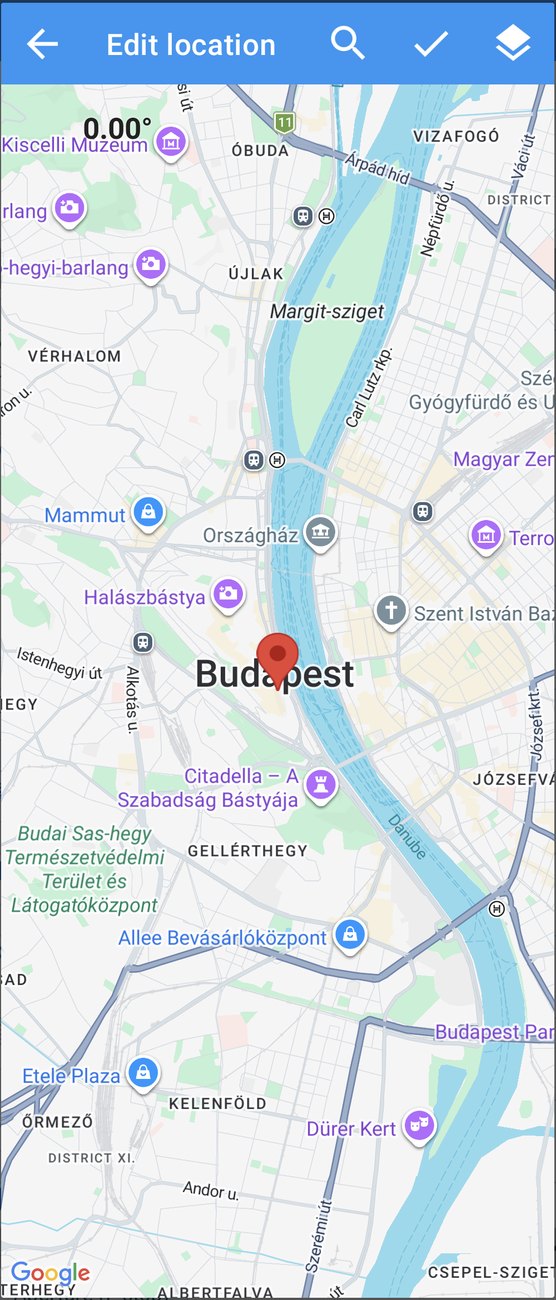
Hay tres formas de colocar el marcador:
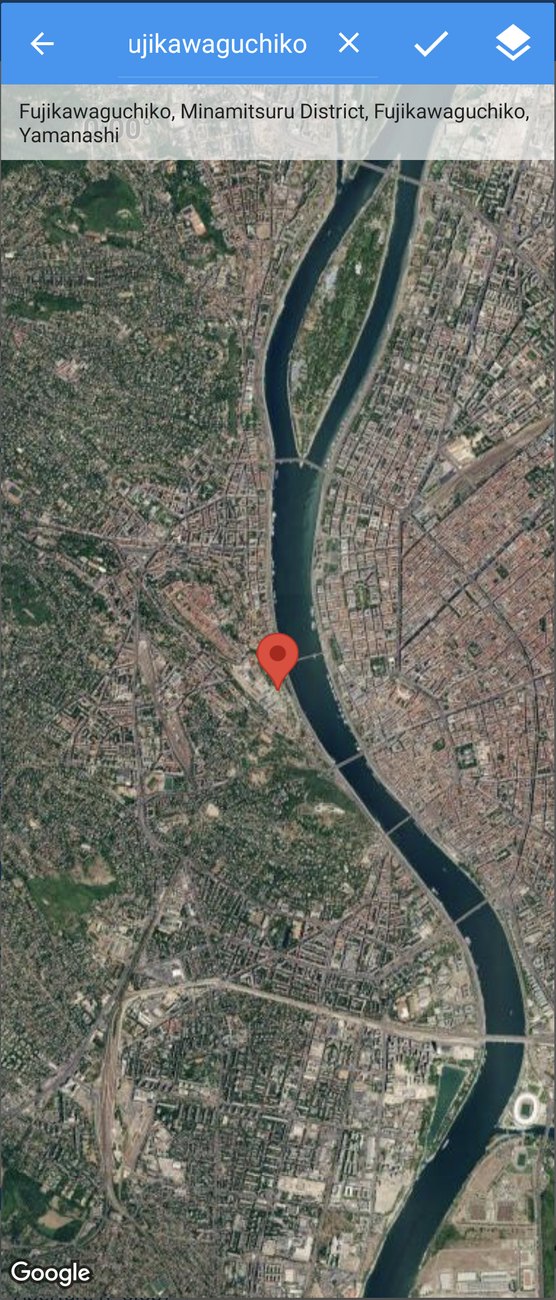
- Buscar. Toca la lupa y escribe el nombre de un lugar, una dirección o unas coordenadas. Elige un resultado y el mapa vuela hasta allí. Mantén pulsado el resultado para usarlo como ubicación de la foto, y el marcador cae en ese punto.
- Mantén pulsado en cualquier parte del mapa para mover el marcador allí.
- Arrastra el marcador hasta un punto preciso.
Cuando estés conforme, toca la marca de verificación para confirmar y después Guardar en el editor. Las coordenadas, y la dirección a la que corresponden, están ahora dentro de la foto.
Buscar: nombres, direcciones y coordenadas
El cuadro de búsqueda entiende más que nombres de lugares. Una dirección funciona (221B Baker Street, London), y también unas coordenadas en grados decimales, como -27.14,-109.43. Es útil cuando un amigo te envía la ubicación desde una app de mapas, o cuando una web indica las coordenadas de un mirador: pégalas y el marcador cae exactamente ahí.
Satélite, relieve e híbrido
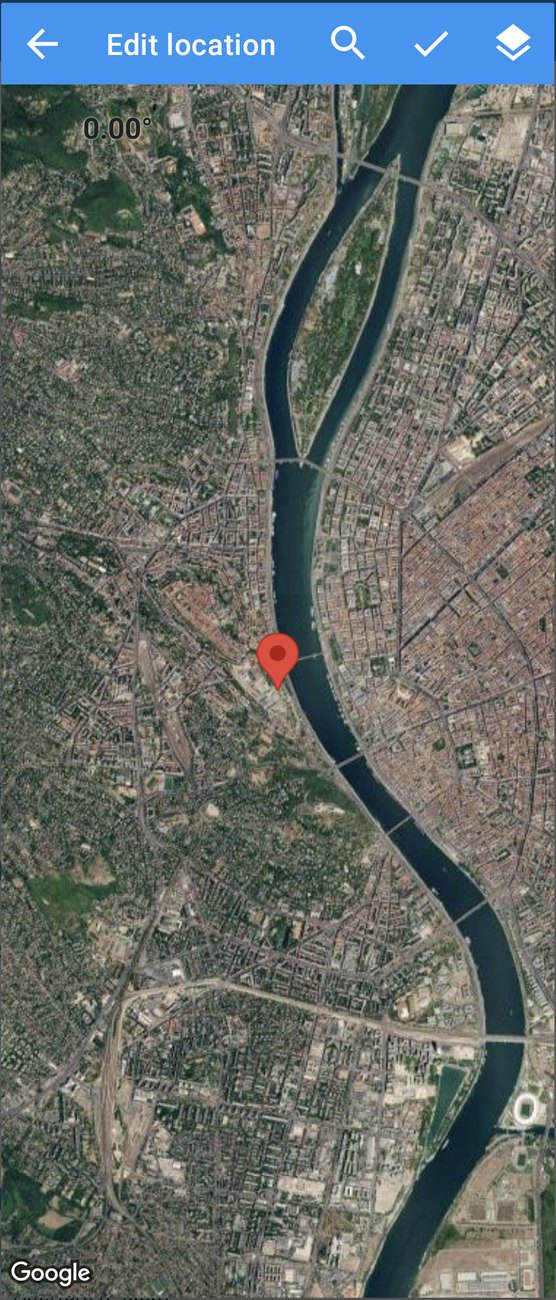
El botón de capas cambia entre el mapa normal, satélite, relieve e híbrido (satélite con nombres de calles). La vista de satélite es la que conviene cuando colocas una foto en una ruta de senderismo, una playa, un edificio concreto o un rincón de un parque: cosas que no tienen dirección, pero que reconoces desde arriba.
Dirección
El número de la esquina superior izquierda del mapa es la dirección hacia la que apuntaba la cámara, en grados. Gira el mapa con dos dedos para cambiarla. Pocas apps la muestran, pero forma parte de los metadatos de la foto, y algunos gestores de fotos y herramientas de mapas la usan para dibujar un pequeño cono que indica hacia dónde mira la foto.
Copiar una ubicación a otras fotos
A menudo varias fotos deberían compartir una misma ubicación: todo lo de un restaurante, todas las fotos hechas desde un mirador, o las fotos de una cámara sin GPS que hiciste junto a un teléfono que sí lo tiene. Colocar cada foto a mano sería tedioso, así que la app tiene un portapapeles rápido para ubicaciones.
- En una foto que tenga la ubicación correcta, toca el ⋮ junto a Geolocalización y toca la ubicación que aparece bajo Copiar.
- Ponle un nombre que reconozcas después, como Puente de las Cadenas, Budapest.
- Abre cualquier otra foto, toca el mismo ⋮, y tus ubicaciones guardadas aparecen bajo Pegar. Toca una para darle a la foto esa ubicación.
- Guardar.
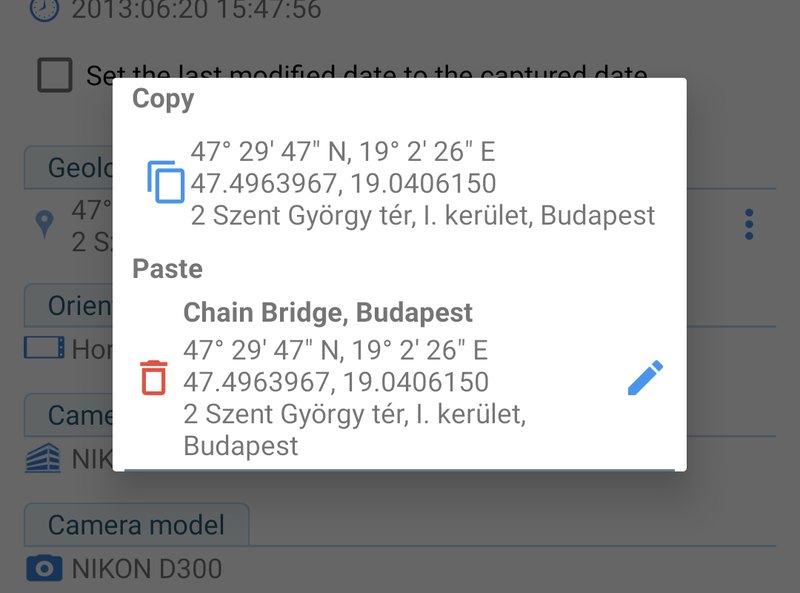
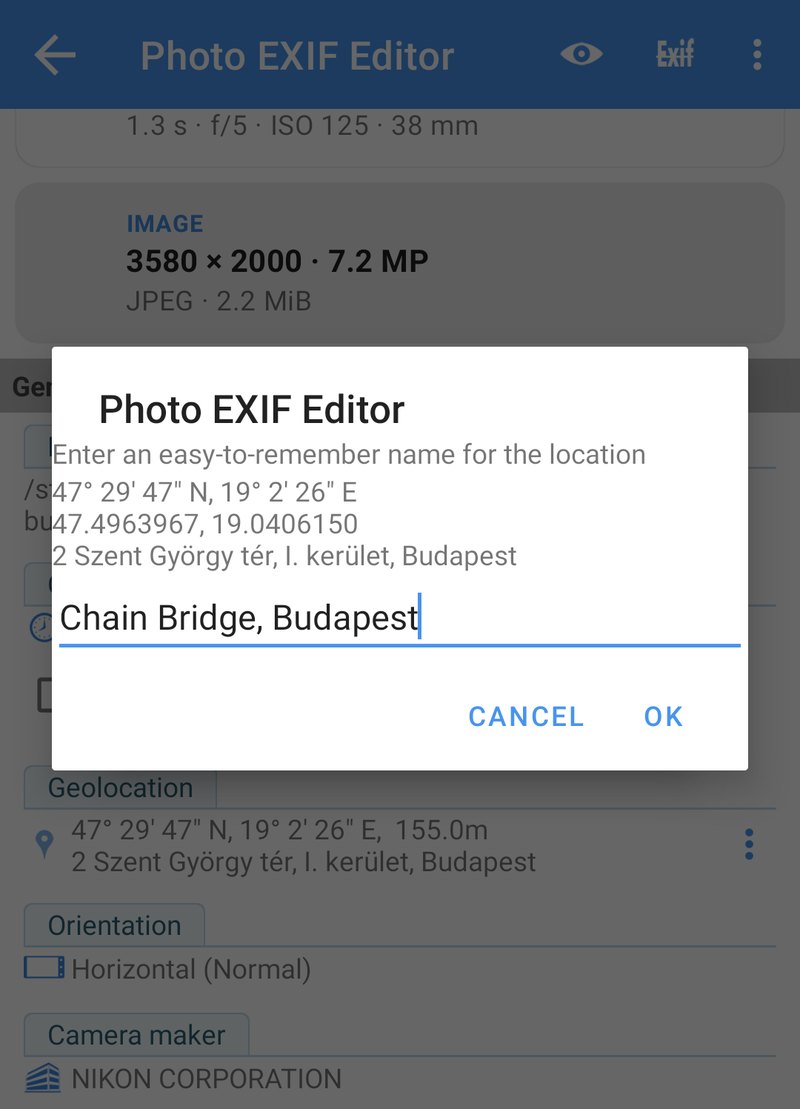
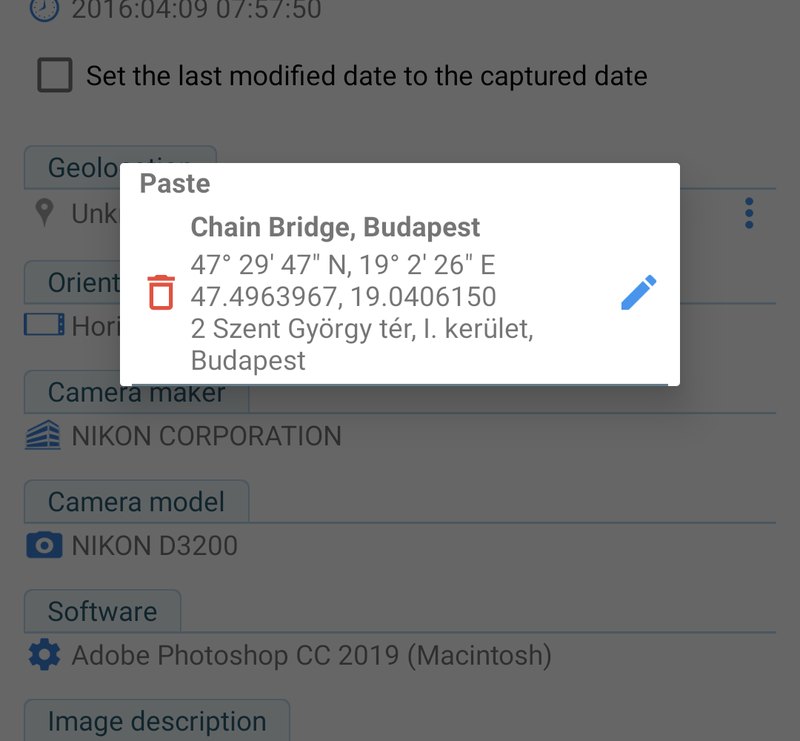
El lápiz renombra una ubicación guardada, y la papelera la elimina. Las ubicaciones guardadas se conservan mientras la app está abierta: son un portapapeles para una sesión de geoetiquetado, no una agenda de direcciones permanente. Para una carpeta entera, el editor en lote (episodio 4) es aún más rápido: selecciona las fotos, toca Editar, fija Geolocalización una sola vez, y Guardar la escribe en todas ellas.
Quitar una ubicación
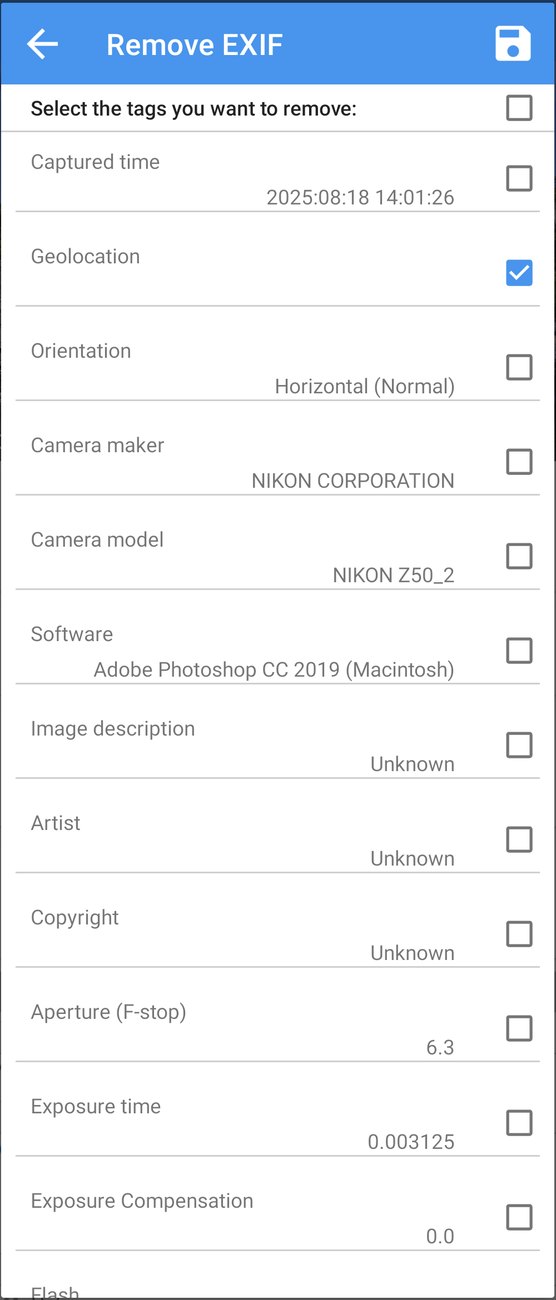
Para quitar la ubicación de una foto, por ejemplo antes de publicar una foto hecha en casa, toca Eliminar EXIF (el icono Exif tachado de la parte superior del editor), marca Geolocalización y Guardar. Solo se quita la ubicación; la fecha, los ajustes de la cámara y todo lo demás se quedan exactamente como estaban. El episodio 8 trata Eliminar EXIF a fondo, incluido eliminarlo todo para dejar una foto completamente limpia.
Conviene saber
- Tu propia posición es opcional. La app pide el permiso de ubicación solo para mostrar dónde estás tú en el mapa, lo que hace más rápido geoetiquetar fotos cercanas. Si lo deniegas, todo lo demás funciona igual; nosotros lo denegamos mientras grabábamos esta serie.
- Acceder a la ubicación de los archivos multimedia. Desde Android 10, las apps no pueden leer la posición GPS guardada en las fotos a menos que pidan este permiso. Photo EXIF Editor lo pide la primera vez que se abre; sin él, todas las fotos parecerían no tener ubicación.
- Fotos HEIC. El editor trabaja con JPEG y PNG. Convierte primero las fotos HEIC o AVIF (episodio 8); el convertidor conserva su ubicación.
- Revisa un viaje entero en el Mapa de fotos (episodio 7). Una foto en medio del océano, o en la ciudad equivocada, salta a la vista al instante, y puedes arreglarla en el acto.
- La búsqueda de la dirección necesita conexión. Las coordenadas se muestran siempre; la dirección se consulta en línea y puede faltar sin conexión o en zonas remotas. Lo que se guarda en la foto son las coordenadas; la dirección solo se muestra.
Recetas
Geoetiquetar fotos de una cámara sin GPS. Ordena la carpeta de la cámara por hora. Para cada lugar, abre una foto del teléfono hecha en el mismo sitio, copia su ubicación, y después abre las fotos de la cámara de ese sitio y pégala. Para un día entero en un mismo lugar, selecciona las fotos de la cámara, toca Editar, fija Geolocalización una sola vez y guarda.
Arreglar una foto con la ubicación equivocada. Ábrela, toca Geolocalización, busca el lugar correcto o mantenlo pulsado en el mapa, confirma, guarda. Si varias fotos del mismo momento están mal, arregla una y copia su ubicación a las demás.
Fechar y ubicar una foto antigua escaneada. Fija la fecha de captura (episodio 2), después toca Geolocalización y busca el lugar. Si no sabes el punto exacto, con la población basta para que tu galería la archive en el lugar correcto.
Preparar una foto de tu casa para la web. Eliminar EXIF, marca Geolocalización, guarda. Plantéate marcar también el fabricante, el modelo y el software de la cámara si prefieres no compartir con qué haces tus fotos.
Qué viene después
En el Episodio 4: Edición en lote editamos muchas fotos a la vez: seleccionar una carpeta, ver cómo el editor muestra los campos que difieren entre fotos, cambiar los campos que importan de una sola vez, y manejar lotes grandes y los permisos que pide Android.
La serie completa:
- Primeros pasos
- Fechas y horas
- Ubicaciones y geoetiquetado (este episodio)
- Edición en lote
- IPTC y los campos de la cámara
- Plantillas y Copiar EXIF
- El Mapa de fotos
- Privacidad y el convertidor HEIC/AVIF
Consigue la app
- Photo EXIF Editor (gratis): https://play.google.com/store/apps/details?id=net.xnano.android.photoexifeditor
- Photo EXIF Editor Pro (sin anuncios): https://play.google.com/store/apps/details?id=net.xnano.android.photoexifeditor.pro
Las fotos de ejemplo de esta serie son fotos CC0 de Wikimedia Commons.
Videos
Related app
Photo EXIF Editor
Ver, editar y eliminar los datos EXIF y la ubicación GPS de las fotos
Related posts

Guía de Photo EXIF Editor, episodio 4: edición en lote
El episodio 4 de nuestra videoguía de Photo EXIF Editor trata de editar muchas fotos a la vez: seleccionar una carpeta, qué significa Varios valores, un cambio escrito en todas las fotos, desplazar un viaje entero, lotes grandes de cientos o miles de fotos, y los permisos que Android pide por el camino.

Guía de Photo EXIF Editor, episodio 2: fechas y horas
El episodio 2 de nuestra videoguía de Photo EXIF Editor arregla el campo más editado de todos: fijar una fecha exacta para un escaneo que no tiene ninguna, desplazar una foto una hora cuando la cámara olvidó el horario de verano, desplazar un viaje entero un día de una sola vez, mantener en sintonía los nombres de archivo y la fecha del propio archivo, y entender las tres fechas que se esconden dentro de cada foto.

Guía de Photo EXIF Editor, episodio 1: primeros pasos
El primer episodio de nuestra videoguía de Photo EXIF Editor: qué se guarda dentro de una foto, qué permisos necesita la app y por qué, la pantalla de inicio, el Explorador de archivos y el selector de fotos de Android, el editor sección por sección, tu primera edición y unas cuantas costumbres que hacen que editar cientos de fotos sea algo relajado.