Guía de Photo EXIF Editor, episodio 2: fechas y horas
El episodio 2 de nuestra videoguía de Photo EXIF Editor arregla el campo más editado de todos: fijar una fecha exacta para un escaneo que no tiene ninguna, desplazar una foto una hora cuando la cámara olvidó el horario de verano, desplazar un viaje entero un día de una sola vez, mantener en sintonía los nombres de archivo y la fecha del propio archivo, y entender las tres fechas que se esconden dentro de cada foto.

On this page
Este es el segundo episodio de La guía completa de Photo EXIF Editor. En el episodio 1 vimos qué se guarda dentro de una foto, aprendimos a movernos por el Explorador de archivos y el editor, e hicimos una primera edición. Este episodio trata del campo que la gente edita más que ningún otro: la fecha de captura.
Al terminarlo sabrás darle a una foto una fecha exacta, adelantar o atrasar una fecha la cantidad que quieras, aplicar el mismo desplazamiento a un viaje entero de una sola vez, mantener los nombres de archivo y la fecha del propio archivo en sintonía con la foto, y entender por qué dos apps pueden mostrar fechas distintas para la misma imagen.
Mira el episodio arriba, o sigue leyendo.
Por qué las fechas salen mal
La fecha de una foto es tan buena como el reloj que la escribió. Los sospechosos habituales:
- El reloj de la cámara estaba mal. Se puso en hora una vez, hace años, y nunca se volvió a comprobar. Muchas cámaras, además, reinician el reloj cuando se deja la batería fuera un tiempo.
- El horario de verano. Los teléfonos cambian de hora solos; la mayoría de las cámaras, no. Todas las fotos de un viaje de verano llevan una hora de desfase.
- Los viajes. Volaste a otra zona horaria y la cámara se quedó con la hora de casa. Las fotos están en el orden correcto pero con la hora equivocada, y tu galería puede archivar una tarde en Tokio bajo la mañana siguiente en casa.
- Los escaneos. Una copia antigua escaneada hoy lleva la fecha de hoy, y por eso los archivos familiares acaban con la boda de los abuelos archivada bajo este año.
- Dos cámaras. Un teléfono y una cámara del mismo día difieren unos minutos, y las fotos se intercalan en el orden equivocado.
Todo esto se arregla rápido, y la mayoría se puede arreglar para una carpeta entera de una sola vez.
La ventana Editar fecha de captura
Abre una foto en el editor y toca Fecha de captura en la sección General. Se abre la ventana Editar fecha de captura. Su título muestra la fecha que tendrá la foto a medida que haces cambios, así que siempre ves el resultado antes de confirmar. La ventana tiene dos modos, que se eligen con los dos botones de debajo del título: Fijar fecha y Desplazar.
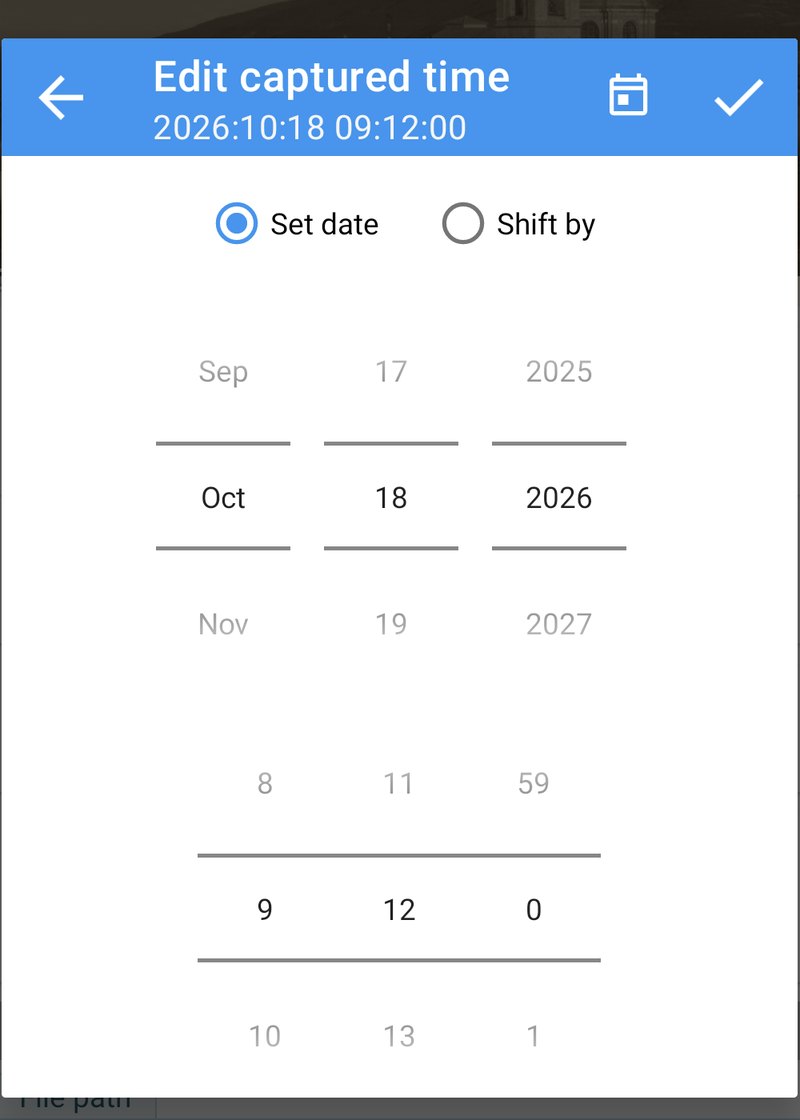
El botón Ahora de la barra de herramientas pone la fecha en el momento actual, muy práctico para una foto que acabas de escanear o recibir. La marca de verificación confirma. Confirmar cierra la ventana pero todavía no escribe nada: como en toda la app, no se escribe nada hasta que tocas Guardar en el editor.
Fijar fecha: una fecha y hora exactas
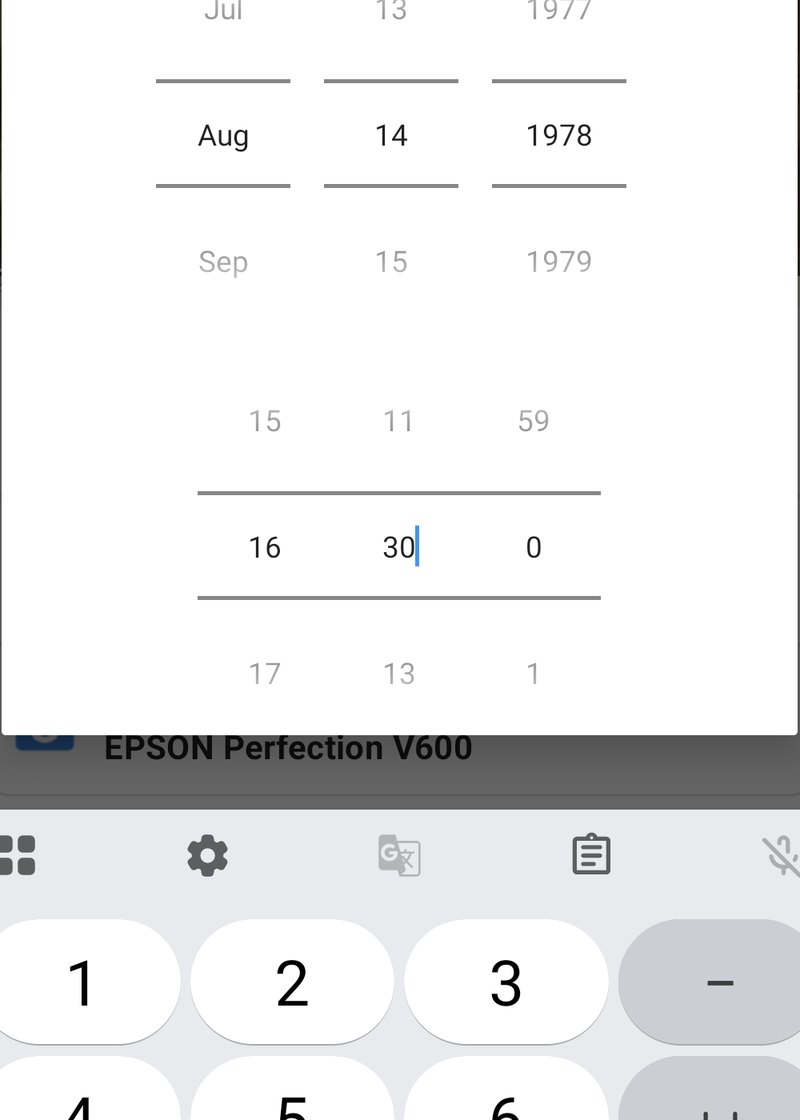
Fijar fecha le da a la foto una fecha y una hora nuevas. Desplaza el mes, el día y el año, y después las horas, los minutos y los segundos. También puedes tocar un valor y escribirlo. Confirma con la marca de verificación y después toca Guardar.
Usa Fijar fecha cuando la foto no tiene fecha, o tiene una que sencillamente está mal, y sabes cuándo se hizo de verdad. En el vídeo tomamos el escaneo de una copia de Urbino que lleva la fecha en que se escaneó y la fijamos en el verano de 1978. A partir de entonces, la galería la archiva en 1978, donde le corresponde, y el escaneo ocupa su lugar entre las demás fotos de ese año.
Desplazar: mover la fecha una cantidad
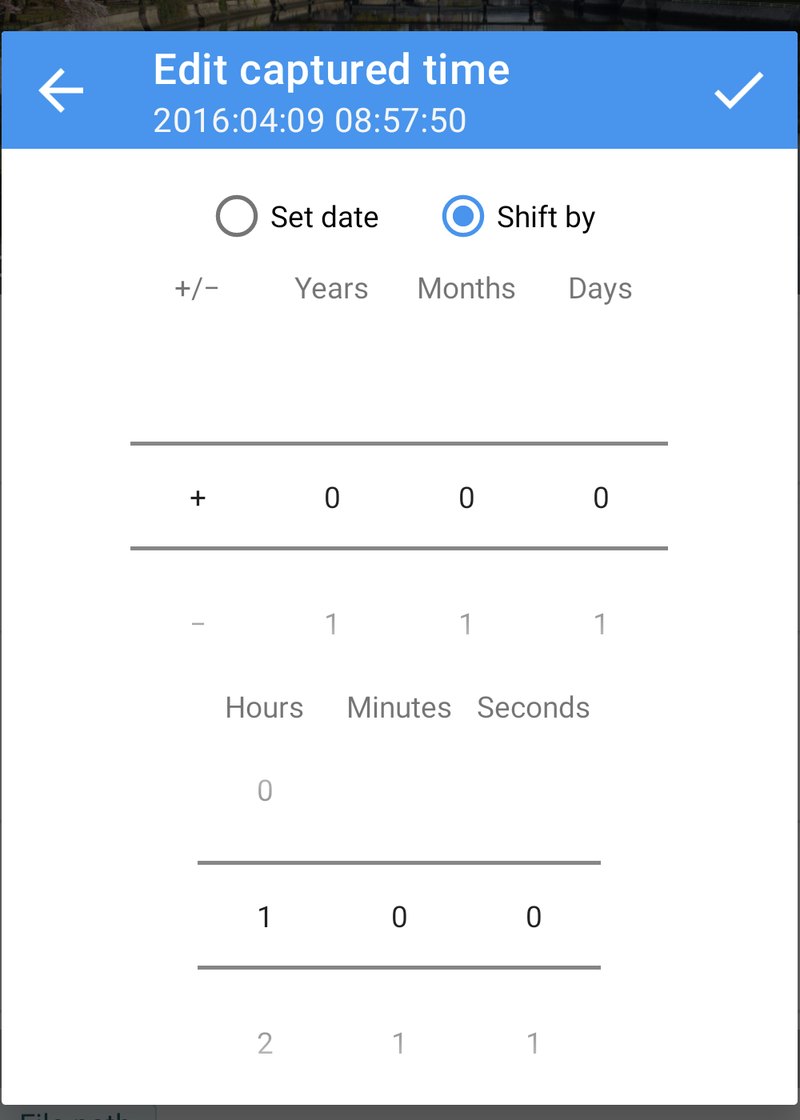
Desplazar adelanta o atrasa la fecha una cantidad determinada, manteniendo todo lo demás. Elige + o − y después indica los años, meses, días, horas, minutos y segundos que quieres desplazar. El título muestra la nueva fecha antes de que confirmes.
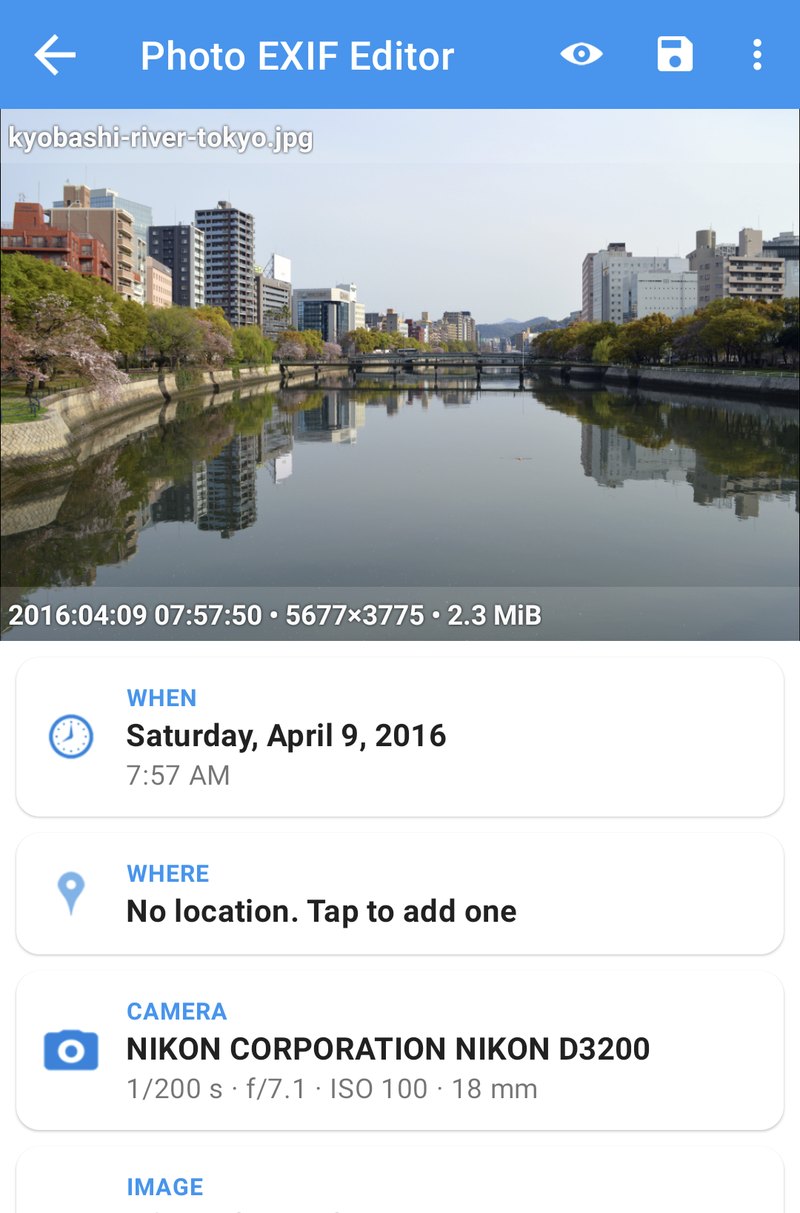
Nuestra foto del río Kyobashi en Tokio dice 18:41, pero la cámara no se había cambiado al horario de verano, así que en realidad eran las 19:41. Un desplazamiento de +1 hora lo arregla:
Los desplazamientos siguen el calendario tal como esperarías:
- Los meses y los años siguen el calendario, así que +1 mes lleva el 15 de marzo al 15 de abril, y +1 año lleva el 29 de febrero al 28 de febrero.
- Las horas, los minutos y los segundos son exactos. +1 hora es siempre una hora, incluso si hay un cambio de horario de verano por medio.
- Los desplazamientos que cruzan la medianoche, el final de un mes o el final de un año se resuelven solos. −1 día el 1 de marzo da el 28 (o el 29) de febrero.
Al guardar, la app actualiza los tres campos de fecha que escriben las cámaras (la fecha en que se hizo la foto, la fecha en que se digitalizó y la fecha de la última modificación), de modo que todas las apps que leen la fecha ven la misma. Más abajo hablamos de esas tres fechas.
Desplazar un viaje entero
Este es el mejor uso de la edición en lote, y el motivo por el que mucha gente instala la app. Imagina que el reloj de la cámara iba un día adelantado durante todo un viaje.
- En el Explorador de archivos, abre la carpeta del viaje y toca Seleccionar todo (o marca las fotos que quieras).
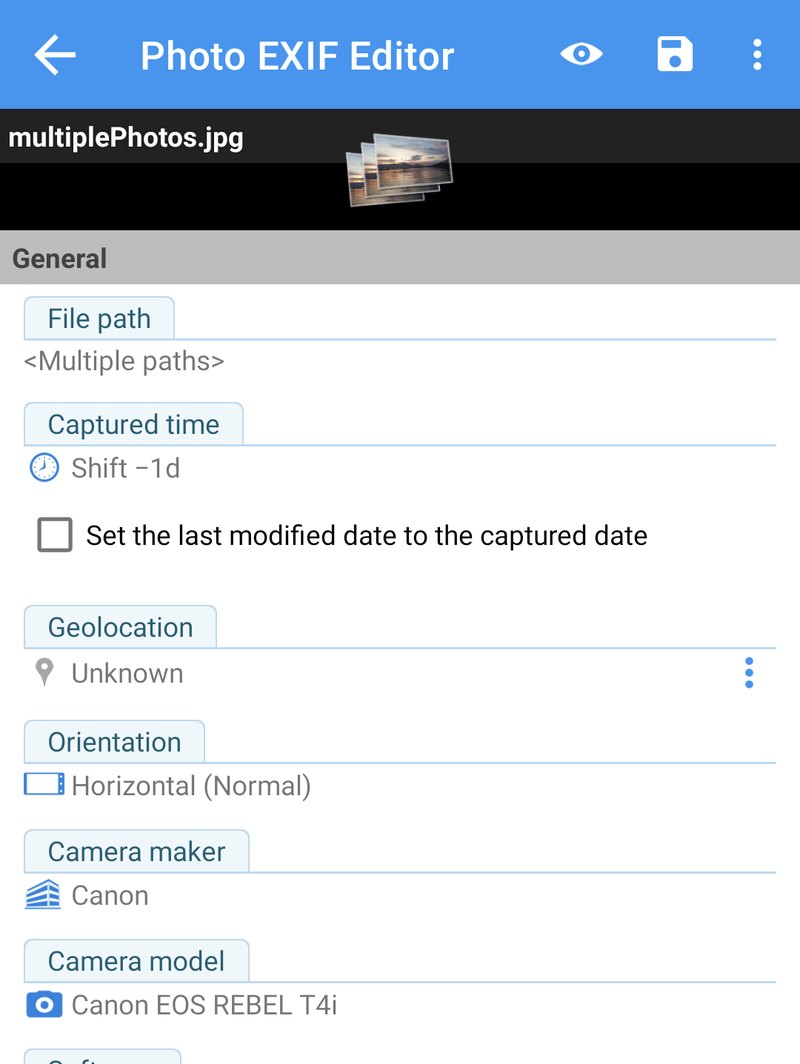
- Toca Editar (el lápiz). El editor se abre con todas ellas. Los campos que difieren entre las fotos muestran Varios valores.
- Toca Fecha de captura, elige Desplazar e introduce −1 día.
- Confirma. Hasta que guardes, la fecha de captura muestra el desplazamiento que has elegido, por ejemplo Desplazar −1d.
- Toca Guardar.
Cada foto conserva su propia hora y se mueve la misma cantidad: una foto hecha a las 09:14 del día 12 pasa a las 09:14 del día 11, y una hecha a las 09:48 pasa a las 09:48 del día 11. El orden de tus fotos y los intervalos entre ellas quedan exactamente como estaban. Las fotos sin fecha de captura se dejan tal cual, porque no hay ninguna fecha que desplazar.
Puedes desplazar cientos o miles de fotos a la vez. La ventana de guardado muestra el progreso de cada foto. Si algunas fotos pertenecen a otras apps y no has concedido Administrar archivos multimedia, Android te pide que permitas los cambios, en grupos de hasta 2.000 fotos; el botón Solicitar permiso de la ventana de guardado abre la confirmación. La edición en lote en general, incluidos los lotes grandes y los permisos, es el tema del episodio 4.
Dos cámaras, una sola línea de tiempo
La misma herramienta une las fotos de dos cámaras en una sola línea de tiempo. Busca un momento que las dos cámaras fotografiaran, compara las dos fechas de captura y desplaza la carpeta de una de las cámaras la diferencia. Si el teléfono dice 14:05:10 y la cámara dice 14:02:40 para la misma toma, desplaza las fotos de la cámara +2 minutos 30 segundos. Carpeta a carpeta, una semana de fotos de dos cámaras queda en el orden correcto en unos minutos.
Renombrar archivo: mantener en sintonía los nombres con fecha
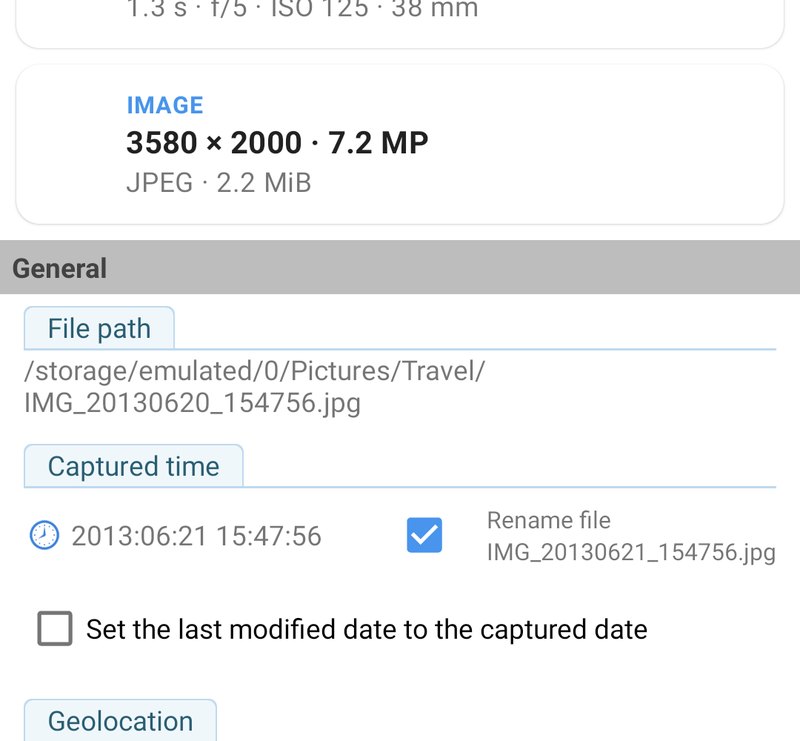
Los teléfonos y muchas cámaras ponen la fecha en el nombre del archivo: PXL_20250921_225804.jpg, IMG_20150302_100000.jpg, 20240812_173015.jpg. Cuando Photo EXIF Editor reconoce el patrón, aparece una opción Renombrar archivo debajo de la fecha de captura en cuanto cambias la fecha. Márcala y, al guardar, el archivo se renombra para coincidir con la nueva fecha, de modo que los nombres de archivo y las fechas se mantienen sincronizados y se ordenan bien en todas partes, incluso en apps que solo miran los nombres.
La fecha del propio archivo
La fecha de captura vive dentro de la foto. Aparte de eso, cada archivo tiene también una fecha de última modificación que mantiene el almacenamiento del teléfono. Esa fecha es la que muestran los gestores de archivos, la que usan algunas apps de galería y servicios en la nube para ordenar, y cambia cada vez que un archivo se copia o se guarda.
Marca Usar la fecha de captura como fecha de última modificación en la sección General para que las dos coincidan al guardar. Hazlo cuando tu galería o tu app de copias de seguridad se empeñen en ordenar por la fecha del archivo; también es buena idea para los escaneos, para que el archivo lleve la fecha de la foto y no la del día en que lo escaneaste.
Zonas horarias
Cuando cambias una fecha, Photo EXIF Editor guarda también con ella el desfase de zona horaria, como +09:00 para Tokio o −05:00 para Chicago en verano. Esto les dice a las apps a qué distancia de UTC estaba el reloj de la cámara, de modo que una app de galería puede mostrar la foto en el día correcto incluso cuando la miras desde otra zona horaria. La app usa la zona horaria del teléfono; si estás arreglando fotos de un viaje a otra zona, fija las fechas mientras el teléfono esté en esa zona, o simplemente comprueba después cómo las muestra tu galería.
Las fechas de dentro de una foto, explicadas
Si alguna vez te has preguntado por qué dos apps muestran fechas distintas para la misma foto, es porque una foto puede llevar varias fechas, y cada app elige la que más le fía:
- Fecha y hora original es el momento en que se pulsó el disparador. Eso es lo que significa «fecha de captura», y es la fecha que usan la mayoría de las apps de galería.
- Fecha y hora de digitalización es cuando la imagen se convirtió en datos digitales. En una cámara digital es el mismo momento que la original. En el escaneo de una copia en papel, es el día en que la escaneaste, y por eso los escaneos antiguos aparecen a menudo bajo el año equivocado.
- Fecha y hora (a veces llamada de modificación) es cuando una cámara o una app de edición cambió el archivo por última vez.
- Los desfases de zona horaria de cada una de ellas indican a qué distancia de UTC estaba el reloj.
- Fuera de la foto, el sistema de archivos guarda la fecha de última modificación del propio archivo.
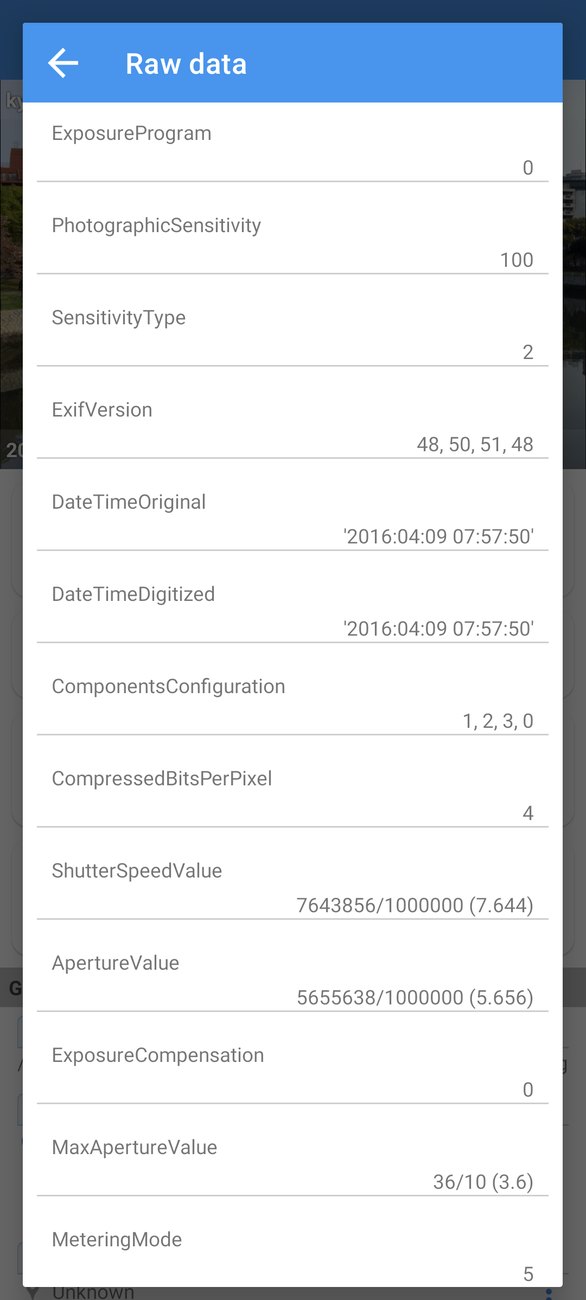
Cuando editas la fecha de captura, Photo EXIF Editor escribe la misma fecha nueva en las tres fechas de dentro de la foto, con su desfase de zona horaria, para que todas las apps coincidan. Eso es casi siempre lo que quieres. Si una foto se ve bien en una app y mal en otra, abre el menú ⋮, toca Datos sin procesar y compara las etiquetas DateTimeOriginal, DateTimeDigitized y DateTime: la diferencia suele explicarlo.
Recetas
La cámara estuvo con la hora de casa durante todo el viaje. Selecciona la carpeta del viaje, Desplazar la diferencia entre las dos zonas (por ejemplo +8 horas para un viaje de Londres a Singapur), guarda. Después comprueba una foto en tu galería.
La cámara olvidó el horario de verano. Selecciona las fotos hechas durante el horario de verano y desplázalas +1 hora. Las fotos de invierno se quedan como están.
Un escaneo antiguo. Abre el escaneo, Fijar fecha al día en que se hizo la foto (o a tu mejor aproximación: el año y el mes son lo que importa para ordenar), marca Usar la fecha de captura como fecha de última modificación, guarda.
Mi galería sigue mostrando la fecha antigua. Algunas apps de galería guardan las fechas en caché. Dales un momento, o abre la foto una vez; en algunos teléfonos hay que borrar la caché de la app de galería. Si la galería ordena por la fecha del archivo en lugar de por la fecha de captura, marca Usar la fecha de captura como fecha de última modificación y guarda otra vez.
Qué viene después
En el Episodio 3: Ubicaciones y geoetiquetado ponemos las fotos en el mapa: buscar un lugar o soltar un marcador en el editor de ubicación, cambiar a la vista de satélite para colocar con exactitud una foto de senderismo, copiar la ubicación de una foto y pegarla en muchas, y quitar la ubicación antes de compartir.
La serie completa:
- Primeros pasos
- Fechas y horas (este episodio)
- Ubicaciones y geoetiquetado
- Edición en lote
- IPTC y los campos de la cámara
- Plantillas y Copiar EXIF
- El Mapa de fotos
- Privacidad y el convertidor HEIC/AVIF
Consigue la app
- Photo EXIF Editor (gratis): https://play.google.com/store/apps/details?id=net.xnano.android.photoexifeditor
- Photo EXIF Editor Pro (sin anuncios): https://play.google.com/store/apps/details?id=net.xnano.android.photoexifeditor.pro
Las fotos de ejemplo de esta serie son fotos CC0 de Wikimedia Commons.
Videos
Related app
Photo EXIF Editor
Ver, editar y eliminar los datos EXIF y la ubicación GPS de las fotos
Related posts

Guía de Photo EXIF Editor, episodio 4: edición en lote
El episodio 4 de nuestra videoguía de Photo EXIF Editor trata de editar muchas fotos a la vez: seleccionar una carpeta, qué significa Varios valores, un cambio escrito en todas las fotos, desplazar un viaje entero, lotes grandes de cientos o miles de fotos, y los permisos que Android pide por el camino.

Guía de Photo EXIF Editor, episodio 3: ubicaciones y geoetiquetado
El episodio 3 de nuestra videoguía de Photo EXIF Editor pone las fotos en el mapa: dónde vive la ubicación dentro de una foto, cómo añadir una buscando un lugar o soltando un marcador, colocar una foto con exactitud en la vista de satélite, copiar la ubicación de una foto a muchas, y quitar la ubicación antes de que una foto se publique en internet.

Guía de Photo EXIF Editor, episodio 1: primeros pasos
El primer episodio de nuestra videoguía de Photo EXIF Editor: qué se guarda dentro de una foto, qué permisos necesita la app y por qué, la pantalla de inicio, el Explorador de archivos y el selector de fotos de Android, el editor sección por sección, tu primera edición y unas cuantas costumbres que hacen que editar cientos de fotos sea algo relajado.