دليل Photo EXIF Editor، الحلقة 2: التواريخ والأوقات
الحلقة الثانية من دليلنا المصوّر لتطبيق Photo EXIF Editor تصلح أكثر الحقول تعديلًا على الإطلاق: اضبط تاريخًا دقيقًا لصورة ممسوحة ضوئيًا لا تاريخ لها، وأزِح صورة بساعة عندما تنسى الكاميرا التوقيت الصيفي، وأزِح رحلة كاملة بيوم دفعة واحدة، وأبقِ أسماء الملفات وتاريخ الملف نفسه متوافقَين، وافهم التواريخ الثلاثة المختبئة داخل كل صورة.

On this page
هذه هي الحلقة الثانية من الدليل الكامل لـ Photo EXIF Editor. في الحلقة 1 تعرّفنا على ما يُخزَّن داخل الصورة، وتجوّلنا في مستعرض الملفات والمحرر، وأجرينا أول تعديل. أما هذه الحلقة فعن الحقل الذي يعدّله الناس أكثر من أي حقل آخر: وقت الالتقاط (Captured time).
وبنهايتها ستتمكن من إعطاء صورة تاريخًا دقيقًا، وتقديم تاريخ أو تأخيره بأي مقدار، وتطبيق الإزاحة نفسها على رحلة كاملة دفعة واحدة، وإبقاء أسماء الملفات وتاريخ الملف نفسه متوافقَين مع الصورة، وفهم السبب الذي يجعل تطبيقين يعرضان تاريخين مختلفين للصورة نفسها.
شاهد الحلقة في الأعلى، أو تابع القراءة.
لماذا تخطئ التواريخ
تاريخ الصورة لا يكون أدق من الساعة التي كتبته. والأسباب المعتادة هي:
- ساعة الكاميرا كانت خاطئة. ضُبطت مرة واحدة قبل سنوات ولم يُتحقق منها بعدها. وكثير من الكاميرات تعيد ضبط ساعتها أيضًا عندما تُترك البطارية خارجها فترة من الوقت.
- التوقيت الصيفي. الهواتف تنتقل إليه تلقائيًا؛ أما معظم الكاميرات فلا. فتكون كل صور رحلة صيفية متأخرة ساعة.
- السفر. سافرت إلى منطقة زمنية أخرى وبقيت الكاميرا على توقيت الوطن. الصور صحيحة الترتيب لكنها خاطئة على الساعة، وقد يضع معرضك أمسية في طوكيو تحت صباح اليوم التالي في الوطن.
- الصور الممسوحة ضوئيًا. صورة ورقية قديمة تمسحها اليوم تحمل تاريخ اليوم، ولهذا تنتهي أرشيفات العائلة بزفاف الأجداد مصنّفًا تحت هذه السنة.
- كاميرتان. هاتف وكاميرا من اليوم نفسه يختلفان ببضع دقائق، فتتداخل الصور بترتيب خاطئ.
كل هذه الحالات سريعة الإصلاح، ومعظمها يمكن إصلاحه لمجلد كامل دفعة واحدة.
نافذة تعديل وقت الالتقاط
افتح صورة في المحرر والمس وقت الالتقاط (Captured time) في قسم عام (General). تُفتح نافذة تعديل وقت الالتقاط (Edit captured time). يعرض عنوانها التاريخ الذي ستحمله الصورة أثناء إجرائك للتغييرات، فترى النتيجة دائمًا قبل أن تؤكدها. وللنافذة وضعان، تختار بينهما بالزرين الموجودين تحت العنوان: ضبط التاريخ (Set date) وإزاحة بمقدار (Shift by).
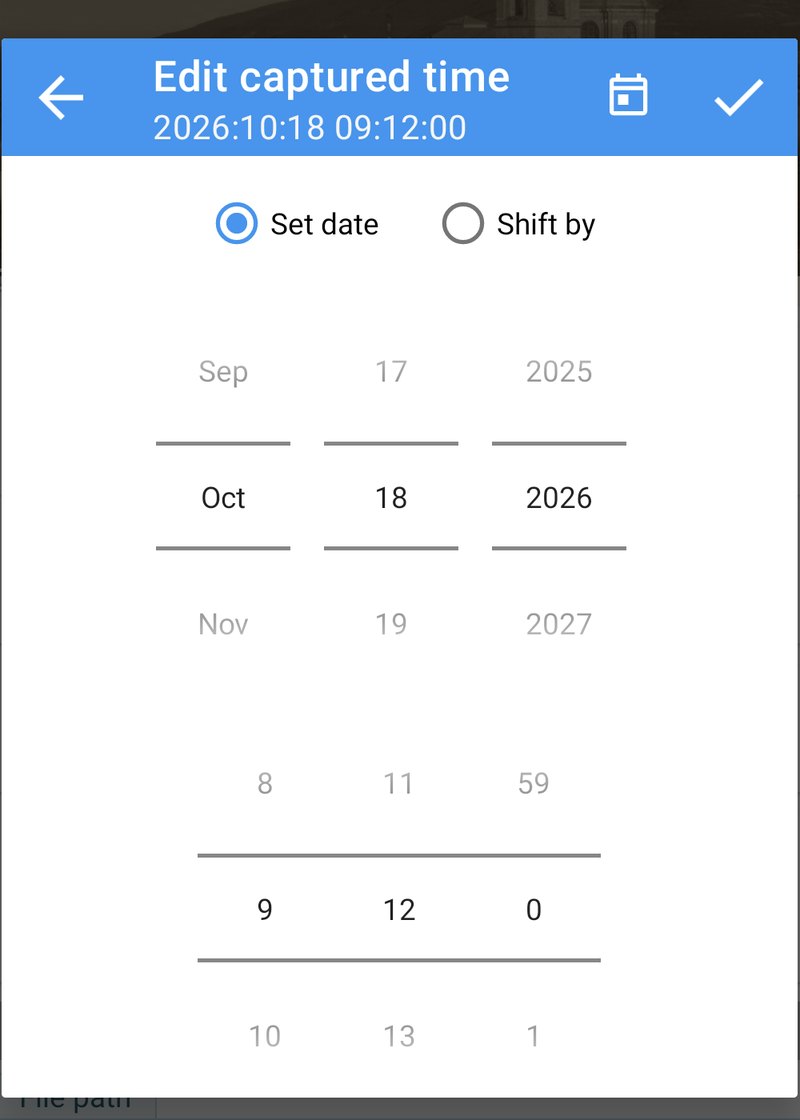
زر الآن (Now) في شريط الأدوات يضبط التاريخ على اللحظة الحالية، وهو مفيد لصورة مسحتها ضوئيًا أو استلمتها للتو. وعلامة الصح تؤكد. التأكيد يغلق النافذة لكنه لا يكتب شيئًا بعد: فكما في كل مكان في التطبيق، لا يُكتب شيء حتى تلمس حفظ (Save) في المحرر.
ضبط التاريخ: تاريخ ووقت دقيقان
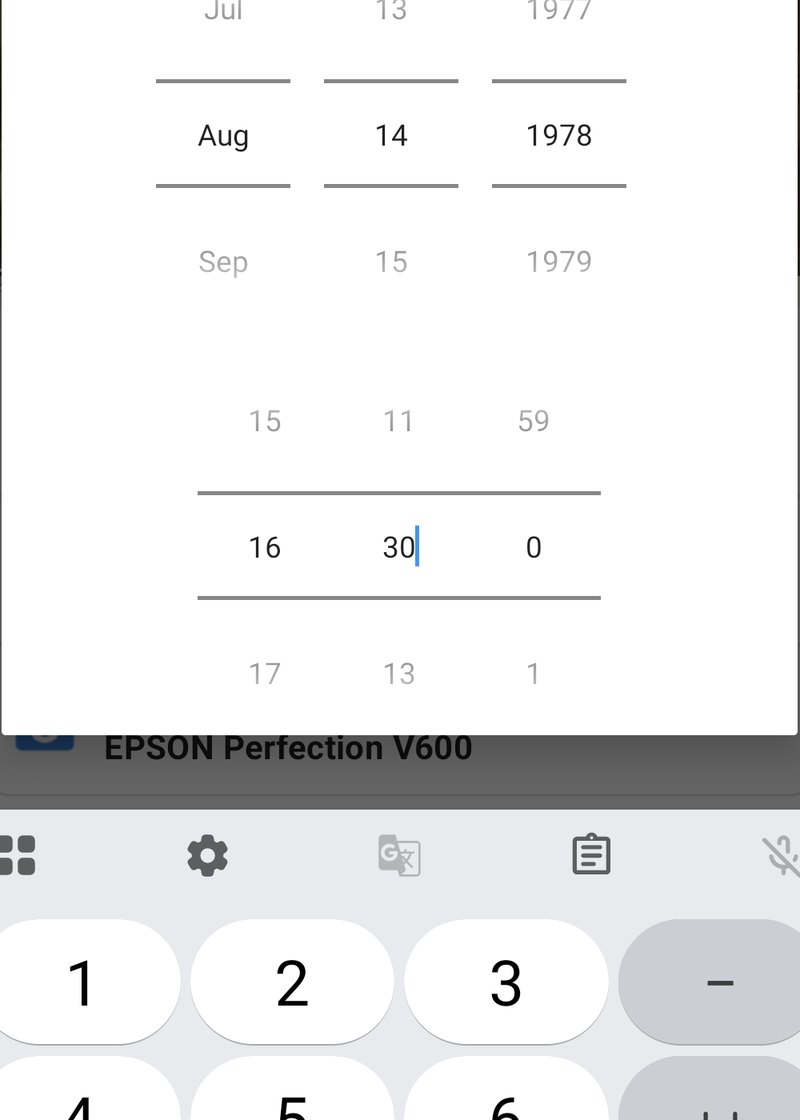
ضبط التاريخ (Set date) يعطي الصورة تاريخًا ووقتًا جديدين. مرّر الشهر واليوم والسنة، ثم الساعات والدقائق والثواني. ويمكنك أيضًا لمس قيمة وكتابتها. أكّد بعلامة الصح، ثم المس حفظ (Save).
استخدم ضبط التاريخ عندما لا تحمل الصورة أي تاريخ، أو تحمل تاريخًا خاطئًا ببساطة، وأنت تعرف متى التُقطت فعلًا. في الفيديو نأخذ صورة ممسوحة ضوئيًا لصورة ورقية من أوربينو تحمل تاريخ مسحها ونضبطها على صيف 1978. ومنذ تلك اللحظة يصنّفها المعرض في 1978، حيث تنتمي، وتأخذ الصورة الممسوحة مكانها بين صور تلك السنة الأخرى.
الإزاحة بمقدار: تحريك التاريخ بمقدار معيّن
إزاحة بمقدار (Shift by) يحرّك التاريخ إلى الأمام أو إلى الخلف بمقدار معيّن، مع الإبقاء على كل شيء آخر. اختر + أو −، ثم حدّد السنوات والأشهر والأيام والساعات والدقائق والثواني التي تريد الإزاحة بها. ويعرض العنوان التاريخ الجديد قبل أن تؤكد.
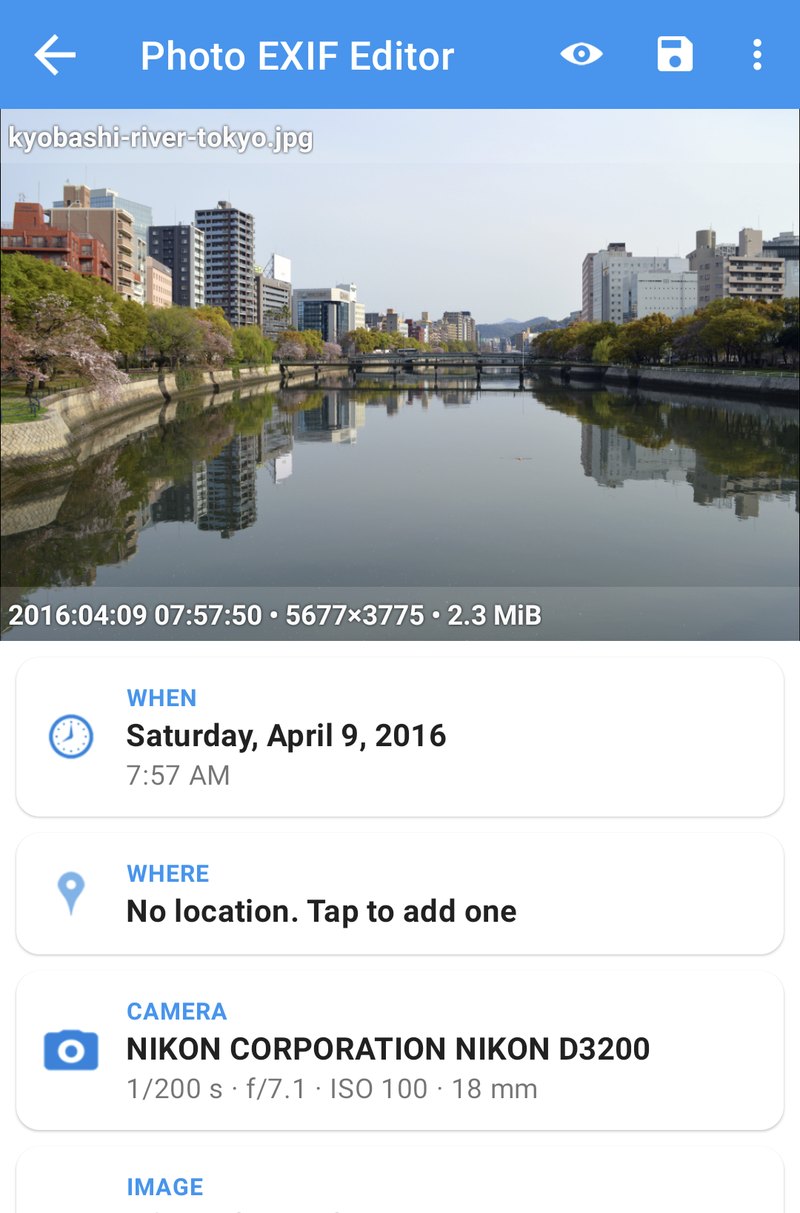
صورتنا لنهر كيوباشي في طوكيو تقول 18:41، لكن الكاميرا لم تُنقل إلى التوقيت الصيفي، فالوقت الحقيقي كان 19:41. إزاحة بمقدار +1 ساعة تصلحها:
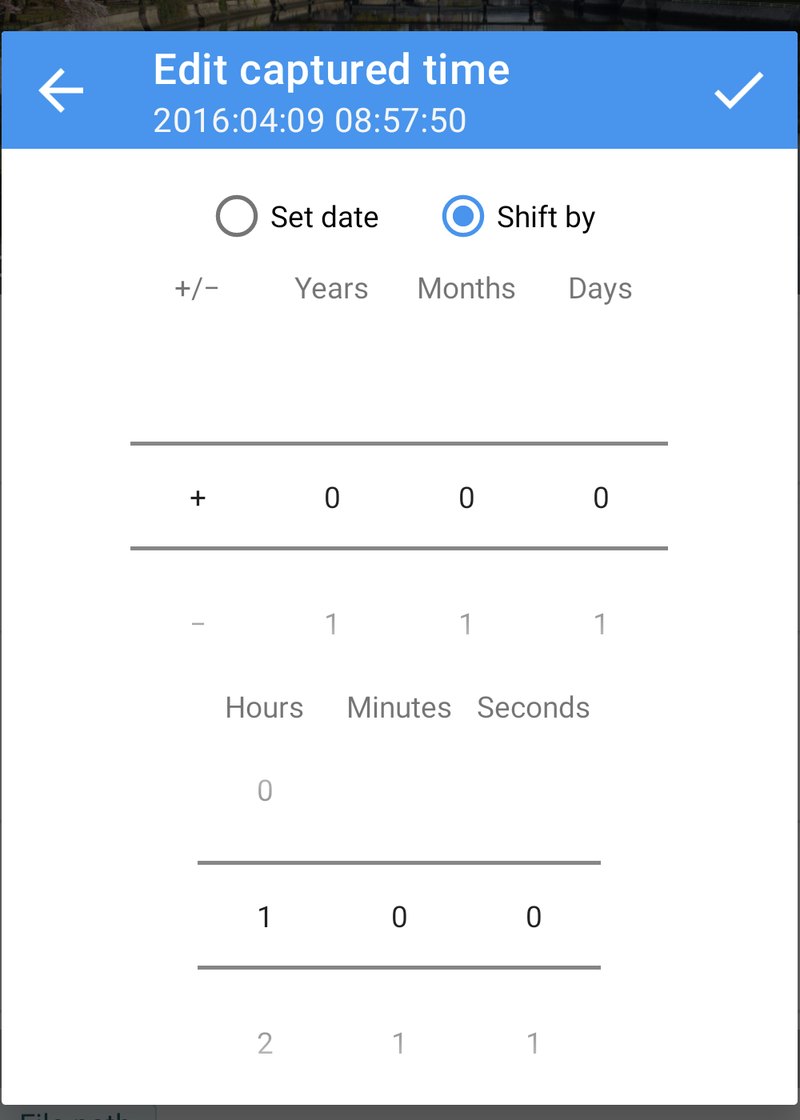
تتبع الإزاحات التقويم كما تتوقع:
- الأشهر والسنوات تتبع التقويم، فإزاحة +1 شهر تنقل 15 مارس إلى 15 أبريل، وإزاحة +1 سنة تنقل 29 فبراير إلى 28 فبراير.
- الساعات والدقائق والثواني دقيقة تمامًا. +1 ساعة هي دائمًا ساعة واحدة، حتى عبر تغيير التوقيت الصيفي.
- الإزاحات عبر منتصف الليل أو نهاية الشهر أو نهاية السنة تُعالَج عنك. −1 يوم في 1 مارس يعطي 28 (أو 29) فبراير.
عند الحفظ، يحدّث التطبيق حقول التاريخ الثلاثة كلها التي تكتبها الكاميرات (تاريخ التقاط الصورة، وتاريخ رقمنتها، وتاريخ آخر تعديل لها)، فيرى كل تطبيق يقرأ التاريخ التاريخ نفسه. والمزيد عن هذه التواريخ الثلاثة في الأسفل.
إزاحة رحلة كاملة
هذا أفضل استخدام للتعديل الجماعي، والسبب الذي يدفع كثيرين إلى تثبيت التطبيق. تخيّل أن ساعة الكاميرا كانت متقدمة يومًا كاملًا طوال رحلة.
- في مستعرض الملفات (File Browser)، افتح مجلد الرحلة والمس تحديد الكل (Select all) (أو علّم الصور التي تريدها).
- المس تعديل (Edit) (رمز القلم). يُفتح المحرر بكل الصور. والحقول التي تختلف بين الصور تعرض قيم متعددة (Multiple values).
- المس وقت الالتقاط، واختر إزاحة بمقدار، وأدخل −1 يوم.
- أكّد. وحتى تحفظ، يعرض وقت الالتقاط الإزاحة التي اخترتها، مثل Shift −1d.
- المس حفظ.
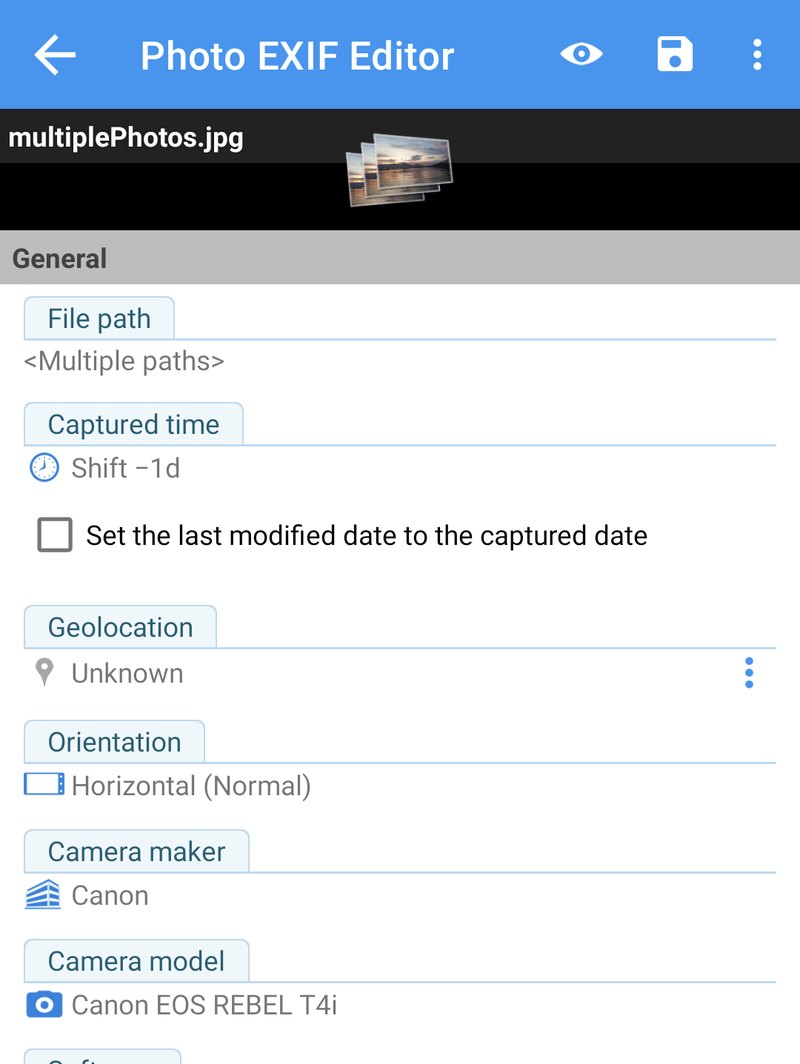
كل صورة تحتفظ بوقتها الخاص وتُزاح بالمقدار نفسه: صورة التُقطت في 09:14 يوم 12 تنتقل إلى 09:14 يوم 11، وصورة التُقطت في 09:48 تنتقل إلى 09:48 يوم 11. يبقى ترتيب صورك والفواصل بينها كما كانت تمامًا. أما الصور التي لا تحمل تاريخ التقاط فتُترك كما هي، لأنه لا يوجد تاريخ لإزاحته.
يمكنك إزاحة مئات الصور أو آلافها دفعة واحدة. وتعرض نافذة الحفظ تقدّم كل صورة. وإن كانت بعض الصور تعود إلى تطبيقات أخرى ولم تمنح إذن إدارة الوسائط (Manage media)، يطلب منك Android السماح بالتغييرات، في مجموعات تصل إلى 2,000 صورة؛ وزر طلب الإذن (Request permission) في نافذة الحفظ يفتح التأكيد. والتعديل الجماعي عمومًا، بما فيه الدفعات الكبيرة والأذونات، هو موضوع الحلقة 4.
كاميرتان، وخط زمني واحد
الأداة نفسها تدمج صور كاميرتين في خط زمني واحد. ابحث عن لحظة صوّرتها الكاميرتان معًا، وقارن بين وقتَي الالتقاط، ثم أزِح مجلد إحدى الكاميرتين بمقدار الفرق. فإن كان الهاتف يقول 14:05:10 والكاميرا تقول 14:02:40 للقطة نفسها، فأزِح صور الكاميرا بمقدار +2 دقيقة و30 ثانية. وبالعمل مجلدًا مجلدًا، يستقيم ترتيب أسبوع من الصور من كاميرتين في بضع دقائق.
إعادة تسمية الملف: إبقاء الأسماء المبنية على التاريخ متوافقة
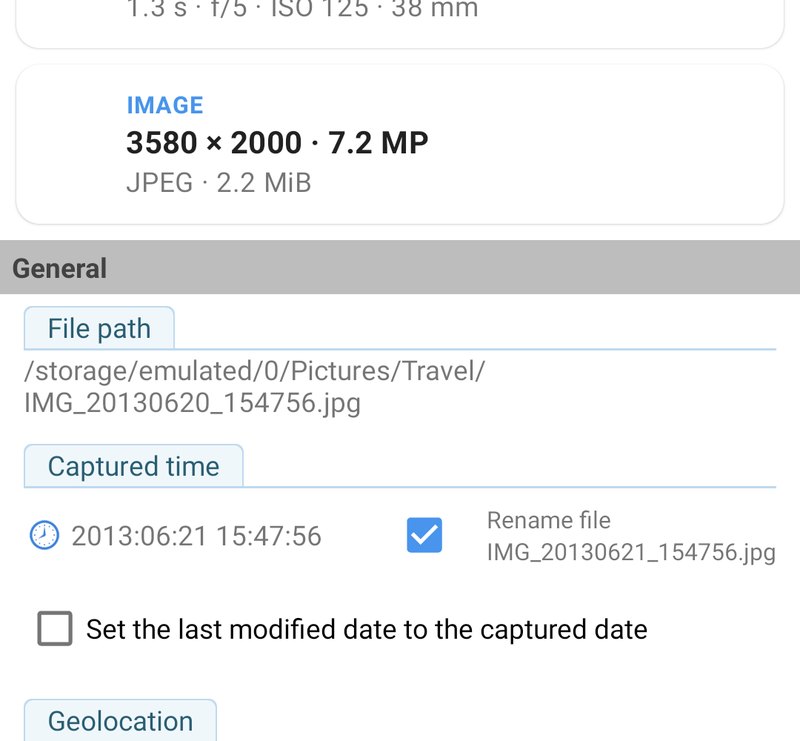
تضع الهواتف وكثير من الكاميرات التاريخ في اسم الملف: PXL_20250921_225804.jpg وIMG_20150302_100000.jpg و20240812_173015.jpg. وعندما يتعرّف Photo EXIF Editor على النمط، يظهر خيار إعادة تسمية الملف (Rename file) تحت وقت الالتقاط بعد أن تغيّر التاريخ. علّمه، فيُعاد تسمية الملف ليطابق التاريخ الجديد عند الحفظ، فتبقى أسماء الملفات والتواريخ متزامنة وتُفرز بشكل صحيح في كل مكان، حتى في التطبيقات التي لا تنظر إلا إلى الأسماء.
تاريخ الملف نفسه
وقت الالتقاط يعيش داخل الصورة. وبشكل منفصل، لكل ملف أيضًا تاريخ آخر تعديل (last modified date) تحتفظ به وحدة تخزين الهاتف. هذا التاريخ هو ما تعرضه مديرات الملفات، وما تستخدمه بعض تطبيقات المعرض والخدمات السحابية للفرز، وهو يتغيّر في كل مرة يُنسخ فيها الملف أو يُحفظ.
علّم ضبط تاريخ آخر تعديل على تاريخ الالتقاط (Set the last modified date to the captured date) في قسم عام لجعل التاريخين متطابقين عند الحفظ. افعل ذلك عندما يصرّ معرضك أو تطبيق النسخ الاحتياطي لديك على الفرز حسب تاريخ الملف؛ وهو فكرة جيدة أيضًا للصور الممسوحة ضوئيًا، حتى يحمل الملف تاريخ الصورة لا تاريخ اليوم الذي مسحتها فيه.
المناطق الزمنية
عندما تغيّر تاريخًا، يحفظ Photo EXIF Editor معه أيضًا فرق المنطقة الزمنية (time zone offset)، مثل +09:00 لطوكيو أو −05:00 لشيكاغو في الصيف. وهذا يخبر التطبيقات بمدى بُعد ساعة الكاميرا عن التوقيت العالمي UTC، فيستطيع تطبيق المعرض عرض الصورة في اليوم الصحيح حتى عندما تنظر إليها من منطقة زمنية أخرى. يستخدم التطبيق المنطقة الزمنية للهاتف؛ فإن كنت تصلح صور رحلة إلى منطقة أخرى، فاضبط التواريخ والهاتف في تلك المنطقة، أو ببساطة تحقق من كيفية عرض معرضك لها بعد ذلك.
التواريخ داخل الصورة، بالشرح
إن تساءلت يومًا لماذا يعرض تطبيقان تاريخين مختلفين للصورة نفسها، فذلك لأن الصورة يمكن أن تحمل عدة تواريخ، وكل تطبيق يختار التاريخ الذي يثق به أكثر:
- تاريخ ووقت الأصل (Date and time original) هو لحظة الضغط على الغالق. هذا هو معنى «وقت الالتقاط»، وهو التاريخ الذي تستخدمه معظم تطبيقات المعرض.
- تاريخ ووقت الرقمنة (Date and time digitized) هو لحظة تحويل الصورة إلى بيانات رقمية. وللكاميرا الرقمية هو اللحظة نفسها التي التُقط فيها الأصل. أما للصورة الممسوحة ضوئيًا عن صورة ورقية، فهو اليوم الذي مسحتها فيه، ولهذا تظهر الصور القديمة الممسوحة كثيرًا تحت سنة خاطئة.
- التاريخ والوقت (Date and time) (ويُسمّى أحيانًا تاريخ التعديل) هو آخر مرة غُيّر فيها الملف بواسطة كاميرا أو تطبيق تعديل.
- فروق المناطق الزمنية لكل من هذه التواريخ تحدّد مدى بُعد الساعة عن التوقيت العالمي UTC.
- وخارج الصورة، يحتفظ نظام الملفات بـ تاريخ آخر تعديل للملف نفسه.
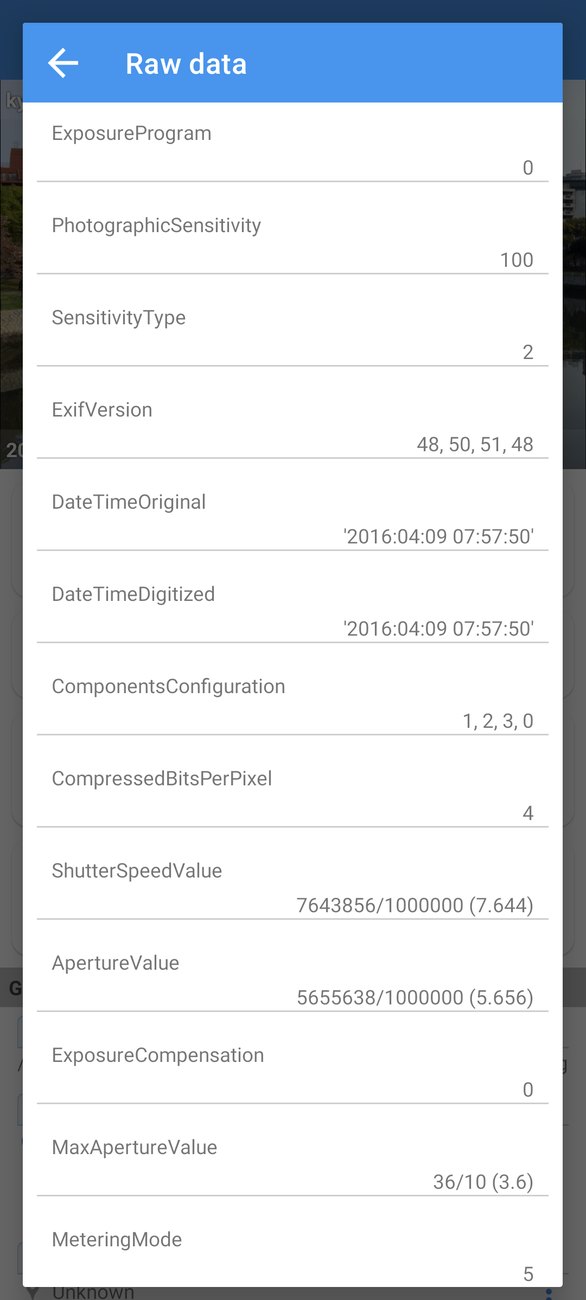
عندما تعدّل وقت الالتقاط، يكتب Photo EXIF Editor التاريخ الجديد نفسه في التواريخ الثلاثة داخل الصورة، مع فرق منطقتها الزمنية، فتتفق كل التطبيقات. وهذا هو ما تريده في الغالب. فإن بدت صورة صحيحة في تطبيق وخاطئة في آخر، فافتح قائمة ⋮، والمس البيانات الخام (Raw data)، وقارن بين وسوم DateTimeOriginal وDateTimeDigitized وDateTime: فالفرق بينها يفسّر الأمر عادةً.
وصفات جاهزة
كانت الكاميرا على توقيت الوطن طوال الرحلة. حدّد مجلد الرحلة، واستخدم إزاحة بمقدار بمقدار الفرق بين المنطقتين (مثلًا +8 ساعات لرحلة من لندن إلى سنغافورة)، واحفظ. ثم تحقق من صورة واحدة في معرضك.
نسيت الكاميرا التوقيت الصيفي. حدّد الصور الملتقطة خلال التوقيت الصيفي وأزِحها بمقدار +1 ساعة. وتبقى صور الشتاء كما هي.
صورة قديمة ممسوحة ضوئيًا. افتح الصورة الممسوحة، واستخدم ضبط التاريخ لضبطها على يوم التقاط الصورة (أو أفضل تخمين لديك: فالسنة والشهر هما ما يهم للفرز)، وعلّم ضبط تاريخ آخر تعديل على تاريخ الالتقاط، واحفظ.
ما زال معرضي يعرض التاريخ القديم. بعض تطبيقات المعرض تخزّن التواريخ مؤقتًا. أمهلها لحظة، أو افتح الصورة مرة واحدة؛ وعلى بعض الهواتف تحتاج إلى مسح ذاكرة التخزين المؤقت لتطبيق المعرض. وإن كان المعرض يفرز حسب تاريخ الملف لا حسب تاريخ الالتقاط، فعلّم ضبط تاريخ آخر تعديل على تاريخ الالتقاط واحفظ مرة أخرى.
ما التالي
في الحلقة 3: المواقع وتحديد الموقع الجغرافي نضع الصور على الخريطة: نبحث عن مكان أو نضع دبوسًا في محرر الموقع، وننتقل إلى عرض القمر الصناعي لوضع صورة من رحلة مشي في مكانها بالضبط، وننسخ موقعًا من صورة ونلصقه في صور كثيرة، ونزيل موقعًا قبل المشاركة.
السلسلة كاملة:
- البداية
- التواريخ والأوقات (هذه الحلقة)
- المواقع وتحديد الموقع الجغرافي
- التعديل الجماعي
- IPTC وحقول الكاميرا
- القوالب ونسخ EXIF
- خريطة الصور
- الخصوصية ومحوّل HEIC/AVIF
احصل على التطبيق
- Photo EXIF Editor (مجاني): https://play.google.com/store/apps/details?id=net.xnano.android.photoexifeditor
- Photo EXIF Editor Pro (بلا إعلانات): https://play.google.com/store/apps/details?id=net.xnano.android.photoexifeditor.pro
الصور النموذجية في هذه السلسلة صور CC0 من Wikimedia Commons.
Videos
Related app
Photo EXIF Editor
عرض بيانات EXIF للصور وتعديلها وإزالتها، بما في ذلك موقع GPS
Related posts

دليل Photo EXIF Editor، الحلقة 4: التعديل الجماعي
الحلقة الرابعة من دليلنا المصوّر لتطبيق Photo EXIF Editor عن تعديل صور كثيرة دفعة واحدة: تحديد مجلد، ومعنى «قيم متعددة»، وتغيير واحد يُكتب في كل صورة، وإزاحة رحلة كاملة، والدفعات الكبيرة من مئات الصور أو آلافها، والأذونات التي يطلبها Android في الطريق.

دليل Photo EXIF Editor، الحلقة 3: المواقع وتحديد الموقع الجغرافي
الحلقة الثالثة من دليلنا المصوّر لتطبيق Photo EXIF Editor تضع الصور على الخريطة: أين يعيش الموقع داخل الصورة، وإضافة موقع بالبحث عن مكان أو بوضع دبوس، ووضع صورة في مكانها بالضبط على عرض القمر الصناعي، ونسخ موقع من صورة إلى صور كثيرة، وإزالة الموقع قبل أن تُنشر الصورة على الإنترنت.

دليل Photo EXIF Editor، الحلقة 1: البداية
الحلقة الأولى من دليلنا المصوّر لتطبيق Photo EXIF Editor: ما الذي يُخزَّن داخل الصورة، وأي الأذونات يحتاجها التطبيق ولماذا، والشاشة الرئيسية، ومستعرض الملفات ومنتقي الصور في Android، والمحرر قسمًا قسمًا، وأول تعديل لك، وبعض العادات التي تجعل تعديل مئات الصور أمرًا مريحًا.