دليل Photo EXIF Editor، الحلقة 3: المواقع وتحديد الموقع الجغرافي
الحلقة الثالثة من دليلنا المصوّر لتطبيق Photo EXIF Editor تضع الصور على الخريطة: أين يعيش الموقع داخل الصورة، وإضافة موقع بالبحث عن مكان أو بوضع دبوس، ووضع صورة في مكانها بالضبط على عرض القمر الصناعي، ونسخ موقع من صورة إلى صور كثيرة، وإزالة الموقع قبل أن تُنشر الصورة على الإنترنت.

On this page
هذه هي الحلقة الثالثة من الدليل الكامل لـ Photo EXIF Editor. بعد التواريخ والأوقات، السؤال الآخر الذي يريد الناس في الغالب الإجابة عنه بشأن صورة هو أين. هذه الحلقة عن الموقع المخزَّن داخل الصورة: كيف تقرؤه، وكيف تضيفه أو تصححه، وكيف تعطي الموقع نفسه لصور كثيرة دفعة واحدة، وكيف تزيله قبل أن تغادر الصورة هاتفك.
شاهد الحلقة في الأعلى، أو تابع القراءة.
أين يعيش الموقع
موقع الصورة هو زوج من إحداثيات GPS (GPS coordinates): خط عرض وخط طول، ومعهما عادةً الارتفاع (altitude) عندما تعرفه الكاميرا، وأحيانًا الاتجاه (direction) الذي كانت الكاميرا تواجهه. تكتبها الهواتف في كل صورة افتراضيًا. أما معظم الكاميرات فلا تفعل، ما لم تكن مزوّدة بـ GPS مدمج أو مقترنة بهاتف.
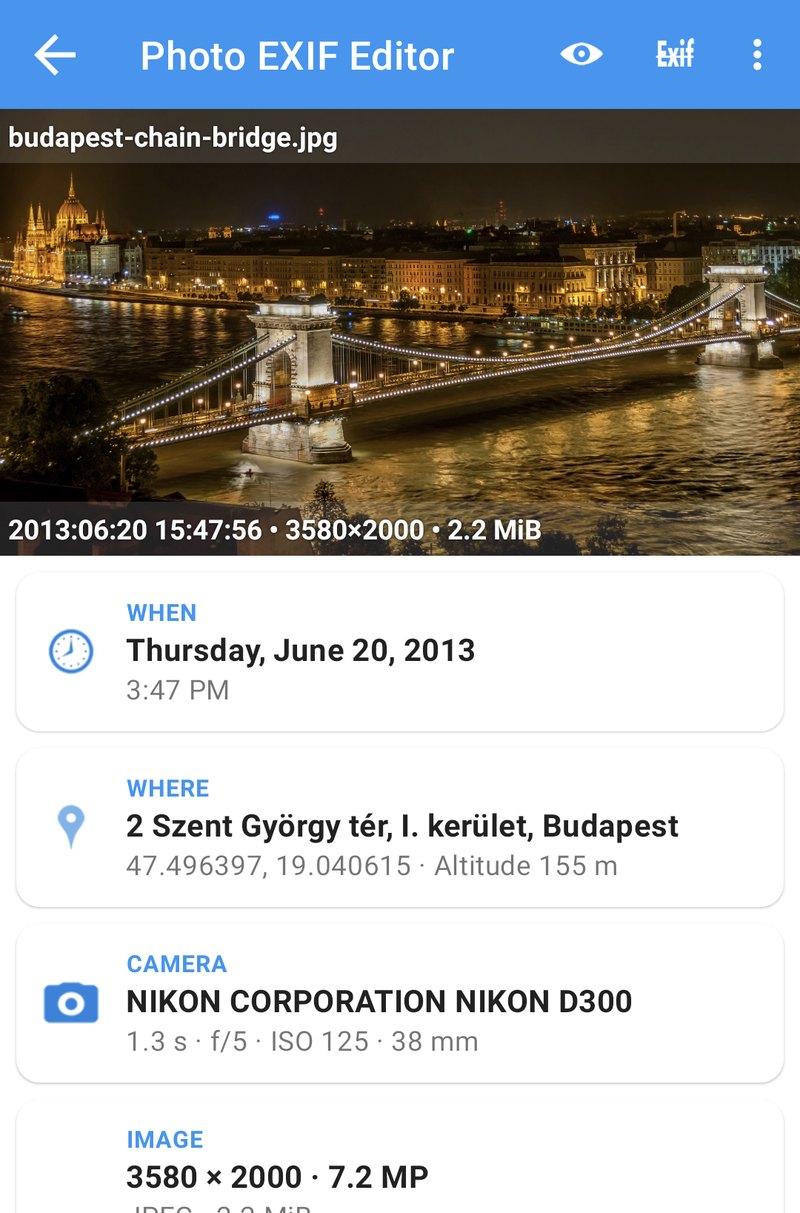
يعرض Photo EXIF Editor الإحداثيات بالدرجات والدقائق والثواني، ويبحث عن العنوان الذي تشير إليه، فتقرأ اسم شارع ومدينة بدلًا من رقمين. وفي المحرر، تعرضه كلٌّ من بطاقة أين (Where) في الأعلى وحقل الموقع الجغرافي (Geolocation) في قسم عام (General)؛ وعبارة بلا موقع (No location) تعني أن الصورة لا تحمل موقعًا.
لماذا قد تغيّره؟
- الكاميرا لا تحتوي على GPS. الصور من كاميرا «حقيقية» لا تحمل موقعًا، بينما صور الهاتف من اليوم نفسه تحمله.
- الموقع خاطئ. كان موقع الهاتف قديمًا لحظة انطلاق الغالق، فتظهر صورة من الميناء في وسط البحر أو في مدينة أخرى.
- صورة ممسوحة ضوئيًا. صورة ورقية قديمة لا تحمل موقعًا، وأنت تعرف بالضبط أين التُقطت.
- الخصوصية. صورة التُقطت في البيت تحمل إحداثيات بيتك، وغالبًا بدقة تصل إلى المنزل نفسه. وستريد التخلص منها قبل أن تُنشر الصورة على الإنترنت.
محرر الموقع
المس الموقع الجغرافي في المحرر (أو بطاقة أين) لفتح تعديل الموقع (Edit location). تعرض الخريطة موقع الصورة الحالي بدبوس أحمر، أو منطقتك عندما لا تحمل الصورة موقعًا.
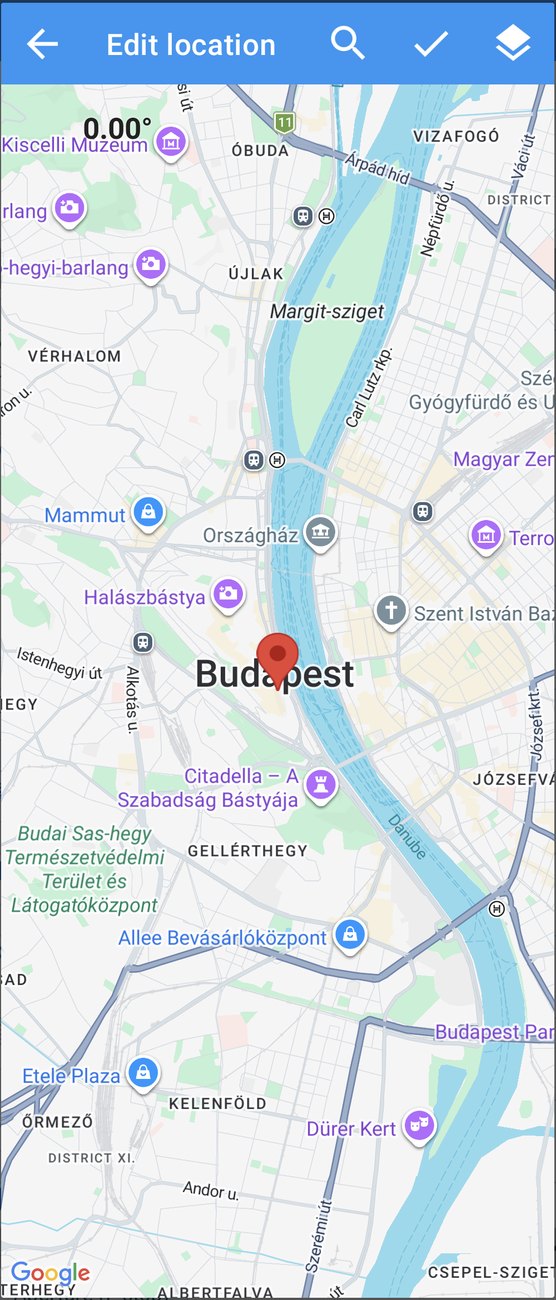
هناك ثلاث طرق لوضع الدبوس:
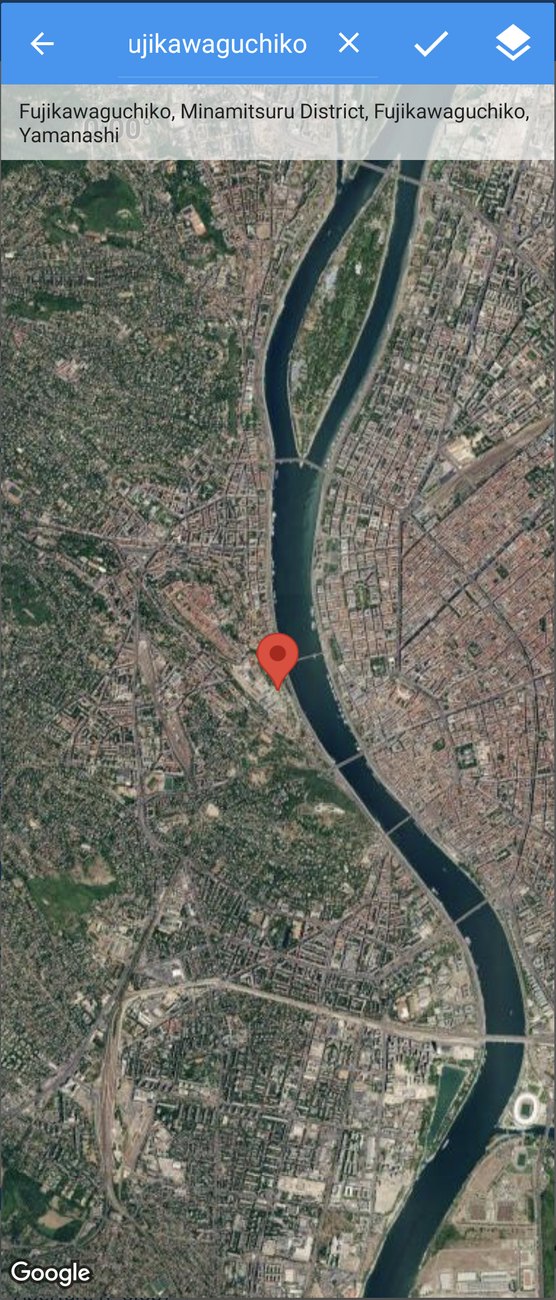
- البحث (Search). المس العدسة المكبّرة واكتب اسم مكان أو عنوانًا أو إحداثيات. اختر نتيجة فتنتقل الخريطة إليها. اضغط مطوّلًا على النتيجة لاستخدامها موقعًا للصورة، فيستقر الدبوس على المكان.
- اضغط مطوّلًا (Long press) في أي مكان على الخريطة لنقل الدبوس إليه.
- اسحب (Drag) الدبوس إلى نقطة دقيقة.
وعندما ترضى بالنتيجة، المس علامة الصح للتأكيد، ثم حفظ (Save) في المحرر. فتصبح الإحداثيات، والعنوان الذي تشير إليه، داخل الصورة.
البحث: الأسماء والعناوين والإحداثيات
يفهم مربع البحث أكثر من أسماء الأماكن. فالعنوان يعمل (221B Baker Street, London)، وكذلك الإحداثيات بالدرجات العشرية، مثل -27.14,-109.43. وهذا مفيد عندما يرسل لك صديق موقعًا من تطبيق خرائط، أو عندما يذكر موقع ويب إحداثيات نقطة مشاهدة: الصقها فيستقر الدبوس هناك بالضبط.
القمر الصناعي والتضاريس والمختلط
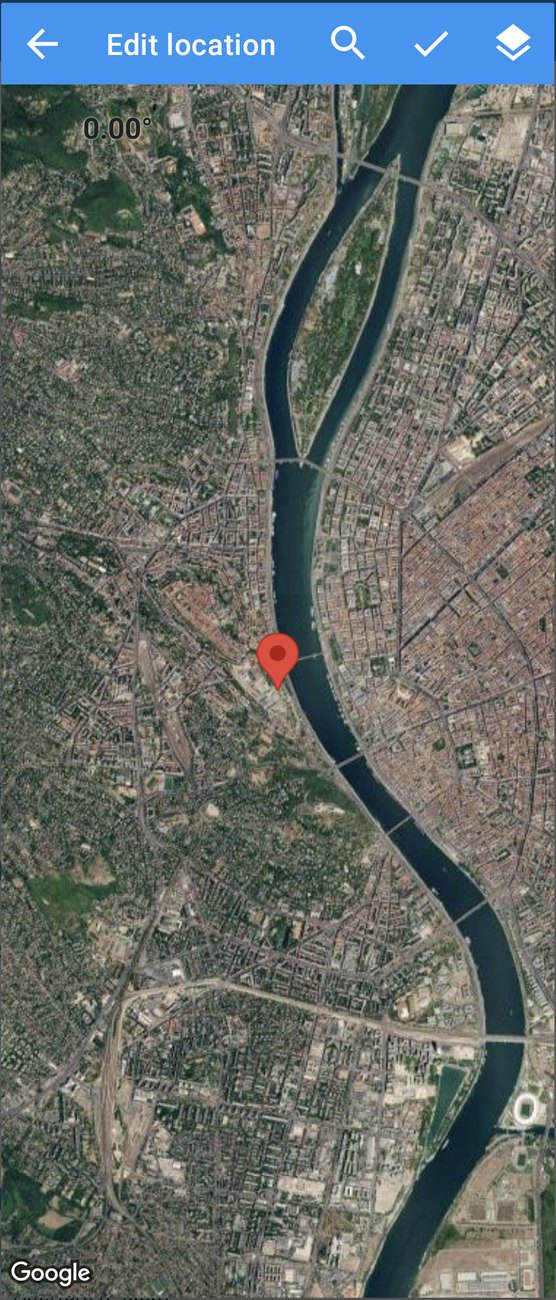
زر الطبقات (layers) يبدّل بين الخريطة العادية والقمر الصناعي (satellite) والتضاريس (terrain) والمختلط (hybrid) (قمر صناعي مع أسماء الشوارع). عرض القمر الصناعي هو ما تستخدمه عندما تضع صورة على مسار مشي أو شاطئ أو مبنى معيّن أو بقعة في حديقة: أشياء لا عنوان لها، لكنك تتعرّف عليها من الأعلى.
الاتجاه
الرقم في أعلى يسار الخريطة هو الاتجاه الذي كانت الكاميرا تواجهه، بالدرجات. أدر الخريطة بإصبعين لتغييره. قليل من التطبيقات يعرضه، لكنه جزء من البيانات الوصفية للصورة، وتستخدمه بعض برامج إدارة الصور وأدوات الخرائط لرسم مخروط صغير يبيّن ما تنظر إليه الصورة.
نسخ موقع إلى صور أخرى
كثيرًا ما ينبغي أن تشترك عدة صور في موقع واحد: كل ما صُوّر في مطعم واحد، أو كل صورة التُقطت من نقطة مشاهدة، أو صور من كاميرا بلا GPS التقطتها وأنت واقف بجوار هاتف يحتوي على GPS. وضع كل صورة يدويًا سيكون مملًا، ولهذا يوفّر التطبيق حافظة سريعة للمواقع.
- في صورة تحمل الموقع الصحيح، المس ⋮ بجوار الموقع الجغرافي والمس الموقع المدرج تحت نسخ (Copy).
- أعطه اسمًا تتعرّف عليه لاحقًا، مثل جسر السلاسل، بودابست.
- افتح أي صورة أخرى، والمس ⋮ نفسها، فتظهر مواقعك المحفوظة تحت لصق (Paste). المس واحدًا لتعطي الصورة ذلك الموقع.
- حفظ.
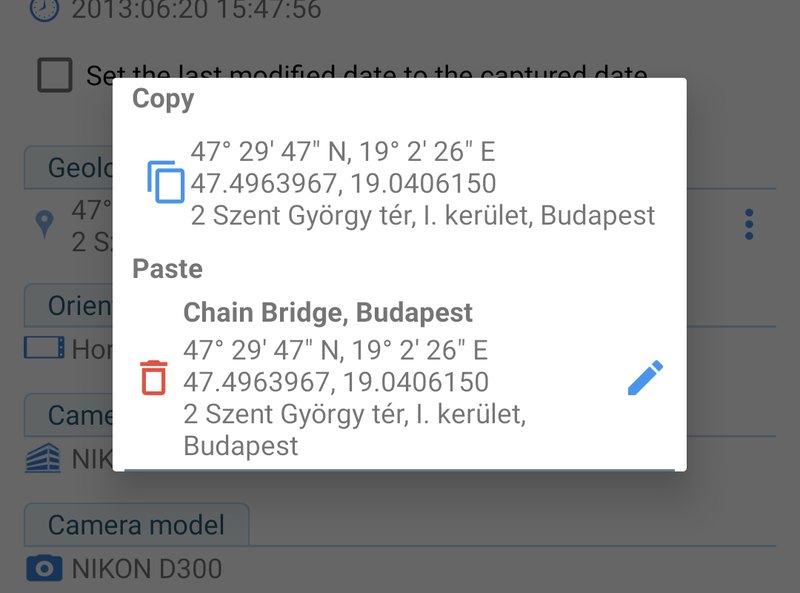
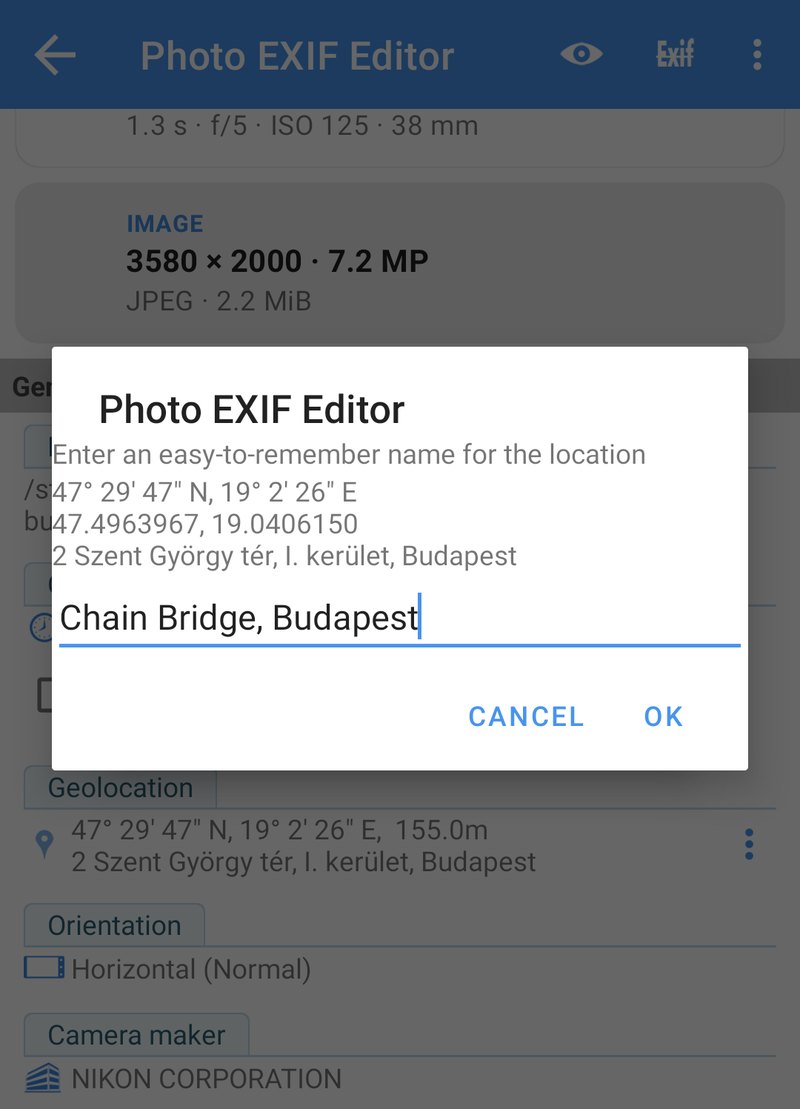
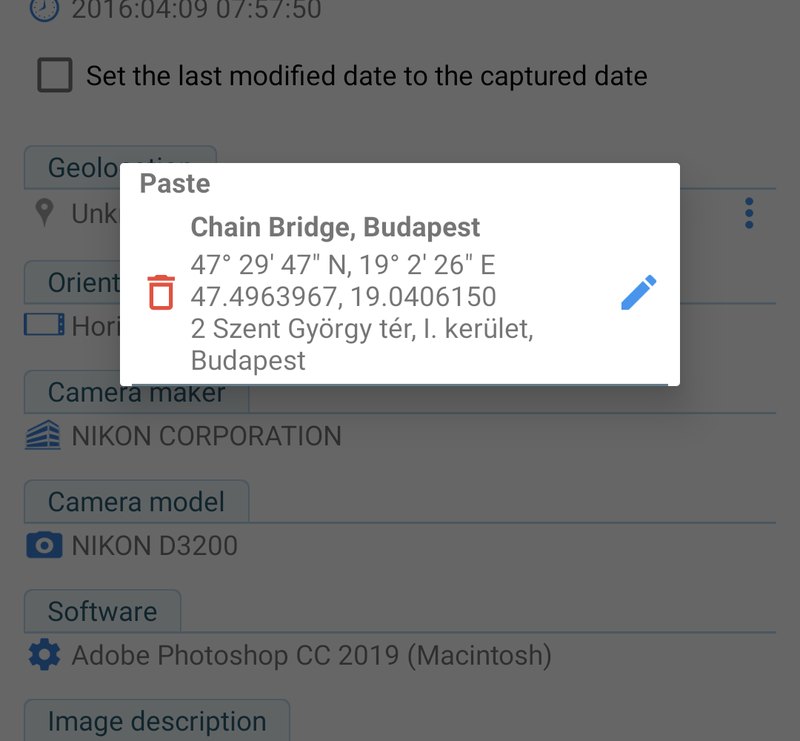
القلم يعيد تسمية موقع محفوظ، وسلة المهملات تحذفه. تبقى المواقع المحفوظة ما دام التطبيق مفتوحًا: فهي حافظة لجلسة من تحديد المواقع، لا دفتر عناوين دائمًا. ولمجلد كامل، المحرر الجماعي (الحلقة 4) أسرع أيضًا: حدّد الصور، والمس تعديل (Edit)، واضبط الموقع الجغرافي مرة واحدة، فيكتبه حفظ في كل واحدة منها.
إزالة موقع
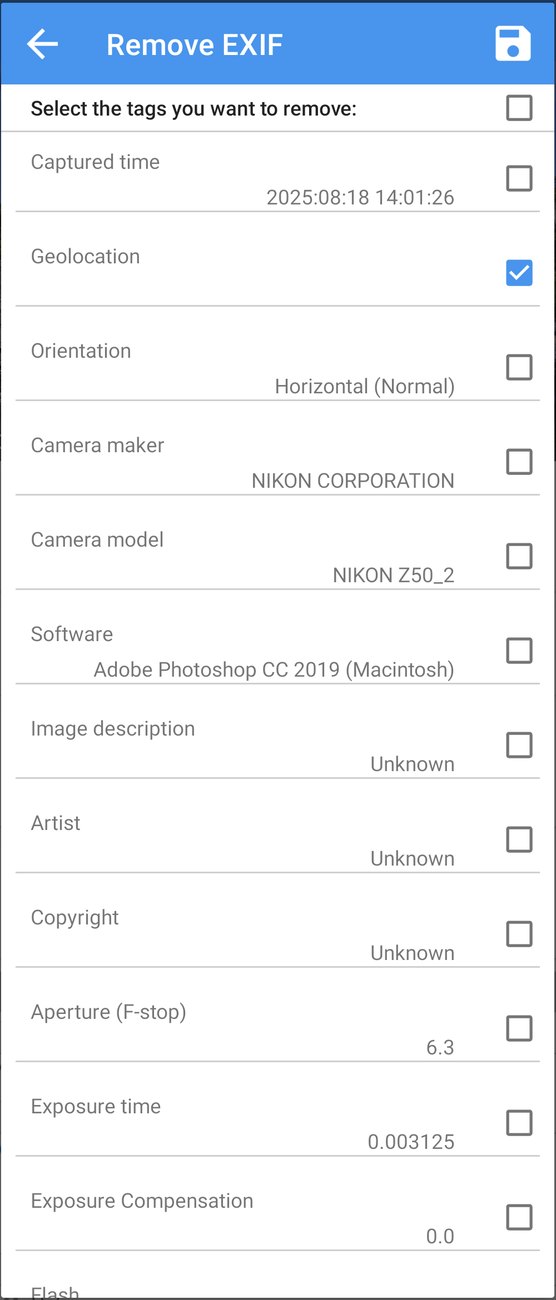
لإزالة الموقع من صورة، مثلًا قبل نشر صورة التُقطت في البيت، المس إزالة EXIF (Remove EXIF) (رمز Exif المشطوب في أعلى المحرر)، وعلّم الموقع الجغرافي، ثم حفظ. يُزال الموقع وحده؛ أما التاريخ وإعدادات الكاميرا وكل شيء آخر فيبقى كما كان تمامًا. وتتناول الحلقة 8 إزالة EXIF بالكامل، بما في ذلك إزالة كل شيء للحصول على صورة نظيفة تمامًا.
من المفيد أن تعرف
- موقعك أنت اختياري. يطلب التطبيق إذن الموقع فقط ليعرض مكانك أنت على الخريطة، وهو ما يجعل تحديد موقع الصور القريبة أسرع. ارفضه ويعمل كل شيء آخر كما هو؛ وقد رفضناه أثناء تسجيل هذه السلسلة.
- الوصول إلى موقع الوسائط (Access media location). منذ Android 10، لا تستطيع التطبيقات قراءة موقع GPS المخزَّن في الصور ما لم تطلب هذا الإذن. يطلبه Photo EXIF Editor عند أول تشغيل؛ ومن دونه ستبدو كل صورة بلا موقع.
- صور HEIC. يعمل المحرر مع JPEG وPNG. حوّل صور HEIC أو AVIF أولًا (الحلقة 8)؛ فالمحوّل يحتفظ بموقعها.
- تحقق من رحلة كاملة على خريطة الصور (الحلقة 7). الصورة في وسط المحيط، أو في مدينة خاطئة، تلفت النظر فورًا، ويمكنك إصلاحها في مكانها.
- البحث عن العنوان يحتاج إلى اتصال. تُعرض الإحداثيات دائمًا؛ أما العنوان فيُبحث عنه عبر الإنترنت وقد يغيب دون اتصال أو في المناطق النائية. الإحداثيات هي ما يُخزَّن في الصورة؛ والعنوان يُعرض فقط.
وصفات جاهزة
تحديد موقع صور من كاميرا بلا GPS. افرز مجلد الكاميرا حسب الوقت. لكل مكان، افتح صورة واحدة من الهاتف من البقعة نفسها، وانسخ موقعها، ثم افتح صور الكاميرا من تلك البقعة والصقه. وليوم كامل في مكان واحد، حدّد صور الكاميرا، والمس تعديل، واضبط الموقع الجغرافي مرة واحدة واحفظ.
إصلاح صورة بموقع خاطئ. افتحها، والمس الموقع الجغرافي، وابحث عن المكان الصحيح أو اضغط عليه مطوّلًا على الخريطة، وأكّد، واحفظ. وإن كانت عدة صور من اللحظة نفسها خاطئة، فأصلح واحدة وانسخ موقعها إلى الأخرى.
تأريخ صورة قديمة ممسوحة ضوئيًا وتحديد مكانها. اضبط وقت الالتقاط (الحلقة 2)، ثم المس الموقع الجغرافي وابحث عن المكان. وإن كنت لا تعرف البقعة بالضبط، فالمدينة تكفي ليصنّفها معرضك تحت المكان الصحيح.
تجهيز صورة لبيتك للنشر على الويب. إزالة EXIF، علّم الموقع الجغرافي، واحفظ. وفكّر أيضًا في تعليم الشركة المصنّعة للكاميرا وطرازها والبرنامج إن كنت تفضّل ألا تشارك ما تصوّر به.
ما التالي
في الحلقة 4: التعديل الجماعي نعدّل صورًا كثيرة دفعة واحدة: نحدّد مجلدًا، ونرى كيف يعرض المحرر الحقول التي تختلف بين الصور، ونغيّر الحقول المهمة بخطوة واحدة، ونتعامل مع الدفعات الكبيرة والأذونات التي يطلبها Android.
السلسلة كاملة:
- البداية
- التواريخ والأوقات
- المواقع وتحديد الموقع الجغرافي (هذه الحلقة)
- التعديل الجماعي
- IPTC وحقول الكاميرا
- القوالب ونسخ EXIF
- خريطة الصور
- الخصوصية ومحوّل HEIC/AVIF
احصل على التطبيق
- Photo EXIF Editor (مجاني): https://play.google.com/store/apps/details?id=net.xnano.android.photoexifeditor
- Photo EXIF Editor Pro (بلا إعلانات): https://play.google.com/store/apps/details?id=net.xnano.android.photoexifeditor.pro
الصور النموذجية في هذه السلسلة صور CC0 من Wikimedia Commons.
Videos
Related app
Photo EXIF Editor
عرض بيانات EXIF للصور وتعديلها وإزالتها، بما في ذلك موقع GPS
Related posts

دليل Photo EXIF Editor، الحلقة 4: التعديل الجماعي
الحلقة الرابعة من دليلنا المصوّر لتطبيق Photo EXIF Editor عن تعديل صور كثيرة دفعة واحدة: تحديد مجلد، ومعنى «قيم متعددة»، وتغيير واحد يُكتب في كل صورة، وإزاحة رحلة كاملة، والدفعات الكبيرة من مئات الصور أو آلافها، والأذونات التي يطلبها Android في الطريق.

دليل Photo EXIF Editor، الحلقة 2: التواريخ والأوقات
الحلقة الثانية من دليلنا المصوّر لتطبيق Photo EXIF Editor تصلح أكثر الحقول تعديلًا على الإطلاق: اضبط تاريخًا دقيقًا لصورة ممسوحة ضوئيًا لا تاريخ لها، وأزِح صورة بساعة عندما تنسى الكاميرا التوقيت الصيفي، وأزِح رحلة كاملة بيوم دفعة واحدة، وأبقِ أسماء الملفات وتاريخ الملف نفسه متوافقَين، وافهم التواريخ الثلاثة المختبئة داخل كل صورة.

دليل Photo EXIF Editor، الحلقة 1: البداية
الحلقة الأولى من دليلنا المصوّر لتطبيق Photo EXIF Editor: ما الذي يُخزَّن داخل الصورة، وأي الأذونات يحتاجها التطبيق ولماذا، والشاشة الرئيسية، ومستعرض الملفات ومنتقي الصور في Android، والمحرر قسمًا قسمًا، وأول تعديل لك، وبعض العادات التي تجعل تعديل مئات الصور أمرًا مريحًا.