Photo EXIF Editor 使用指南,第 3 集:位置與地理標記
Photo EXIF Editor 影片指南的第 3 集,要把照片放到地圖上:位置存在照片裡的哪裡、 用搜尋地點或放下圖釘的方式加上位置、在衛星檢視上精準定位一張照片、把一張照片的 位置複製到許多張照片,以及在照片上網之前移除位置。

On this page
這是 Photo EXIF Editor 完整使用指南的第三集。談完日期與時間之後,大家最常想知道的另一個問題,就是照片是在哪裡拍的。這一集要談的是存在照片裡的位置:怎麼讀取、怎麼加上或修正、怎麼一次把同一個位置給許多張照片,以及怎麼在照片離開手機之前把它移除。
請觀看上方影片,或繼續往下閱讀。
位置存在哪裡
照片的位置是一組 GPS 座標:一個緯度和一個經度,相機知道的話通常還會加上海拔高度,有時也會有相機當時朝向的方向。手機預設會把這些資料寫進每一張照片。大多數相機不會,除非它內建 GPS,或是曾和手機配對。
Photo EXIF Editor 會以度、分、秒顯示座標,並查出座標所指的地址,所以你看到的是街道和城鎮,而不是兩個數字。在編輯器中,頂端的 Where(哪裡)卡片和 General(一般)區段裡的 Geolocation(地理位置)欄位都會顯示它;No location(無位置)表示這張照片沒有位置。
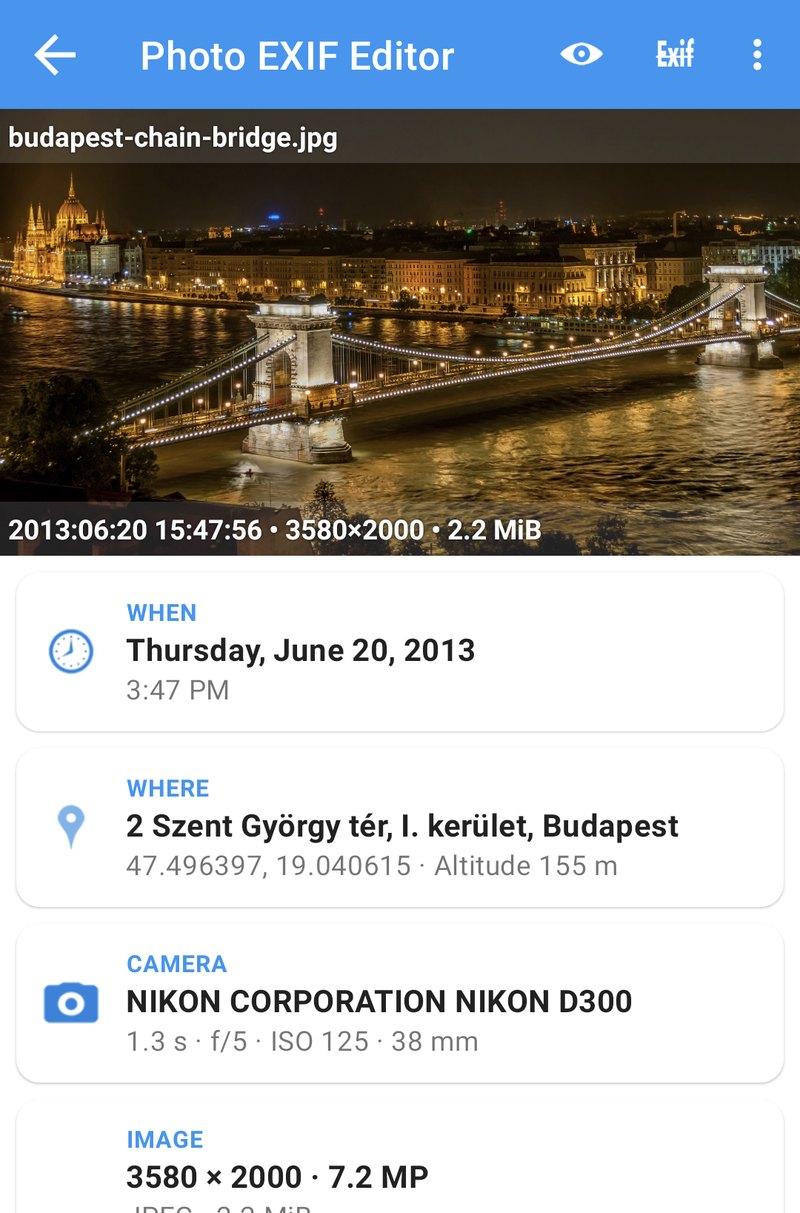
什麼時候會想要更改它?
- 相機沒有 GPS。「真正的」相機拍的照片沒有位置,同一天用手機拍的照片卻有。
- 位置錯了。 按下快門時手機的定位還是舊的,於是一張在港口拍的照片出現在海中央,或是跑到別的城市。
- 掃描檔。 一張老照片的掃描檔沒有位置,而你很清楚它是在哪裡拍的。
- 隱私。 在家裡拍的照片帶著你家的座標,常常精確到門牌。照片上網之前,你會希望把它拿掉。
位置編輯器
在編輯器中點選 Geolocation(或 Where 卡片),就會開啟 Edit location(編輯位置)。地圖會以紅色圖釘標出照片目前的位置;照片沒有位置時,則會顯示你所在的區域。
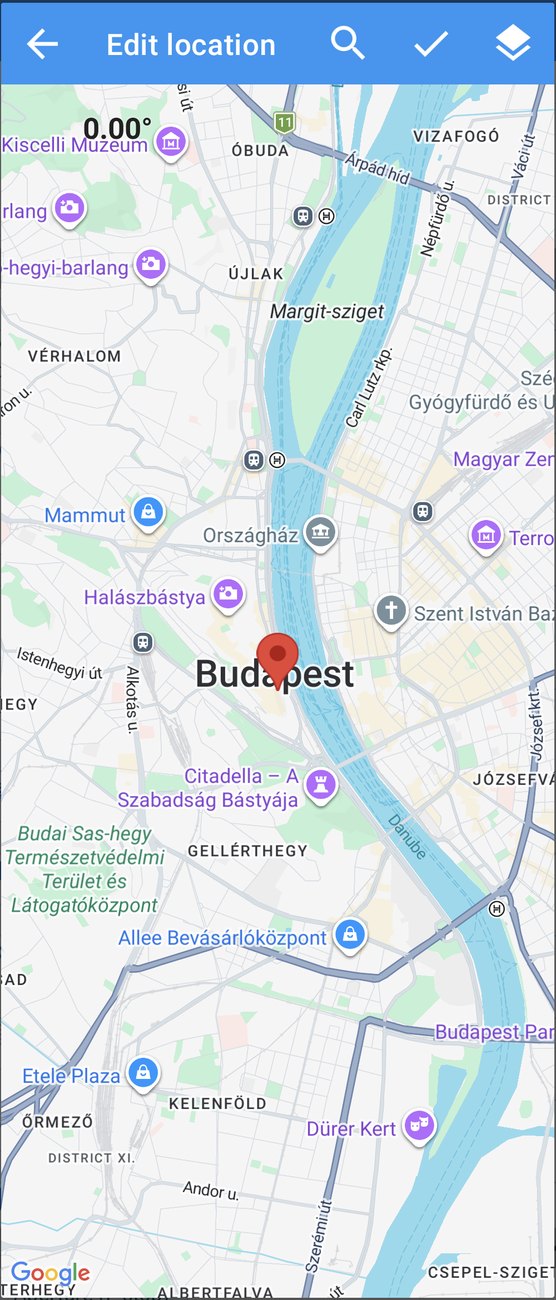
放置圖釘有三種方式:
- Search(搜尋)。點選放大鏡,輸入地名、地址或座標。選擇一個結果,地圖就會飛過去。長按該結果,就會把它當作照片的位置,圖釘會落在那個點上。
- Long press(長按)地圖上的任何位置,圖釘就會移到那裡。
- Drag(拖曳)圖釘到精確的位置。
滿意之後,點選勾號確認,再點選編輯器中的 Save(儲存)。座標和它所對應的地址,現在都已經在照片裡了。
搜尋:地名、地址和座標
搜尋框看得懂的不只是地名。地址也可以(221B Baker Street, London),十進位度數的座標也行,例如 -27.14,-109.43。當朋友從地圖應用程式傳位置給你,或是某個網站列出了某個觀景點的座標時,這就很好用:貼上去,圖釘就會準確落在那裡。
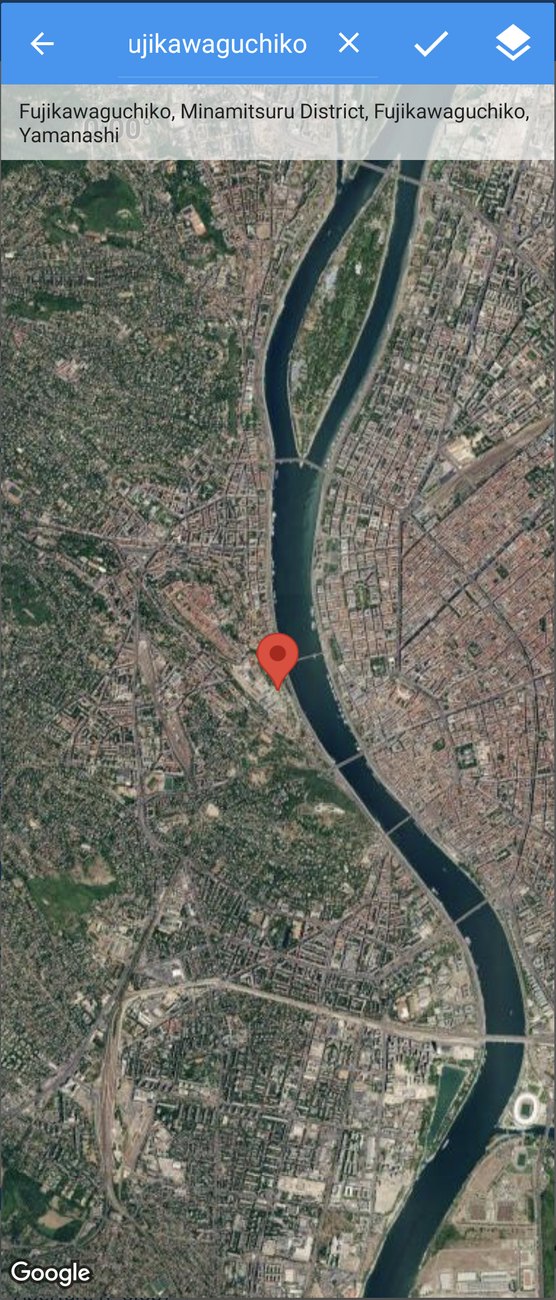
衛星、地形與混合
圖層按鈕可以在一般地圖、衛星、地形和混合(衛星加上街道名稱)之間切換。要把照片放到健行步道、海灘、某一棟建築或公園裡的某個角落時,就該用衛星檢視:這些地方沒有地址,但你從空中認得出來。
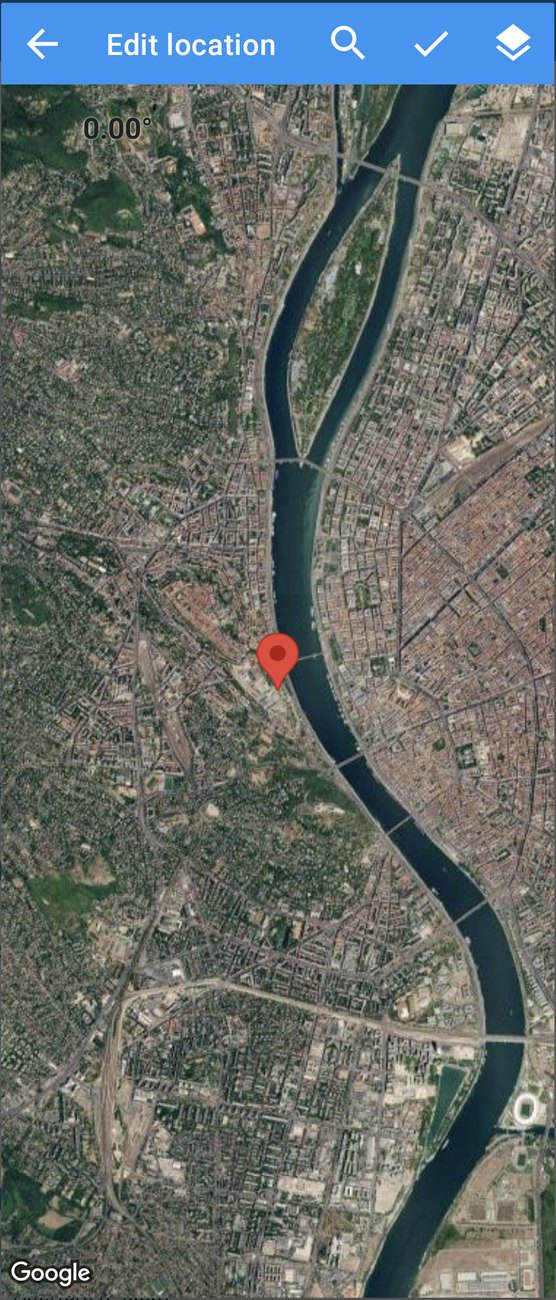
方向
地圖左上角的數字是相機當時朝向的方向,以度數表示。用兩指旋轉地圖就能更改它。很少有應用程式會顯示它,但它是照片中繼資料的一部分,有些照片管理工具和地圖工具會用它畫出一個小扇形,表示照片看向哪裡。
把位置複製到其他照片
常常會有好幾張照片應該共用同一個位置:在同一家餐廳拍的全部照片、從同一個觀景點拍的每一張,或是站在一支有 GPS 的手機旁邊、用沒有 GPS 的相機拍的照片。一張一張手動放置太費工,所以應用程式提供了一個位置專用的快速剪貼簿。
- 在一張位置正確的照片裡,點選 Geolocation 旁邊的 ⋮,再點選 Copy(複製)下方列出的位置。
- 給它一個你之後認得出來的名稱,例如布達佩斯鏈橋。
- 開啟任何其他照片,點選同一個 ⋮,你儲存的位置就會出現在 Paste(貼上)下方。點一下,照片就會得到那個位置。
- 點選 Save。
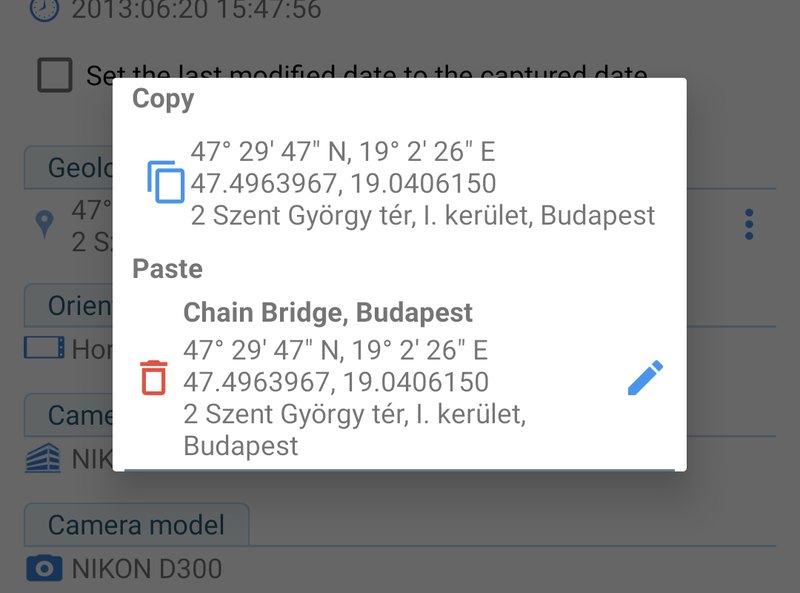
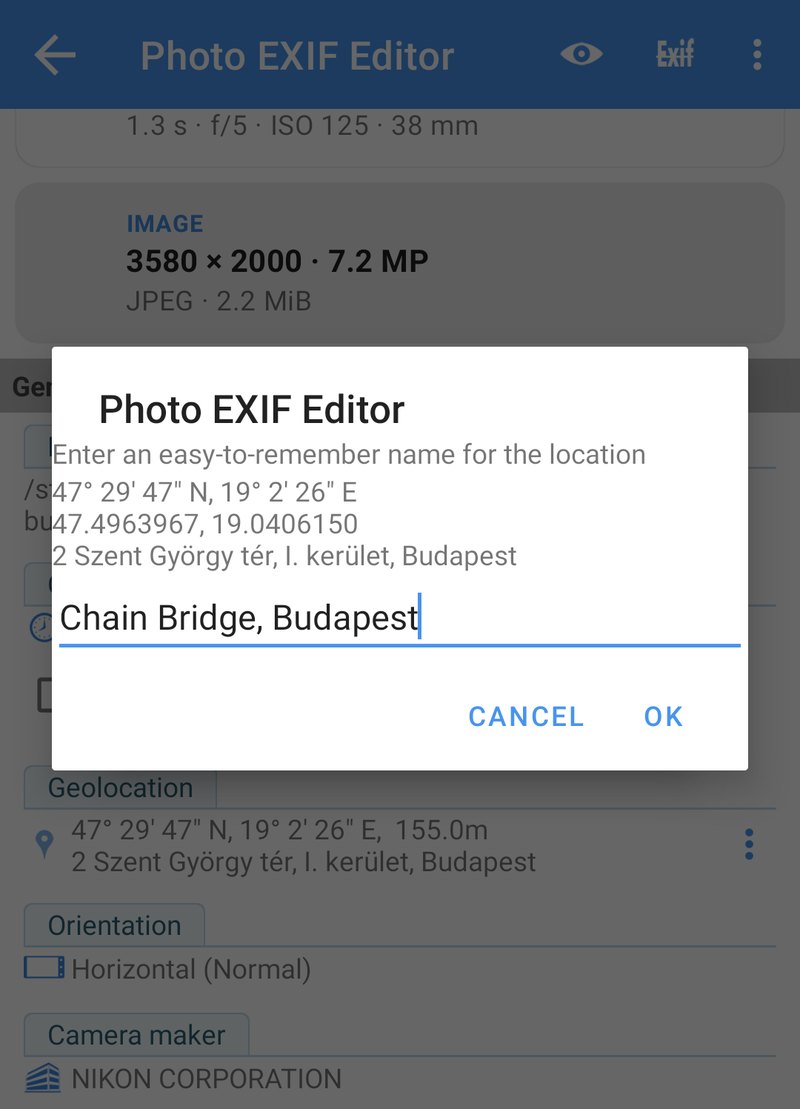
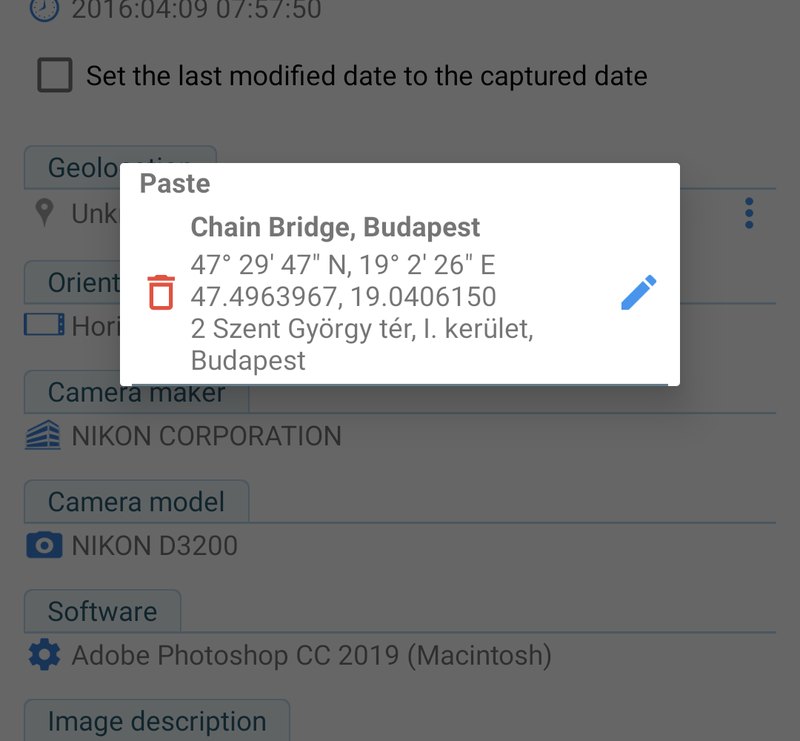
鉛筆用來重新命名儲存的位置,垃圾桶用來刪除它。儲存的位置只在應用程式開著的期間保留:它是一次地理標記作業用的剪貼簿,不是永久的通訊錄。要處理整個資料夾,批次編輯器(第 4 集)還要更快:選取照片,點選 Edit(編輯),設定一次 Geolocation,Save 就會把它寫進每一張照片。
移除位置
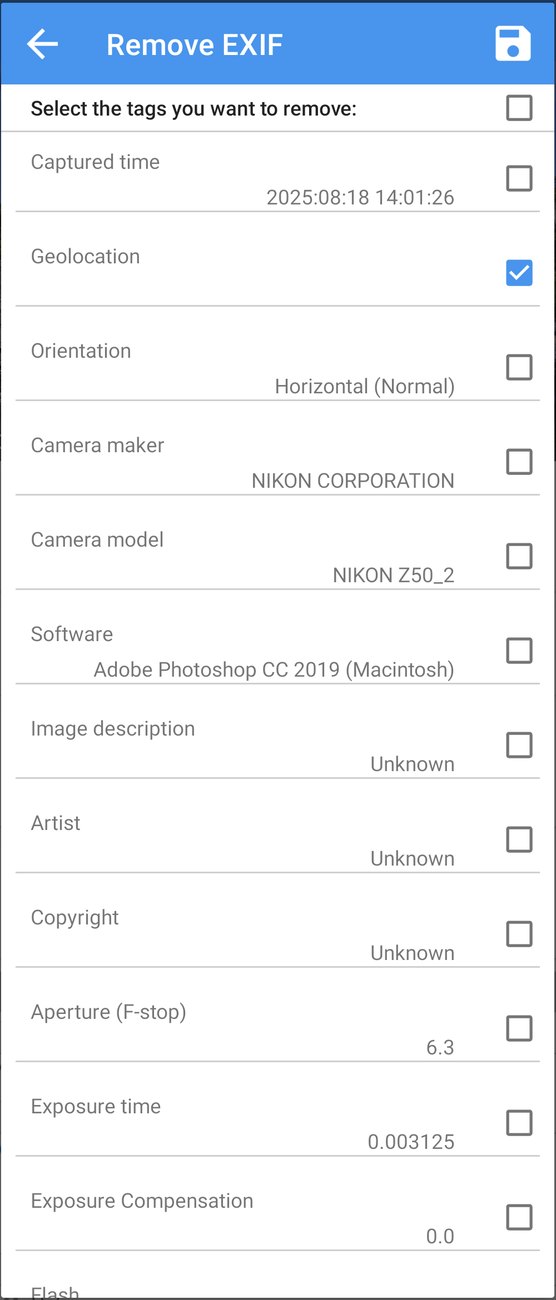
要移除照片的位置,例如在張貼一張在家裡拍的照片之前,點選 Remove EXIF(移除 EXIF,編輯器頂端那個劃掉的 Exif 圖示),勾選 Geolocation,再點選 Save。只有位置會被移除;日期、相機設定和其他一切都會原封不動。第 8 集會完整介紹移除 EXIF,包括把所有資料全部移除,得到一張完全乾淨的照片。
值得知道的事
- 你自己的位置是選用的。 應用程式要求位置權限,只是為了在地圖上顯示你在哪裡,這樣替附近拍的照片加地理標記會更快。拒絕它,其他一切照常運作;我們錄製本系列時就是拒絕的。
- Access media location(存取媒體位置)。從 Android 10 開始,應用程式必須要求這個權限,才能讀取照片裡儲存的 GPS 位置。Photo EXIF Editor 會在第一次啟動時要求;沒有它,每一張照片看起來都會像是沒有位置。
- HEIC 照片。 編輯器處理的是 JPEG 和 PNG。HEIC 或 AVIF 照片請先轉換(第 8 集);轉換工具會保留它們的位置。
- 在 Photo map(照片地圖)上檢查整趟旅行(第 7 集)。一張跑到海中央或錯誤城市的照片會立刻顯得突兀,而且你可以當場修正。
- 查詢地址需要網路連線。 座標一定會顯示;地址是在線上查詢的,離線或在偏遠地區時可能查不到。照片裡儲存的是座標;地址只是顯示用的。
實用祕訣
為沒有 GPS 的相機照片加地理標記。 把相機的資料夾依時間排序。對每一個地點,開啟一張在同一處用手機拍的照片,複製它的位置,然後開啟在那一處用相機拍的照片,貼上。如果一整天都在同一個地方,就選取相機的照片,點選 Edit,設定一次 Geolocation,然後儲存。
修正位置錯誤的照片。 開啟它,點選 Geolocation,搜尋正確的地點或在地圖上長按,確認,儲存。如果同一個時刻的好幾張照片都錯了,修正其中一張,再把它的位置複製到其他照片。
為老照片掃描檔設定日期和地點。 先設定拍攝時間(第 2 集),再點選 Geolocation 並搜尋地點。如果不知道確切的地點,有城鎮就夠了,圖庫就能把它歸到正確的地方。
把一張在家裡拍的照片準備好放上網路。 點選 Remove EXIF,勾選 Geolocation,儲存。如果你不想讓別人知道你用什麼器材拍攝,也可以考慮一併勾選相機製造商、型號和軟體。
下一集
在第 4 集:批次編輯中,我們會一次編輯許多張照片:選取一個資料夾、看看編輯器如何顯示各照片之間不同的欄位、一口氣更改重要的欄位,還有處理大批次和 Android 要求的權限。
完整系列:
- 開始使用
- 日期與時間
- 位置與地理標記(本集)
- 批次編輯
- IPTC 與相機欄位
- 範本與 Copy EXIF
- Photo map
- 隱私與 HEIC/AVIF 轉換工具
取得應用程式
- Photo EXIF Editor(免費):https://play.google.com/store/apps/details?id=net.xnano.android.photoexifeditor
- Photo EXIF Editor Pro(無廣告):https://play.google.com/store/apps/details?id=net.xnano.android.photoexifeditor.pro
本系列使用的範例照片是來自 Wikimedia Commons 的 CC0 照片。
Videos
Related app
Photo EXIF Editor
檢視、編輯及移除相片的 EXIF 資料與 GPS 位置資訊
Related posts

Photo EXIF Editor 使用指南,第 4 集:批次編輯
Photo EXIF Editor 影片指南的第 4 集,要一次編輯許多張照片:選取一個資料夾、 Multiple values 是什麼意思、一個更改寫進每一張照片、平移整趟旅行、幾百張甚至 幾千張照片的大批次,以及過程中 Android 會要求的權限。

Photo EXIF Editor 使用指南,第 2 集:日期與時間
Photo EXIF Editor 影片指南的第 2 集,要修正所有欄位裡最常被編輯的那一個:為沒有 日期的掃描檔設定確切日期、在相機忘了日光節約時間時把照片平移一小時、一次把整趟 旅行平移一天、讓檔案名稱和檔案本身的日期保持一致,並弄懂藏在每張照片裡的三個 日期。

Photo EXIF Editor 使用指南,第 1 集:開始使用
Photo EXIF Editor 影片指南的第一集:照片裡到底存了哪些資料、應用程式需要哪些 權限以及為什麼需要、主畫面、File Browser 與 Android 的照片挑選器、逐區介紹 編輯器、你的第一次編輯,還有幾個讓一次編輯幾百張照片也能輕鬆上手的好習慣。