Photo EXIF Editor-gids, aflevering 3: Locaties en geotaggen
Aflevering 3 van onze videogids voor Photo EXIF Editor zet foto's op de kaart: waar een locatie in een foto zit, er een toevoegen door een plaats te zoeken of een speld te plaatsen, een foto precies plaatsen in de satellietweergave, een locatie van één foto naar veel andere kopiëren, en een locatie verwijderen voordat een foto online gaat.

On this page
Dit is de derde aflevering van De complete gids voor Photo EXIF Editor. Na datums en tijden is de andere vraag die mensen het vaakst over een foto willen beantwoorden: waar. Deze aflevering gaat over de locatie die in een foto is opgeslagen: hoe u die leest, hoe u hem toevoegt of corrigeert, hoe u veel foto's in één keer dezelfde locatie geeft, en hoe u hem verwijdert voordat een foto uw telefoon verlaat.
Bekijk de aflevering hierboven, of lees verder.
Waar een locatie zit
De locatie van een foto is een paar GPS-coördinaten: een breedtegraad en een lengtegraad, meestal met de hoogte wanneer de camera die kende, en soms de richting waarin de camera keek. Telefoons schrijven ze standaard in elke foto. De meeste camera's doen dat niet, tenzij ze ingebouwde GPS hebben of aan een telefoon waren gekoppeld.
Photo EXIF Editor toont de coördinaten in graden, minuten en seconden, en zoekt het adres op waar ze naar verwijzen, zodat u een straat en een plaats leest in plaats van twee getallen. In de editor tonen zowel de kaart Waar (Where) bovenaan als het veld Geolocatie (Geolocation) in de sectie Algemeen (General) de locatie; Geen locatie (No location) betekent dat de foto er geen heeft.
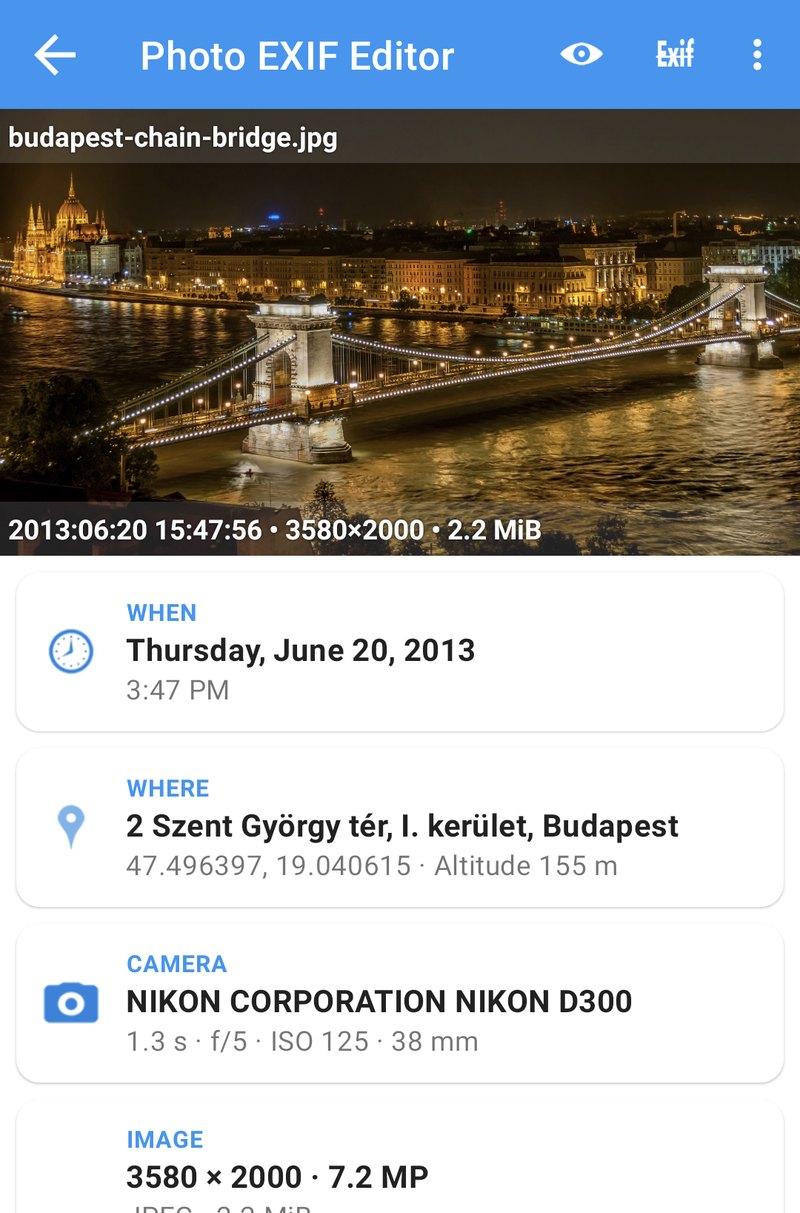
Waarom zou u de locatie wijzigen?
- De camera heeft geen GPS. Foto's van een "echte" camera hebben geen locatie, terwijl de telefoonfoto's van dezelfde dag die wel hebben.
- De locatie is fout. De positie van de telefoon was verouderd toen de sluiter afging, en een foto uit de haven verschijnt midden in zee of in de verkeerde stad.
- Een scan. Een oude afdruk heeft geen locatie, en u weet precies waar hij is gemaakt.
- Privacy. Een foto die thuis is gemaakt, draagt de coördinaten van uw huis mee, vaak tot op het huis nauwkeurig. Die wilt u kwijt voordat de foto online gaat.
De locatie-editor
Tik in de editor op Geolocatie (of op de kaart Waar) om Locatie bewerken (Edit location) te openen. De kaart toont de huidige positie van de foto met een rode speld, of uw regio wanneer de foto er geen heeft.
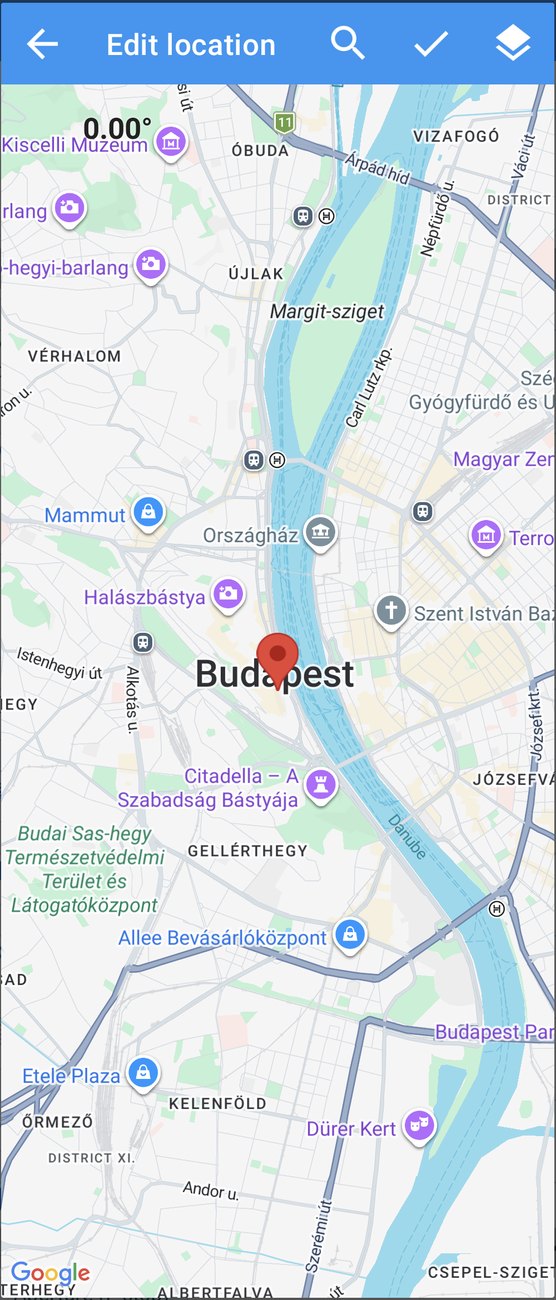
Er zijn drie manieren om de speld te plaatsen:
- Zoeken (Search). Tik op het vergrootglas en typ een plaatsnaam, een adres of coördinaten. Kies een resultaat en de kaart vliegt ernaartoe. Houd het resultaat lang ingedrukt om het als locatie van de foto te gebruiken, en de speld landt op die plek.
- Houd lang ingedrukt (Long press) ergens op de kaart om de speld daarheen te verplaatsen.
- Sleep (Drag) de speld naar een precieze plek.
Bent u tevreden, tik dan op het vinkje om te bevestigen, en daarna op Opslaan (Save) in de editor. De coördinaten, en het adres waar ze naar verwijzen, zitten nu in de foto.
Zoeken: namen, adressen en coördinaten
Het zoekvak begrijpt meer dan alleen plaatsnamen. Een adres werkt (221B Baker Street, London), en coördinaten in decimale graden ook, zoals -27.14,-109.43. Dat is handig wanneer een vriend u de locatie vanuit een kaart-app stuurt, of wanneer een website de coördinaten van een uitzichtpunt vermeldt: plak ze en de speld landt precies daar.
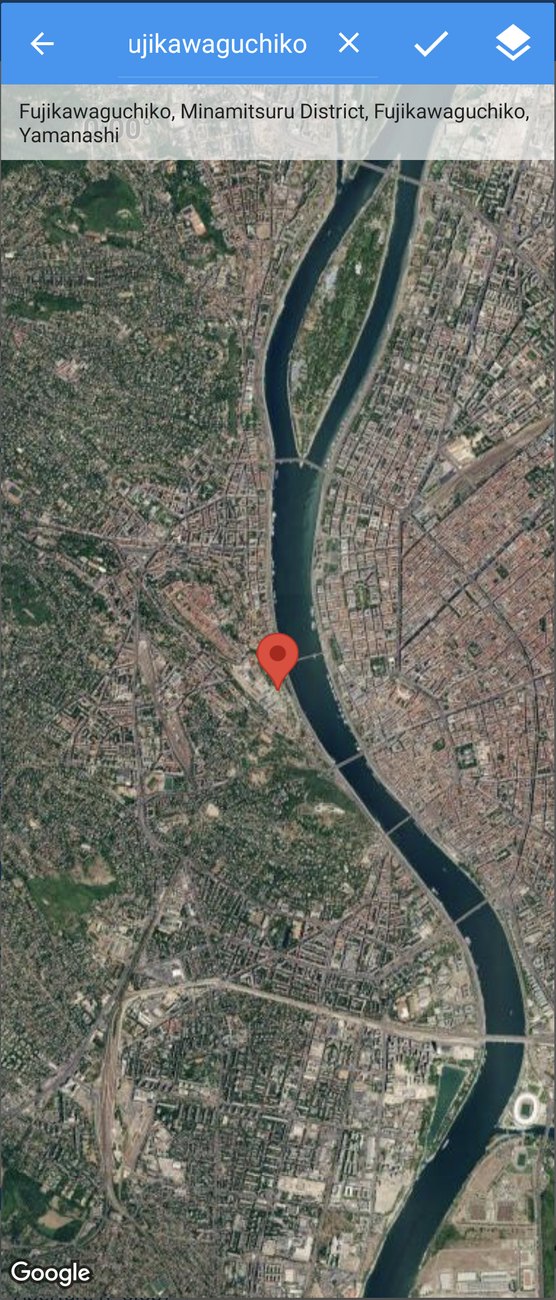
Satelliet, terrein en hybride
De knop lagen schakelt tussen de normale kaart, satelliet, terrein en hybride (satelliet met straatnamen). De satellietweergave is degene die u gebruikt wanneer u een foto op een wandelpad, een strand, een bepaald gebouw of een plek in een park plaatst: dingen die geen adres hebben, maar die u van boven herkent.
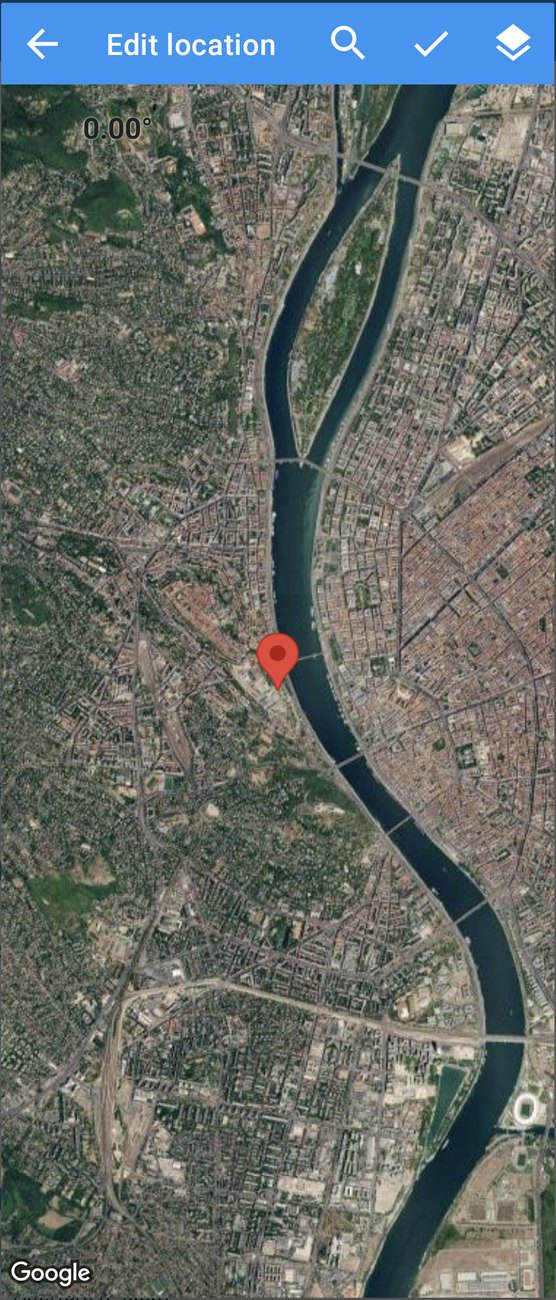
Richting
Het getal linksboven op de kaart is de richting waarin de camera keek, in graden. Draai de kaart met twee vingers om die te wijzigen. Weinig apps tonen hem, maar hij hoort bij de metadata van de foto, en sommige fotobeheerprogramma's en kaarthulpmiddelen gebruiken hem om een kegeltje te tekenen dat laat zien waar de foto naar kijkt.
Een locatie naar andere foto's kopiëren
Vaak horen meerdere foto's dezelfde locatie te hebben: alles uit één restaurant, elke foto vanaf een uitzichtpunt, of foto's van een camera zonder GPS die u maakte terwijl u naast een telefoon stond die er wel een heeft. Elke foto met de hand plaatsen zou vervelend zijn, dus heeft de app een snel klembord voor locaties.
- Tik in een foto met de juiste locatie op de ⋮ naast Geolocatie en tik op de locatie die onder Kopiëren (Copy) staat.
- Geef hem een naam die u later herkent, zoals Kettingbrug, Boedapest.
- Open een willekeurige andere foto, tik op dezelfde ⋮, en uw opgeslagen locaties verschijnen onder Plakken (Paste). Tik op een ervan om de foto die locatie te geven.
- Opslaan.
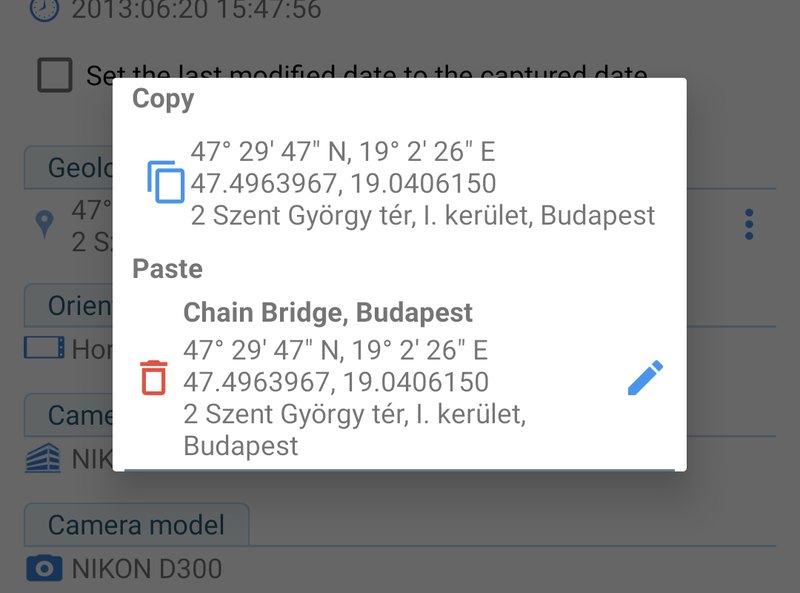
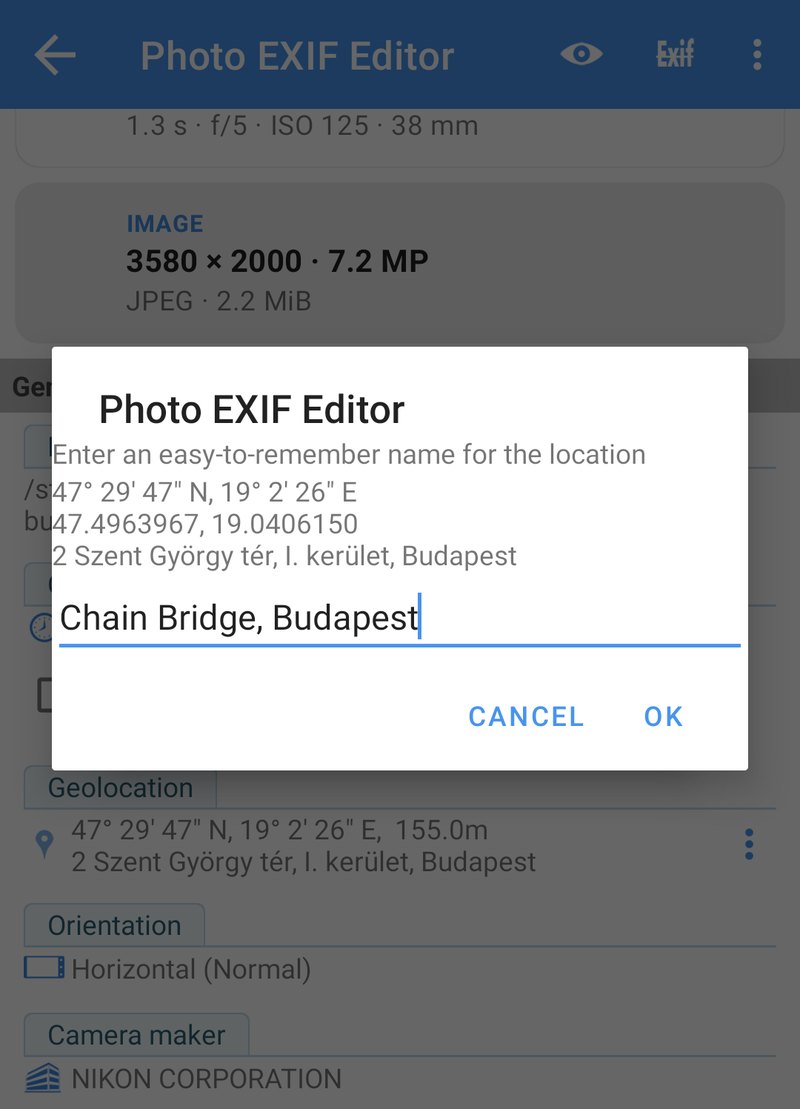
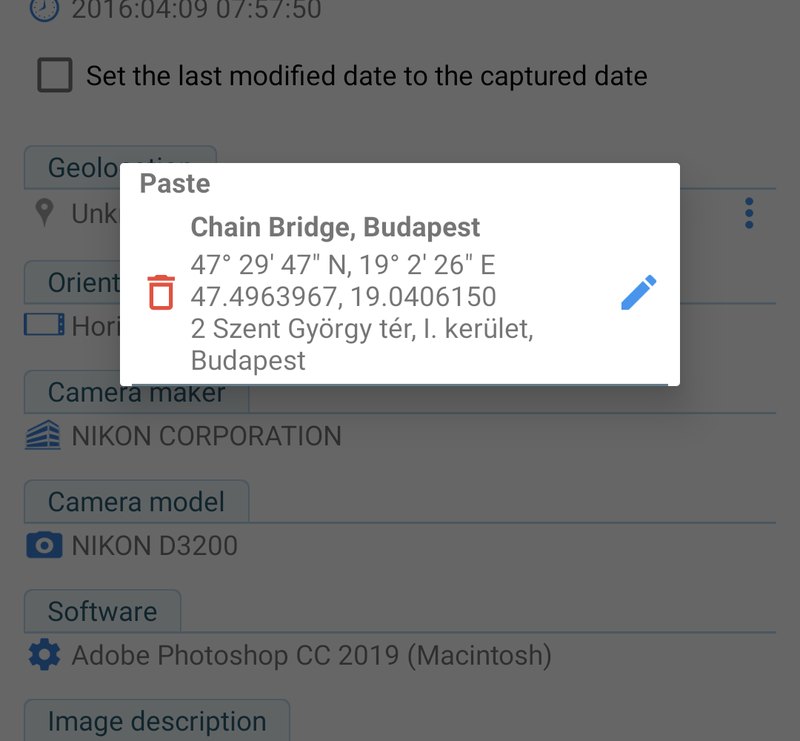
Het potlood hernoemt een opgeslagen locatie, en de prullenbak verwijdert hem. Opgeslagen locaties worden bewaard zolang de app open is: ze zijn een klembord voor een sessie geotaggen, geen permanent adresboek. Voor een hele map is de editor voor reeksen (aflevering 4) nog sneller: selecteer de foto's, tik op Bewerken (Edit), stel Geolocatie één keer in, en Opslaan schrijft hem in elk van die foto's.
Een locatie verwijderen
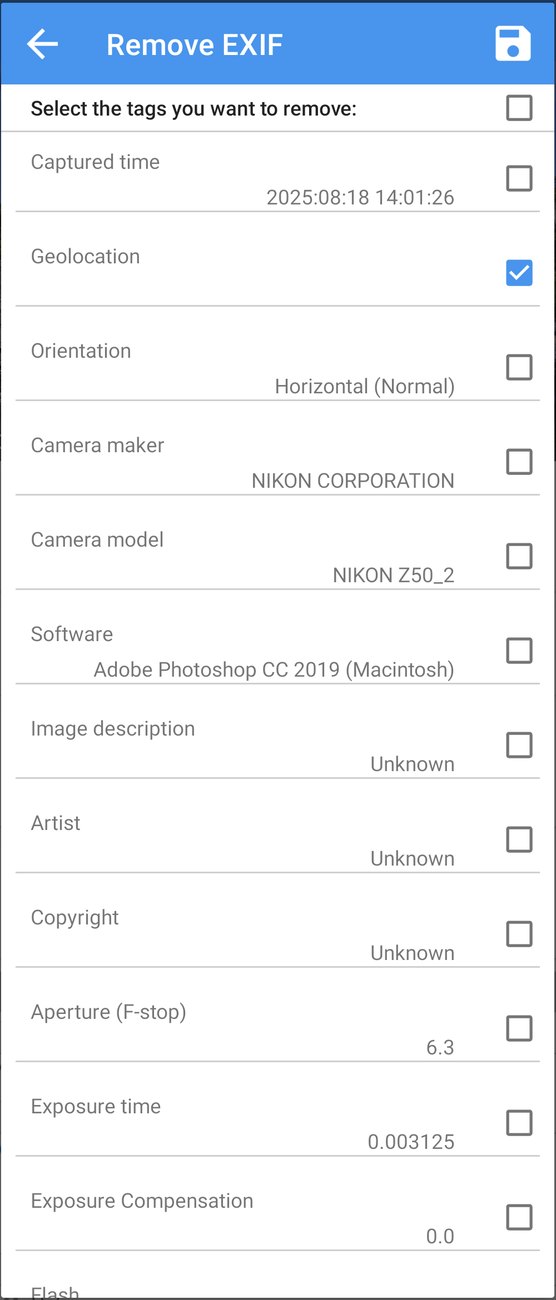
Om de locatie uit een foto te verwijderen, bijvoorbeeld voordat u een foto plaatst die thuis is gemaakt, tikt u op EXIF verwijderen (Remove EXIF, het doorgestreepte Exif-pictogram bovenaan de editor), vinkt u Geolocatie aan en tikt u op Opslaan. Alleen de locatie wordt verwijderd; de datum, de camera-instellingen en al het andere blijven precies zoals ze waren. Aflevering 8 behandelt EXIF verwijderen volledig, inclusief alles verwijderen voor een helemaal schone foto.
Goed om te weten
- Uw eigen positie is optioneel. De app vraagt de locatiemachtiging alleen om te tonen waar u bent op de kaart, wat het geotaggen van foto's uit de buurt sneller maakt. Weigert u die, dan werkt al het andere hetzelfde; wij hebben hem bij het opnemen van deze serie geweigerd.
- Toegang tot medialocatie (Access media location). Sinds Android 10 kunnen apps de GPS-positie die in foto's is opgeslagen niet lezen, tenzij ze om deze machtiging vragen. Photo EXIF Editor vraagt erom bij de eerste start; zonder deze machtiging zou elke foto geen locatie lijken te hebben.
- HEIC-foto's. De editor werkt met JPEG en PNG. Converteer HEIC- of AVIF-foto's eerst (aflevering 8); de converter behoudt hun locatie.
- Controleer een hele reis op de Fotokaart (aflevering 7). Een foto midden in de oceaan, of in de verkeerde stad, valt meteen op, en u kunt hem ter plekke corrigeren.
- Adressen opzoeken heeft een verbinding nodig. De coördinaten worden altijd getoond; het adres wordt online opgezocht en kan ontbreken zonder verbinding of in afgelegen gebieden. De coördinaten zijn wat in de foto wordt opgeslagen; het adres wordt alleen weergegeven.
Recepten
Foto's geotaggen van een camera zonder GPS. Sorteer de map van de camera op tijd. Open voor elke plek één telefoonfoto van diezelfde plek, kopieer de locatie ervan, open daarna de camerafoto's van die plek en plak hem. Voor een hele dag op één plek selecteert u de camerafoto's, tikt u op Bewerken, stelt u Geolocatie één keer in en slaat u op.
Een foto met de verkeerde locatie corrigeren. Open hem, tik op Geolocatie, zoek de juiste plaats of houd die lang ingedrukt op de kaart, bevestig, sla op. Zijn meerdere foto's van hetzelfde moment fout, corrigeer er dan één en kopieer de locatie ervan naar de andere.
Een oude gescande foto dateren en plaatsen. Stel de opnametijd in (aflevering 2), tik daarna op Geolocatie en zoek de plaats. Weet u de exacte plek niet, dan is de plaatsnaam genoeg voor uw galerij om hem onder de juiste plaats te sorteren.
Een foto van uw huis klaarmaken voor het web. EXIF verwijderen, Geolocatie aanvinken, opslaan. Overweeg ook het merk, model en de software van de camera aan te vinken als u liever niet deelt waarmee u fotografeert.
Wat volgt
In Aflevering 4: Bewerken in reeksen bewerken we veel foto's tegelijk: een map selecteren, zien hoe de editor velden toont die per foto verschillen, de velden die ertoe doen in één keer wijzigen, en omgaan met grote reeksen en de machtigingen waar Android om vraagt.
De volledige serie:
- Aan de slag
- Datums en tijden
- Locaties en geotaggen (deze aflevering)
- Bewerken in reeksen
- IPTC en de cameravelden
- Sjablonen en EXIF kopiëren
- De fotokaart
- Privacy en de HEIC/AVIF-converter
De app downloaden
- Photo EXIF Editor (gratis): https://play.google.com/store/apps/details?id=net.xnano.android.photoexifeditor
- Photo EXIF Editor Pro (zonder advertenties): https://play.google.com/store/apps/details?id=net.xnano.android.photoexifeditor.pro
De voorbeeldfoto's in deze serie zijn CC0-foto's van Wikimedia Commons.
Videos
Related app
Photo EXIF Editor
EXIF-gegevens en GPS-locatie van foto's bekijken, bewerken en verwijderen
Related posts

Photo EXIF Editor-gids, aflevering 4: Bewerken in reeksen
Aflevering 4 van onze videogids voor Photo EXIF Editor gaat over veel foto's tegelijk bewerken: een map selecteren, wat Meerdere waarden betekent, één wijziging die in elke foto wordt geschreven, een hele reis verschuiven, grote reeksen van honderden of duizenden foto's, en de machtigingen waar Android onderweg om vraagt.

Photo EXIF Editor-gids, aflevering 2: Datums en tijden
Aflevering 2 van onze videogids voor Photo EXIF Editor pakt het meest bewerkte veld van allemaal aan: een exacte datum instellen voor een scan die er geen heeft, een foto een uur verschuiven wanneer de camera de zomertijd vergat, een hele reis in één keer een dag verschuiven, bestandsnamen en de eigen datum van het bestand gelijk houden, en de drie datums begrijpen die in elke foto verborgen zitten.

Photo EXIF Editor-gids, aflevering 1: Aan de slag
De eerste aflevering van onze videogids voor Photo EXIF Editor: wat er in een foto is opgeslagen, welke machtigingen de app nodig heeft en waarom, het startscherm, de bestandsbrowser en de fotokiezer van Android, de editor deel voor deel, uw eerste bewerking en een paar gewoonten die het bewerken van honderden foto's ontspannen maken.