Photo EXIF Editor-gids, aflevering 2: Datums en tijden
Aflevering 2 van onze videogids voor Photo EXIF Editor pakt het meest bewerkte veld van allemaal aan: een exacte datum instellen voor een scan die er geen heeft, een foto een uur verschuiven wanneer de camera de zomertijd vergat, een hele reis in één keer een dag verschuiven, bestandsnamen en de eigen datum van het bestand gelijk houden, en de drie datums begrijpen die in elke foto verborgen zitten.

On this page
Dit is de tweede aflevering van De complete gids voor Photo EXIF Editor. In Aflevering 1 hebben we bekeken wat er in een foto is opgeslagen, de weg gevonden in de bestandsbrowser en de editor, en een eerste bewerking gemaakt. Deze aflevering gaat over het veld dat mensen vaker bewerken dan welk ander ook: de opnametijd.
Aan het einde kunt u een foto een exacte datum geven, een datum met elke gewenste hoeveelheid vooruit- of terugzetten, dezelfde verschuiving in één keer op een hele reis toepassen, bestandsnamen en de eigen datum van het bestand gelijk houden met de foto, en begrijpt u waarom twee apps verschillende datums kunnen tonen voor dezelfde foto.
Bekijk de aflevering hierboven, of lees verder.
Waarom datums fout gaan
De datum van een foto is maar zo goed als de klok die hem heeft geschreven. De gebruikelijke verdachten:
- De klok van de camera stond verkeerd. Hij is ooit ingesteld, jaren geleden, en nooit meer gecontroleerd. Veel camera's zetten hun klok ook terug wanneer de accu er een tijdje uit is geweest.
- Zomertijd. Telefoons schakelen automatisch om; de meeste camera's niet. Elke foto van een zomerreis zit er een uur naast.
- Reizen. U bent naar een andere tijdzone gevlogen en de camera bleef op de tijd van thuis staan. De foto's staan in de juiste volgorde, maar de klok klopt niet, en uw galerij kan een avond in Tokio onder de volgende ochtend thuis plaatsen.
- Scans. Een oude afdruk die u vandaag scant, krijgt de datum van vandaag. Zo komen in familiearchieven de bruiloften van grootouders onder dit jaar terecht.
- Twee camera's. Een telefoon en een camera van dezelfde dag verschillen een paar minuten, en de foto's lopen in de verkeerde volgorde door elkaar.
Dit is allemaal snel op te lossen, en het meeste kan voor een hele map in één keer.
Het venster Opnametijd bewerken
Open een foto in de editor en tik op Opnametijd (Captured time) in de sectie Algemeen (General). Het venster Opnametijd bewerken (Edit captured time) opent. De titel ervan toont de datum die de foto zal krijgen terwijl u wijzigingen maakt, zodat u het resultaat altijd ziet voordat u bevestigt. Het venster heeft twee standen, die u kiest met de twee knoppen onder de titel: Datum instellen (Set date) en Verschuiven met (Shift by).
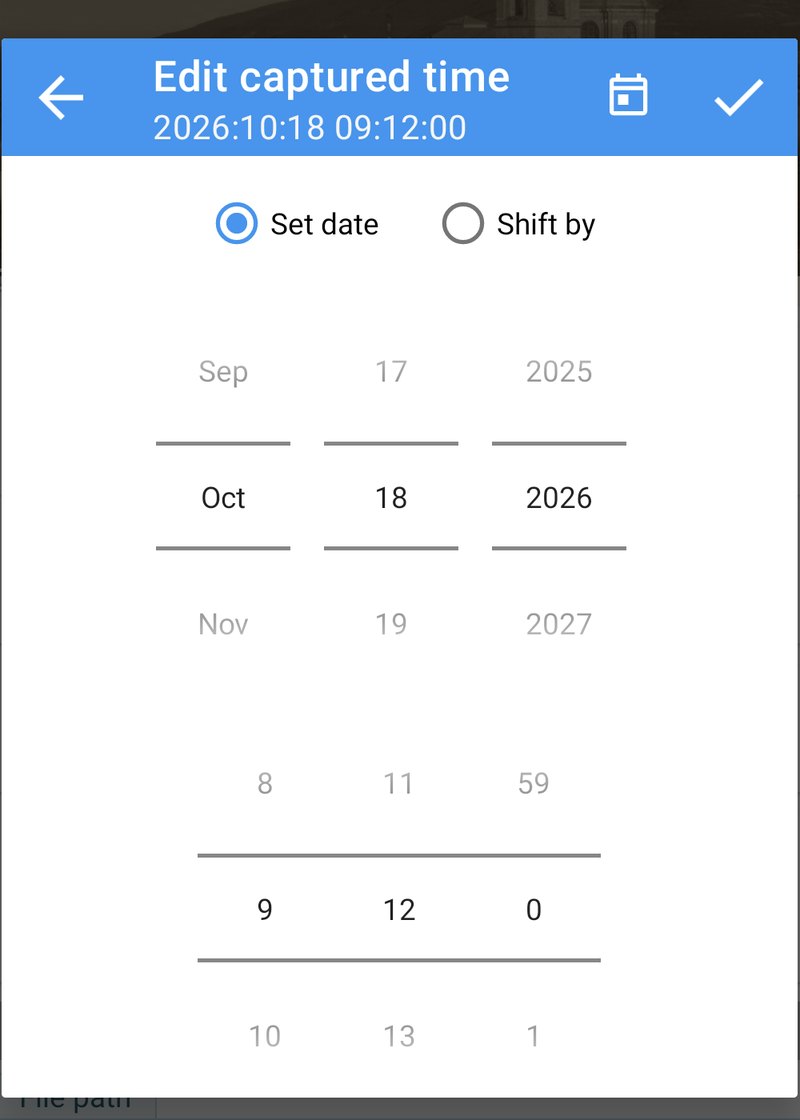
De knop Nu (Now) in de werkbalk zet de datum op het huidige moment, wat handig is voor een foto die u net hebt gescand of ontvangen. Het vinkje bevestigt. Bevestigen sluit het venster, maar schrijft nog niets: zoals overal in de app wordt er niets geschreven totdat u in de editor op Opslaan (Save) tikt.
Datum instellen: een exacte datum en tijd
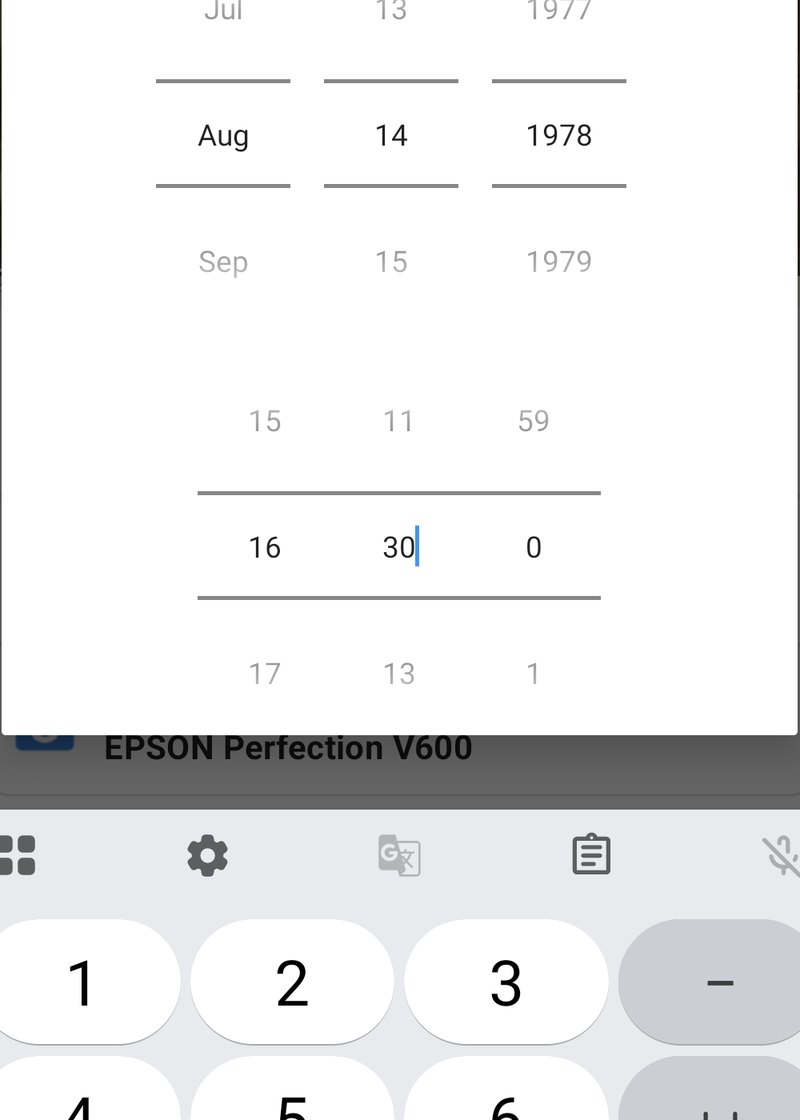
Datum instellen geeft de foto een nieuwe datum en tijd. Scrol door de maand, de dag en het jaar, en daarna door de uren, minuten en seconden. U kunt ook op een waarde tikken en hem typen. Bevestig met het vinkje en tik daarna op Opslaan.
Gebruik Datum instellen wanneer de foto helemaal geen datum heeft, of een datum die gewoon fout is, en u weet wanneer hij echt is gemaakt. In de video nemen we een scan van een afdruk uit Urbino, die de datum draagt waarop hij is gescand, en zetten we die op de zomer van 1978. Vanaf dat moment plaatst de galerij hem in 1978, waar hij thuishoort, en neemt de scan zijn plaats in tussen de andere foto's van dat jaar.
Verschuiven met: de datum met een hoeveelheid verplaatsen
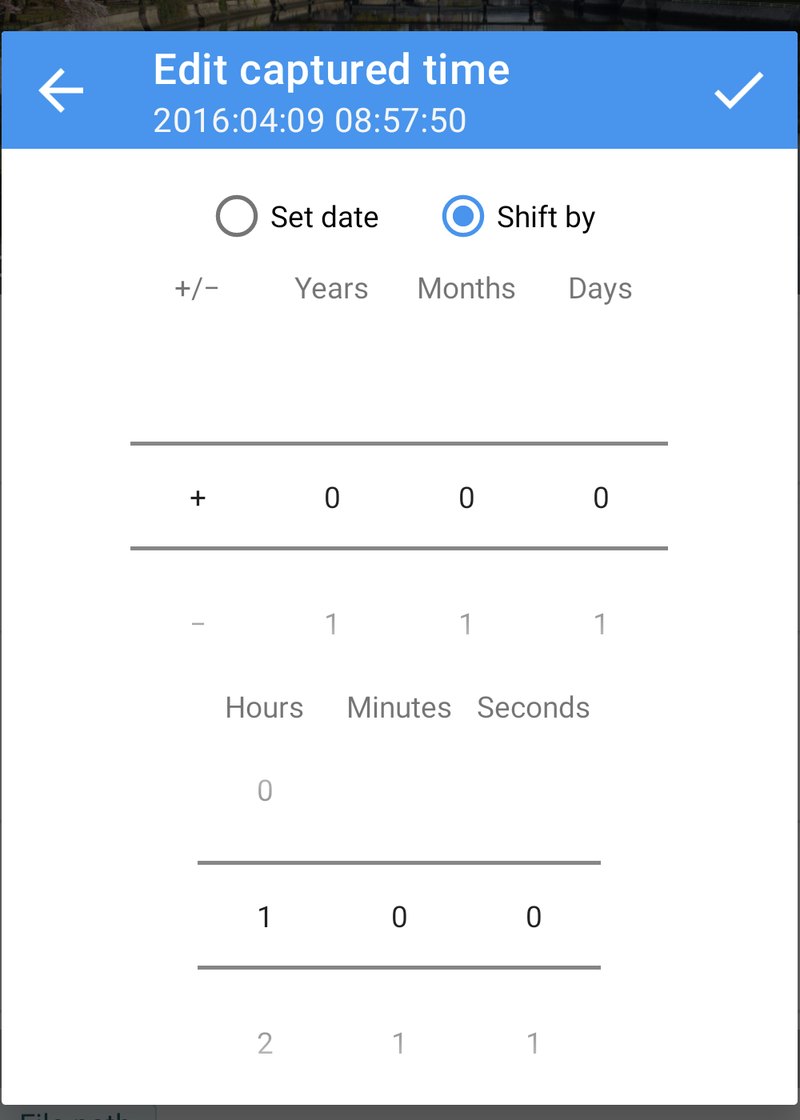
Verschuiven met zet de datum met een bepaalde hoeveelheid vooruit of terug en laat al het andere ongemoeid. Kies + of − en stel daarna de jaren, maanden, dagen, uren, minuten en seconden in waarmee u wilt verschuiven. De titel toont de nieuwe datum voordat u bevestigt.
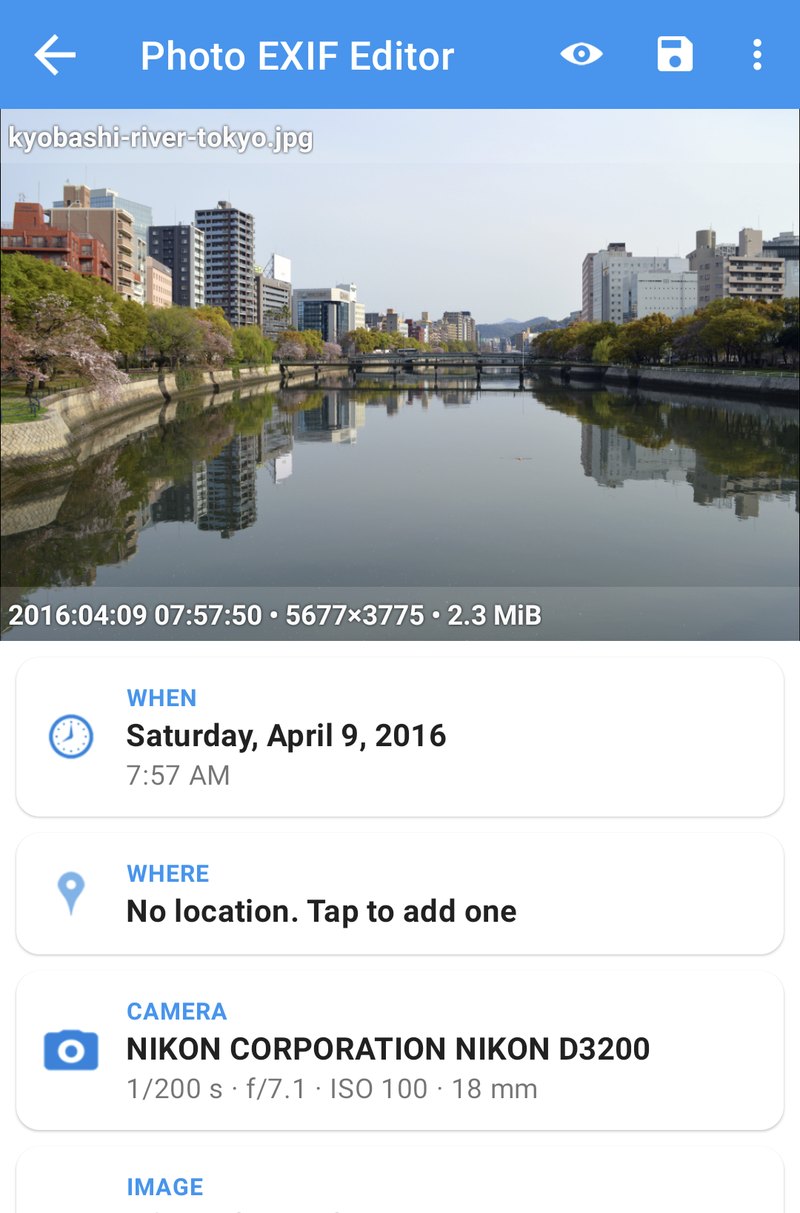
Onze foto van de Kyobashi-rivier in Tokio zegt 18:41, maar de camera was niet op zomertijd gezet, dus het was in werkelijkheid 19:41. Een verschuiving van +1 uur lost het op:
Verschuivingen volgen de kalender zoals u zou verwachten:
- Maanden en jaren volgen de kalender, dus +1 maand verplaatst 15 maart naar 15 april, en +1 jaar verplaatst 29 februari naar 28 februari.
- Uren, minuten en seconden zijn exact. +1 uur is altijd één uur, ook over een zomertijdwisseling heen.
- Verschuivingen over middernacht, het einde van een maand of het einde van een jaar worden voor u afgehandeld. −1 dag op 1 maart geeft 28 (of 29) februari.
Wanneer u opslaat, werkt de app alle drie de datumvelden bij die camera's schrijven (de datum waarop de foto is gemaakt, de datum waarop hij is gedigitaliseerd en de datum waarop hij voor het laatst is gewijzigd), zodat elke app die de datum leest dezelfde ziet. Over die drie datums verderop meer.
Een hele reis verschuiven
Dit is de beste toepassing van bewerken in reeksen, en de reden waarom veel mensen de app installeren. Stel dat de klok van de camera een hele reis lang een dag voorliep.
- Open in de Bestandsbrowser (File Browser) de map van de reis en tik op Alles selecteren (Select all), of vink de foto's aan die u wilt.
- Tik op Bewerken (Edit, het potlood). De editor opent met alle foto's. Velden die per foto verschillen tonen Meerdere waarden (Multiple values).
- Tik op Opnametijd, kies Verschuiven met en voer −1 dag in.
- Bevestig. Totdat u opslaat, toont de opnametijd de verschuiving die u hebt gekozen, bijvoorbeeld Shift −1d.
- Tik op Opslaan.
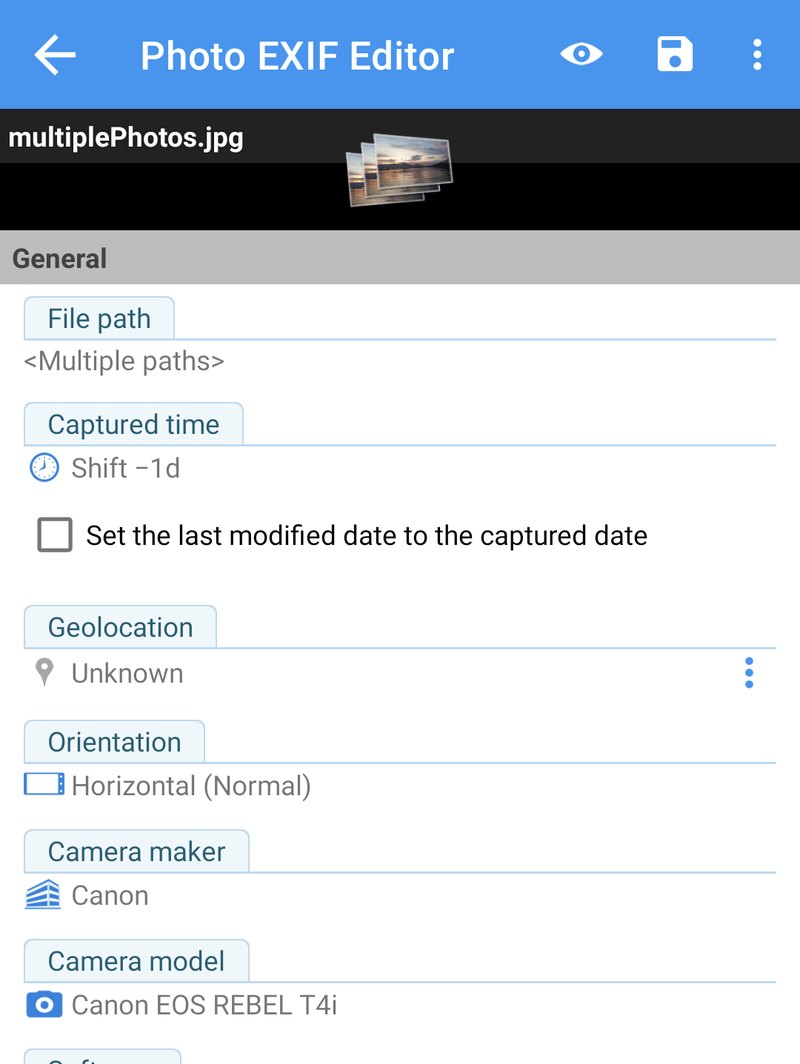
Elke foto behoudt zijn eigen tijd en wordt met dezelfde hoeveelheid verplaatst: een foto die om 09:14 op de 12e is gemaakt, gaat naar 09:14 op de 11e, en een foto van 09:48 gaat naar 09:48 op de 11e. De volgorde van uw foto's en de tussenpozen ertussen blijven precies zoals ze waren. Foto's zonder opnamedatum blijven onaangeroerd, want er is geen datum om te verschuiven.
U kunt honderden of duizenden foto's tegelijk verschuiven. Het opslagvenster toont de voortgang van elke foto. Horen sommige foto's bij andere apps en hebt u Media beheren (Manage media) niet toegestaan, dan vraagt Android u om de wijzigingen toe te staan, in groepen van maximaal 2.000 foto's; de knop Toestemming vragen (Request permission) in het opslagvenster opent die bevestiging. Bewerken in reeksen in het algemeen, inclusief grote reeksen en machtigingen, is het onderwerp van aflevering 4.
Twee camera's, één tijdlijn
Hetzelfde hulpmiddel voegt foto's van twee camera's samen tot één tijdlijn. Zoek een moment dat beide camera's hebben gefotografeerd, vergelijk de twee opnametijden en verschuif de map van één camera met het verschil. Zegt de telefoon 14:05:10 en de camera 14:02:40 voor dezelfde opname, verschuif dan de foto's van de camera met +2 minuten 30 seconden. Map voor map gedaan, valt een week aan foto's van twee camera's in een paar minuten in de juiste volgorde.
Bestand hernoemen: namen met een datum gelijk houden
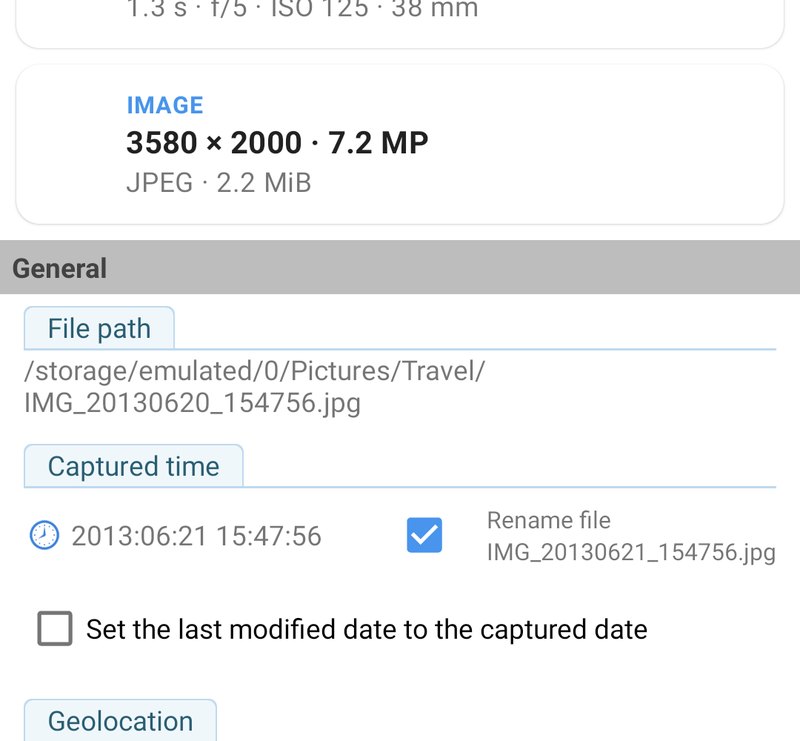
Telefoons en veel camera's zetten de datum in de bestandsnaam: PXL_20250921_225804.jpg, IMG_20150302_100000.jpg, 20240812_173015.jpg. Wanneer Photo EXIF Editor het patroon herkent, verschijnt er onder de opnametijd een optie Bestand hernoemen (Rename file) zodra u de datum hebt gewijzigd. Vink die aan, en het bestand wordt bij het opslaan hernoemd naar de nieuwe datum, zodat bestandsnamen en datums gelijk blijven en overal goed sorteren, ook in apps die alleen naar namen kijken.
De eigen datum van het bestand
De opnametijd zit in de foto zelf. Daarnaast heeft elk bestand ook een datum laatst gewijzigd, die door de opslag van de telefoon wordt bijgehouden. Die datum is wat bestandsbeheerders tonen, wat sommige galerij-apps en clouddiensten gebruiken om te sorteren, en hij verandert elke keer dat een bestand wordt gekopieerd of opgeslagen.
Vink Datum laatst gewijzigd op de opnamedatum zetten (Set the last modified date to the captured date) aan in de sectie Algemeen om beide bij het opslaan gelijk te maken. Doe dit wanneer uw galerij of uw back-upapp per se op de bestandsdatum wil sorteren; het is ook een goed idee voor scans, zodat het bestand de datum van de foto krijgt en niet die van de dag waarop u hem scande.
Tijdzones
Wanneer u een datum wijzigt, slaat Photo EXIF Editor ook de tijdzoneverschuiving erbij op, zoals +09:00 voor Tokio of −05:00 voor Chicago in de zomer. Die vertelt apps hoe ver de klok van de camera van UTC af stond, zodat een galerij-app de foto op de juiste dag kan tonen, ook wanneer u hem vanuit een andere tijdzone bekijkt. De app gebruikt de tijdzone van de telefoon; corrigeert u foto's van een reis naar een andere zone, stel de datums dan in terwijl de telefoon in die zone staat, of controleer gewoon achteraf hoe uw galerij ze toont.
De datums in een foto, uitgelegd
Hebt u zich ooit afgevraagd waarom twee apps verschillende datums tonen voor dezelfde foto, dan is dat omdat een foto meerdere datums kan bevatten, en elke app de datum kiest die zij het meest vertrouwt:
- Datum en tijd origineel is het moment waarop de sluiter werd ingedrukt. Dit is wat "opnametijd" betekent, en het is de datum die de meeste galerij-apps gebruiken.
- Datum en tijd gedigitaliseerd is wanneer het beeld in digitale gegevens werd omgezet. Bij een digitale camera is dat hetzelfde moment als het origineel. Bij een scan van een filmafdruk is het de dag waarop u hem scande, en daarom verschijnen oude scans vaak onder het verkeerde jaar.
- Datum en tijd (soms gewijzigd genoemd) is wanneer het bestand voor het laatst is veranderd door een camera of een bewerkingsapp.
- De tijdzoneverschuivingen bij elk van deze datums geven aan hoe ver de klok van UTC af stond.
- Buiten de foto houdt het bestandssysteem de datum laatst gewijzigd van het bestand zelf bij.
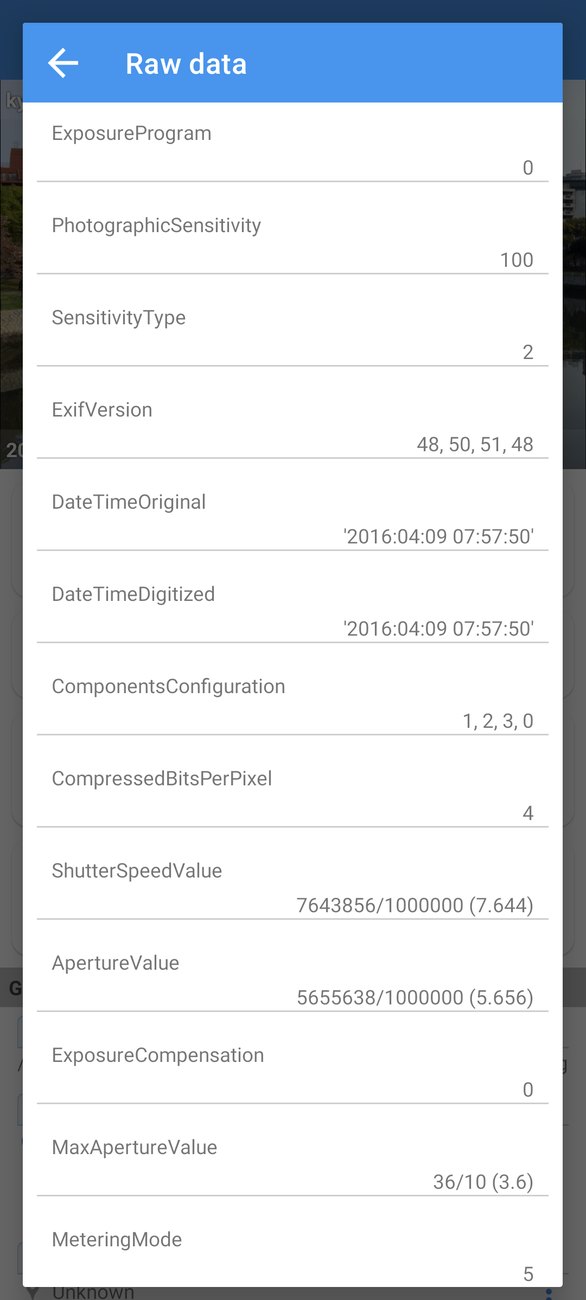
Wanneer u de opnametijd bewerkt, schrijft Photo EXIF Editor dezelfde nieuwe datum in de drie datums in de foto, met de bijbehorende tijdzoneverschuiving, zodat elke app het eens is. Dat is vrijwel altijd wat u wilt. Ziet een foto er in de ene app goed uit en in de andere fout, open dan het menu ⋮, tik op Ruwe gegevens (Raw data) en vergelijk de tags DateTimeOriginal, DateTimeDigitized en DateTime: het verschil verklaart het meestal.
Recepten
De camera stond de hele reis op de tijd van thuis. Selecteer de map van de reis, verschuif met het verschil tussen de twee zones (bijvoorbeeld +8 uur voor een reis van Londen naar Singapore), sla op. Controleer daarna één foto in uw galerij.
De camera vergat de zomertijd. Selecteer de foto's die tijdens de zomertijd zijn gemaakt en verschuif ze met +1 uur. Winterfoto's blijven zoals ze zijn.
Een oude scan. Open de scan, gebruik Datum instellen voor de dag waarop de foto is gemaakt (of uw beste schatting: het jaar en de maand zijn wat telt voor het sorteren), vink Datum laatst gewijzigd op de opnamedatum zetten aan, sla op.
Mijn galerij toont nog steeds de oude datum. Sommige galerij-apps bewaren datums in een cache. Geef ze even de tijd, of open de foto één keer; op een paar telefoons moet u de cache van de galerij-app wissen. Sorteert de galerij op de bestandsdatum in plaats van op de opnamedatum, vink dan Datum laatst gewijzigd op de opnamedatum zetten aan en sla opnieuw op.
Wat volgt
In Aflevering 3: Locaties en geotaggen zetten we foto's op de kaart: een plaats zoeken of een speld plaatsen in de locatie-editor, overschakelen naar de satellietweergave om een wandelfoto precies te plaatsen, een locatie van de ene foto kopiëren en in veel andere plakken, en een locatie verwijderen voordat u deelt.
De volledige serie:
- Aan de slag
- Datums en tijden (deze aflevering)
- Locaties en geotaggen
- Bewerken in reeksen
- IPTC en de cameravelden
- Sjablonen en EXIF kopiëren
- De fotokaart
- Privacy en de HEIC/AVIF-converter
De app downloaden
- Photo EXIF Editor (gratis): https://play.google.com/store/apps/details?id=net.xnano.android.photoexifeditor
- Photo EXIF Editor Pro (zonder advertenties): https://play.google.com/store/apps/details?id=net.xnano.android.photoexifeditor.pro
De voorbeeldfoto's in deze serie zijn CC0-foto's van Wikimedia Commons.
Videos
Related app
Photo EXIF Editor
EXIF-gegevens en GPS-locatie van foto's bekijken, bewerken en verwijderen
Related posts

Photo EXIF Editor-gids, aflevering 4: Bewerken in reeksen
Aflevering 4 van onze videogids voor Photo EXIF Editor gaat over veel foto's tegelijk bewerken: een map selecteren, wat Meerdere waarden betekent, één wijziging die in elke foto wordt geschreven, een hele reis verschuiven, grote reeksen van honderden of duizenden foto's, en de machtigingen waar Android onderweg om vraagt.

Photo EXIF Editor-gids, aflevering 3: Locaties en geotaggen
Aflevering 3 van onze videogids voor Photo EXIF Editor zet foto's op de kaart: waar een locatie in een foto zit, er een toevoegen door een plaats te zoeken of een speld te plaatsen, een foto precies plaatsen in de satellietweergave, een locatie van één foto naar veel andere kopiëren, en een locatie verwijderen voordat een foto online gaat.

Photo EXIF Editor-gids, aflevering 1: Aan de slag
De eerste aflevering van onze videogids voor Photo EXIF Editor: wat er in een foto is opgeslagen, welke machtigingen de app nodig heeft en waarom, het startscherm, de bestandsbrowser en de fotokiezer van Android, de editor deel voor deel, uw eerste bewerking en een paar gewoonten die het bewerken van honderden foto's ontspannen maken.