Руководство по Photo EXIF Editor, эпизод 2: дата и время
Второй эпизод нашего видеоруководства по Photo EXIF Editor посвящён самому редактируемому полю из всех: задаём точную дату скану, у которого её нет, сдвигаем фотографию на час, когда камера забыла про летнее время, сдвигаем целую поездку на день за один раз, приводим имена файлов и собственную дату файла в соответствие и разбираемся в трёх датах, спрятанных внутри каждой фотографии.

On this page
Это второй эпизод полного руководства по Photo EXIF Editor. В эпизоде 1 мы разобрались, что хранится внутри фотографии, освоились в файловом обозревателе и редакторе и сделали первую правку. Этот эпизод о поле, которое редактируют чаще любого другого: о времени съёмки.
К концу эпизода вы сможете задать фотографии точную дату, сдвинуть дату вперёд или назад на любую величину, применить один и тот же сдвиг сразу ко всей поездке, привести имена файлов и собственную дату файла в соответствие с фотографией и понять, почему два приложения могут показывать разные даты для одного и того же снимка.
Посмотрите эпизод выше или читайте дальше.
Почему даты бывают неверными
Дата фотографии хороша ровно настолько, насколько хороши часы, которые её записали. Обычные виновники:
- Часы камеры шли неправильно. Их установили один раз, много лет назад, и больше не проверяли. Многие камеры к тому же сбрасывают часы, если надолго вынуть аккумулятор.
- Летнее время. Телефоны переходят на него автоматически, большинство камер — нет. Все фотографии из летней поездки отстают на час.
- Путешествия. Вы прилетели в другой часовой пояс, а камера осталась на домашнем времени. Фотографии идут в правильном порядке, но время на них неверное, и галерея может отправить вечер в Токио в следующее утро дома.
- Сканы. Старый отпечаток, отсканированный сегодня, получает сегодняшнюю дату, и поэтому в семейных архивах свадьбы бабушек и дедушек оказываются в текущем году.
- Две камеры. Телефон и камера в один и тот же день расходятся на несколько минут, и фотографии перемешиваются в неправильном порядке.
Всё это быстро исправляется, и в большинстве случаев можно исправить сразу целую папку.
Окно «Изменить время съёмки»
Откройте фотографию в редакторе и нажмите Время съёмки в разделе Основные. Откроется окно Изменить время съёмки. В его заголовке показана дата, которую получит фотография по мере ваших изменений, так что результат виден ещё до подтверждения. У окна два режима, которые выбираются двумя кнопками под заголовком: Задать дату и Сдвинуть на.
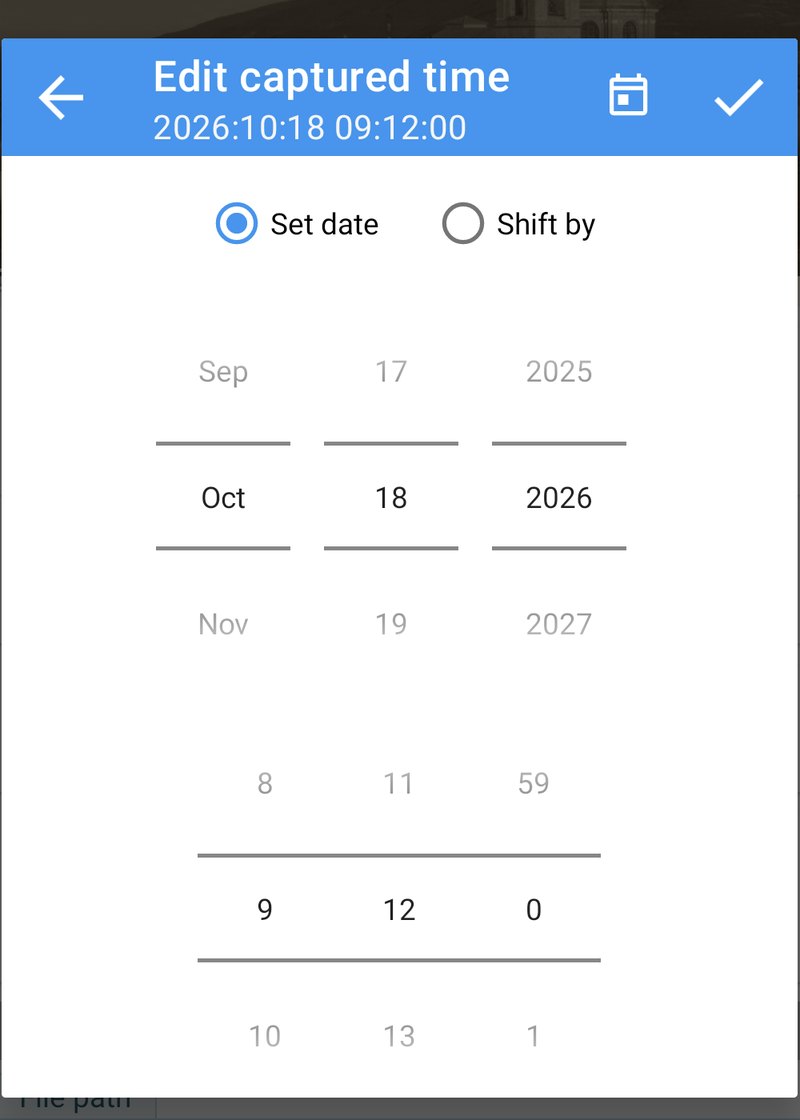
Кнопка Сейчас на панели инструментов ставит текущий момент — удобно для фотографии, которую вы только что отсканировали или получили. Галочка подтверждает. Подтверждение закрывает окно, но пока ничего не записывает: как и везде в приложении, ничего не записывается, пока вы не нажмёте Сохранить в редакторе.
«Задать дату»: точная дата и время
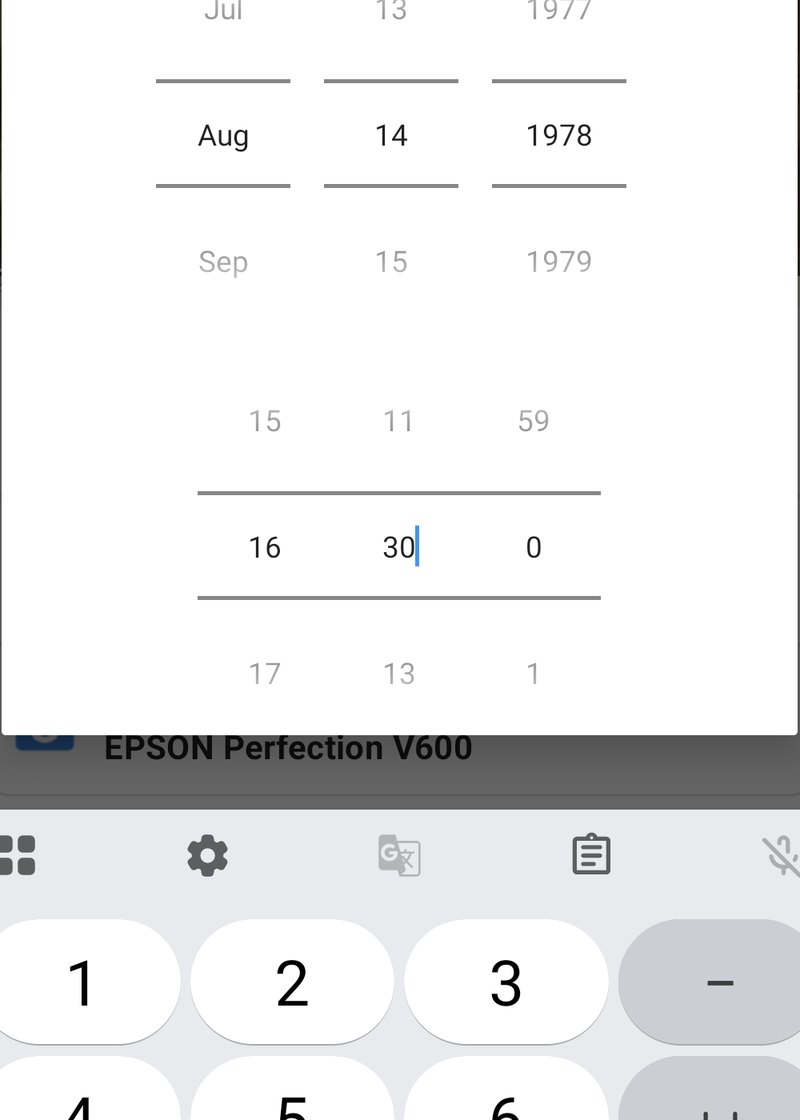
Задать дату присваивает фотографии новые дату и время. Прокрутите месяц, день и год, затем часы, минуты и секунды. Можно также нажать на значение и ввести его с клавиатуры. Подтвердите галочкой, затем нажмите Сохранить.
Используйте Задать дату, когда у фотографии нет даты вообще или дата просто неверна, а вы знаете, когда она была снята на самом деле. В видео мы берём скан отпечатка из Урбино, на котором стоит дата сканирования, и ставим лето 1978 года. С этого момента галерея помещает его в 1978 год, где ему и место, и скан занимает своё место среди других фотографий того года.
«Сдвинуть на»: сдвиг даты на заданную величину
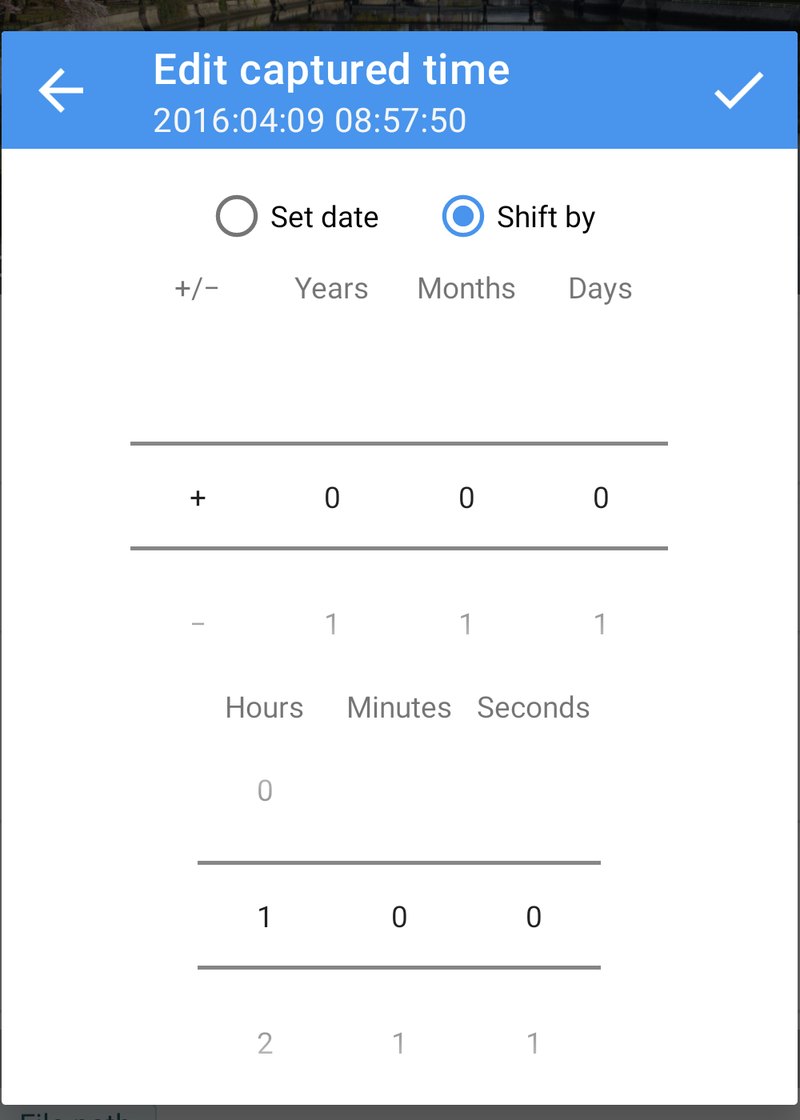
Сдвинуть на передвигает дату вперёд или назад на заданную величину, оставляя всё остальное как есть. Выберите + или −, затем задайте годы, месяцы, дни, часы, минуты и секунды сдвига. В заголовке видна новая дата ещё до подтверждения.
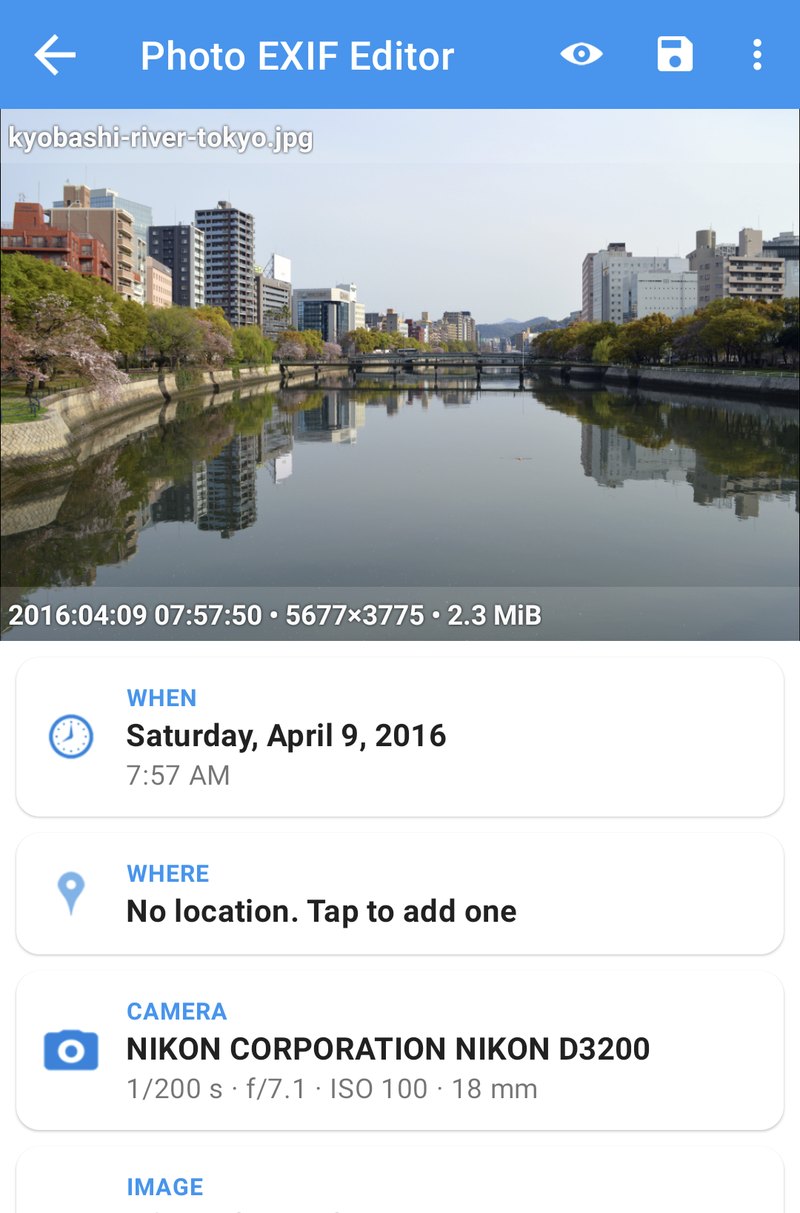
На нашей фотографии реки Кёбаси в Токио стоит 18:41, но камеру не перевели на летнее время, так что на самом деле было 19:41. Сдвиг на +1 час всё исправляет:
Сдвиги следуют календарю так, как вы и ожидаете:
- Месяцы и годы считаются по календарю: +1 месяц переносит 15 марта на 15 апреля, а +1 год переносит 29 февраля на 28 февраля.
- Часы, минуты и секунды точны. +1 час — это всегда ровно один час, даже через переход на летнее время.
- Сдвиги через полночь, конец месяца или конец года обрабатываются за вас. −1 день от 1 марта даёт 28 (или 29) февраля.
При сохранении приложение обновляет все три поля даты, которые записывают камеры (дату съёмки, дату оцифровки и дату последнего изменения), поэтому любое приложение, читающее дату, видит одну и ту же. Подробнее об этих трёх датах ниже.
Сдвиг целой поездки
Это лучшее применение пакетной правки и причина, по которой многие и устанавливают приложение. Представьте, что часы камеры всю поездку спешили на день.
- В Файловом менеджере откройте папку поездки и нажмите Выбрать все (или отметьте нужные фотографии).
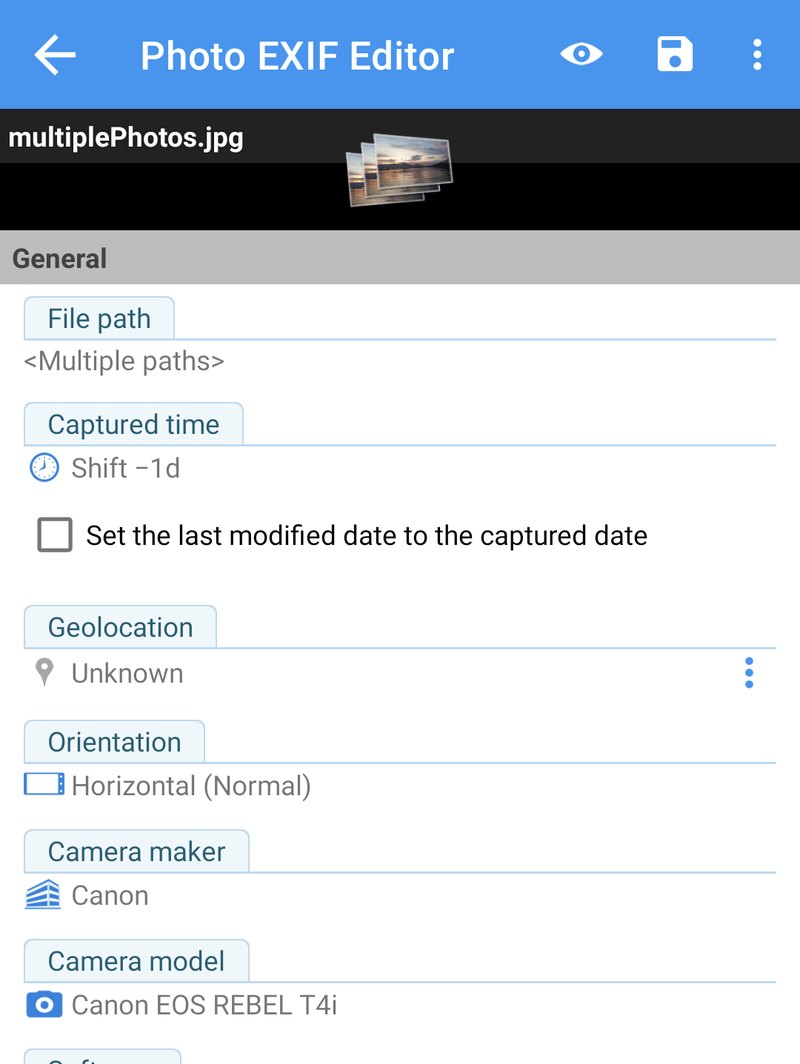
- Нажмите Изменить (карандаш). Редактор откроется со всеми ними. Поля, которые различаются между фотографиями, показывают Несколько значений.
- Нажмите Время съёмки, выберите Сдвинуть на и введите −1 день.
- Подтвердите. Пока вы не сохранили, в поле времени съёмки показан выбранный сдвиг, например Сдвиг −1д.
- Нажмите Сохранить.
Каждая фотография сохраняет своё время и сдвигается на одну и ту же величину: снимок, сделанный в 09:14 12-го числа, переходит на 09:14 11-го, а сделанный в 09:48 — на 09:48 11-го. Порядок фотографий и промежутки между ними остаются в точности прежними. Фотографии без даты съёмки остаются нетронутыми, потому что сдвигать нечего.
Можно сдвинуть сотни и тысячи фотографий за раз. В окне сохранения виден ход работы по каждой фотографии. Если часть фотографий принадлежит другим приложениям, а разрешение Управление медиафайлами вы не давали, Android попросит вас разрешить изменения группами до 2 000 фотографий; кнопка Запросить разрешение в окне сохранения открывает окно подтверждения. Пакетной правке в целом, включая большие серии и разрешения, посвящён эпизод 4.
Две камеры, одна хронология
Тот же инструмент объединяет фотографии с двух камер в одну хронологию. Найдите момент, который сняли обе камеры, сравните два времени съёмки и сдвиньте папку одной из камер на разницу. Если для одного и того же кадра телефон показывает 14:05:10, а камера — 14:02:40, сдвиньте фотографии с камеры на +2 минуты 30 секунд. Папка за папкой, неделя фотографий с двух камер выстраивается в правильном порядке за несколько минут.
«Переименовать»: имена с датой остаются в соответствии
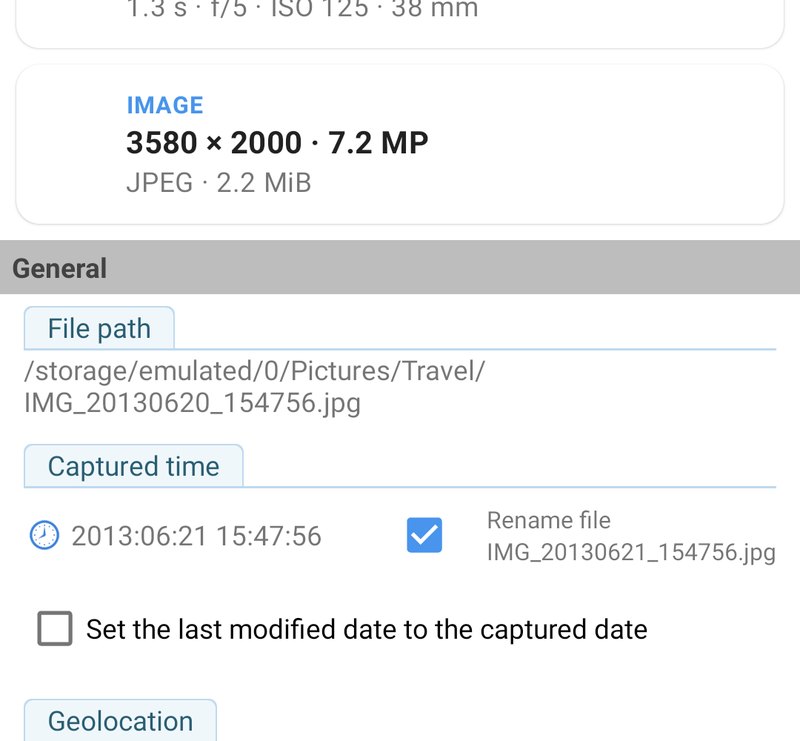
Телефоны и многие камеры включают дату в имя файла: PXL_20250921_225804.jpg, IMG_20150302_100000.jpg, 20240812_173015.jpg. Когда Photo EXIF Editor распознаёт такой шаблон, после изменения даты под временем съёмки появляется пункт Переименовать. Отметьте его, и при сохранении файл будет переименован в соответствии с новой датой, так что имена файлов и даты остаются согласованными и правильно сортируются везде, даже в приложениях, которые смотрят только на имена.
Собственная дата файла
Время съёмки хранится внутри фотографии. Кроме него, у каждого файла есть ещё и дата последнего изменения, которую ведёт хранилище телефона. Именно её показывают файловые менеджеры, по ней сортируют некоторые галереи и облачные сервисы, и она меняется при каждом копировании или сохранении файла.
Отметьте Установить дату изменения файла равной дате съёмки в разделе Основные, чтобы при сохранении обе даты совпали. Делайте это, когда ваша галерея или приложение для резервного копирования упорно сортирует по дате файла; это полезно и для сканов, чтобы файл был датирован как фотография, а не как день сканирования.
Часовые пояса
Когда вы меняете дату, Photo EXIF Editor сохраняет вместе с ней и смещение часового пояса, например +09:00 для Токио или −05:00 для Чикаго летом. Оно сообщает приложениям, насколько часы камеры отстояли от UTC, и галерея может показать фотографию в правильный день, даже если вы смотрите её из другого часового пояса. Приложение использует часовой пояс телефона; если вы исправляете фотографии из поездки в другой пояс, задайте даты, пока телефон находится в том поясе, или просто проверьте потом, как их показывает галерея.
Даты внутри фотографии: разбираемся
Если вы когда-нибудь задавались вопросом, почему два приложения показывают разные даты для одной фотографии, то дело в том, что фотография может нести несколько дат, и каждое приложение выбирает ту, которой доверяет больше:
- Дата и время съёмки (original) — момент, когда была нажата кнопка спуска. Именно это означает «время съёмки», и именно эту дату используют большинство галерей.
- Дата и время оцифровки (digitized) — когда снимок превратился в цифровые данные. Для цифровой камеры это тот же момент, что и съёмка. Для скана плёночного отпечатка это день сканирования, поэтому старые сканы так часто оказываются не в том году.
- Дата и время (иногда называется датой изменения) — когда файл последний раз изменяла камера или приложение для редактирования.
- Смещения часового пояса для каждой из этих дат говорят, насколько часы отстояли от UTC.
- За пределами фотографии файловая система хранит дату последнего изменения самого файла.
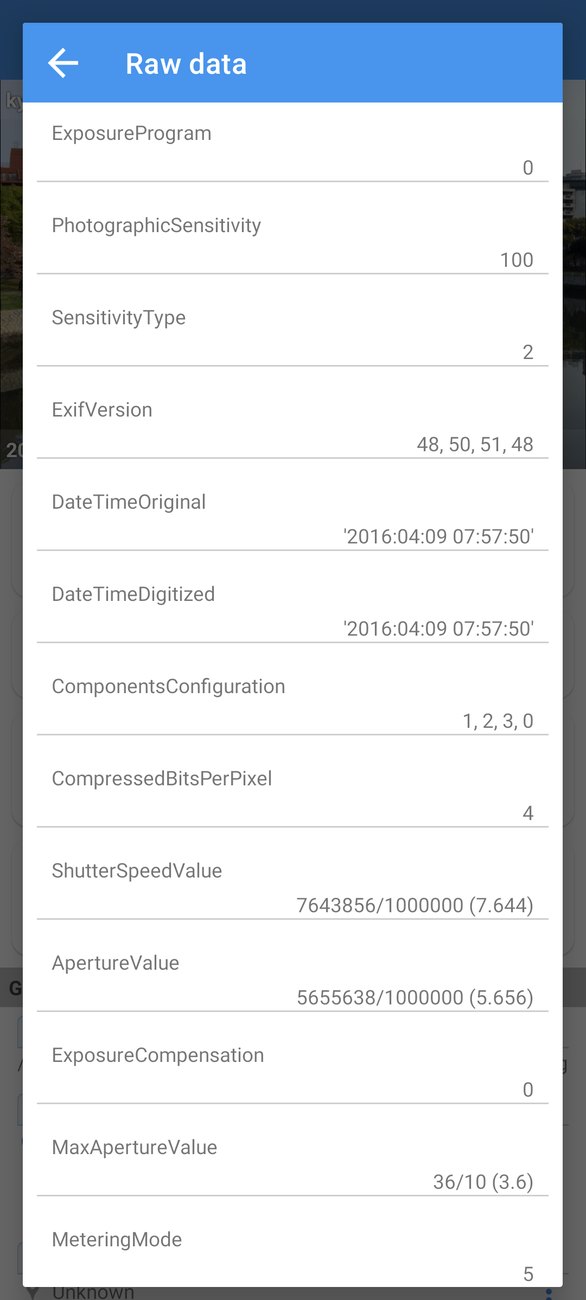
Когда вы редактируете время съёмки, Photo EXIF Editor записывает одну и ту же новую дату во все три даты внутри фотографии вместе со смещением часового пояса, чтобы все приложения были согласны. Почти всегда именно это и нужно. Если фотография выглядит правильно в одном приложении и неправильно в другом, откройте меню ⋮, нажмите Необработанные данные и сравните теги DateTimeOriginal, DateTimeDigitized и DateTime: разница обычно всё объясняет.
Рецепты
Камера всю поездку была на домашнем времени. Выберите папку поездки, Сдвинуть на разницу между двумя поясами (например, +8 часов для поездки из Лондона в Сингапур), сохраните. Затем проверьте одну фотографию в галерее.
Камера забыла про летнее время. Выберите фотографии, снятые в период летнего времени, и сдвиньте их на +1 час. Зимние фотографии остаются как есть.
Старый скан. Откройте скан, через Задать дату укажите день съёмки (или ваше лучшее предположение: для сортировки важны год и месяц), отметьте Установить дату изменения файла равной дате съёмки, сохраните.
Галерея по-прежнему показывает старую дату. Некоторые галереи кэшируют даты. Дайте им немного времени или откройте фотографию один раз; на некоторых телефонах нужно очистить кэш приложения галереи. Если галерея сортирует по дате файла, а не по времени съёмки, отметьте Установить дату изменения файла равной дате съёмки и сохраните ещё раз.
Что дальше
В эпизоде 3 «Местоположение и геотеги» мы разместим фотографии на карте: найдём место или поставим метку в редакторе местоположения, переключимся на спутниковый вид, чтобы точно разместить фотографию из похода, скопируем местоположение из одной фотографии и вставим его во многие и удалим местоположение перед тем, как делиться снимком.
Вся серия:
- Начало работы
- Дата и время (этот эпизод)
- Местоположение и геотеги
- Пакетная правка
- IPTC и поля камеры
- Шаблоны и «Копировать EXIF»
- Фото на карте
- Конфиденциальность и конвертер HEIC/AVIF
Скачать приложение
- Photo EXIF Editor (бесплатно): https://play.google.com/store/apps/details?id=net.xnano.android.photoexifeditor
- Photo EXIF Editor Pro (без рекламы): https://play.google.com/store/apps/details?id=net.xnano.android.photoexifeditor.pro
Примеры фотографий в этой серии — снимки CC0 с Wikimedia Commons.
Videos
Related app
Photo EXIF Editor
Просмотр, редактирование и удаление данных EXIF и GPS-местоположения фотографий
Related posts

Руководство по Photo EXIF Editor, эпизод 4: пакетная правка
Четвёртый эпизод нашего видеоруководства по Photo EXIF Editor посвящён правке многих фотографий сразу: выбираем папку, разбираемся, что значит «Несколько значений», записываем одну правку в каждую фотографию, сдвигаем целую поездку, работаем с большими сериями в сотни и тысячи фотографий и с разрешениями, которые по ходу дела запрашивает Android.

Руководство по Photo EXIF Editor, эпизод 3: местоположение и геотеги
Третий эпизод нашего видеоруководства по Photo EXIF Editor размещает фотографии на карте: где внутри фотографии хранится местоположение, как добавить его поиском места или меткой на карте, как точно разместить фотографию на спутниковом виде, скопировать местоположение из одной фотографии во многие и удалить его перед тем, как фотография попадёт в интернет.

Руководство по Photo EXIF Editor, эпизод 1: начало работы
Первый эпизод нашего видеоруководства по Photo EXIF Editor: что хранится внутри фотографии, какие разрешения нужны приложению и зачем, главный экран, файловый обозреватель и системное средство выбора фотографий Android, редактор раздел за разделом, ваша первая правка и несколько привычек, благодаря которым правка сотен фотографий проходит спокойно.