Guida a Photo EXIF Editor, episodio 2: Date e ore
Il secondo episodio della nostra videoguida a Photo EXIF Editor sistema il campo più modificato di tutti: impostare una data esatta per una scansione che non ne ha, spostare una foto di un'ora quando la fotocamera ha dimenticato l'ora legale, spostare un intero viaggio di un giorno in un colpo solo, tenere allineati i nomi dei file e la data del file stesso, e capire le tre date nascoste dentro ogni foto.

On this page
Questo è il secondo episodio de La guida completa a Photo EXIF Editor. Nell'episodio 1 abbiamo visto che cosa è salvato dentro una foto, abbiamo imparato a orientarci in Esplora file e nell'editor e abbiamo fatto una prima modifica. Questo episodio riguarda il campo che la gente modifica più di ogni altro: l'ora di scatto.
Alla fine saprai dare a una foto una data esatta, spostare una data avanti o indietro di qualsiasi quantità, applicare lo stesso spostamento a un intero viaggio in una volta, tenere allineati con la foto i nomi dei file e la data del file stesso, e capire perché due app possono mostrare date diverse per la stessa immagine.
Guarda l'episodio qui sopra, oppure continua a leggere.
Perché le date sbagliano
La data di una foto vale quanto l'orologio che l'ha scritta. I soliti sospetti:
- L'orologio della fotocamera era sbagliato. È stato impostato una volta, anni fa, e mai più controllato. Molte fotocamere, inoltre, azzerano l'orologio se la batteria resta fuori per un po'.
- L'ora legale. I telefoni cambiano ora da soli; la maggior parte delle fotocamere no. Ogni foto di un viaggio estivo è sbagliata di un'ora.
- I viaggi. Sei volato in un altro fuso orario e la fotocamera è rimasta sull'ora di casa. Le foto sono giuste nell'ordine ma sbagliate nell'ora, e la tua galleria può archiviare una serata a Tokyo sotto la mattina seguente a casa.
- Le scansioni. Una vecchia stampa scansionata oggi porta la data di oggi: ecco perché negli archivi di famiglia il matrimonio dei nonni finisce sotto quest'anno.
- Due fotocamere. Un telefono e una fotocamera dello stesso giorno differiscono di qualche minuto, e le foto si mescolano nell'ordine sbagliato.
Tutti questi problemi si risolvono in fretta, e la maggior parte si può risolvere per un'intera cartella in un colpo solo.
La finestra Modifica ora di scatto
Apri una foto nell'editor e tocca Ora di scatto (Captured time) nella sezione Generale (General). Si apre la finestra Modifica ora di scatto (Edit captured time). Il titolo mostra la data che la foto avrà man mano che fai le modifiche, così vedi sempre il risultato prima di confermare. La finestra ha due modalità, scelte con i due pulsanti sotto il titolo: Imposta data (Set date) e Sposta di (Shift by).
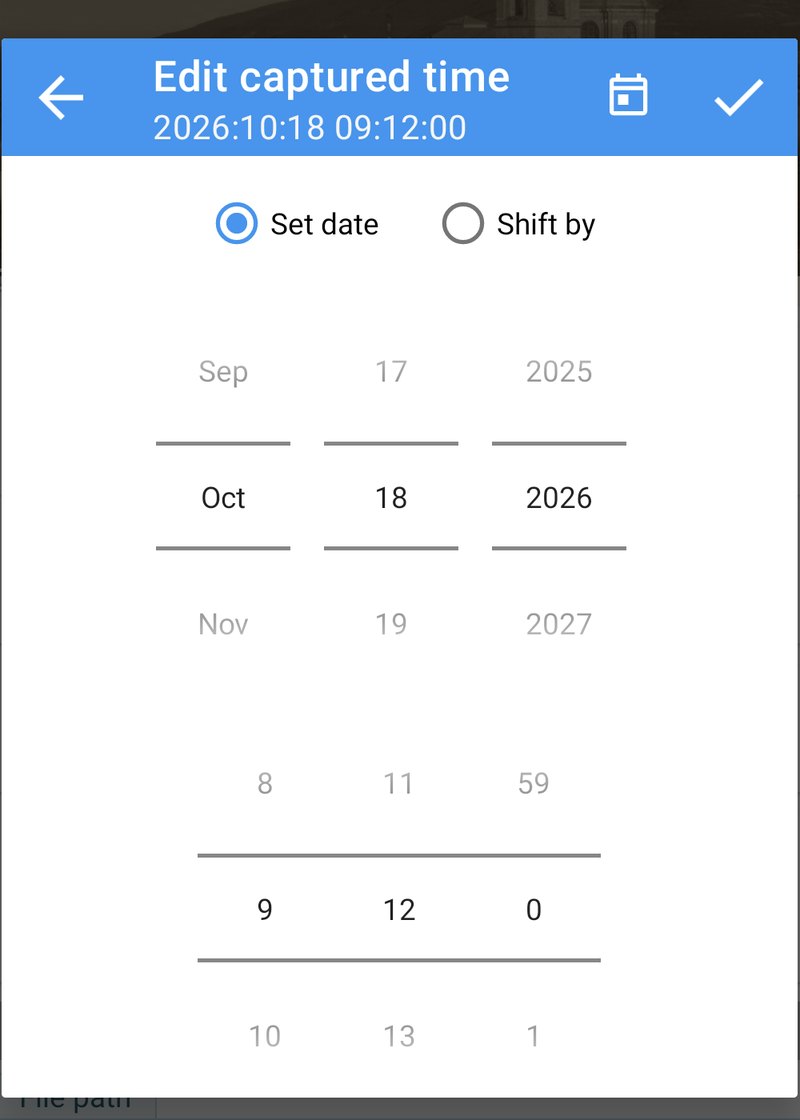
Il pulsante Adesso (Now) nella barra degli strumenti imposta la data al momento attuale, comodo per una foto che hai appena scansionato o ricevuto. Il segno di spunta conferma. Confermare chiude la finestra ma non scrive ancora nulla: come ovunque nell'app, niente viene scritto finché non tocchi Salva (Save) nell'editor.
Imposta data: una data e un'ora esatte
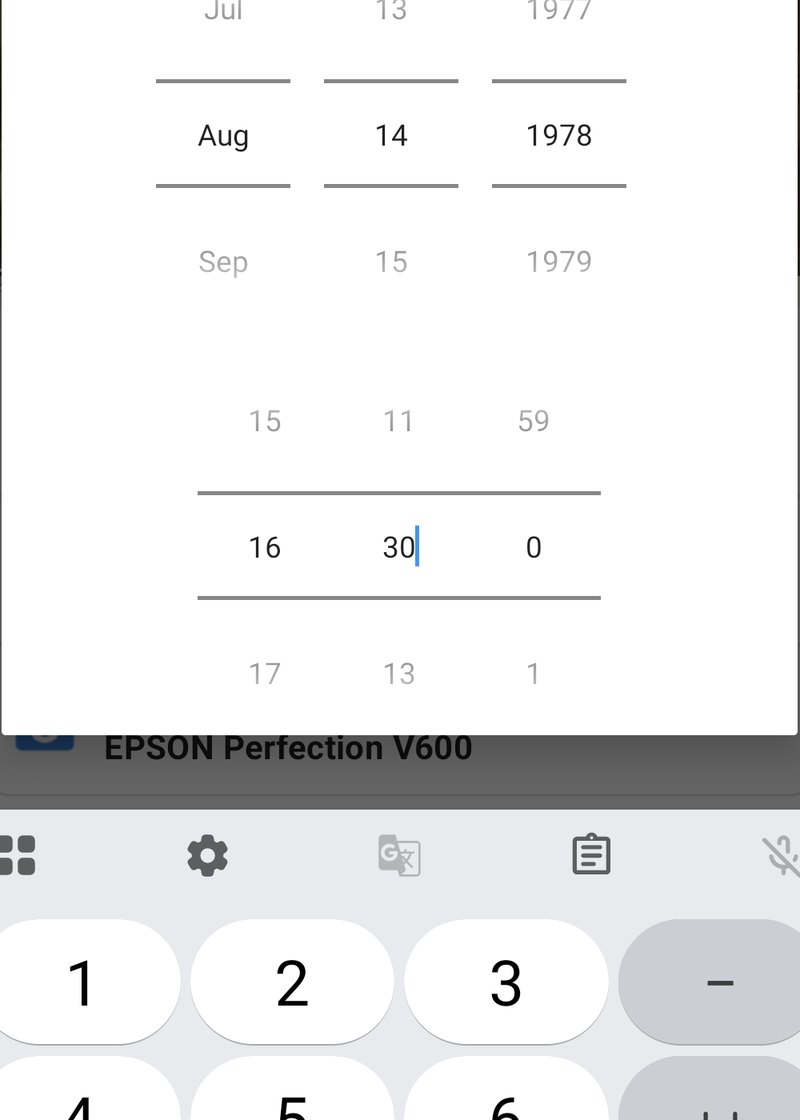
Imposta data (Set date) dà alla foto una nuova data e una nuova ora. Scorri mese, giorno e anno, poi ore, minuti e secondi. Puoi anche toccare un valore e scriverlo. Conferma con il segno di spunta, poi tocca Salva (Save).
Usa Imposta data quando la foto non ha nessuna data, o ne ha una semplicemente sbagliata, e sai quando è stata scattata davvero. Nel video prendiamo la scansione di una stampa di Urbino, che porta la data in cui è stata scansionata, e la impostiamo all'estate del 1978. Da quel momento la galleria la archivia nel 1978, dove deve stare, e la scansione prende il suo posto tra le altre foto di quell'anno.
Sposta di: spostare la data di una quantità
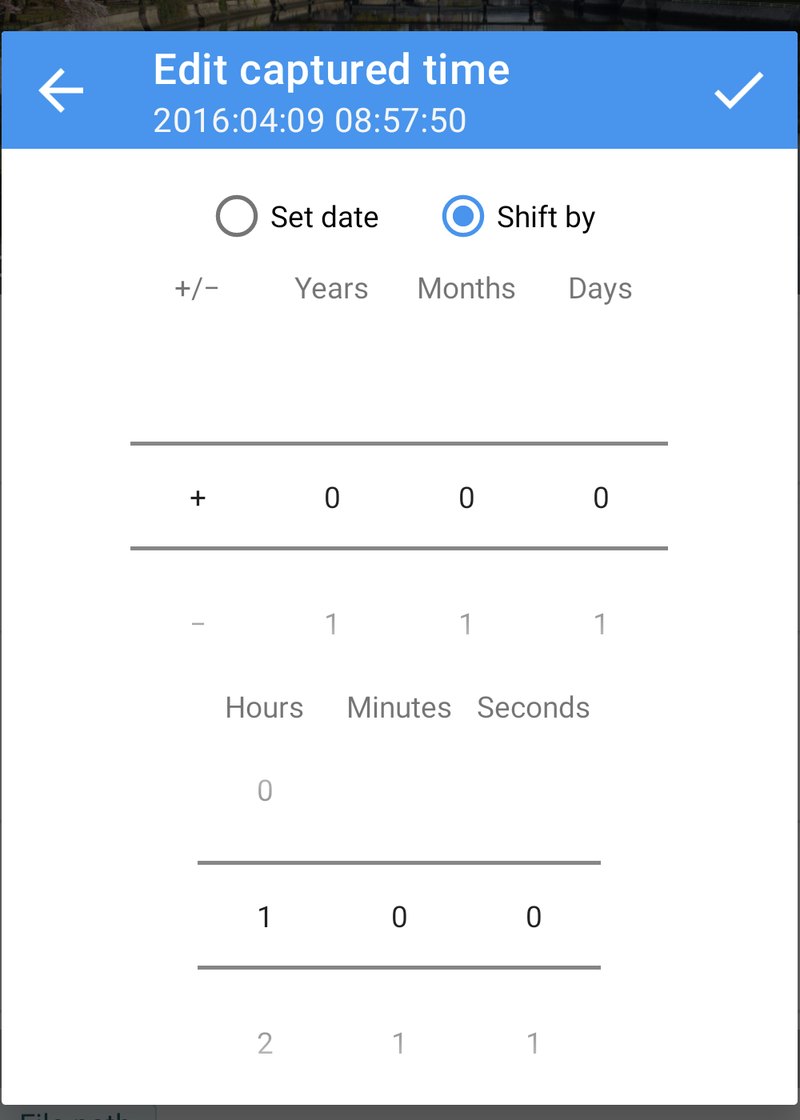
Sposta di (Shift by) sposta la data avanti o indietro di una quantità, lasciando tutto il resto com'è. Scegli + o −, poi imposta gli anni, i mesi, i giorni, le ore, i minuti e i secondi di cui spostare. Il titolo mostra la nuova data prima che tu confermi.
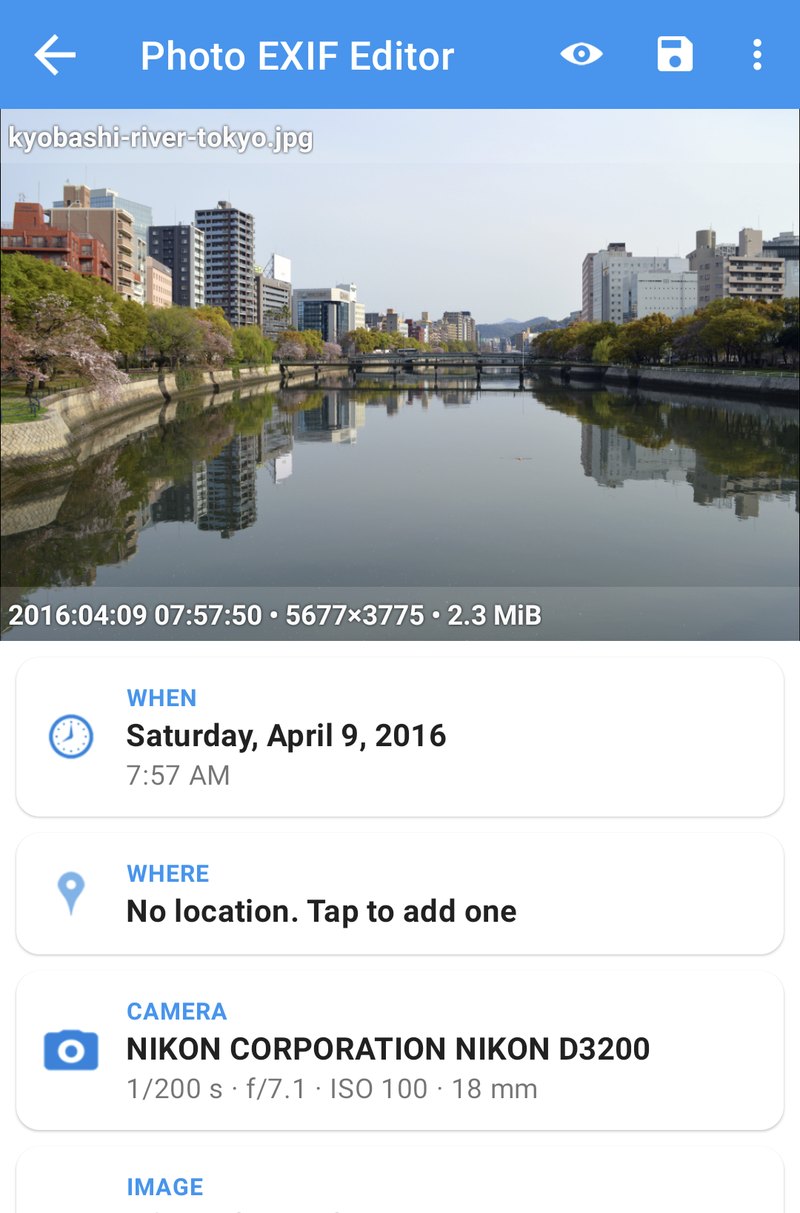
La nostra foto del fiume Kyobashi a Tokyo dice 18:41, ma la fotocamera non era stata passata all'ora legale, quindi in realtà erano le 19:41. Uno spostamento di +1 ora sistema tutto:
Gli spostamenti seguono il calendario come ti aspetteresti:
- Mesi e anni seguono il calendario, quindi +1 mese sposta il 15 marzo al 15 aprile, e +1 anno sposta il 29 febbraio al 28 febbraio.
- Ore, minuti e secondi sono esatti. +1 ora è sempre un'ora, anche a cavallo di un cambio dell'ora legale.
- Gli spostamenti oltre la mezzanotte, la fine di un mese o la fine di un anno vengono gestiti per te. −1 giorno sul 1° marzo dà il 28 (o il 29) febbraio.
Quando salvi, l'app aggiorna tutti e tre i campi data che le fotocamere scrivono (la data in cui la foto è stata scattata, la data in cui è stata digitalizzata e la data dell'ultima modifica), così ogni app che legge la data vede la stessa. Di queste tre date parliamo più avanti.
Spostare un intero viaggio
Questo è il miglior uso della modifica in blocco, e il motivo per cui molte persone installano l'app. Immagina che l'orologio della fotocamera fosse un giorno avanti per tutto un viaggio.
- In Esplora file (File Browser), apri la cartella del viaggio e tocca Seleziona tutto (Select all), oppure spunta le foto che vuoi.
- Tocca Modifica (Edit, la matita). L'editor si apre con tutte le foto. I campi che differiscono da una foto all'altra mostrano Valori multipli (Multiple values).
- Tocca Ora di scatto (Captured time), scegli Sposta di (Shift by) e inserisci −1 giorno.
- Conferma. Finché non salvi, l'ora di scatto mostra lo spostamento che hai scelto, per esempio Shift −1d.
- Tocca Salva (Save).
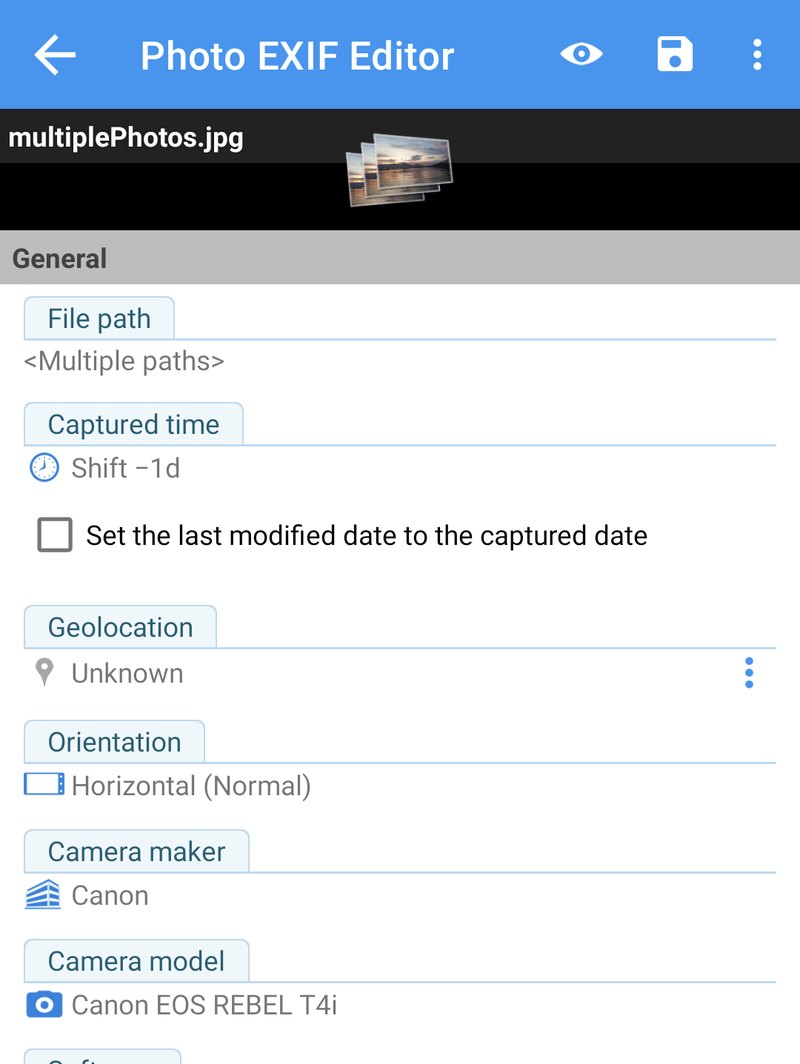
Ogni foto mantiene la propria ora e viene spostata della stessa quantità: una foto scattata alle 09:14 del 12 passa alle 09:14 dell'11, e una scattata alle 09:48 passa alle 09:48 dell'11. L'ordine delle tue foto e gli intervalli tra di esse restano esattamente com'erano. Le foto senza data di scatto restano invariate, perché non c'è nessuna data da spostare.
Puoi spostare centinaia o migliaia di foto in una volta. La finestra di salvataggio mostra l'avanzamento di ogni foto. Se alcune foto appartengono ad altre app e non hai concesso Gestione contenuti multimediali (Manage media), Android ti chiede di consentire le modifiche, in gruppi di massimo 2.000 foto; il pulsante Richiedi autorizzazione (Request permission) nella finestra di salvataggio apre la conferma. La modifica in blocco in generale, compresi i gruppi grandi e le autorizzazioni, è l'argomento dell'episodio 4.
Due fotocamere, una sola linea temporale
Lo stesso strumento unisce le foto di due fotocamere in un'unica linea temporale. Trova un momento che entrambe le fotocamere hanno fotografato, confronta le due ore di scatto e sposta la cartella di una delle due della differenza. Se per lo stesso scatto il telefono dice 14:05:10 e la fotocamera dice 14:02:40, sposta le foto della fotocamera di +2 minuti 30 secondi. Procedendo cartella per cartella, una settimana di foto di due fotocamere si mette nell'ordine giusto in pochi minuti.
Rinomina file: tenere allineati i nomi basati sulla data
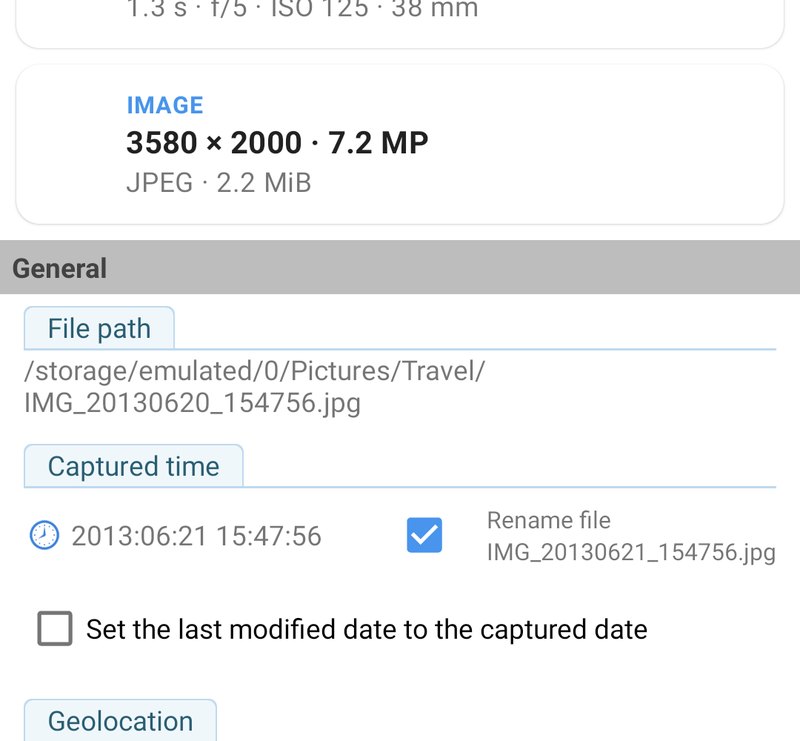
I telefoni e molte fotocamere mettono la data nel nome del file: PXL_20250921_225804.jpg, IMG_20150302_100000.jpg, 20240812_173015.jpg. Quando Photo EXIF Editor riconosce lo schema, sotto l'ora di scatto compare l'opzione Rinomina file (Rename file) dopo che hai cambiato la data. Spuntala, e al salvataggio il file viene rinominato in base alla nuova data, così nomi dei file e date restano sincronizzati e si ordinano correttamente ovunque, anche nelle app che guardano solo i nomi.
La data del file stesso
L'ora di scatto vive dentro la foto. A parte, ogni file ha anche una data di ultima modifica tenuta dalla memoria del telefono. È la data che mostrano i gestori di file, quella che alcune app galleria e servizi cloud usano per ordinare, e cambia ogni volta che un file viene copiato o salvato.
Spunta Imposta la data di ultima modifica alla data di scatto (Set the last modified date to the captured date) nella sezione Generale (General) per far coincidere le due date quando salvi. Fallo quando la tua galleria o la tua app di backup insiste a ordinare per data del file; è una buona idea anche per le scansioni, così il file ha la data della foto e non quella del giorno in cui l'hai scansionata.
Fusi orari
Quando cambi una data, Photo EXIF Editor salva insieme a essa anche lo scostamento del fuso orario, per esempio +09:00 per Tokyo o −05:00 per Chicago in estate. Questo dice alle app quanto l'orologio della fotocamera distava dall'UTC, così un'app galleria può mostrare la foto nel giorno giusto anche quando la guardi da un altro fuso orario. L'app usa il fuso orario del telefono; se stai sistemando le foto di un viaggio in un altro fuso, imposta le date mentre il telefono si trova in quel fuso, oppure controlla semplicemente come la tua galleria le mostra dopo.
Le date dentro una foto, spiegate
Se ti sei mai chiesto perché due app mostrano date diverse per la stessa foto, è perché una foto può portare con sé più date, e ogni app sceglie quella di cui si fida di più:
- Data e ora originali (Date and time original) è il momento in cui è stato premuto il pulsante di scatto. È questo il significato di "ora di scatto", ed è la data che usa la maggior parte delle app galleria.
- Data e ora di digitalizzazione (Date and time digitized) è quando l'immagine è stata trasformata in dati digitali. Per una fotocamera digitale è lo stesso momento dell'originale. Per la scansione di una stampa su pellicola, è il giorno in cui l'hai scansionata: ecco perché le vecchie scansioni compaiono spesso sotto l'anno sbagliato.
- Data e ora (Date and time, a volte chiamata di modifica) è quando il file è stato cambiato l'ultima volta da una fotocamera o da un'app di fotoritocco.
- Gli scostamenti del fuso orario di ciascuna di queste date dicono quanto l'orologio distava dall'UTC.
- Fuori dalla foto, il file system conserva la data di ultima modifica del file stesso.
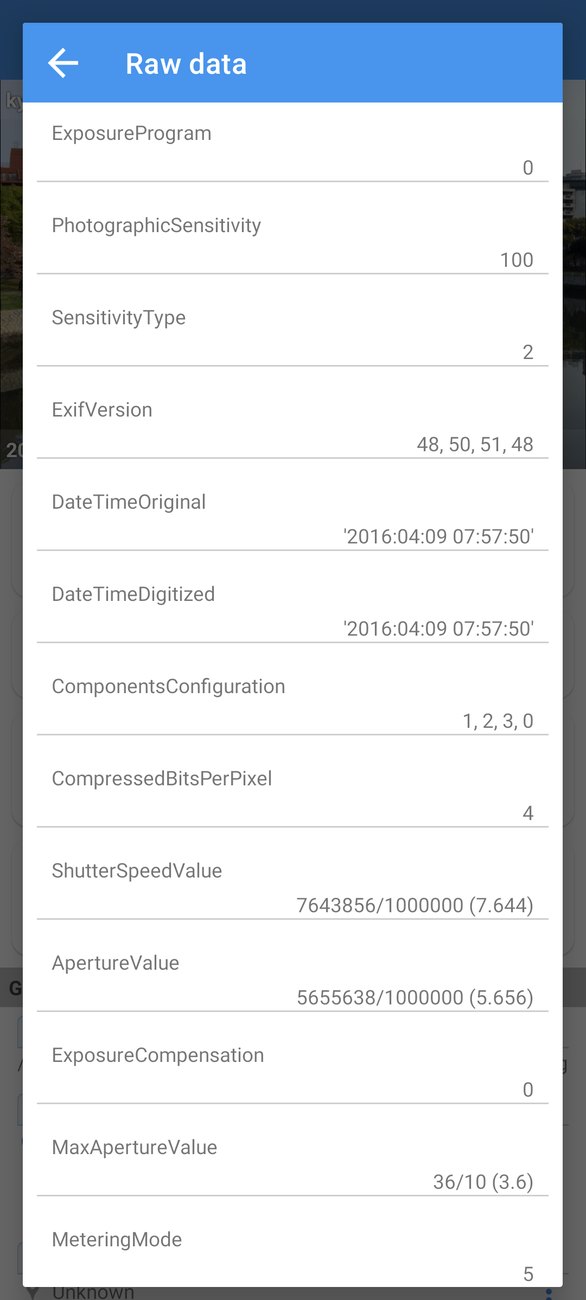
Quando modifichi l'ora di scatto, Photo EXIF Editor scrive la stessa nuova data nelle tre date dentro la foto, con il suo scostamento di fuso orario, così tutte le app sono d'accordo. È quasi sempre ciò che vuoi. Se una foto sembra giusta in un'app e sbagliata in un'altra, apri il menu ⋮, tocca Dati grezzi (Raw data) e confronta i tag DateTimeOriginal, DateTimeDigitized e DateTime: la differenza di solito spiega tutto.
Ricette
La fotocamera è rimasta sull'ora di casa per tutto il viaggio. Seleziona la cartella del viaggio, Sposta di (Shift by) la differenza tra i due fusi (per esempio +8 ore per un viaggio da Londra a Singapore), salva. Poi controlla una foto nella tua galleria.
La fotocamera ha dimenticato l'ora legale. Seleziona le foto scattate durante l'ora legale e spostale di +1 ora. Le foto invernali restano come sono.
Una vecchia scansione. Apri la scansione, Imposta data (Set date) al giorno in cui la foto è stata scattata (o alla tua ipotesi migliore: per l'ordinamento contano anno e mese), spunta Imposta la data di ultima modifica alla data di scatto (Set the last modified date to the captured date), salva.
La mia galleria mostra ancora la vecchia data. Alcune app galleria tengono le date in cache. Dalle un momento, oppure apri la foto una volta; su qualche telefono devi svuotare la cache dell'app galleria. Se la galleria ordina per data del file invece che per data di scatto, spunta Imposta la data di ultima modifica alla data di scatto e salva di nuovo.
Prossimamente
Nell'episodio 3: Posizioni e geolocalizzazione mettiamo le foto sulla mappa: cerchi un luogo o lasci cadere un segnaposto nell'editor della posizione, passi alla vista satellitare per posizionare esattamente una foto di un'escursione, copi una posizione da una foto e la incolli in molte altre, e rimuovi una posizione prima di condividere.
La serie completa:
- Per iniziare
- Date e ore (questo episodio)
- Posizioni e geolocalizzazione
- Modifica in blocco
- IPTC e i campi della fotocamera
- Modelli e Copia EXIF
- La Mappa foto
- Privacy e il convertitore HEIC/AVIF
Scarica l'app
- Photo EXIF Editor (gratuita): https://play.google.com/store/apps/details?id=net.xnano.android.photoexifeditor
- Photo EXIF Editor Pro (senza pubblicità): https://play.google.com/store/apps/details?id=net.xnano.android.photoexifeditor.pro
Le foto di esempio di questa serie sono foto CC0 di Wikimedia Commons.
Videos
Related app
Photo EXIF Editor
Visualizza, modifica e rimuovi i dati EXIF e la posizione GPS delle foto
Related posts

Guida a Photo EXIF Editor, episodio 4: Modifica in blocco
Il quarto episodio della nostra videoguida a Photo EXIF Editor riguarda la modifica di molte foto in una volta: selezionare una cartella, che cosa significa Valori multipli, una modifica scritta in ogni foto, spostare un intero viaggio, gruppi grandi di centinaia o migliaia di foto, e le autorizzazioni che Android chiede lungo la strada.

Guida a Photo EXIF Editor, episodio 3: Posizioni e geolocalizzazione
Il terzo episodio della nostra videoguida a Photo EXIF Editor mette le foto sulla mappa: dove vive la posizione dentro una foto, come aggiungerne una cercando un luogo o lasciando cadere un segnaposto, come posizionare una foto con precisione sulla vista satellitare, come copiare una posizione da una foto a molte altre e come rimuoverla prima che una foto finisca online.

Guida a Photo EXIF Editor, episodio 1: Per iniziare
Il primo episodio della nostra videoguida a Photo EXIF Editor: che cosa è salvato dentro una foto, quali autorizzazioni servono all'app e perché, la schermata principale, Esplora file e il selettore di foto di Android, l'editor sezione per sezione, la tua prima modifica e qualche abitudine che rende rilassante modificare centinaia di foto.