Photo EXIF Editor ガイド 第 2 回:日時
Photo EXIF Editor の動画ガイド、第 2 回です。もっとも多く編集されるフィールドを 修正します。日時のないスキャン画像に正確な日時を設定する、カメラが夏時間を忘れていた 写真を 1 時間ずらす、旅行全体を一度に 1 日ずらす、ファイル名とファイル自身の日時を そろえる、そしてすべての写真の中に隠れている 3 つの日時を理解する、といった内容です。

On this page
これは Photo EXIF Editor 完全ガイド の第 2 回です。第 1 回では、写真の中に何が保存されているのかを見て、ファイルブラウザとエディターの使い方を覚え、初めての編集をしました。今回は、ほかのどのフィールドよりも多く編集されるフィールド、撮影日時 がテーマです。
読み終えるころには、写真に正確な日時を設定する、日時を好きな量だけ前後にずらす、旅行全体に同じずれを一度に適用する、ファイル名とファイル自身の日時を写真に合わせてそろえる、そして 2 つのアプリが同じ写真に別々の日時を表示する理由を理解する、といったことができるようになります。
上の動画をご覧いただくか、このまま読み進めてください。
日時がずれてしまう理由
写真の日時は、それを書き込んだ時計と同じ程度にしか正確ではありません。よくある原因は次のとおりです。
- カメラの時計が間違っていた。 何年も前に一度合わせたきり、確認していなかった。多くのカメラは、バッテリーをしばらく抜いておくと時計がリセットされてしまいます。
- 夏時間。 スマートフォンは自動で切り替わりますが、ほとんどのカメラは切り替わりません。夏の旅行の写真がすべて 1 時間ずれてしまいます。
- 旅行。 別のタイムゾーンに飛んだのに、カメラは自宅の時刻のまま。写真の順番は正しいのに時刻が違っていて、ギャラリーでは東京の夕方の写真が、自宅の翌朝の日付に分類されてしまうことがあります。
- スキャン。 古いプリントを今日スキャンすると、今日の日付が付きます。家族のアーカイブで祖父母の結婚式が今年に分類されてしまうのはこのためです。
- 2 台のカメラ。 同じ日のスマートフォンとカメラの時刻が数分ずれていて、写真の並び順が入れ違ってしまいます。
これらはどれもすぐに直せますし、ほとんどはフォルダ全体をまとめて一度に修正できます。
「撮影日時を編集」ウィンドウ
写真をエディターで開き、一般 セクションの 撮影日時 をタップします。撮影日時を編集 ウィンドウが開きます。タイトルには、変更を加えるたびに写真がその結果として持つ日時が表示されるので、確定する前に必ず結果を確認できます。このウィンドウには 2 つのモードがあり、タイトルの下にある 2 つのボタン、日時を設定 と ずらす で切り替えます。
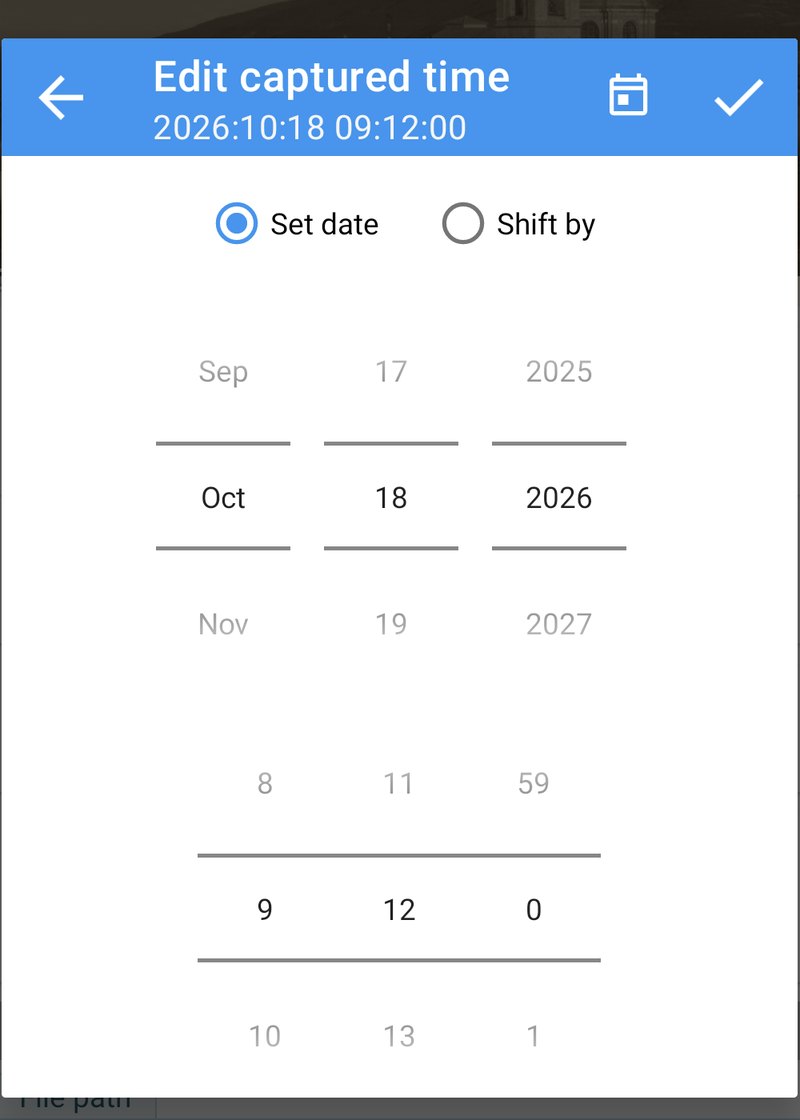
ツールバーの 現在 ボタンは、日時を今この瞬間に設定します。スキャンしたばかりの写真や、受け取ったばかりの写真に便利です。チェックマーク で確定します。確定するとウィンドウは閉じますが、この時点ではまだ何も書き込まれません。アプリのほかの場所と同じように、エディターで 保存 をタップするまで何も書き込まれません。
日時を設定:正確な日時を指定する
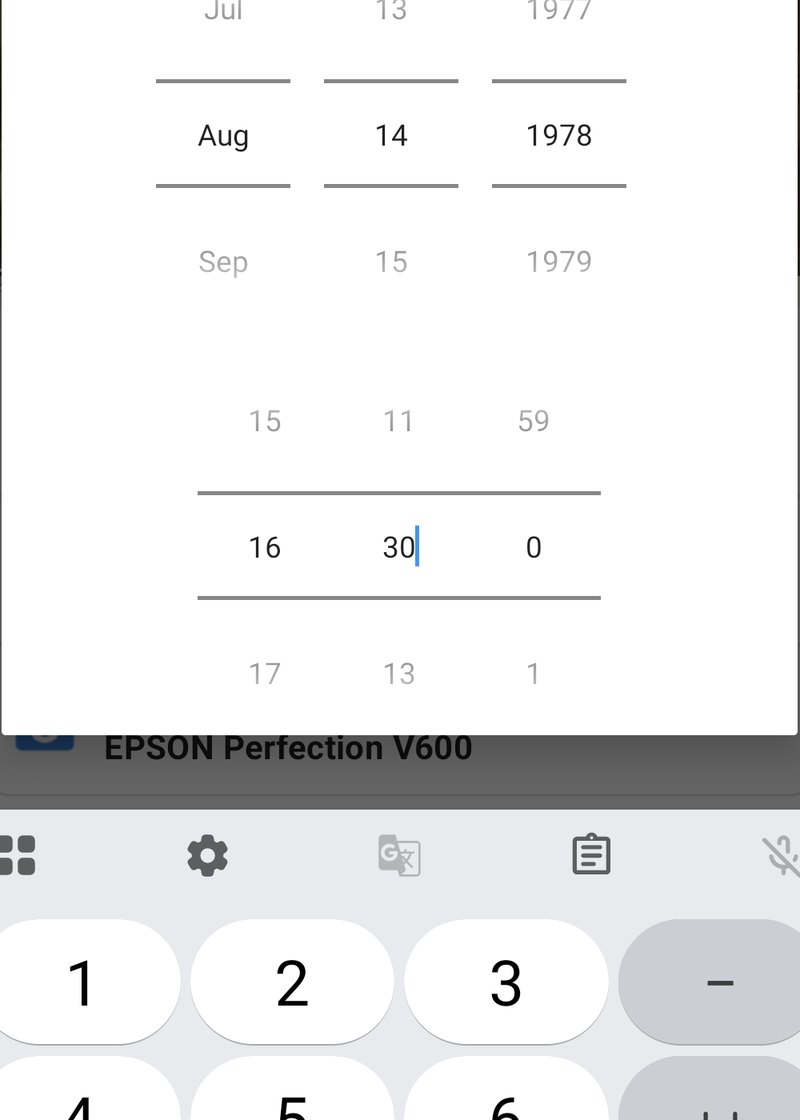
日時を設定 は、写真に新しい日時を与えます。月、日、年をスクロールし、続けて時、分、秒を合わせます。値をタップして直接入力することもできます。チェックマークで確定し、保存 をタップします。
写真に日時がまったくない場合や、日時が単純に間違っていて、本当はいつ撮られたのかわかっている場合には 日時を設定 を使います。動画では、スキャンした日付が付いているウルビーノのプリントのスキャン画像を、1978 年の夏に設定しています。これ以降、ギャラリーはこの写真を本来あるべき 1978 年に分類し、スキャン画像はその年のほかの写真の間に収まります。
ずらす:日時を一定量だけ動かす
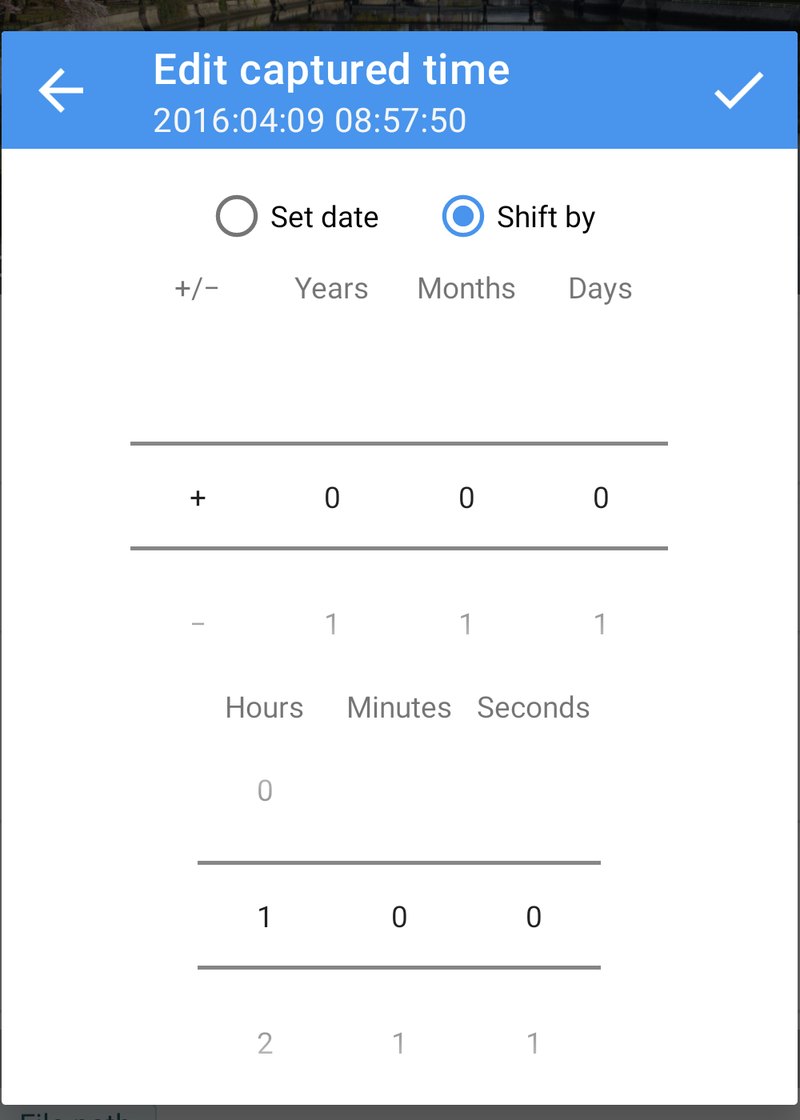
ずらす は、ほかの部分をそのままに、日時を一定量だけ前または後ろに動かします。+ または − を選び、ずらす年、月、日、時間、分、秒を設定します。確定する前に、タイトルに新しい日時が表示されます。
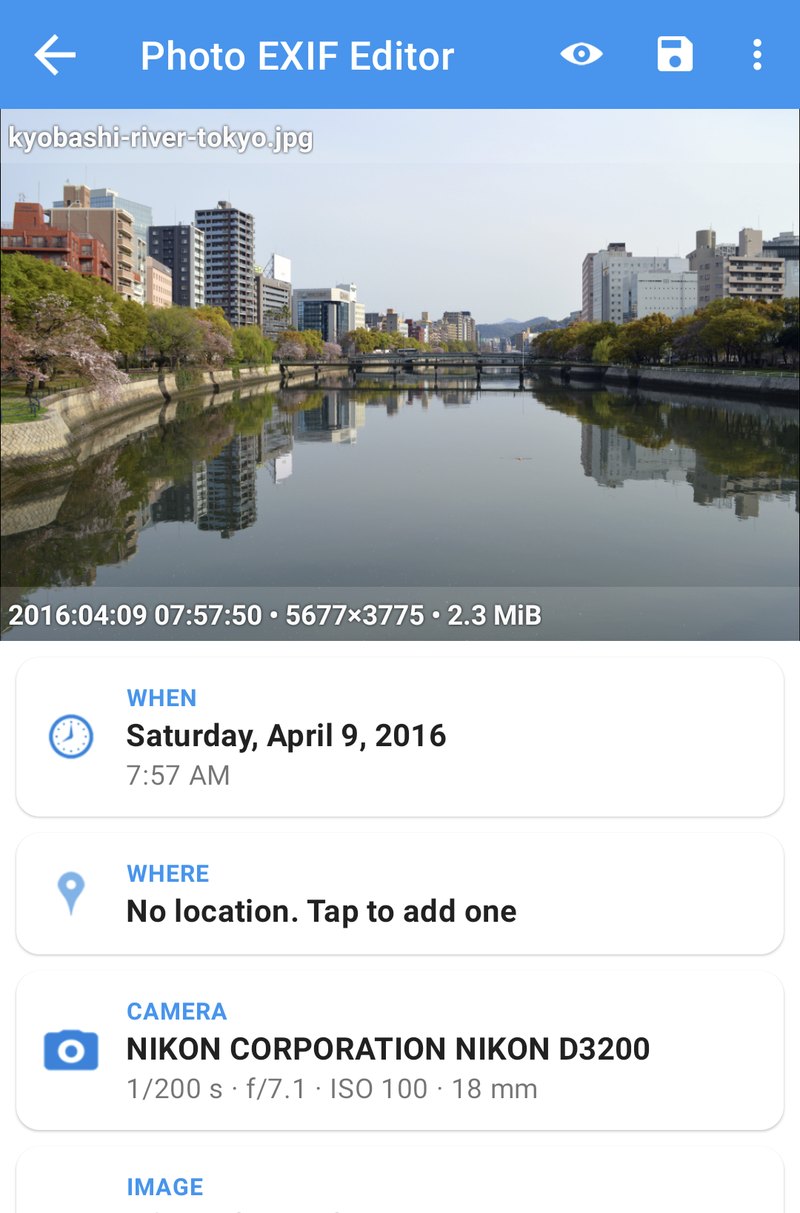
東京の京橋川の写真には 18:41 と記録されていますが、カメラが夏時間に切り替えられていなかったので、本当は 19:41 でした。+1 時間 ずらせば直ります。
ずらし方は、カレンダーどおりの自然な動きになります。
- 月と年 はカレンダーに従います。+1 か月 で 3 月 15 日は 4 月 15 日になり、+1 年 で 2 月 29 日は 2 月 28 日になります。
- 時間、分、秒 は正確です。+1 時間 は、夏時間の切り替えをまたいでも必ずちょうど 1 時間です。
- 真夜中、月末、年末 をまたぐずれも自動で処理されます。3 月 1 日に −1 日 とすると、2 月 28 日(または 29 日)になります。
保存すると、アプリはカメラが書き込む 3 つの日時フィールドすべて(写真を撮影した日時、デジタル化した日時、最後に変更した日時)を更新するので、日時を読み取るすべてのアプリが同じ日時を表示します。この 3 つの日時については、後ほど詳しく説明します。
旅行全体をずらす
これは一括編集のいちばん良い使い方で、多くの方がこのアプリをインストールする理由でもあります。旅行中ずっと、カメラの時計が 1 日進んでいたとしましょう。
- ファイルブラウザ で旅行のフォルダを開き、すべて選択 をタップします(または目的の写真にチェックを入れます)。
- 編集(鉛筆のアイコン)をタップします。エディターがすべての写真を開きます。写真ごとに値が異なるフィールドには 複数の値 と表示されます。
- 撮影日時 をタップし、ずらす を選んで、−1 日 と入力します。
- 確定します。保存するまで、撮影日時には選んだずれが表示されます。たとえば −1日 ずらす のように表示されます。
- 保存 をタップします。
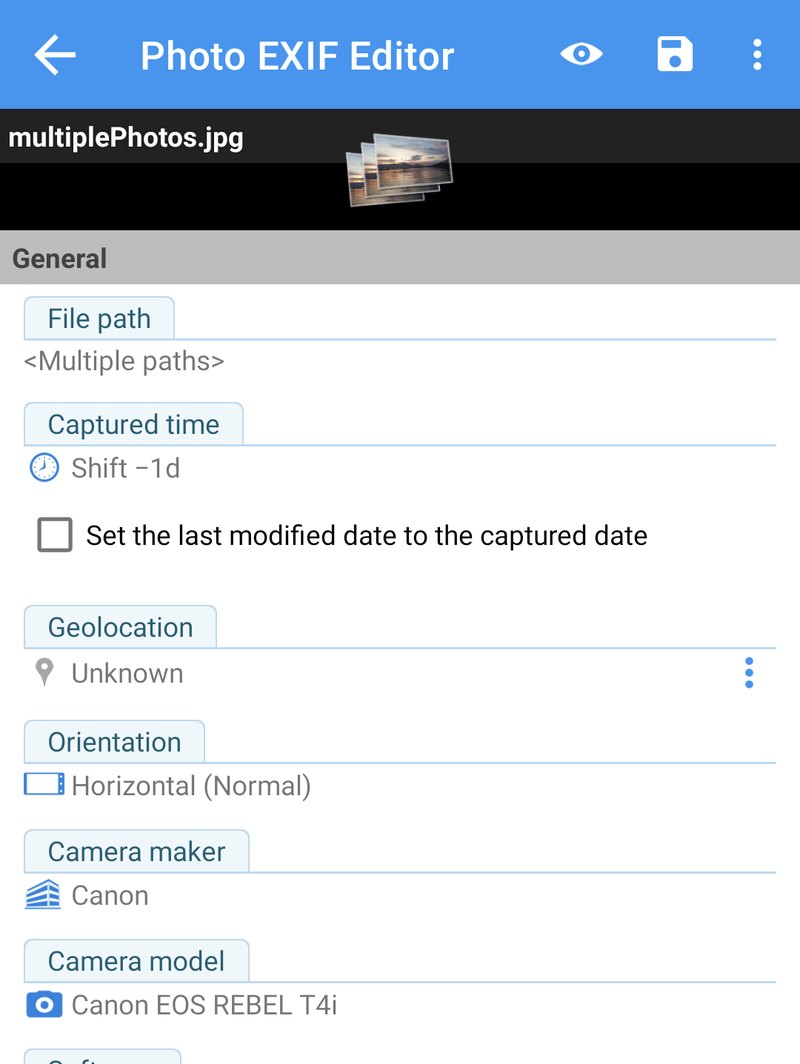
各写真は それぞれの時刻を保ったまま、同じ量だけ動きます。12 日の 09:14 に撮った写真は 11 日の 09:14 に、09:48 に撮った写真は 11 日の 09:48 になります。写真の順番も、写真どうしの間隔も、まったく変わりません。撮影日時のない写真は、ずらす日時がないので、そのまま変更されません。
数百枚、数千枚の写真を一度にずらすこともできます。保存ウィンドウには、各写真の進み具合が表示されます。ほかのアプリが作成した写真が含まれていて、メディアファイルの管理 を許可していない場合は、Android が最大 2,000 枚ずつのグループに分けて変更の許可を求めます。保存ウィンドウの 権限をリクエスト ボタンをタップすると、その確認画面が開きます。大量の写真や権限を含む一括編集全般については、第 4 回でご紹介します。
2 台のカメラ、1 本のタイムライン
同じツールで、2 台のカメラの写真を 1 本のタイムラインにまとめることができます。両方のカメラで撮った瞬間を見つけ、2 つの撮影日時を比べて、片方のカメラのフォルダをその差の分だけずらします。同じショットについて、スマートフォンが 14:05:10、カメラが 14:02:40 と記録しているなら、カメラの写真を +2 分 30 秒 ずらします。フォルダごとに作業すれば、2 台のカメラで撮った 1 週間分の写真が、数分で正しい順番に並びます。
ファイル名の変更:日時ベースのファイル名をそろえる
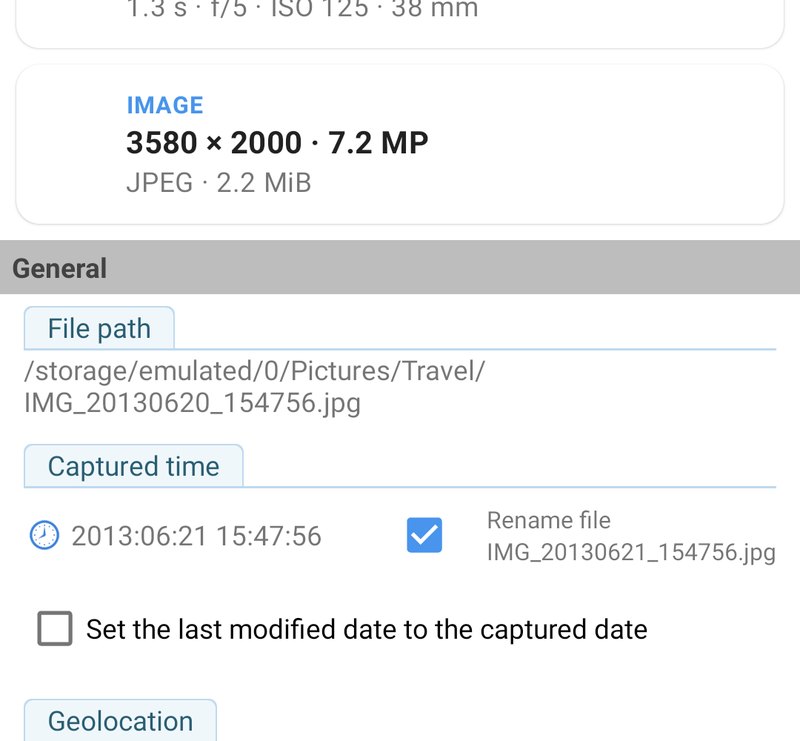
スマートフォンや多くのカメラは、ファイル名に日時を入れます。PXL_20250921_225804.jpg、IMG_20150302_100000.jpg、20240812_173015.jpg といった具合です。Photo EXIF Editor がこのパターンを認識すると、日時を変更したあとに、撮影日時の下に ファイル名の変更 のオプションが表示されます。これにチェックを入れると、保存時にファイル名が新しい日時に合わせて変更されます。ファイル名と日時が常に一致し、ファイル名しか見ないアプリでも正しく並びます。
ファイル自身の日時
撮影日時は写真の中に保存されています。それとは別に、すべてのファイルには、スマートフォンのストレージが管理する 最終更新日時 もあります。この日時は、ファイルマネージャーに表示されるもので、一部のギャラリーアプリやクラウドサービスが並べ替えに使うものであり、ファイルをコピーしたり保存したりするたびに変わります。
一般 セクションの 最終更新日時を撮影日時に設定 にチェックを入れると、保存時に両方がそろいます。ギャラリーやバックアップアプリがどうしてもファイルの日時で並べ替えてしまうときに使ってください。スキャン画像にもおすすめです。ファイルの日付が、スキャンした日ではなく写真の日付になります。
タイムゾーン
日時を変更すると、Photo EXIF Editor は一緒に タイムゾーンのオフセット も保存します。たとえば東京なら +09:00、夏のシカゴなら −05:00 です。これは、カメラの時計が UTC からどれだけ離れていたかをアプリに伝えるもので、ギャラリーアプリは別のタイムゾーンから見ても写真を正しい日に表示できます。アプリはスマートフォンのタイムゾーンを使います。別のタイムゾーンへの旅行の写真を修正する場合は、スマートフォンがそのタイムゾーンにある間に日時を設定するか、あとでギャラリーでの表示を確認してください。
写真の中の日時を解説
同じ写真なのに 2 つのアプリで日時が違うのはなぜだろうと思ったことがあるなら、その理由は、写真が複数の日時を持つことができ、アプリごとにいちばん信頼する日時を選んでいるからです。
- Date and time original(撮影日時)は、シャッターを押した瞬間です。これが「撮影日時」の意味で、ほとんどのギャラリーアプリが使う日時です。
- Date and time digitized(デジタル化日時)は、画像がデジタルデータになった時点です。デジタルカメラでは撮影日時と同じ瞬間です。フィルムプリントのスキャンでは、スキャンした日になります。古いスキャン画像が間違った年に表示されることが多いのはこのためです。
- Date and time(更新日時 と呼ばれることもあります)は、カメラや編集アプリがファイルを最後に変更した時点です。
- これらのそれぞれに対する タイムゾーンのオフセット は、時計が UTC からどれだけ離れていたかを示します。
- 写真の外側では、ファイルシステムがファイル自身の 最終更新日時 を保持しています。
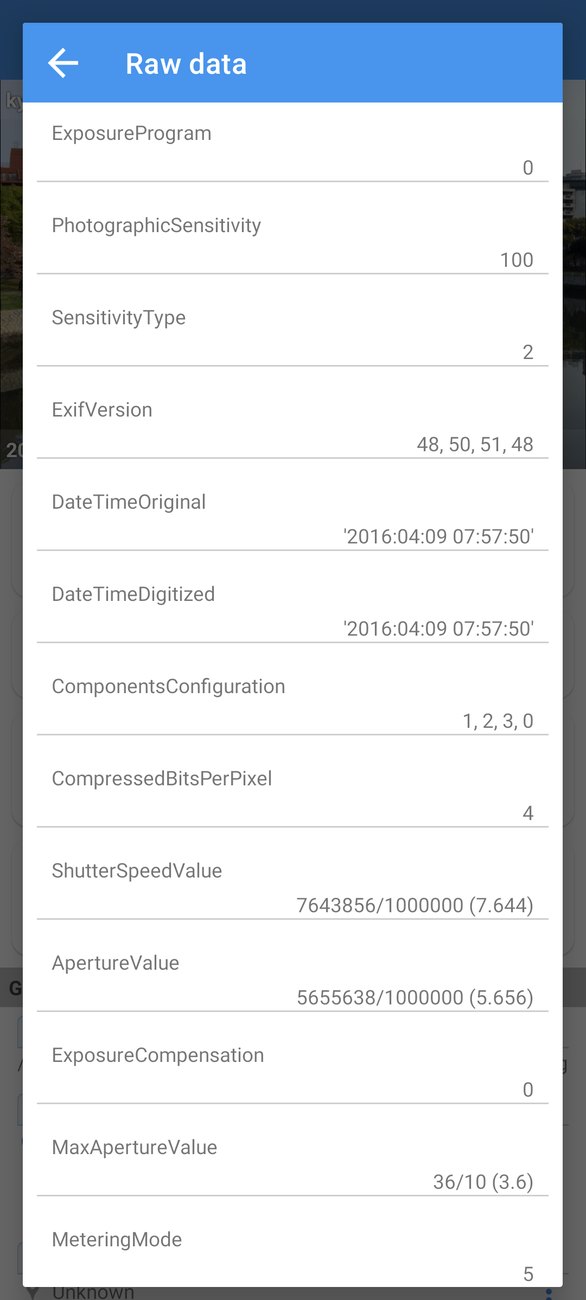
撮影日時を編集すると、Photo EXIF Editor は写真の中の 3 つの日時すべてに同じ新しい日時を、タイムゾーンのオフセットと一緒に書き込みます。そのため、すべてのアプリで日時が一致します。ほとんどの場合、これが望む結果です。あるアプリでは正しく、別のアプリでは間違って表示される写真があれば、⋮ メニューを開いて 生データ をタップし、DateTimeOriginal、DateTimeDigitized、DateTime のタグを見比べてください。たいていはその違いが原因です。
レシピ
旅行中ずっとカメラが自宅の時刻だった。 旅行のフォルダを選択し、2 つのタイムゾーンの差の分だけ ずらす(たとえばロンドンからシンガポールへの旅行なら +8 時間)、保存します。そのあと、ギャラリーで 1 枚確認してください。
カメラが夏時間を忘れていた。 夏時間の期間に撮った写真を選択し、+1 時間 ずらします。冬の写真はそのままです。
古いスキャン画像。 スキャン画像を開き、日時を設定 で写真が撮られた日に設定し(またはいちばん近い推測で。並べ替えに大事なのは年と月です)、最終更新日時を撮影日時に設定 にチェックを入れて、保存します。
ギャラリーにまだ古い日時が表示される。 一部のギャラリーアプリは日時をキャッシュしています。少し待つか、写真を一度開いてみてください。一部のスマートフォンでは、ギャラリーアプリのキャッシュを消去する必要があります。ギャラリーが撮影日時ではなくファイルの日時で並べ替えている場合は、最終更新日時を撮影日時に設定 にチェックを入れて、もう一度保存してください。
次回の内容
第 3 回:位置情報とジオタグ では、写真を地図に配置します。位置情報エディターで場所を検索したりピンを置いたりする、衛星表示に切り替えてハイキングの写真を正確な場所に置く、1 枚の写真から位置情報をコピーして多くの写真に貼り付ける、そして共有する前に位置情報を削除する、といった内容です。
シリーズの全体:
- はじめに
- 日時(この回)
- 位置情報とジオタグ
- 一括編集
- IPTC とカメラのフィールド
- テンプレートと EXIFをコピー
- 写真地図
- プライバシーと HEIC/AVIF コンバーター
アプリを入手する
- Photo EXIF Editor(無料): https://play.google.com/store/apps/details?id=net.xnano.android.photoexifeditor
- Photo EXIF Editor Pro(広告なし): https://play.google.com/store/apps/details?id=net.xnano.android.photoexifeditor.pro
このシリーズのサンプル写真は、Wikimedia Commons の CC0 写真です。
Videos
Related app
Photo EXIF Editor
写真のEXIFデータとGPS位置情報を表示・編集・削除
Related posts

Photo EXIF Editor ガイド 第 4 回:一括編集
Photo EXIF Editor の動画ガイド、第 4 回です。多くの写真を一度に編集します。 フォルダを選択する、「複数の値」の意味、1 つの変更をすべての写真に書き込む、 旅行全体をずらす、数百枚や数千枚の大量の写真を扱う、そしてその途中で Android が 求める権限について、といった内容です。

Photo EXIF Editor ガイド 第 3 回:位置情報とジオタグ
Photo EXIF Editor の動画ガイド、第 3 回です。写真を地図に配置します。位置情報が 写真の中のどこにあるのか、場所を検索したりピンを置いたりして位置情報を追加する、 衛星表示で写真を正確な場所に置く、1 枚の写真から多くの写真に位置情報をコピーする、 そして写真を公開する前に位置情報を削除する、といった内容です。

Photo EXIF Editor ガイド 第 1 回:はじめに
Photo EXIF Editor の動画ガイド、第 1 回です。写真の中に何が保存されているのか、 アプリが必要とする権限とその理由、ホーム画面、ファイルブラウザと Android の写真選択ツール、 エディターの各セクション、初めての編集、そして数百枚の写真を安心して編集するための ちょっとした習慣をご紹介します。