Photo EXIF Editor ガイド 第 4 回:一括編集
Photo EXIF Editor の動画ガイド、第 4 回です。多くの写真を一度に編集します。 フォルダを選択する、「複数の値」の意味、1 つの変更をすべての写真に書き込む、 旅行全体をずらす、数百枚や数千枚の大量の写真を扱う、そしてその途中で Android が 求める権限について、といった内容です。

On this page
これは Photo EXIF Editor 完全ガイド の第 4 回で、いちばん時間を節約できる回です。これまで 1 枚の写真で覚えてきたこと、日時から位置情報まで、そのすべてが多くの写真に対して一度に使えます。今回は、写真の選び方、一括エディターに表示される内容、一括編集を安全にしているたった 1 つのルール、そして数百枚、数千枚の写真をアプリがどう処理するかをご紹介します。
上の動画をご覧いただくか、このまま読み進めてください。
写真を選択する
一括編集は選択から始まります。選択する方法は 2 つあります。
- ファイルブラウザ。 フォルダを開きます。目的の写真の チェックボックス にチェックを入れるか、上部の すべて選択 をタップしてフォルダ全体を選びます。選択した写真の枚数がツールバーに表示されます。続けて 編集(鉛筆のアイコン)をタップします。
- 写真ピッカー。 ホーム画面の 写真 をタップし、Android のピッカーで複数の写真を選びます。同じ一括エディターで開きます。
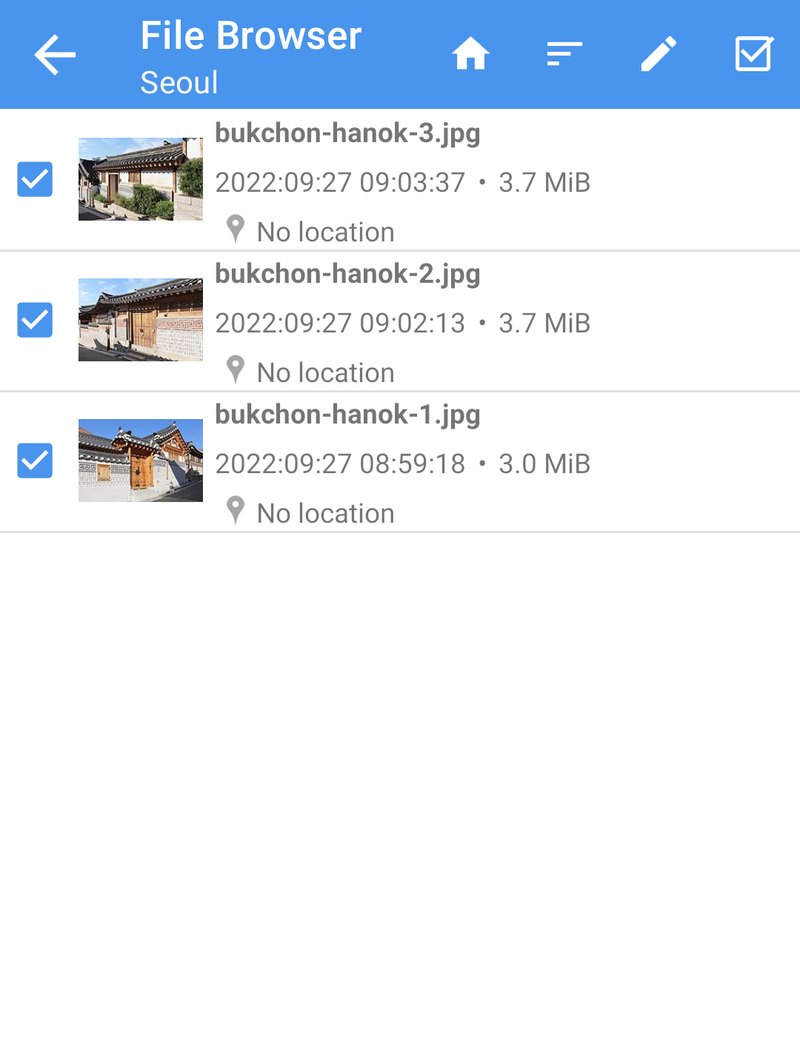
1 回の旅行や 1 つのイベントのフォルダは、一括編集の自然な単位です。たいてい同じ変更が必要で、あとから確認するのも簡単です。先にフォルダを 時間 順に並べ替えておくと(並べ替え ボタン)、何を選んでいるのかがわかりやすくなります。
複数の値
エディターは、選択したすべての写真を開きます。見た目は 1 枚のときのエディターと同じですが、1 つだけ違いがあります。すべての写真で同じ値のフィールドにはその値が表示され、写真ごとに値が 異なる フィールドには 複数の値 と表示されます。
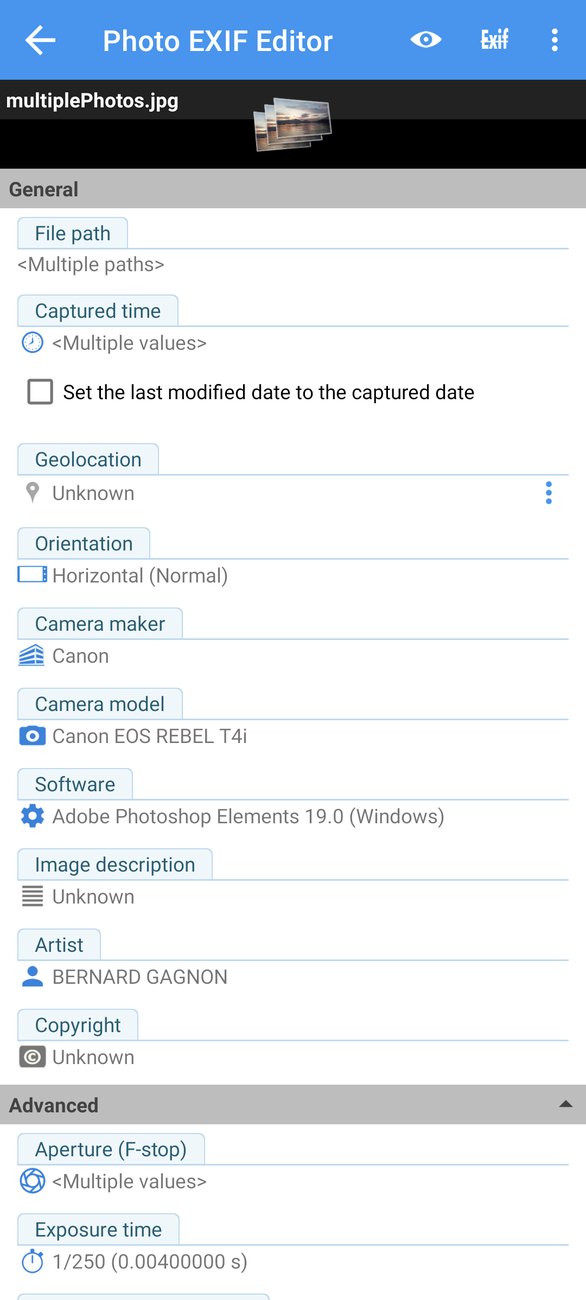
これが、一括編集を安全にしているルールです。
フィールドを変更すると、新しい値は選択した すべて の写真に書き込まれます。触れなかったフィールドは、たとえ写真ごとに異なっていても、各写真のもとの値 のまま残ります。
つまり、100 枚の写真にアーティストを 1 つ設定しても日時には一切触れず、100 枚の日時をずらしても説明には一切触れない、ということができます。アプリが書き込むのは、変更した内容だけです。
1 つの変更を、すべての写真に
いちばん簡単な一括編集は、選択したすべての写真に当てはまる値です。自分の名前、著作権表示、機種名を書き込まないカメラの機種名、ある撮影のキーワード一式、あるいは同じ場所で撮ったすべての写真の位置情報などです。
動画では、ソウルで撮ったある朝の写真に名前と著作権表示を付けています。
- アーティスト をタップして名前を入力します。
- 著作権 をタップして著作権表示を入力します。
- 保存 をタップします。
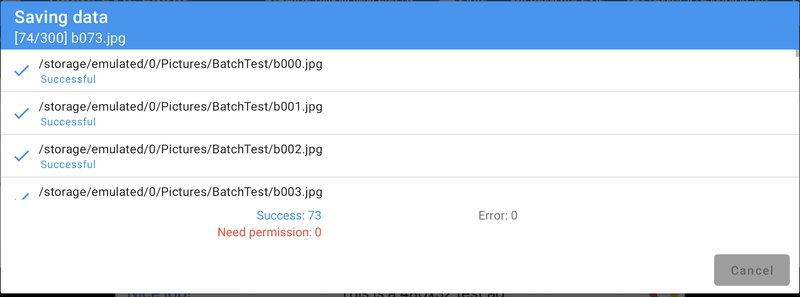
保存ウィンドウには、書き込み中の各写真と、進んでいく枚数が表示されます。数秒後には、すべての写真に名前と著作権表示が付き、それ以外は何も変わっていません。
同じことが、ほかのすべてのフィールドでも使えます。位置情報(同じ場所で撮ったすべての写真に 1 つの位置情報)、IPTC のフィールド(第 5 回)、そしてテンプレート(第 6 回)もそうです。テンプレートは、値の一式をワンタップで一括適用する方法です。
旅行全体をずらす
これは一括編集のいちばん良い使い方で、第 2 回に続いてもう一度ご紹介する価値があります。旅行中ずっとカメラの時計が 1 日進んでいた、あるいは夏時間に切り替えられていなくて 1 時間遅れていた、という場面を想像してください。
- 旅行の写真を選択し、編集 をタップします。
- 撮影日時 をタップし、ずらす を選んで、量を入力します。−1 日 または +1 時間 です。
- 確定します。保存するまで、フィールドには選んだずれが表示されます。たとえば −1日 ずらす のように表示されます。
- 保存 します。
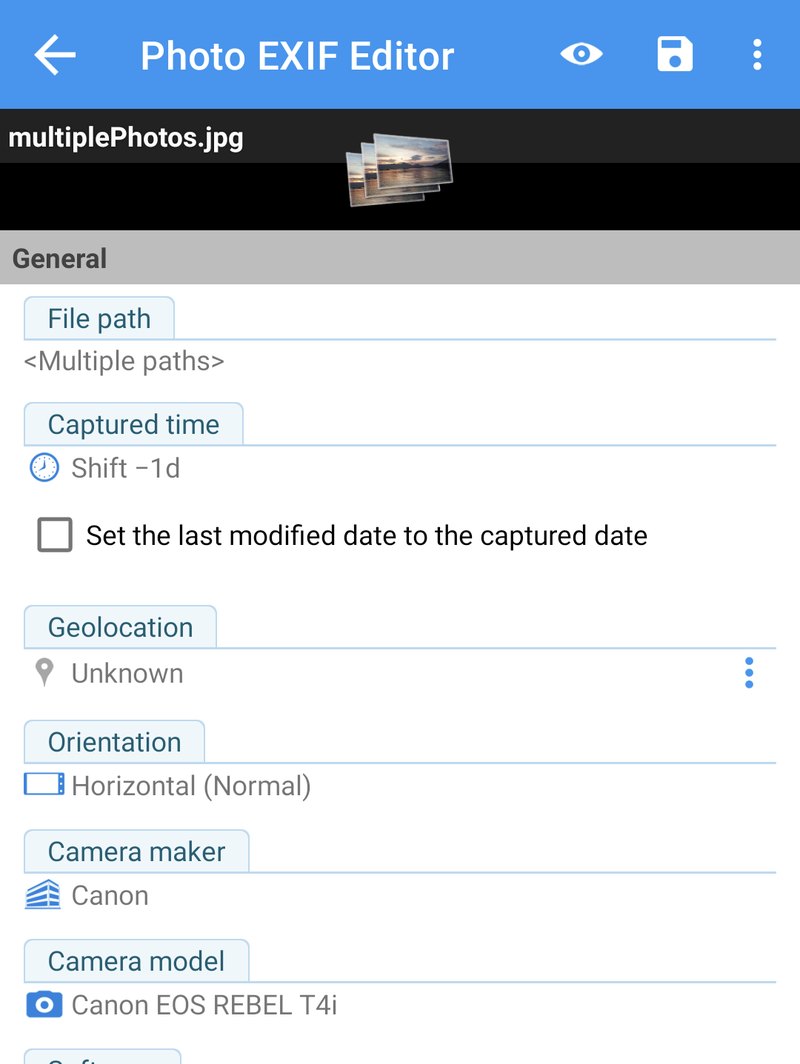
各写真は それぞれの時刻を保ったまま、同じ量だけ動きます。そのため、写真の順番も、写真どうしの間隔も、まったく変わりません。撮影日時のない写真は、ずらすものがないので、そのまま変更されません。
一括編集での 日時を設定 は、これとは別の動作をします。選択したすべての写真に 同じ 日時を与えるのです。同じ日のスキャン画像一式には適切ですが、旅行には不向きです。迷ったら ずらす を使ってください。
大量の写真
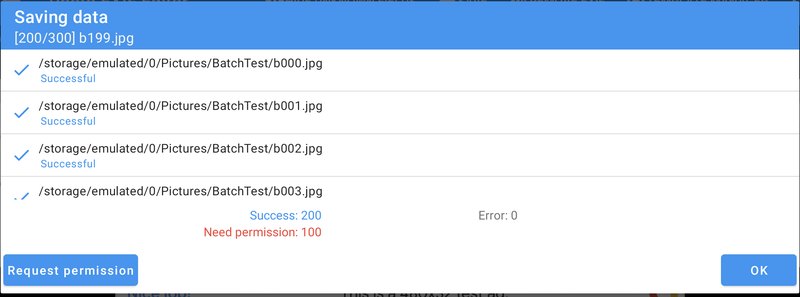
数百枚、さらには数千枚の写真を一度に編集できます。保存には写真 1 枚につき少し時間がかかり、保存ウィンドウには次の枚数が進み具合として表示されます。
- 保存した写真、
- 権限が必要な写真、
- 失敗した写真(その間に削除または移動されたファイルや、壊れたファイル)。
権限が必要
カメラアプリなど、ほかのアプリが作成した写真は、Android から見ればそのアプリのものです。メディアファイルの管理(Android 12 以降)を許可していない場合、Android は変更の許可を求めます。保存ウィンドウでは、そうした写真に 権限が必要 と表示され、権限をリクエスト ボタンをタップすると、一度に最大 2,000 枚 まで Android の確認ダイアログが開きます。次のグループには、もう一度タップします。アプリの権限で メディアファイルの管理 を一度許可しておけば、この手順は二度と必要ありません。
そのまま続ける
大量の写真を保存している間は、ほかのアプリに切り替えても、画面を消しても大丈夫です。保存はバックグラウンドで続きます。避けるべきなのは、アプリをアンインストールすることと、書き込み中の写真を削除したり移動したりすることだけです。スマートフォンを回転させたり、あとでアプリに戻ってきたりするのは問題ありません。
一括編集に向くもの、向かないもの
良い一括編集とは、含まれるすべての写真に当てはまる 1 つの変更 です。
- ずらす は最適です。すべての写真が同じ量だけ動きます。
- アーティスト、著作権、キーワード、カメラの機種 は、同じ言葉がすべての写真に当てはまるなら最適です。
- 1 つの位置情報 は、同じ場所で撮ったすべての写真に最適です。
- 一括での EXIFを削除(第 8 回)は、写真一式を共有する前に最適です。
注意が必要なもの:
- 一括編集での 日時を設定。すべての写真が同じ日時になります。旅行には ずらす を使ってください。
- 一括編集での 説明。写真が本当に同じキャプションを共有する場合を除きます。
- 混在したフォルダ。2 台のカメラや 2 日間の写真に別々の変更が必要な場合です。先に分けるか、同じ変更が必要な写真だけを選択してください。
そして、いつものように、まず 1 枚の写真で試して、ギャラリーアプリで確認してから、残りを作業してください。かけがえのない写真はバックアップを残しておきましょう。保存したあとに元に戻すことはできません。
レシピ
すべての写真に名前と著作権を付ける。 フォルダごとに、すべて選択、編集、アーティスト と 著作権 を入力し(写真を公開するなら IPTC の 作成者 と 著作権情報 も)、保存 します。値をテンプレートとして保存しておけば(第 6 回)、次のフォルダは 3 回のタップで済みます。
2 台のカメラの写真を 1 本のタイムラインにまとめる。 両方のカメラで撮った瞬間を見つけ、2 つの撮影日時を比べて、片方のカメラのフォルダを選択し、その差の分だけ ずらす を使います。
GPS のないカメラの 1 日分の写真にジオタグを付ける。 同じ場所で撮ったカメラの写真を選択し、編集、位置情報 をタップして場所を検索し、確定して、保存 します。次の場所でも同じことを繰り返します。
共有する前に写真一式をクリーンにする。 写真を選択し、編集、EXIFを削除 をタップし、位置情報(とそのほか共有したくないもの)にチェックを入れて、保存 します。
次回の内容
第 5 回:IPTC とカメラのフィールド では、写真ライブラリやストックフォトサイトが読み取るフィールド、タイトル、キーワード、作成者、著作権を記入し、詳細セクションにあるカメラのフィールド、絞り、露出時間、ISO、焦点距離、そのほかを、わかりやすい言葉で読み解きます。
シリーズの全体:
- はじめに
- 日時
- 位置情報とジオタグ
- 一括編集(この回)
- IPTC とカメラのフィールド
- テンプレートと EXIFをコピー
- 写真地図
- プライバシーと HEIC/AVIF コンバーター
アプリを入手する
- Photo EXIF Editor(無料): https://play.google.com/store/apps/details?id=net.xnano.android.photoexifeditor
- Photo EXIF Editor Pro(広告なし): https://play.google.com/store/apps/details?id=net.xnano.android.photoexifeditor.pro
このシリーズのサンプル写真は、Wikimedia Commons の CC0 写真です。
Videos
Related app
Photo EXIF Editor
写真のEXIFデータとGPS位置情報を表示・編集・削除
Related posts

Photo EXIF Editor ガイド 第 3 回:位置情報とジオタグ
Photo EXIF Editor の動画ガイド、第 3 回です。写真を地図に配置します。位置情報が 写真の中のどこにあるのか、場所を検索したりピンを置いたりして位置情報を追加する、 衛星表示で写真を正確な場所に置く、1 枚の写真から多くの写真に位置情報をコピーする、 そして写真を公開する前に位置情報を削除する、といった内容です。

Photo EXIF Editor ガイド 第 2 回:日時
Photo EXIF Editor の動画ガイド、第 2 回です。もっとも多く編集されるフィールドを 修正します。日時のないスキャン画像に正確な日時を設定する、カメラが夏時間を忘れていた 写真を 1 時間ずらす、旅行全体を一度に 1 日ずらす、ファイル名とファイル自身の日時を そろえる、そしてすべての写真の中に隠れている 3 つの日時を理解する、といった内容です。

Photo EXIF Editor ガイド 第 1 回:はじめに
Photo EXIF Editor の動画ガイド、第 1 回です。写真の中に何が保存されているのか、 アプリが必要とする権限とその理由、ホーム画面、ファイルブラウザと Android の写真選択ツール、 エディターの各セクション、初めての編集、そして数百枚の写真を安心して編集するための ちょっとした習慣をご紹介します。