Guida a Photo EXIF Editor, episodio 4: Modifica in blocco
Il quarto episodio della nostra videoguida a Photo EXIF Editor riguarda la modifica di molte foto in una volta: selezionare una cartella, che cosa significa Valori multipli, una modifica scritta in ogni foto, spostare un intero viaggio, gruppi grandi di centinaia o migliaia di foto, e le autorizzazioni che Android chiede lungo la strada.

On this page
Questo è il quarto episodio de La guida completa a Photo EXIF Editor, ed è quello che fa risparmiare più tempo. Tutto quello che hai imparato finora sulle singole foto, dalle date alle posizioni, funziona anche su molte foto in una volta. Questo episodio mostra come selezionarle, che cosa mostra l'editor in blocco, l'unica regola che rende sicura la modifica in blocco, e come l'app gestisce gruppi di centinaia o migliaia di foto.
Guarda l'episodio qui sopra, oppure continua a leggere.
Seleziona le foto
La modifica in blocco parte da una selezione, e ci sono due modi per farla:
- Esplora file (File Browser). Apri una cartella. Spunta le caselle di controllo delle foto che vuoi, oppure tocca Seleziona tutto (Select all) in alto per prendere tutta la cartella. Il numero di foto selezionate compare nella barra degli strumenti. Poi tocca Modifica (Edit, la matita).
- Il selettore Foto. Tocca Foto (Photos) nella schermata iniziale e scegli più foto nel selettore di Android. Si aprono nello stesso editor in blocco.
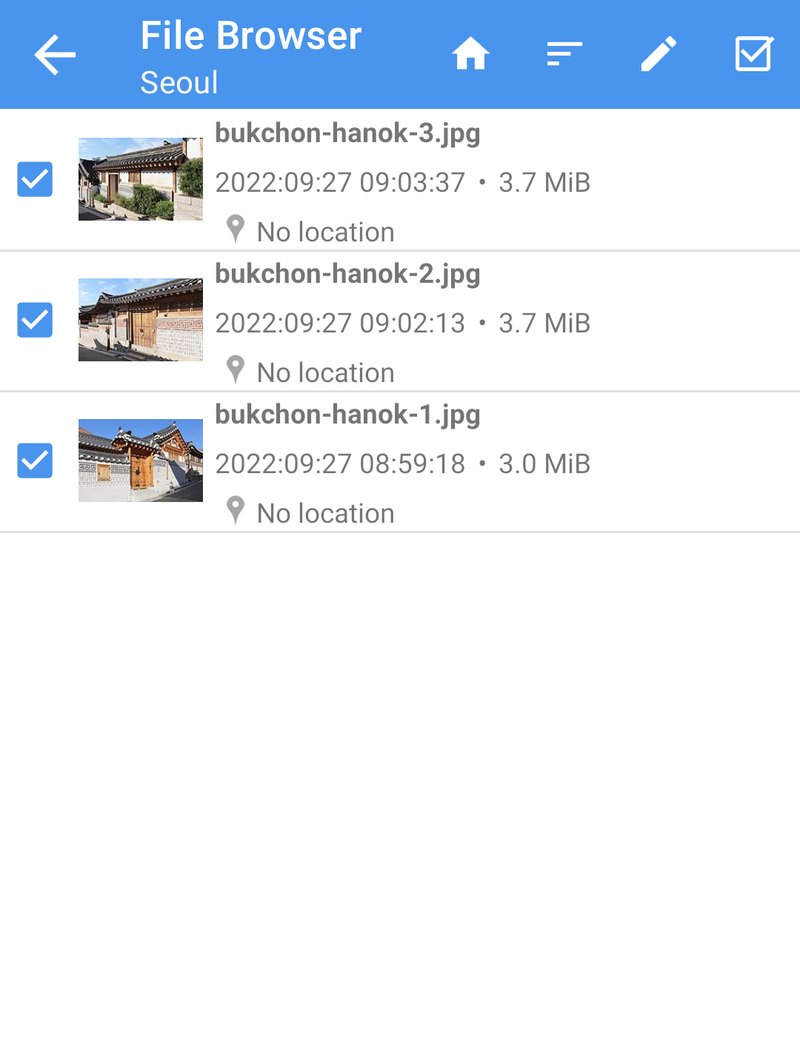
La cartella di un viaggio o di un evento è l'unità naturale per un gruppo: di solito ha bisogno della stessa modifica, ed è facile da controllare dopo. Ordinare prima la cartella per ora (il pulsante Ordina, Sort) ti aiuta a vedere che cosa stai selezionando.
Valori multipli
L'editor si apre con tutte le foto selezionate. Assomiglia all'editor per la singola foto, con una differenza: i campi che sono uguali in ogni foto mostrano il loro valore, mentre i campi che differiscono da una foto all'altra mostrano Valori multipli (Multiple values).
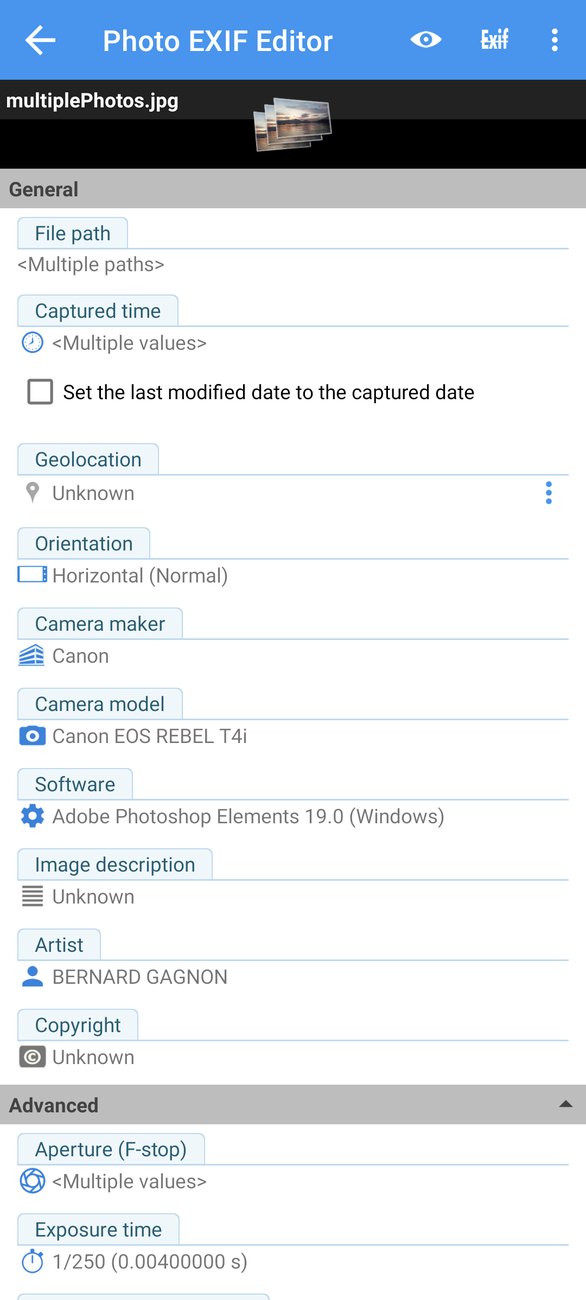
Ecco la regola che rende sicura la modifica in blocco:
Quando cambi un campo, il nuovo valore viene scritto in ogni foto selezionata. I campi che non tocchi conservano il valore di ciascuna foto, anche quando sono diversi.
Puoi quindi impostare un solo artista per cento foto senza toccare una sola data, e spostare cento date senza toccare una sola descrizione. L'app scrive solo quello che hai cambiato.
Una modifica, ogni foto
La modifica in blocco più semplice è un valore che vale per ogni foto della selezione: il tuo nome, un avviso di copyright, il modello di una fotocamera che non lo scrive, una serie di parole chiave per un servizio fotografico, o una posizione per tutto ciò che è stato scattato in un solo luogo.
Nel video mettiamo un nome e un avviso di copyright sulle foto di una mattina a Seul:
- Tocca Artista (Artist) e scrivi il nome.
- Tocca Copyright (Copyright) e scrivi l'avviso.
- Tocca Salva (Save).
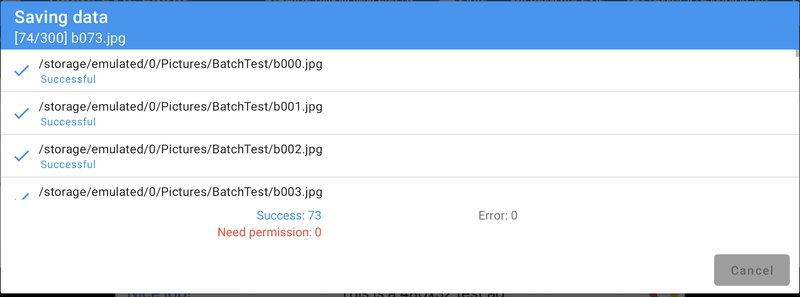
La finestra di salvataggio mostra ogni foto man mano che viene scritta e un conteggio progressivo. Pochi secondi dopo, ogni foto porta il nome e l'avviso, e nient'altro è cambiato.
Lo stesso vale per ogni altro campo, compresi Geolocalizzazione (Geolocation, una posizione per tutto ciò che viene da un solo luogo), i campi IPTC (episodio 5) e i modelli (episodio 6), che sono un modo per applicare un intero insieme di valori a un gruppo con un solo tocco.
Spostare un intero viaggio
Questo è il miglior uso della modifica in blocco, e vale la pena ripeterlo dall'episodio 2. Immagina che l'orologio della fotocamera fosse un giorno avanti per tutto un viaggio, o un'ora indietro perché non è mai passato all'ora legale.
- Seleziona le foto del viaggio e tocca Modifica (Edit).
- Tocca Ora di scatto (Captured time), scegli Sposta di (Shift by) e inserisci la quantità: −1 giorno, oppure +1 ora.
- Conferma. Finché non salvi, il campo mostra lo spostamento che hai scelto, per esempio Shift −1d.
- Salva (Save).
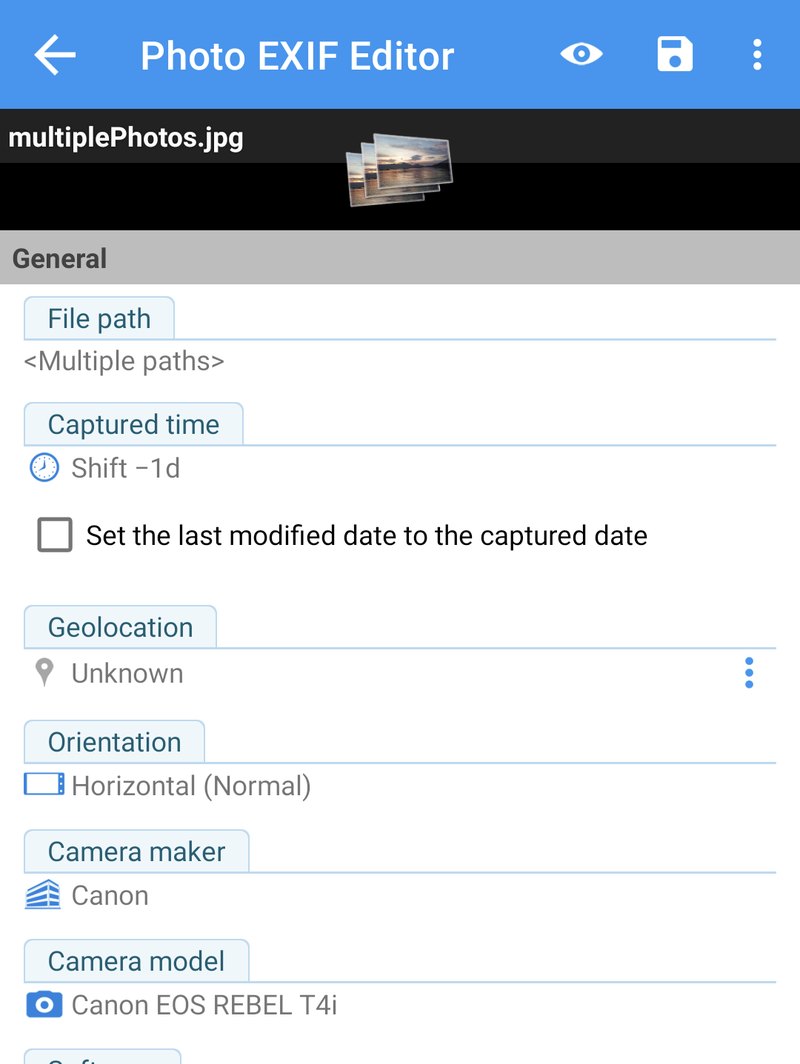
Ogni foto mantiene la propria ora e viene spostata della stessa quantità, così l'ordine delle foto e gli intervalli tra di esse restano esattamente com'erano. Le foto senza data di scatto restano invariate, perché non c'è nulla da spostare.
Imposta data (Set date) in un gruppo fa una cosa diversa: dà a ogni foto selezionata la stessa data e la stessa ora. È giusto per una serie di scansioni di un solo giorno, e sbagliato per un viaggio. Nel dubbio, usa Sposta di (Shift by).
Gruppi grandi
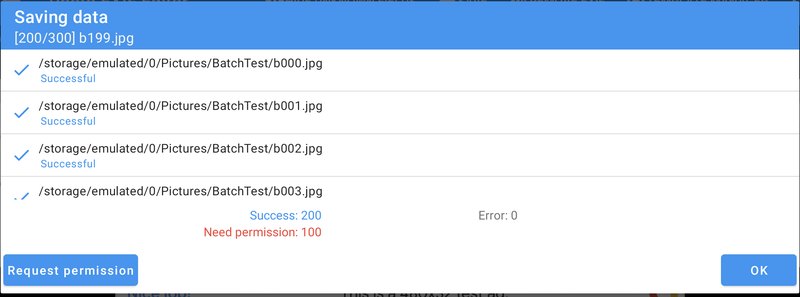
Puoi modificare centinaia o persino migliaia di foto in una volta. Il salvataggio richiede un attimo per ogni foto, e la finestra di salvataggio ti tiene informato con un conteggio progressivo di:
- foto salvate,
- foto che hanno bisogno della tua autorizzazione, e
- foto non riuscite (un file eliminato o spostato nel frattempo, oppure un file danneggiato).
Serve autorizzazione
Le foto create da altre app, come la tua app fotocamera, per Android appartengono a quelle app. Se non hai concesso Gestione contenuti multimediali (Manage media, Android 12 e successivi), Android ti chiede di consentire le modifiche. Nella finestra di salvataggio, quelle foto mostrano Serve autorizzazione (Need permission), e il pulsante Richiedi autorizzazione (Request permission) apre la finestra di conferma di Android per un massimo di 2.000 foto alla volta. Toccalo di nuovo per il gruppo successivo. Concedere Gestione contenuti multimediali (Manage media) una volta, nelle autorizzazioni dell'app, elimina questo passaggio per sempre.
Continua pure
Mentre un gruppo grande si salva, puoi passare ad altre app o spegnere lo schermo: il salvataggio continua in sottofondo. Le uniche cose da evitare sono disinstallare l'app, ed eliminare o spostare le foto mentre vengono scritte. Ruotare il telefono o tornare nell'app più tardi va benissimo.
Che cosa modificare in blocco, e che cosa no
Un buon gruppo è una modifica che vale per ogni foto al suo interno:
- Uno spostamento è perfetto: ogni foto si sposta della stessa quantità.
- Artista, copyright, parole chiave, un modello di fotocamera sono perfetti quando le stesse parole valgono per tutte.
- Una sola posizione è perfetta per tutto ciò che è stato scattato in un solo luogo.
- Rimuovi EXIF (Remove EXIF) su un gruppo (episodio 8) è perfetto prima di condividere una serie di foto.
Fai attenzione con:
- Imposta data (Set date) in un gruppo, che dà a ogni foto la stessa data e la stessa ora. Per un viaggio usa Sposta di (Shift by).
- Una descrizione in un gruppo, a meno che le foto non condividano davvero una sola didascalia.
- Le cartelle miste, dove le foto di due fotocamere o di due giorni hanno bisogno di modifiche diverse. Prima dividile, oppure seleziona solo le foto che hanno bisogno della stessa modifica.
E, come sempre: prova prima su una sola foto, controllala nella tua app galleria, poi fai il resto. Tieni una copia di sicurezza delle foto insostituibili; dopo il salvataggio non si può annullare.
Ricette
Aggiungere il tuo nome e il copyright a tutte le tue foto. Cartella per cartella: Seleziona tutto (Select all), Modifica (Edit), compila Artista (Artist) e Copyright (Copyright) (e i campi IPTC Creatore (Creator) e Avviso di copyright (Copyright notice) se pubblichi le tue foto), Salva (Save). Salva i valori come modello (episodio 6) e la cartella successiva richiede tre tocchi.
Unire le foto di due fotocamere in un'unica linea temporale. Trova un momento che entrambe le fotocamere hanno fotografato, confronta le due ore di scatto, seleziona la cartella di una delle due fotocamere e Sposta di (Shift by) la differenza.
Geolocalizzare una giornata da una fotocamera senza GPS. Seleziona le foto della fotocamera di un solo luogo, Modifica (Edit), tocca Geolocalizzazione (Geolocation), cerca il luogo, conferma, Salva (Save). Ripeti per il luogo successivo.
Ripulire una serie di foto prima di condividerle. Selezionale, Modifica (Edit), tocca Rimuovi EXIF (Remove EXIF), spunta Geolocalizzazione (Geolocation) (e tutto il resto che preferisci non condividere), Salva (Save).
Prossimamente
Nell'episodio 5: IPTC e i campi della fotocamera compiliamo i campi che le librerie fotografiche e i siti di stock leggono, titoli, parole chiave, creatore e copyright, e decifriamo i campi della fotocamera nella sezione Avanzate: apertura, tempo di esposizione, ISO, lunghezza focale e tutto il resto, in parole semplici.
La serie completa:
- Per iniziare
- Date e ore
- Posizioni e geolocalizzazione
- Modifica in blocco (questo episodio)
- IPTC e i campi della fotocamera
- Modelli e Copia EXIF
- La Mappa foto
- Privacy e il convertitore HEIC/AVIF
Scarica l'app
- Photo EXIF Editor (gratuita): https://play.google.com/store/apps/details?id=net.xnano.android.photoexifeditor
- Photo EXIF Editor Pro (senza pubblicità): https://play.google.com/store/apps/details?id=net.xnano.android.photoexifeditor.pro
Le foto di esempio di questa serie sono foto CC0 di Wikimedia Commons.
Videos
Related app
Photo EXIF Editor
Visualizza, modifica e rimuovi i dati EXIF e la posizione GPS delle foto
Related posts

Guida a Photo EXIF Editor, episodio 3: Posizioni e geolocalizzazione
Il terzo episodio della nostra videoguida a Photo EXIF Editor mette le foto sulla mappa: dove vive la posizione dentro una foto, come aggiungerne una cercando un luogo o lasciando cadere un segnaposto, come posizionare una foto con precisione sulla vista satellitare, come copiare una posizione da una foto a molte altre e come rimuoverla prima che una foto finisca online.

Guida a Photo EXIF Editor, episodio 2: Date e ore
Il secondo episodio della nostra videoguida a Photo EXIF Editor sistema il campo più modificato di tutti: impostare una data esatta per una scansione che non ne ha, spostare una foto di un'ora quando la fotocamera ha dimenticato l'ora legale, spostare un intero viaggio di un giorno in un colpo solo, tenere allineati i nomi dei file e la data del file stesso, e capire le tre date nascoste dentro ogni foto.

Guida a Photo EXIF Editor, episodio 1: Per iniziare
Il primo episodio della nostra videoguida a Photo EXIF Editor: che cosa è salvato dentro una foto, quali autorizzazioni servono all'app e perché, la schermata principale, Esplora file e il selettore di foto di Android, l'editor sezione per sezione, la tua prima modifica e qualche abitudine che rende rilassante modificare centinaia di foto.