Photo EXIF Editor Anleitung, Folge 4: Stapelbearbeitung
Folge 4 unserer Video-Anleitung zu Photo EXIF Editor dreht sich um das Bearbeiten vieler Fotos auf einmal: einen Ordner auswählen, was Mehrere Werte bedeutet, eine Änderung, die in jedes Foto geschrieben wird, eine ganze Reise verschieben, große Stapel mit Hunderten oder Tausenden Fotos und die Berechtigungen, nach denen Android unterwegs fragt.

Auf dieser Seite
Dies ist die vierte Folge von Die komplette Anleitung zu Photo EXIF Editor, und es ist die Folge, die am meisten Zeit spart. Alles, was Sie bisher an einzelnen Fotos gelernt haben, von Datum und Uhrzeit bis zu Standorten, funktioniert auch mit vielen Fotos auf einmal. In dieser Folge sehen Sie, wie Sie die Fotos auswählen, was der Stapel-Editor anzeigt, welche eine Regel die Stapelbearbeitung sicher macht und wie die App mit Stapeln von Hunderten oder Tausenden Fotos umgeht.
Sehen Sie sich die Folge oben an, oder lesen Sie weiter.
Die Fotos auswählen
Jede Stapelbearbeitung beginnt mit einer Auswahl, und dafür gibt es zwei Wege:
- Der Dateibrowser. Öffnen Sie einen Ordner. Setzen Sie die Häkchen bei den gewünschten Fotos, oder tippen Sie oben auf Alle auswählen, um den ganzen Ordner zu nehmen. Die Anzahl der ausgewählten Fotos erscheint in der Werkzeugleiste. Tippen Sie dann auf Bearbeiten (den Stift).
- Die Fotoauswahl. Tippen Sie auf dem Startbildschirm auf Fotos und wählen Sie in der Auswahl von Android mehrere Fotos aus. Sie öffnen sich im selben Stapel-Editor.
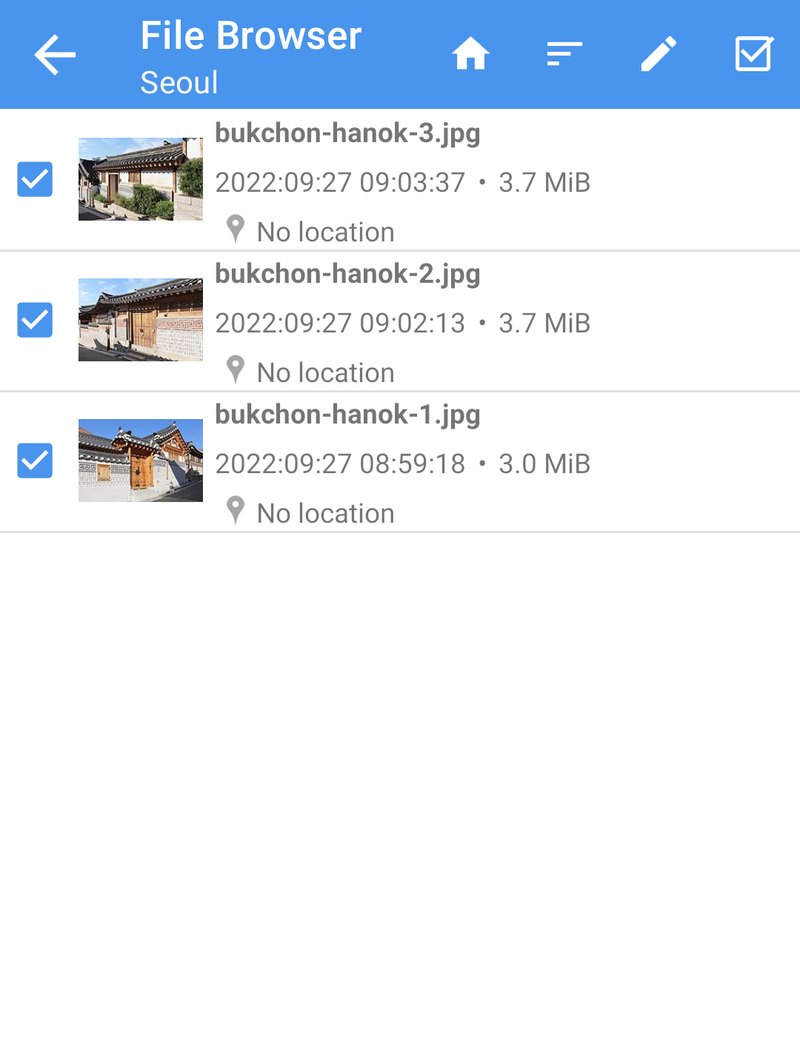
Ein Ordner von einer Reise oder einem Ereignis ist die natürliche Einheit für einen Stapel: Er braucht meist dieselbe Änderung und lässt sich hinterher leicht prüfen. Wenn Sie den Ordner vorher nach Zeit sortieren (die Schaltfläche Sortieren), sehen Sie besser, was Sie auswählen.
Mehrere Werte
Der Editor öffnet sich mit allen ausgewählten Fotos. Er sieht aus wie der Editor für ein einzelnes Foto, mit einem Unterschied: Felder, die in allen Fotos gleich sind, zeigen ihren Wert, und Felder, die sich zwischen den Fotos unterscheiden, zeigen Mehrere Werte.
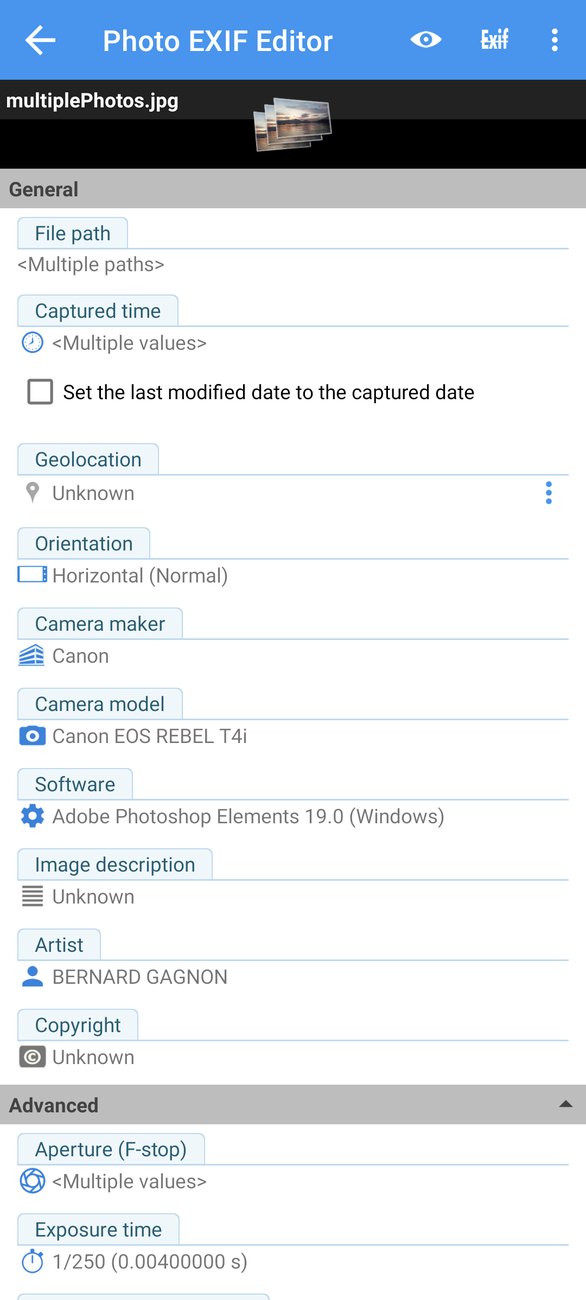
Hier ist die Regel, die die Stapelbearbeitung sicher macht:
Wenn Sie ein Feld ändern, wird der neue Wert in jedes ausgewählte Foto geschrieben. Felder, die Sie nicht anfassen, behalten den eigenen Wert jedes Fotos, auch wenn sie sich unterscheiden.
Sie können also für hundert Fotos einen Fotografen eintragen, ohne ein einziges Datum anzurühren, und hundert Daten verschieben, ohne eine einzige Beschreibung anzurühren. Die App schreibt nur, was Sie geändert haben.
Eine Änderung, jedes Foto
Die einfachste Stapelbearbeitung ist ein Wert, der für jedes Foto in der Auswahl zutrifft: Ihr Name, ein Copyright-Vermerk, das Kameramodell für eine Kamera, die es nicht selbst schreibt, ein Satz Stichwörter für ein Shooting oder ein Standort für alles, was an einem Ort aufgenommen wurde.
Im Video versehen wir die Fotos eines Morgens in Seoul mit einem Namen und einem Copyright-Vermerk:
- Tippen Sie auf Fotograf und geben Sie den Namen ein.
- Tippen Sie auf Copyright und geben Sie den Vermerk ein.
- Tippen Sie auf Speichern.
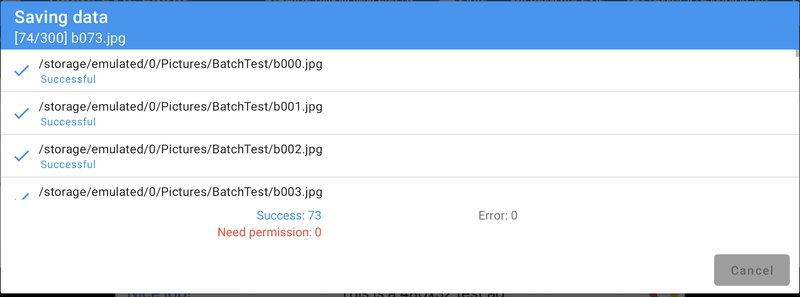
Das Speicherfenster zeigt jedes Foto, während es geschrieben wird, und einen laufenden Zähler. Ein paar Sekunden später trägt jedes Foto den Namen und den Vermerk, und sonst hat sich an den Fotos nichts geändert.
Dasselbe funktioniert mit jedem anderen Feld, einschließlich Geoposition (ein Standort für alles von einem Ort), den IPTC-Feldern (Folge 5) und den Vorlagen (Folge 6), mit denen Sie einen ganzen Satz von Werten mit einem Tipp auf einen Stapel anwenden.
Eine ganze Reise verschieben
Das ist der Paradefall der Stapelbearbeitung, und er ist es wert, aus Folge 2 wiederholt zu werden. Stellen Sie sich vor, die Uhr der Kamera ging während einer ganzen Reise einen Tag vor, oder eine Stunde nach, weil sie nie auf Sommerzeit umgestellt wurde.
- Wählen Sie die Fotos der Reise aus und tippen Sie auf Bearbeiten.
- Tippen Sie auf Aufnahmezeit, wählen Sie Verschieben um und geben Sie den Betrag ein: −1 Tag oder +1 Stunde.
- Bestätigen Sie. Bis Sie speichern, zeigt das Feld die gewählte Verschiebung an, zum Beispiel Verschiebung −1d.
- Speichern.
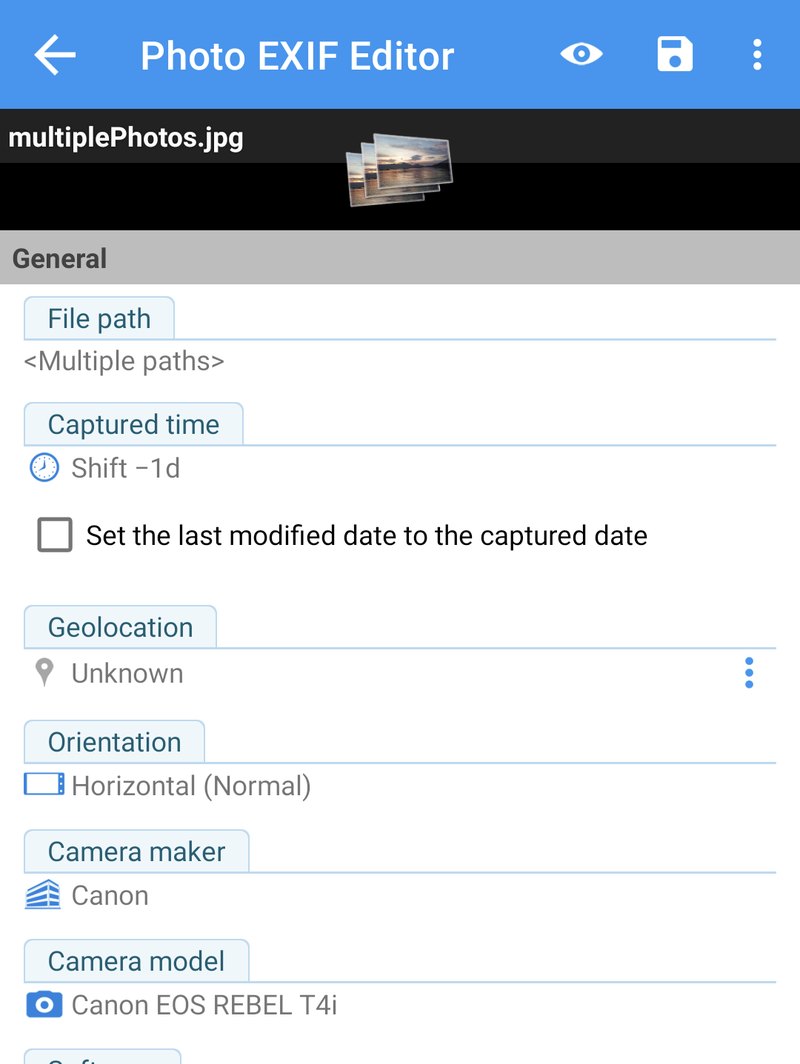
Jedes Foto behält seine eigene Uhrzeit und wird um denselben Betrag verschoben, sodass die Reihenfolge der Fotos und die Abstände dazwischen genau so bleiben, wie sie waren. Fotos ohne Aufnahmedatum bleiben unverändert, weil es nichts gibt, das sich verschieben ließe.
Datum festlegen macht in einem Stapel etwas anderes: Es gibt jedem ausgewählten Foto dasselbe Datum und dieselbe Uhrzeit. Das ist richtig für eine Reihe von Scans von einem Tag und falsch für eine Reise. Im Zweifel verwenden Sie Verschieben um.
Große Stapel
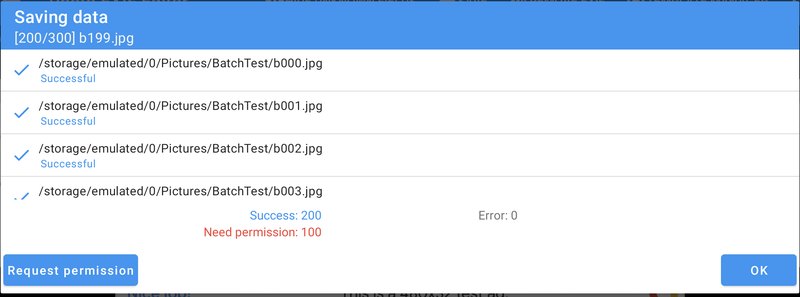
Sie können Hunderte oder sogar Tausende Fotos auf einmal bearbeiten. Das Speichern dauert einen Moment pro Foto, und das Speicherfenster hält Sie mit einem laufenden Zähler auf dem Laufenden über:
- gespeicherte Fotos,
- Fotos, die Ihre Berechtigung brauchen, und
- fehlgeschlagene Fotos (eine Datei, die inzwischen gelöscht oder verschoben wurde, oder eine beschädigte Datei).
Berechtigung erforderlich
Fotos, die von anderen Apps erstellt wurden, etwa von Ihrer Kamera-App, gehören aus Sicht von Android diesen Apps. Wenn Sie Mediendateien verwalten (Android 12 und neuer) nicht erteilt haben, bittet Android Sie, die Änderungen zu erlauben. Im Speicherfenster zeigen diese Fotos Berechtigung erforderlich, und die Schaltfläche Berechtigung anfordern öffnet den Bestätigungsdialog von Android für bis zu 2.000 Fotos auf einmal. Tippen Sie erneut darauf für die nächste Gruppe. Wenn Sie Mediendateien verwalten einmal in den Berechtigungen der App erteilen, entfällt dieser Schritt für immer.
Weiter geht's
Während ein großer Stapel gespeichert wird, können Sie zu einer anderen App wechseln oder den Bildschirm ausschalten: Das Speichern läuft im Hintergrund weiter. Nur zwei Dinge sollten Sie vermeiden: die App zu deinstallieren und die Fotos zu löschen oder zu verschieben, während sie geschrieben werden. Das Handy zu drehen oder später zur App zurückzukehren ist kein Problem.
Was in einen Stapel gehört, und was nicht
Ein guter Stapel ist eine Änderung, die für jedes Foto darin zutrifft:
- Eine Verschiebung ist perfekt: Jedes Foto wandert um denselben Betrag.
- Fotograf, Copyright, Stichwörter, ein Kameramodell sind perfekt, wenn dieselben Worte für alle Fotos stimmen.
- Ein Standort ist perfekt für alles, was an einem Ort aufgenommen wurde.
- EXIF entfernen auf einen Stapel (Folge 8) ist perfekt, bevor Sie eine Reihe von Fotos teilen.
Vorsicht bei:
- Datum festlegen in einem Stapel, denn das gibt jedem Foto dasselbe Datum und dieselbe Uhrzeit. Verwenden Sie für eine Reise Verschieben um.
- Einer Beschreibung in einem Stapel, es sei denn, die Fotos teilen sich wirklich eine Bildunterschrift.
- Gemischten Ordnern, in denen Fotos von zwei Kameras oder zwei Tagen unterschiedliche Änderungen brauchen. Trennen Sie sie zuerst, oder wählen Sie nur die Fotos aus, die dieselbe Änderung brauchen.
Und wie immer gilt: Probieren Sie es zuerst an einem Foto aus, prüfen Sie es in Ihrer Galerie-App, und erledigen Sie dann den Rest. Behalten Sie ein Backup unersetzlicher Fotos; nach dem Speichern gibt es kein Rückgängig.
Rezepte
Ihren Namen und das Copyright zu allen Fotos hinzufügen. Ordner für Ordner: Alle auswählen, Bearbeiten, Fotograf und Copyright ausfüllen (und die IPTC-Felder Ersteller und Copyright-Vermerk, wenn Sie Ihre Fotos veröffentlichen), Speichern. Speichern Sie die Werte als Vorlage (Folge 6), dann braucht der nächste Ordner nur noch drei Tipps.
Fotos von zwei Kameras in einer Zeitleiste zusammenführen. Suchen Sie einen Moment, den beide Kameras fotografiert haben, vergleichen Sie die beiden Aufnahmezeiten, wählen Sie den Ordner einer Kamera aus und wenden Sie Verschieben um mit der Differenz an.
Einen Tag von einer Kamera ohne GPS geotaggen. Wählen Sie die Fotos der Kamera von einem Ort aus, Bearbeiten, tippen Sie auf Geoposition, suchen Sie den Ort, bestätigen, Speichern. Wiederholen Sie das für den nächsten Ort.
Eine Reihe von Fotos vor dem Teilen bereinigen. Wählen Sie sie aus, Bearbeiten, tippen Sie auf EXIF entfernen, setzen Sie das Häkchen bei Geoposition (und bei allem anderen, das Sie lieber nicht teilen möchten), Speichern.
Wie es weitergeht
In Folge 5: IPTC und die Kamerafelder füllen wir die Felder aus, die Fotobibliotheken und Stock-Websites lesen, Titel, Stichwörter, Ersteller und Copyright, und entschlüsseln die Kamerafelder im Abschnitt Erweitert: Blende, Belichtungszeit, ISO, Brennweite und den Rest, in einfachen Worten.
Die ganze Serie:
- Erste Schritte
- Datum und Uhrzeit
- Standorte und Geotagging
- Stapelbearbeitung (diese Folge)
- IPTC und die Kamerafelder
- Vorlagen und EXIF kopieren
- Die Foto-Karte
- Datenschutz und der HEIC/AVIF-Konverter
Die App herunterladen
- Photo EXIF Editor (kostenlos): https://play.google.com/store/apps/details?id=net.xnano.android.photoexifeditor
- Photo EXIF Editor Pro (ohne Werbung): https://play.google.com/store/apps/details?id=net.xnano.android.photoexifeditor.pro
Die Beispielfotos in dieser Serie sind CC0-Fotos von Wikimedia Commons.
Videos
Zugehörige App
Photo EXIF Editor
EXIF-Daten und GPS-Standort von Fotos anzeigen, bearbeiten und entfernen
Verwandte Beiträge

Photo EXIF Editor Anleitung, Folge 3: Standorte und Geotagging
Folge 3 unserer Video-Anleitung zu Photo EXIF Editor bringt Fotos auf die Karte: wo ein Standort in einem Foto steckt, einen Standort hinzufügen, indem Sie einen Ort suchen oder eine Markierung setzen, ein Foto in der Satellitenansicht exakt platzieren, einen Standort von einem Foto in viele kopieren und einen Standort entfernen, bevor ein Foto ins Internet geht.

Photo EXIF Editor Anleitung, Folge 2: Datum und Uhrzeit
Folge 2 unserer Video-Anleitung zu Photo EXIF Editor kümmert sich um das meistbearbeitete Feld überhaupt: ein genaues Datum für einen Scan festlegen, der keines hat, ein Foto um eine Stunde verschieben, wenn die Kamera die Sommerzeit vergessen hat, eine ganze Reise in einem Schritt um einen Tag verschieben, Dateinamen und das Datum der Datei selbst im Gleichschritt halten und die drei Daten verstehen, die in jedem Foto stecken.

Photo EXIF Editor Anleitung, Folge 1: Erste Schritte
Die erste Folge unserer Video-Anleitung zu Photo EXIF Editor: Was in einem Foto gespeichert ist, welche Berechtigungen die App braucht und warum, der Startbildschirm, der Dateibrowser und die Fotoauswahl von Android, der Editor Abschnitt für Abschnitt, Ihre erste Bearbeitung und ein paar Gewohnheiten, mit denen das Bearbeiten von Hunderten Fotos entspannt bleibt.