Photo EXIF Editor Anleitung, Folge 2: Datum und Uhrzeit
Folge 2 unserer Video-Anleitung zu Photo EXIF Editor kümmert sich um das meistbearbeitete Feld überhaupt: ein genaues Datum für einen Scan festlegen, der keines hat, ein Foto um eine Stunde verschieben, wenn die Kamera die Sommerzeit vergessen hat, eine ganze Reise in einem Schritt um einen Tag verschieben, Dateinamen und das Datum der Datei selbst im Gleichschritt halten und die drei Daten verstehen, die in jedem Foto stecken.

Auf dieser Seite
Dies ist die zweite Folge von Die komplette Anleitung zu Photo EXIF Editor. In Folge 1 haben wir uns angesehen, was in einem Foto gespeichert ist, uns im Dateibrowser und im Editor zurechtgefunden und eine erste Bearbeitung vorgenommen. In dieser Folge geht es um das Feld, das häufiger bearbeitet wird als jedes andere: die Aufnahmezeit.
Am Ende können Sie einem Foto ein genaues Datum geben, ein Datum um einen beliebigen Betrag vor- oder zurückschieben, dieselbe Verschiebung auf eine ganze Reise auf einmal anwenden, Dateinamen und das Datum der Datei selbst mit dem Foto im Gleichschritt halten und verstehen, warum zwei Apps für dasselbe Bild unterschiedliche Daten anzeigen können.
Sehen Sie sich die Folge oben an, oder lesen Sie weiter.
Warum Daten falsch sind
Das Datum eines Fotos ist nur so gut wie die Uhr, die es geschrieben hat. Die üblichen Verdächtigen:
- Die Uhr der Kamera ging falsch. Sie wurde einmal vor Jahren gestellt und nie wieder überprüft. Viele Kameras setzen ihre Uhr außerdem zurück, wenn der Akku eine Weile draußen bleibt.
- Sommerzeit. Handys stellen automatisch um; die meisten Kameras nicht. Jedes Foto einer Sommerreise ist eine Stunde daneben.
- Reisen. Sie sind in eine andere Zeitzone geflogen, und die Kamera blieb auf Heimatzeit. Die Fotos sind in der richtigen Reihenfolge, aber mit der falschen Uhrzeit, und Ihre Galerie sortiert einen Abend in Tokio womöglich unter den nächsten Morgen zu Hause ein.
- Scans. Ein alter Abzug, der heute gescannt wird, trägt das heutige Datum. Deshalb landen in Familienarchiven die Hochzeiten der Großeltern unter diesem Jahr.
- Zwei Kameras. Ein Handy und eine Kamera vom selben Tag weichen um ein paar Minuten voneinander ab, und die Fotos vermischen sich in der falschen Reihenfolge.
All das ist schnell behoben, und das meiste davon lässt sich für einen ganzen Ordner in einem Schritt erledigen.
Das Fenster Aufnahmezeit bearbeiten
Öffnen Sie ein Foto im Editor und tippen Sie im Abschnitt Allgemein auf Aufnahmezeit. Das Fenster Aufnahmezeit bearbeiten öffnet sich. Sein Titel zeigt das Datum, das das Foto bekommen wird, während Sie Änderungen vornehmen, sodass Sie das Ergebnis immer sehen, bevor Sie bestätigen. Das Fenster hat zwei Modi, die Sie mit den beiden Schaltflächen unter dem Titel wählen: Datum festlegen und Verschieben um.
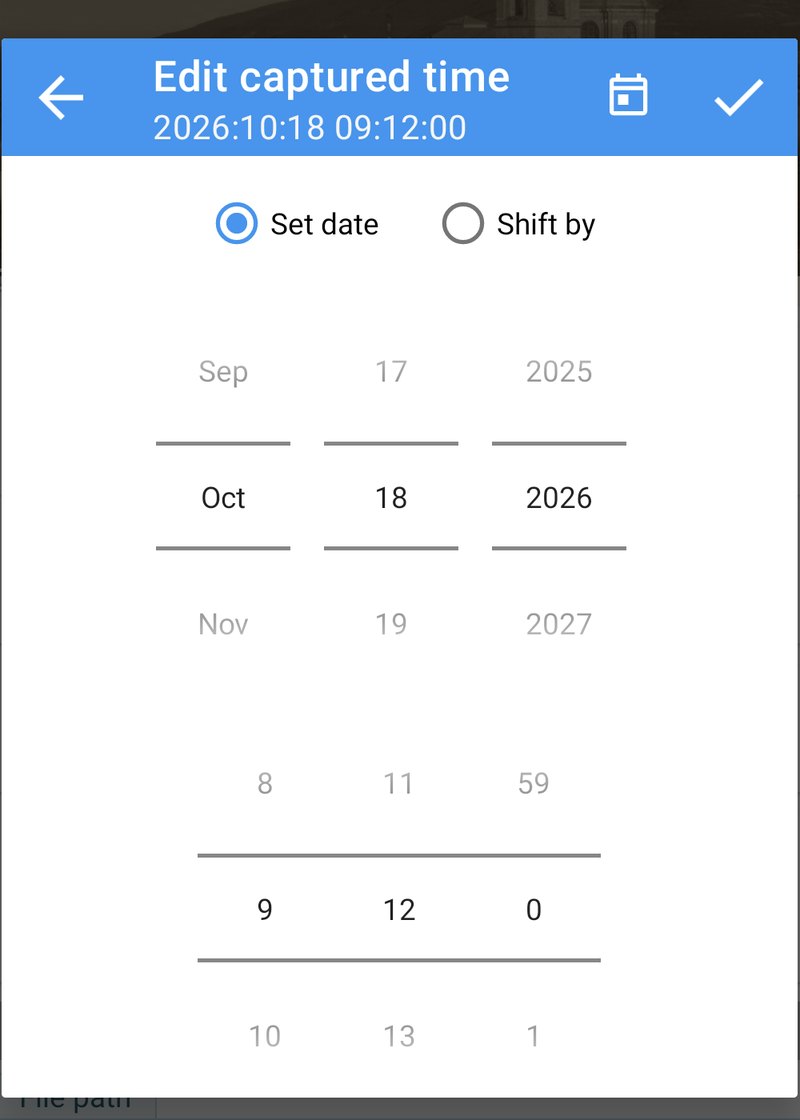
Die Schaltfläche Jetzt in der Werkzeugleiste setzt das Datum auf den aktuellen Moment, was für ein Foto praktisch ist, das Sie gerade gescannt oder bekommen haben. Das Häkchen bestätigt. Das Bestätigen schließt das Fenster, schreibt aber noch nichts: Wie überall in der App wird nichts geschrieben, bis Sie im Editor auf Speichern tippen.
Datum festlegen: ein genaues Datum mit Uhrzeit
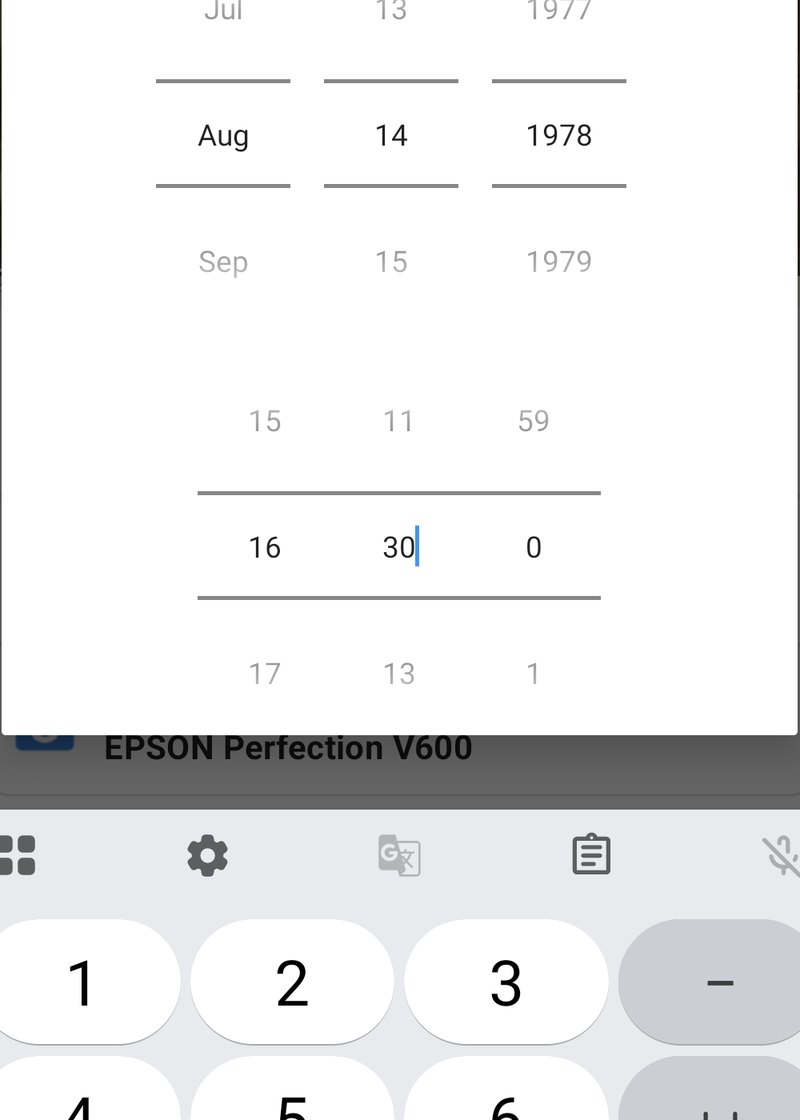
Datum festlegen gibt dem Foto ein neues Datum und eine neue Uhrzeit. Scrollen Sie durch Monat, Tag und Jahr, dann durch Stunden, Minuten und Sekunden. Sie können einen Wert auch antippen und eintippen. Bestätigen Sie mit dem Häkchen und tippen Sie dann auf Speichern.
Verwenden Sie Datum festlegen, wenn das Foto gar kein Datum hat oder ein Datum, das schlicht falsch ist, und Sie wissen, wann es wirklich aufgenommen wurde. Im Video nehmen wir den Scan eines Abzugs aus Urbino, der das Datum trägt, an dem er gescannt wurde, und setzen ihn auf den Sommer 1978. Von da an sortiert die Galerie ihn ins Jahr 1978 ein, wo er hingehört, und der Scan nimmt seinen Platz zwischen den anderen Fotos dieses Jahres ein.
Verschieben um: das Datum um einen Betrag verschieben
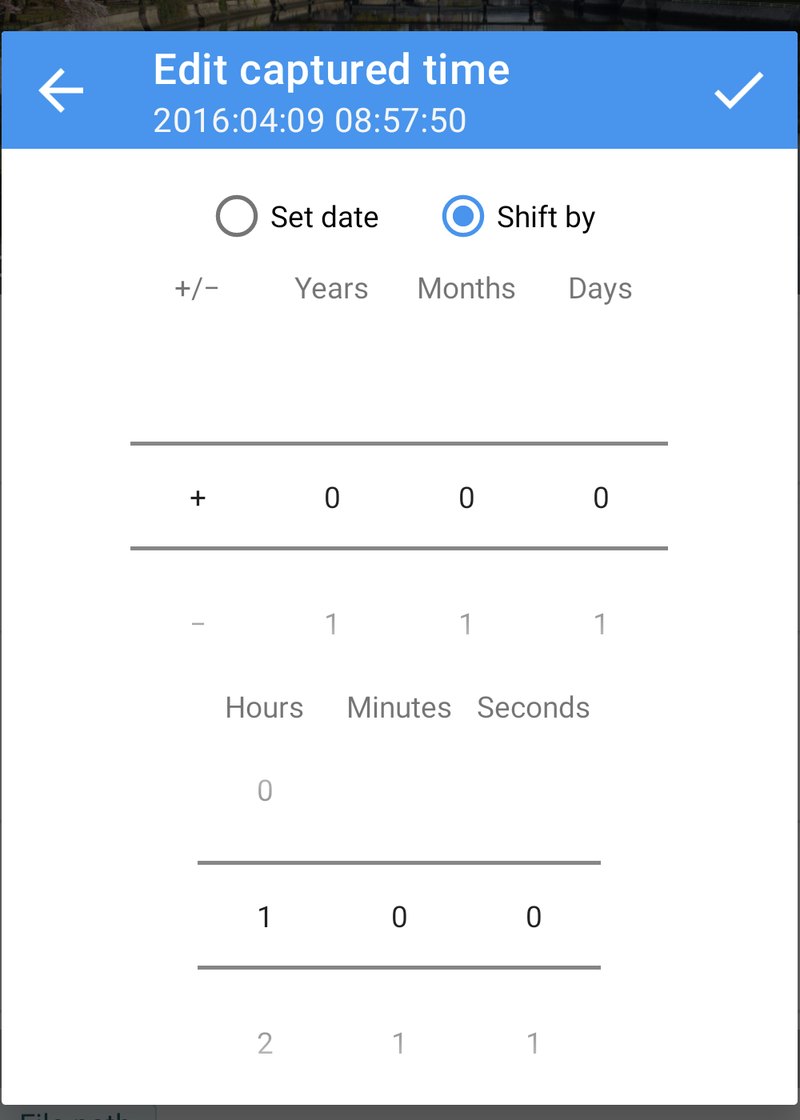
Verschieben um verschiebt das Datum um einen Betrag nach vorn oder zurück und lässt alles andere unverändert. Wählen Sie + oder − und stellen Sie dann die Jahre, Monate, Tage, Stunden, Minuten und Sekunden ein, um die verschoben werden soll. Der Titel zeigt das neue Datum, bevor Sie bestätigen.
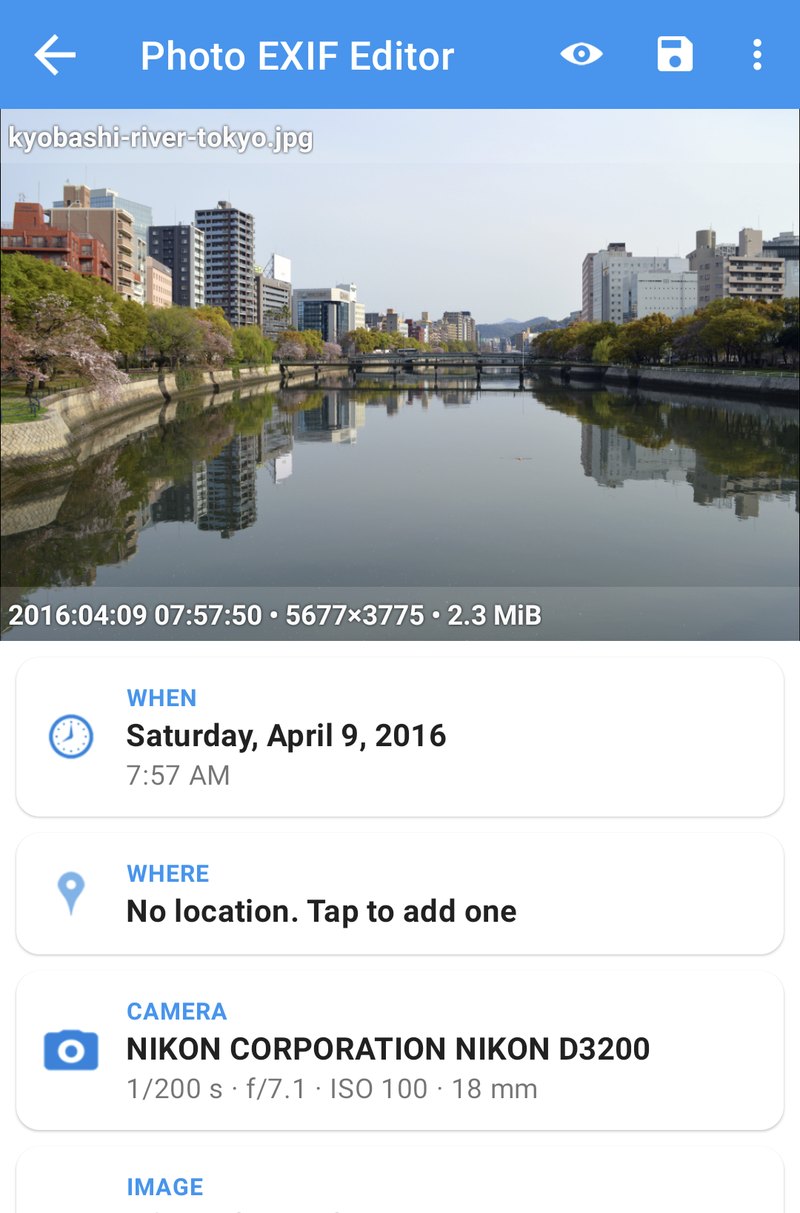
Unser Foto vom Fluss Kyobashi in Tokio sagt 18:41, aber die Kamera war nicht auf Sommerzeit umgestellt, es war also in Wirklichkeit 19:41. Eine Verschiebung um +1 Stunde behebt das:
Verschiebungen folgen dem Kalender so, wie Sie es erwarten würden:
- Monate und Jahre folgen dem Kalender: +1 Monat macht aus dem 15. März den 15. April, und +1 Jahr macht aus dem 29. Februar den 28. Februar.
- Stunden, Minuten und Sekunden sind exakt. +1 Stunde ist immer genau eine Stunde, auch über eine Sommerzeitumstellung hinweg.
- Verschiebungen über Mitternacht, ein Monatsende oder ein Jahresende hinweg werden für Sie gehandhabt. −1 Tag am 1. März ergibt den 28. (oder 29.) Februar.
Beim Speichern aktualisiert die App alle drei Datumsfelder, die Kameras schreiben (das Datum, an dem das Foto aufgenommen wurde, das Datum, an dem es digitalisiert wurde, und das Datum der letzten Änderung), sodass jede App, die das Datum liest, dasselbe sieht. Mehr zu diesen drei Daten weiter unten.
Eine ganze Reise verschieben
Das ist der beste Einsatzzweck der Stapelbearbeitung und der Grund, warum viele die App installieren. Stellen Sie sich vor, die Uhr der Kamera ging während einer ganzen Reise einen Tag vor.
- Öffnen Sie im Dateibrowser den Ordner der Reise und tippen Sie auf Alle auswählen (oder setzen Sie Häkchen bei den gewünschten Fotos).
- Tippen Sie auf Bearbeiten (den Stift). Der Editor öffnet sich mit allen Fotos. Felder, die sich zwischen den Fotos unterscheiden, zeigen Mehrere Werte.
- Tippen Sie auf Aufnahmezeit, wählen Sie Verschieben um und geben Sie −1 Tag ein.
- Bestätigen Sie. Bis Sie speichern, zeigt die Aufnahmezeit die gewählte Verschiebung an, zum Beispiel Verschiebung −1d.
- Tippen Sie auf Speichern.
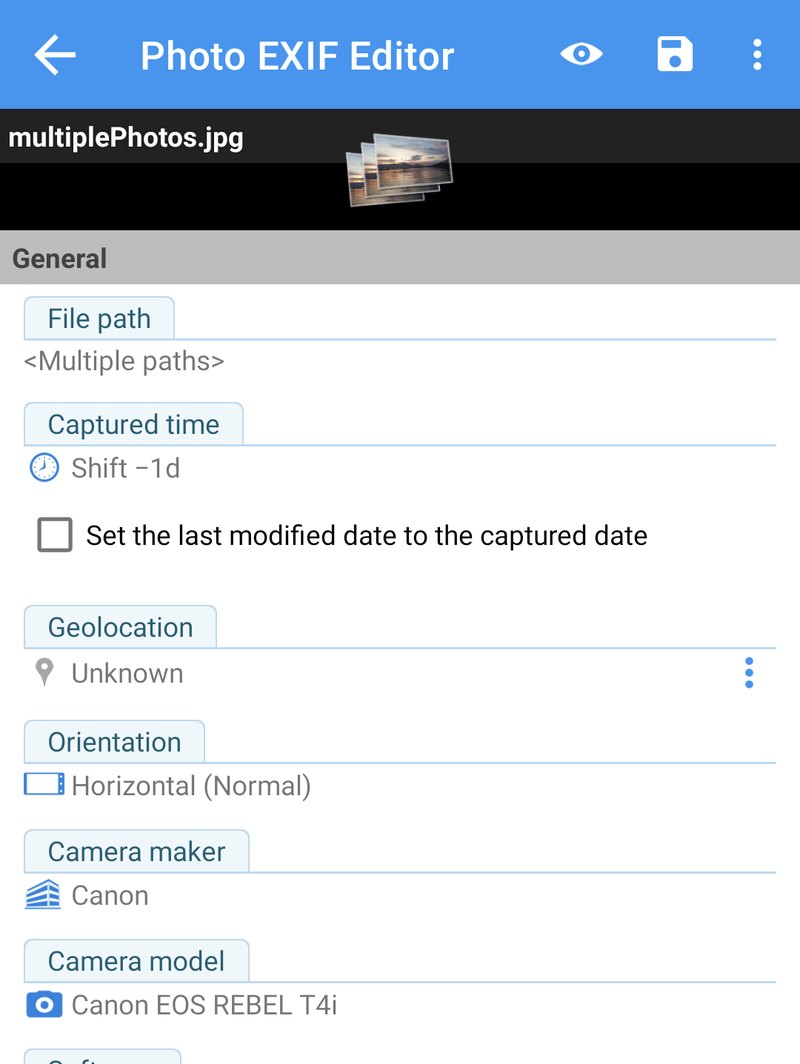
Jedes Foto behält seine eigene Uhrzeit und wird um denselben Betrag verschoben: Ein Foto, das am 12. um 09:14 aufgenommen wurde, wandert auf 09:14 am 11., und eines von 09:48 wandert auf 09:48 am 11. Die Reihenfolge Ihrer Fotos und die Abstände dazwischen bleiben genau so, wie sie waren. Fotos ohne Aufnahmedatum bleiben unverändert, weil es kein Datum gibt, das sich verschieben ließe.
Sie können Hunderte oder Tausende Fotos auf einmal verschieben. Das Speicherfenster zeigt den Fortschritt jedes Fotos. Wenn einige Fotos zu anderen Apps gehören und Sie Mediendateien verwalten nicht erteilt haben, bittet Android Sie, die Änderungen zu erlauben, in Gruppen von bis zu 2.000 Fotos; die Schaltfläche Berechtigung anfordern im Speicherfenster öffnet die Bestätigung. Die Stapelbearbeitung im Allgemeinen, einschließlich großer Stapel und Berechtigungen, ist das Thema von Folge 4.
Zwei Kameras, eine Zeitleiste
Dasselbe Werkzeug führt Fotos von zwei Kameras in einer Zeitleiste zusammen. Suchen Sie einen Moment, den beide Kameras fotografiert haben, vergleichen Sie die beiden Aufnahmezeiten und verschieben Sie den Ordner einer Kamera um die Differenz. Wenn das Handy für dieselbe Aufnahme 14:05:10 sagt und die Kamera 14:02:40, verschieben Sie die Fotos der Kamera um +2 Minuten 30 Sekunden. Ordner für Ordner erledigt, fällt eine Woche Fotos von zwei Kameras in wenigen Minuten in die richtige Reihenfolge.
Datei umbenennen: datumsbasierte Namen im Gleichschritt halten
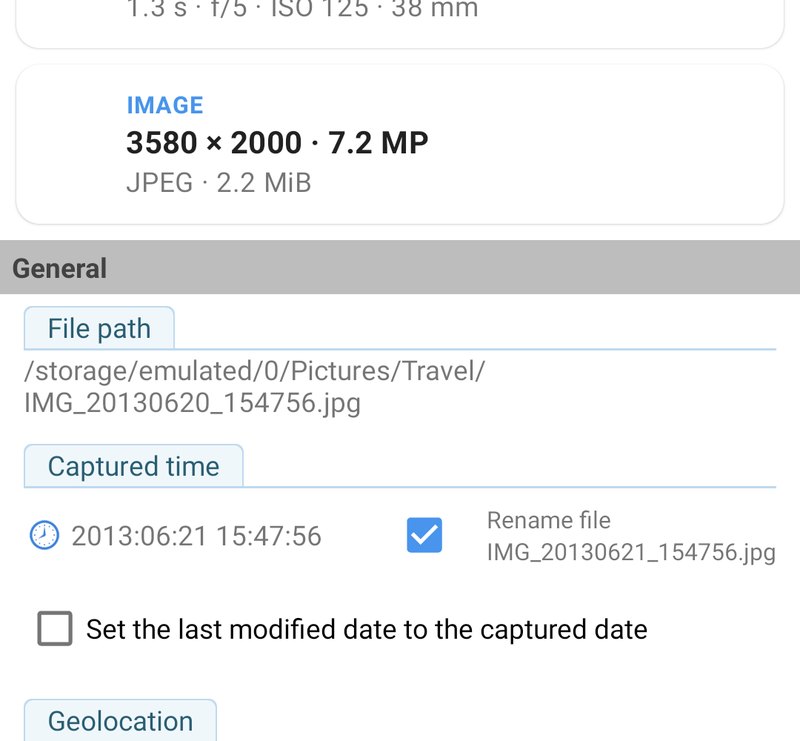
Handys und viele Kameras schreiben das Datum in den Dateinamen: PXL_20250921_225804.jpg, IMG_20150302_100000.jpg, 20240812_173015.jpg. Wenn Photo EXIF Editor das Muster erkennt, erscheint unter der Aufnahmezeit die Option Datei umbenennen, sobald Sie das Datum geändert haben. Setzen Sie das Häkchen, und die Datei wird beim Speichern passend zum neuen Datum umbenannt. So bleiben Dateinamen und Daten synchron und werden überall richtig sortiert, selbst in Apps, die nur auf die Namen schauen.
Das Datum der Datei selbst
Die Aufnahmezeit steckt im Foto. Unabhängig davon hat jede Datei auch ein Änderungsdatum, das der Speicher des Handys verwaltet. Dieses Datum zeigen Dateimanager an, danach sortieren manche Galerie-Apps und Cloud-Dienste, und es ändert sich jedes Mal, wenn eine Datei kopiert oder gespeichert wird.
Setzen Sie im Abschnitt Allgemein das Häkchen bei Änderungsdatum der Datei auf die Aufnahmezeit setzen, damit beide beim Speichern übereinstimmen. Tun Sie das, wenn Ihre Galerie oder Ihre Backup-App darauf besteht, nach dem Dateidatum zu sortieren; es ist auch bei Scans eine gute Idee, damit die Datei wie das Foto datiert ist und nicht wie der Tag, an dem Sie gescannt haben.
Zeitzonen
Wenn Sie ein Datum ändern, speichert Photo EXIF Editor auch den Zeitzonen-Offset dazu, etwa +09:00 für Tokio oder −05:00 für Chicago im Sommer. Er sagt Apps, wie weit die Uhr der Kamera von UTC entfernt war, sodass eine Galerie-App das Foto am richtigen Tag anzeigen kann, selbst wenn Sie es aus einer anderen Zeitzone betrachten. Die App verwendet die Zeitzone des Handys; wenn Sie Fotos von einer Reise in eine andere Zone korrigieren, legen Sie die Daten fest, während das Handy in dieser Zone ist, oder prüfen Sie einfach hinterher, wie Ihre Galerie sie anzeigt.
Die Daten in einem Foto, erklärt
Falls Sie sich je gefragt haben, warum zwei Apps für dasselbe Foto unterschiedliche Daten anzeigen: Ein Foto kann mehrere Daten tragen, und jede App wählt das, dem sie am meisten vertraut:
- Datum und Uhrzeit (Original) ist der Moment, in dem der Auslöser gedrückt wurde. Das ist mit „Aufnahmezeit“ gemeint, und es ist das Datum, das die meisten Galerie-Apps verwenden.
- Datum und Uhrzeit (digitalisiert) ist der Zeitpunkt, an dem das Bild in digitale Daten umgewandelt wurde. Bei einer Digitalkamera ist das derselbe Moment wie das Original. Beim Scan eines Filmabzugs ist es der Tag, an dem Sie gescannt haben, weshalb alte Scans oft unter dem falschen Jahr auftauchen.
- Datum und Uhrzeit (manchmal geändert genannt) ist der Zeitpunkt, an dem die Datei zuletzt von einer Kamera oder einer Bearbeitungs-App verändert wurde.
- Die Zeitzonen-Offsets zu jedem dieser Daten sagen, wie weit die Uhr von UTC entfernt war.
- Außerhalb des Fotos verwaltet das Dateisystem das Änderungsdatum der Datei selbst.
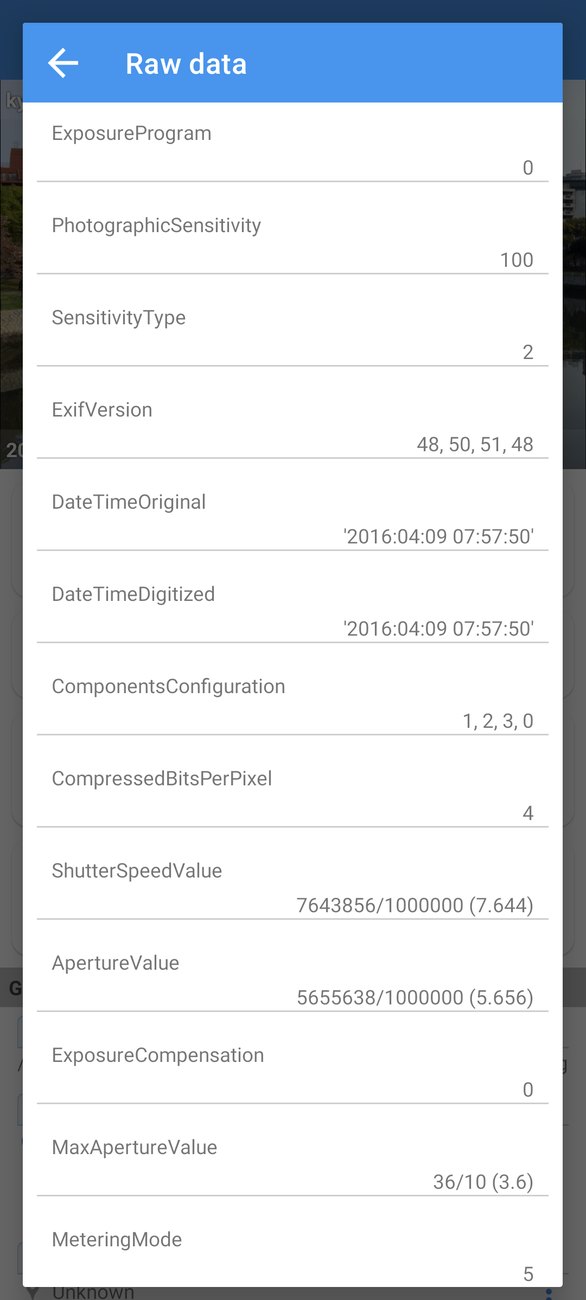
Wenn Sie die Aufnahmezeit bearbeiten, schreibt Photo EXIF Editor dasselbe neue Datum in alle drei Daten im Foto, samt Zeitzonen-Offset, sodass alle Apps übereinstimmen. Das ist fast immer das, was Sie wollen. Wenn ein Foto in einer App richtig und in einer anderen falsch aussieht, öffnen Sie das Menü ⋮, tippen Sie auf Rohdaten und vergleichen Sie die Tags DateTimeOriginal, DateTimeDigitized und DateTime: Der Unterschied erklärt es meistens.
Rezepte
Die Kamera war die ganze Reise über auf Heimatzeit. Wählen Sie den Ordner der Reise aus, Verschieben um die Differenz zwischen den beiden Zonen (zum Beispiel +8 Stunden für eine Reise von London nach Singapur), speichern. Prüfen Sie dann ein Foto in Ihrer Galerie.
Die Kamera hat die Sommerzeit vergessen. Wählen Sie die Fotos aus, die während der Sommerzeit aufgenommen wurden, und verschieben Sie sie um +1 Stunde. Winterfotos bleiben, wie sie sind.
Ein alter Scan. Öffnen Sie den Scan, Datum festlegen auf den Tag, an dem das Bild aufgenommen wurde (oder Ihre beste Schätzung: Jahr und Monat sind das, was fürs Sortieren zählt), Häkchen bei Änderungsdatum der Datei auf die Aufnahmezeit setzen, speichern.
Meine Galerie zeigt immer noch das alte Datum. Manche Galerie-Apps speichern Daten zwischen. Geben Sie ihnen einen Moment, oder öffnen Sie das Foto einmal; auf einigen Handys müssen Sie den Cache der Galerie-App leeren. Wenn die Galerie nach dem Dateidatum statt nach der Aufnahmezeit sortiert, setzen Sie das Häkchen bei Änderungsdatum der Datei auf die Aufnahmezeit setzen und speichern Sie erneut.
Wie es weitergeht
In Folge 3: Standorte und Geotagging bringen wir Fotos auf die Karte: einen Ort suchen oder im Standort-Editor eine Markierung setzen, in die Satellitenansicht wechseln, um ein Wanderfoto exakt zu platzieren, einen Standort von einem Foto kopieren und in viele einfügen und einen Standort vor dem Teilen entfernen.
Die ganze Serie:
- Erste Schritte
- Datum und Uhrzeit (diese Folge)
- Standorte und Geotagging
- Stapelbearbeitung
- IPTC und die Kamerafelder
- Vorlagen und EXIF kopieren
- Die Foto-Karte
- Datenschutz und der HEIC/AVIF-Konverter
Die App herunterladen
- Photo EXIF Editor (kostenlos): https://play.google.com/store/apps/details?id=net.xnano.android.photoexifeditor
- Photo EXIF Editor Pro (ohne Werbung): https://play.google.com/store/apps/details?id=net.xnano.android.photoexifeditor.pro
Die Beispielfotos in dieser Serie sind CC0-Fotos von Wikimedia Commons.
Videos
Zugehörige App
Photo EXIF Editor
EXIF-Daten und GPS-Standort von Fotos anzeigen, bearbeiten und entfernen
Verwandte Beiträge

Photo EXIF Editor Anleitung, Folge 4: Stapelbearbeitung
Folge 4 unserer Video-Anleitung zu Photo EXIF Editor dreht sich um das Bearbeiten vieler Fotos auf einmal: einen Ordner auswählen, was Mehrere Werte bedeutet, eine Änderung, die in jedes Foto geschrieben wird, eine ganze Reise verschieben, große Stapel mit Hunderten oder Tausenden Fotos und die Berechtigungen, nach denen Android unterwegs fragt.

Photo EXIF Editor Anleitung, Folge 3: Standorte und Geotagging
Folge 3 unserer Video-Anleitung zu Photo EXIF Editor bringt Fotos auf die Karte: wo ein Standort in einem Foto steckt, einen Standort hinzufügen, indem Sie einen Ort suchen oder eine Markierung setzen, ein Foto in der Satellitenansicht exakt platzieren, einen Standort von einem Foto in viele kopieren und einen Standort entfernen, bevor ein Foto ins Internet geht.

Photo EXIF Editor Anleitung, Folge 1: Erste Schritte
Die erste Folge unserer Video-Anleitung zu Photo EXIF Editor: Was in einem Foto gespeichert ist, welche Berechtigungen die App braucht und warum, der Startbildschirm, der Dateibrowser und die Fotoauswahl von Android, der Editor Abschnitt für Abschnitt, Ihre erste Bearbeitung und ein paar Gewohnheiten, mit denen das Bearbeiten von Hunderten Fotos entspannt bleibt.