Photo EXIF Editor Anleitung, Folge 1: Erste Schritte
Die erste Folge unserer Video-Anleitung zu Photo EXIF Editor: Was in einem Foto gespeichert ist, welche Berechtigungen die App braucht und warum, der Startbildschirm, der Dateibrowser und die Fotoauswahl von Android, der Editor Abschnitt für Abschnitt, Ihre erste Bearbeitung und ein paar Gewohnheiten, mit denen das Bearbeiten von Hunderten Fotos entspannt bleibt.

Auf dieser Seite
Dies ist die erste Folge von Die komplette Anleitung zu Photo EXIF Editor, einer Videoserie, die die App Funktion für Funktion durchgeht. Jede Folge dauert ein paar Minuten und wird von einem Artikel wie diesem begleitet. So können Sie sich das Video ansehen und dann die schriftlichen Schritte und Screenshots griffbereit halten, während Sie an Ihren eigenen Fotos arbeiten.
Folge 1 richtet sich an alle, die die App gerade erst installiert haben oder bisher nur einen oder zwei ihrer Bildschirme benutzt haben. Am Ende wissen Sie, was in einem Foto gespeichert ist, welche Berechtigungen die App anfordert und warum, wie Sie Ihre Fotos finden, wie der Editor aufgebaut ist und wie Sie Ihre erste Bearbeitung vornehmen und speichern, ohne versehentlich etwas zu verlieren.
Sehen Sie sich die Folge oben an, oder lesen Sie weiter.
Was steckt in einem Foto?
Jedes Foto, das Ihr Handy oder Ihre Kamera aufnimmt, trägt Informationen über sich selbst. Diese Informationen heißen Metadaten, und der größte Teil davon wird in einem Format namens EXIF gespeichert. Ein Teil steckt in einem zweiten Format namens IPTC, das für Pressefotografen und Bildarchive entwickelt wurde und bis heute von den meisten Fotoverwaltungen am Computer und von Stockfoto-Seiten gelesen wird.
Man kann sich das als vier Fragen vorstellen, die ein Foto beantworten kann:
- Wann wurde es aufgenommen? Datum und Uhrzeit, auf die Sekunde genau, und oft die Zeitzone.
- Wo wurde es aufgenommen? GPS-Koordinaten, die die App nach Möglichkeit in eine Adresse mit Straße umwandelt.
- Wie wurde es aufgenommen? Kamerahersteller und -modell, das Objektiv, die Blende, die Belichtungszeit, der ISO-Wert, die Brennweite, ob der Blitz ausgelöst hat.
- Wer hat es aufgenommen? Eine Beschreibung, der Name des Fotografen, ein Copyright-Hinweis und in IPTC ein Titel, Stichwörter, ein Ersteller und eine Quellenangabe.
Photo EXIF Editor zeigt Ihnen all das und lässt Sie es ändern. Wozu sollte man das wollen? Das Datum stimmt nicht, weil die Uhr der Kamera falsch ging. Der Standort fehlt, weil die Kamera kein GPS hat, oder Sie möchten ihn entfernen, bevor Sie das Foto teilen. Sie möchten Ihren Namen und einen Copyright-Hinweis in jedem Foto haben, das Sie veröffentlichen. Oder Sie wollen einfach wissen, was Ihr Handy in ein Bild geschrieben hat, bevor Sie es jemandem schicken. Jeder dieser Punkte bekommt in dieser Serie eine eigene Folge.
Berechtigungen: Was die App braucht und warum
Wenn Sie Photo EXIF Editor zum ersten Mal öffnen, zeigt die App einen kurzen Bildschirm, der die benötigten Berechtigungen erklärt, bevor Android Sie danach fragt. Wir finden, Sie sollten wissen, wofür jede einzelne da ist, deshalb hier die Liste:
- In externen Speicher schreiben (erforderlich). Das ist die Berechtigung für Fotos und Medien. Die App braucht sie, um Ihre Fotos anzuzeigen und Ihre Änderungen in sie hineinzuschreiben. Ohne sie kann sie ihre Aufgabe schlicht nicht erfüllen.
- Zugriff auf Standortdaten von Medien (erforderlich). Seit Android 10 verbirgt Android die in Fotos gespeicherte GPS-Position vor Apps, sofern diese die Berechtigung nicht ausdrücklich anfordern. Photo EXIF Editor braucht sie, um Standorte anzuzeigen und zu bearbeiten. Die App verfolgt Sie nicht; sie liest die Position, die bereits in Ihren Fotos steckt.
- Mediendateien verwalten (ab Android 12, optional). Damit darf die App Fotos ändern, die von anderen Apps erstellt wurden, etwa von Ihrer Kamera-App, ohne dass Android Sie bei jedem Speichern um Bestätigung bittet. Wenn Sie sie nicht erteilen, zeigt Android beim Speichern einen Bestätigungsdialog. Das funktioniert genauso gut, nur mit einem Tipp mehr.
- Standort (optional). Wird nur benutzt, um Ihre aktuelle Position auf der Karte anzuzeigen, wenn Sie ein Foto geotaggen. Sie können sie ablehnen; die Karte funktioniert auch ohne. Wir haben sie bei der Aufnahme dieser Serie abgelehnt, weshalb die Karten nie zeigen, wo unser Testhandy ist.
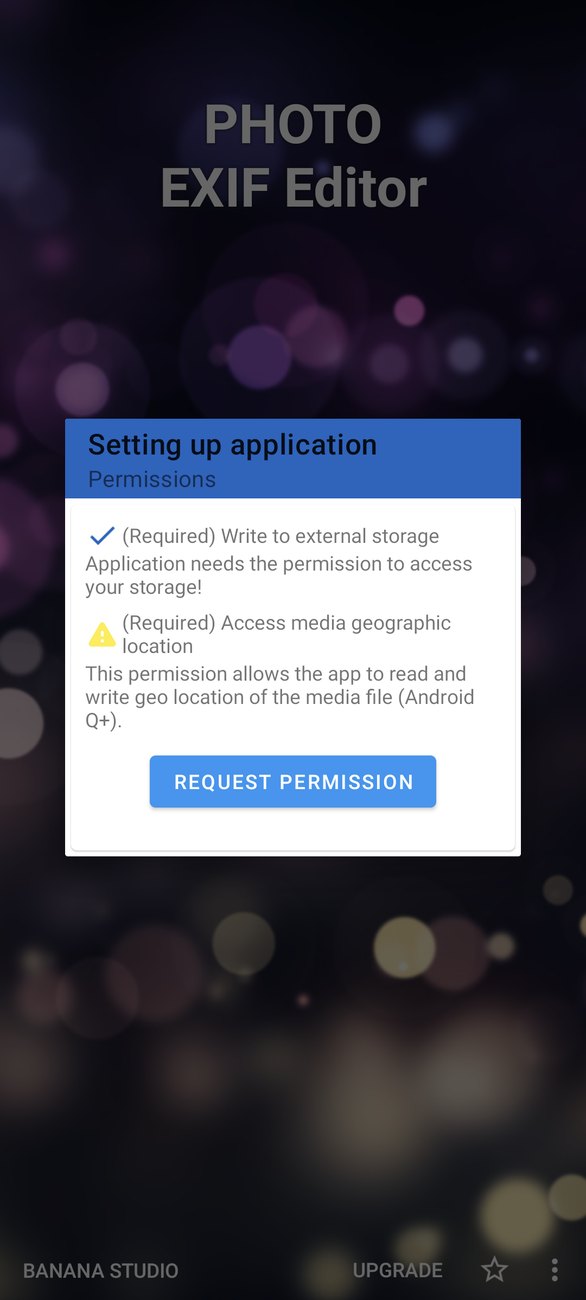
Tippen Sie auf Berechtigung anfordern und erlauben Sie die ersten beiden. Ab Android 14 bietet Android möglicherweise Fotos auswählen statt des vollen Zugriffs an. Photo EXIF Editor funktioniert auch mit diesem eingeschränkten Zugriff: Sie sehen und bearbeiten dann nur die Fotos, die Sie ausgewählt haben, und können die Auswahl später in den Android-Einstellungen erweitern.
Der Startbildschirm
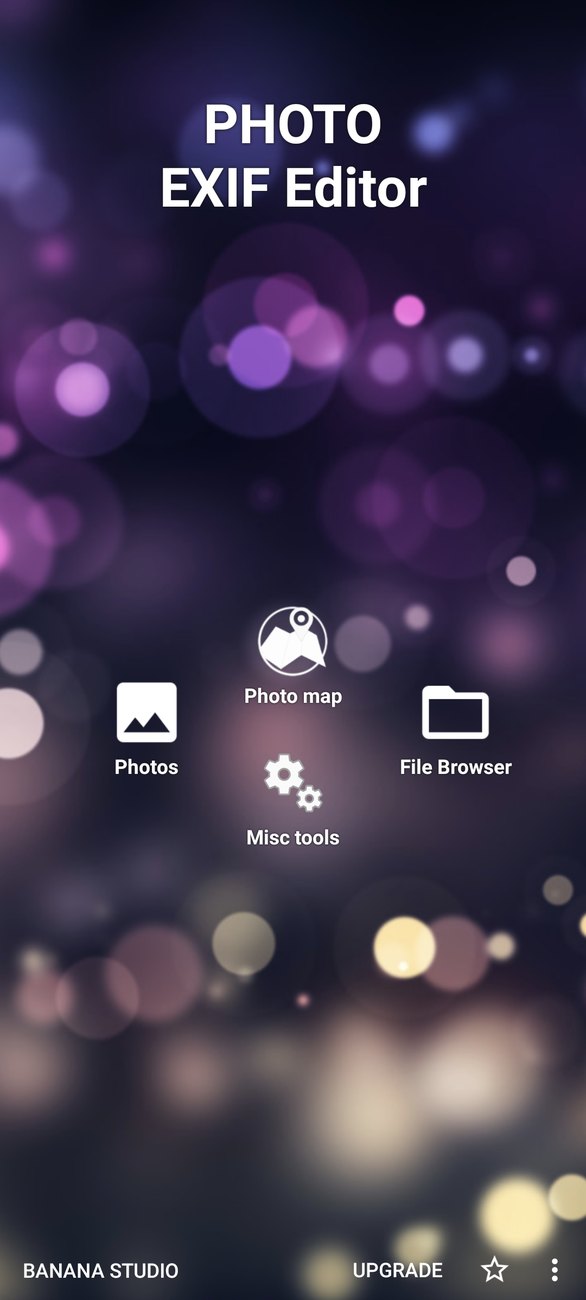
Der Startbildschirm hat vier Einträge, und alles in der App beginnt bei einem davon:
- Fotos öffnet die Fotoauswahl von Android. Das ist der schnellste Weg, ein oder mehrere Fotos aus Ihrer Galerie auszuwählen, mit Ihren Alben und den neuesten Fotos so angeordnet, wie Sie es gewohnt sind.
- Dateibrowser zeigt Ihre Ordner und Dateien mit Vorschaubildern, Daten und Standorten. Das ist der beste Weg, einen ganzen Ordner auf einmal zu bearbeiten, und das, was wir in dieser Serie meistens benutzen.
- Foto-Karte zeigt Ihre Alben und platziert Ihre Fotos auf einer Karte. Sie bekommt später in der Serie eine eigene Folge.
- Verschiedene Werkzeuge enthält den HEIC/HEIF/AVIF-zu-JPEG-Konverter und EXIF kopieren, die ebenfalls eigene Folgen haben.
Unten finden Sie in der kostenlosen Version Upgrade, einen Link zum Bewerten der App und ein Menü mit Feedback, Mehr Apps und der Datenschutzerklärung.
Ein Wort zu den beiden Versionen. Photo EXIF Editor ist kostenlos und zeigt Werbung. Photo EXIF Editor Pro ist dieselbe App ohne Werbung, und die Schaltfläche Upgrade entfernt die Werbung auch aus der kostenlosen Version. Alles in dieser Serie funktioniert in beiden auf dieselbe Weise.
Ihre Fotos finden
Der Dateibrowser
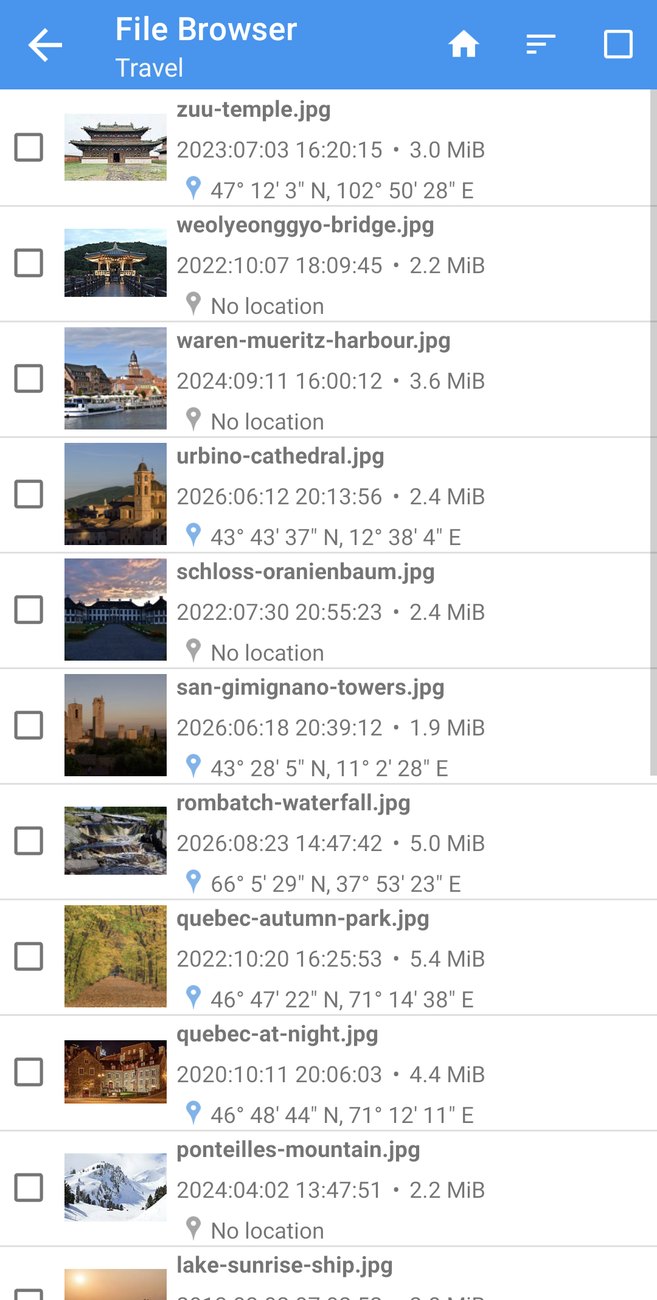
Der Dateibrowser funktioniert wie ein Dateimanager, der für Fotos gemacht ist. Zu jedem Foto werden Vorschaubild, Dateiname, Aufnahmedatum, Größe und Standort angezeigt. Diese letzte Zeile ist nützlicher, als sie aussieht: Ein Foto mit dem falschen Jahr, oder eines mit Kein Standort in einem Ordner, in dem jedes andere Foto einen hat, fällt auf einen Blick auf, noch bevor Sie irgendetwas öffnen.
Oben auf dem Bildschirm:
- Startseite bringt Sie zurück zur obersten Ebene Ihres Speichers.
- Sortieren ordnet den Ordner nach Name, Größe oder Zeit, aufsteigend oder absteigend. Die Sortierung nach Zeit ist die natürliche Reihenfolge einer Reise; die Sortierung nach Name hilft, wenn die Kamera die Dateien durchnummeriert hat.
- Alle auswählen markiert jedes Foto im Ordner, bereit für eine Stapelbearbeitung.
Tippen Sie auf ein Foto, um es im Editor zu öffnen. Setzen Sie Häkchen in die Kontrollkästchen, um mehrere Fotos auszuwählen, und tippen Sie dann auf Bearbeiten (den Stift), um sie alle zusammen zu bearbeiten. Das ist die Stapelbearbeitung, und sie hat ihre eigene Folge.
Der Dateibrowser und der Editor arbeiten mit JPEG- und PNG-Fotos. Andere Dateien und Ordner werden ebenfalls aufgelistet, damit Sie sich zurechtfinden, können hier aber nicht bearbeitet werden. HEIC- und AVIF-Fotos gehen zuerst durch den Konverter.
Die Fotoauswahl
Fotos auf dem Startbildschirm öffnet die Auswahl von Android, die Ihre Galerie mit ihren Alben und den neuesten Fotos zeigt. Wählen Sie ein Foto aus, um es im Editor zu öffnen, oder mehrere, um sie zusammen zu bearbeiten. Die Auswahl stammt von Android, nicht von uns, deshalb sieht sie von Handy zu Handy und von einer Android-Version zur nächsten etwas anders aus.
Der Editor
Der Editor ist das Herz der App und der Bildschirm, auf dem Sie die meiste Zeit verbringen werden.
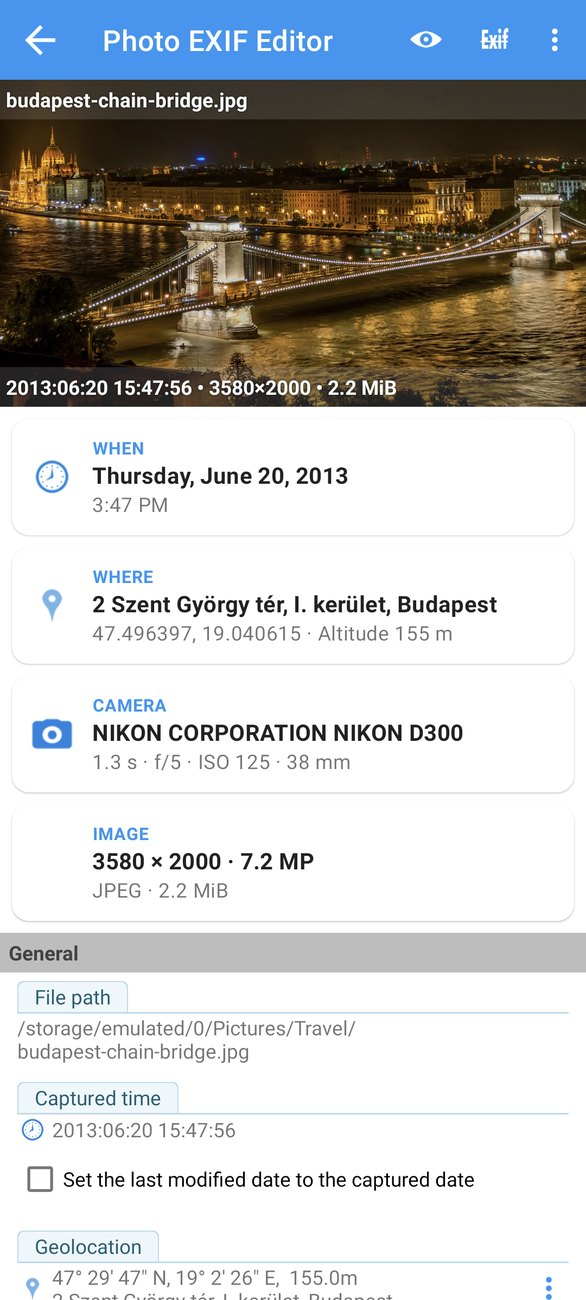
Oben sehen Sie das Foto selbst mit Dateiname, Aufnahmedatum, Abmessungen und Dateigröße. Darunter erzählen vier Übersichtskarten auf einen Blick die Geschichte der Aufnahme: Wann sie gemacht wurde, Wo (mit der Adresse, wenn sie sich ermitteln lässt), die Kamera mit ihren Belichtungseinstellungen und das Bild mit Größe und Format. Tippen Sie auf eine Karte, um zu dem Feld zu springen, das sie zusammenfasst.
Unter den Karten ist jedes Feld im Foto aufgelistet, gruppiert in Abschnitte:
- Allgemein enthält die Felder, die für die meisten wichtig sind: den Dateipfad, die Aufnahmezeit, die Geoposition, die Ausrichtung, Kamerahersteller und -modell, die Software sowie Bildbeschreibung, Fotograf und Copyright.
- Erweitert listet die Kameraeinstellungen auf: Blende, Belichtungszeit, Belichtungskorrektur, Blitz, Brennweite, ISO-Empfindlichkeit, Weißabgleich und die Kommentarfelder, die Windows in den Eigenschaften einer Datei anzeigt (XP Title, XP Comment, XP Author, XP Keywords, XP Subject).
- Profi enthält die technischeren Felder, etwa Auflösung und Helligkeit.
- IPTC erscheint bei JPEG-Fotos weiter unten: Titel, Überschrift, Beschreibung, Stichwörter, Ersteller, Copyright-Hinweis und die Standortfelder.
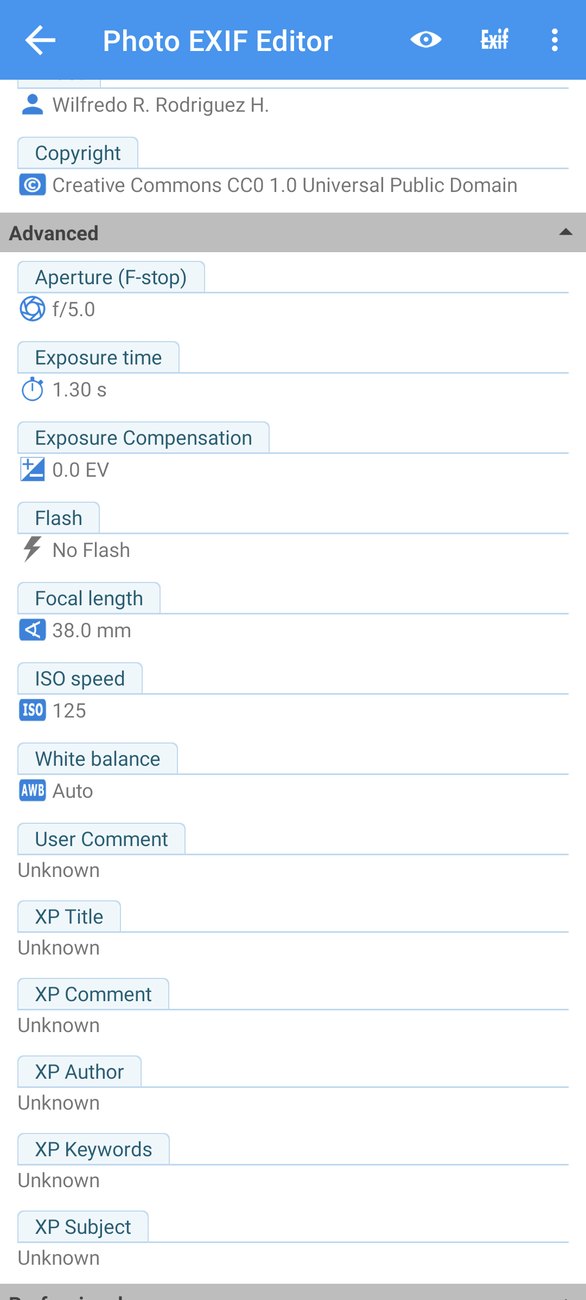
Die meisten Fotos nutzen nur wenige dieser Felder. Tippen Sie oben auf die Augen-Schaltfläche, um unbekannte Felder auszublenden und nur die zu behalten, die einen Wert haben. Tippen Sie erneut darauf, um alle anzuzeigen. Die App merkt sich Ihre Wahl.
Ihre erste Bearbeitung
Das Bearbeiten ist bewusst einfach gehalten. Tippen Sie auf ein beliebiges Textfeld, geben Sie den neuen Wert ein und tippen Sie auf OK. Felder mit einer festen Liste von Werten, etwa Ausrichtung oder Blitz, öffnen eine Liste zur Auswahl. Zahlen, etwa die ISO-Empfindlichkeit oder die Brennweite, öffnen ein Zahlenfeld.
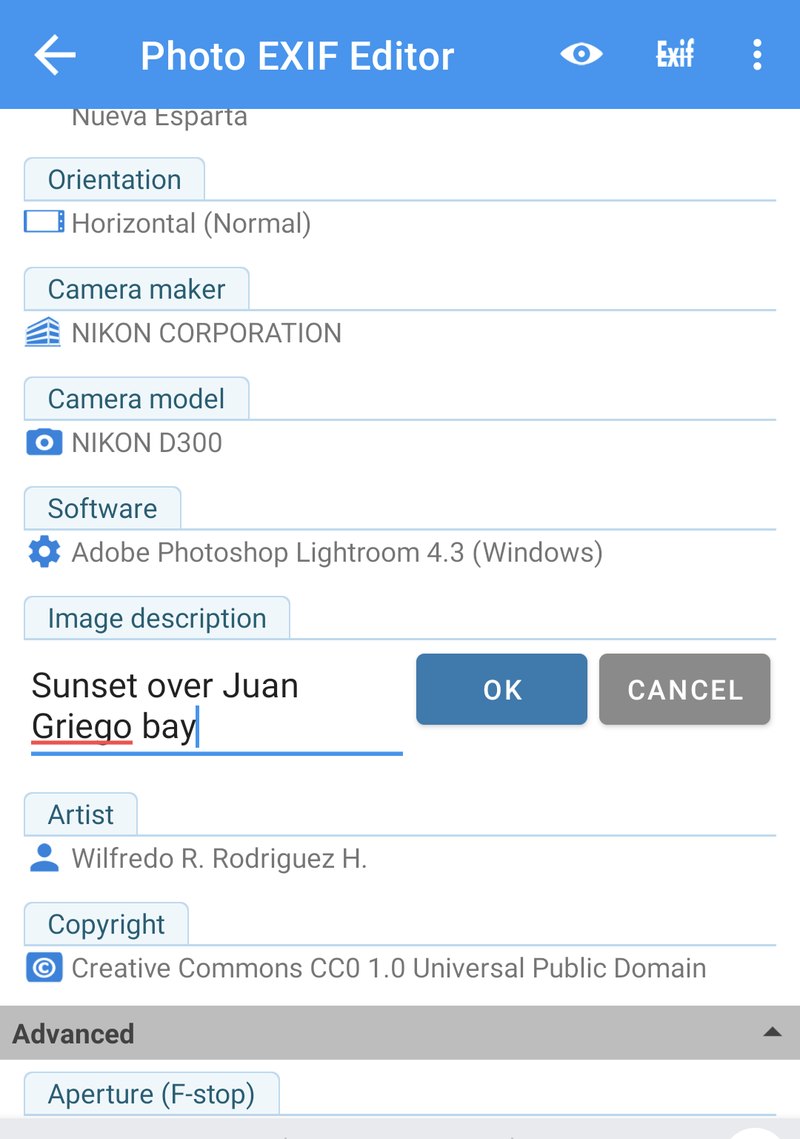
Im Video geben wir einem Sonnenuntergang über der Bucht von Juan Griego eine Beschreibung und tragen den Namen des Fotografen ein. Zwei Dinge sollten Sie über das wissen, was danach passiert:
- Nichts wird in das Foto geschrieben, bis Sie auf Speichern tippen (das Disketten-Symbol). Sie können so viele Felder ändern, wie Sie möchten, vor- und zurückgehen, und erst beim Speichern werden die endgültigen Werte geschrieben.
- Nur die Felder, die Sie geändert haben, sind danach anders. Die Kameraeinstellungen, der Standort, die IPTC-Daten und alles andere bleiben genau so, wie sie waren. Das Bild selbst wird nie angetastet: Die Pixel sind vorher und nachher dieselben, Byte für Byte.
Beim Speichern zeigt die App EXIF-Daten gespeichert an und bringt Sie dorthin zurück, wo Sie waren.
Nichts geht aus Versehen verloren
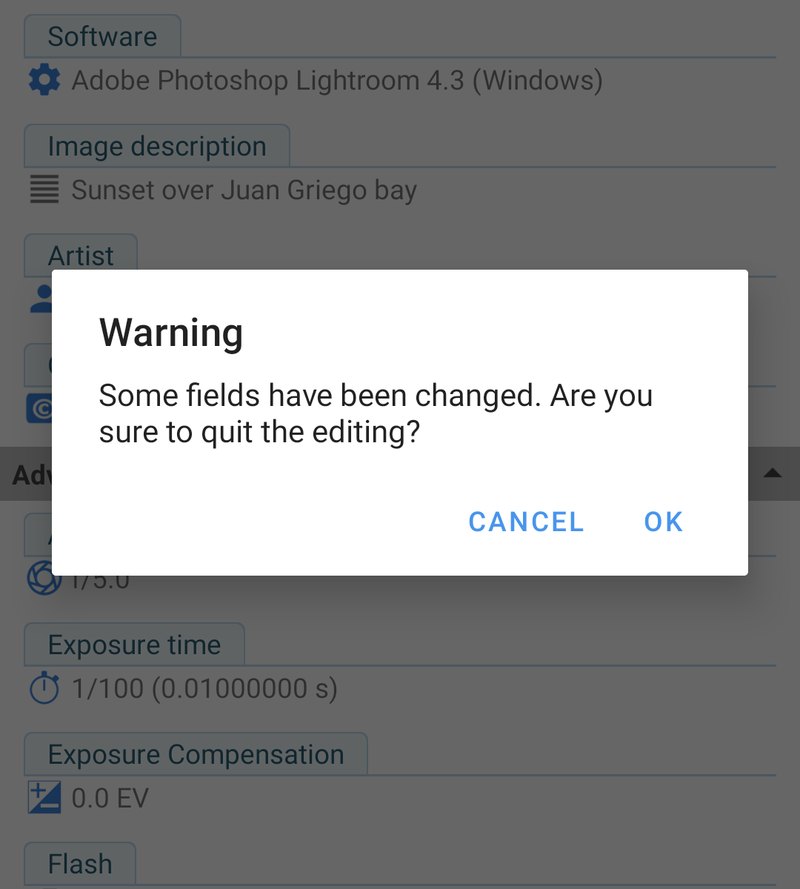
Wenn Sie zurückgehen, ohne zu speichern, fragt die App, ob Sie wirklich ohne Speichern gehen möchten. Tippen Sie auf Abbrechen, um im Editor zu bleiben, und dann auf Speichern. Tippen Sie auf OK, um zu gehen und die Änderungen zu verwerfen. Eine Kleinigkeit, aber sie bedeutet, dass ein versehentliches Wischen nie eine Minute Tipparbeit wegwirft.
Das Editor-Menü
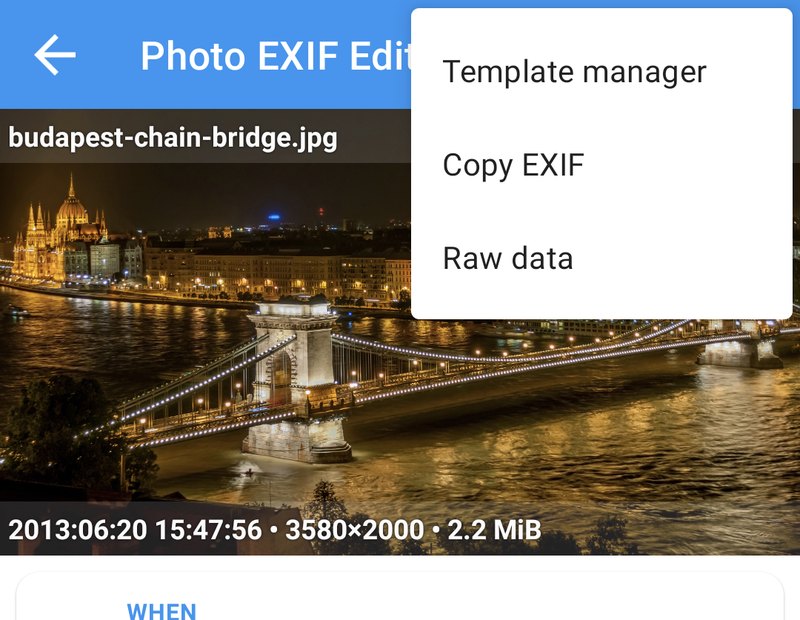
Das Menü ⋮ oben rechts im Editor enthält drei weitere Werkzeuge, die jeweils eine eigene Folge bekommen:
- Vorlagen-Manager speichert die aktuellen Werte als Vorlage oder wendet eine gespeicherte Vorlage an. Wenn Sie oft denselben Namen und Copyright-Hinweis eintragen, ist das genau das Richtige für Sie.
- EXIF kopieren überträgt die Informationen dieses Fotos auf andere Fotos. Ideal, nachdem eine Bearbeitungs-App die Metadaten aus Ihren Exporten entfernt hat.
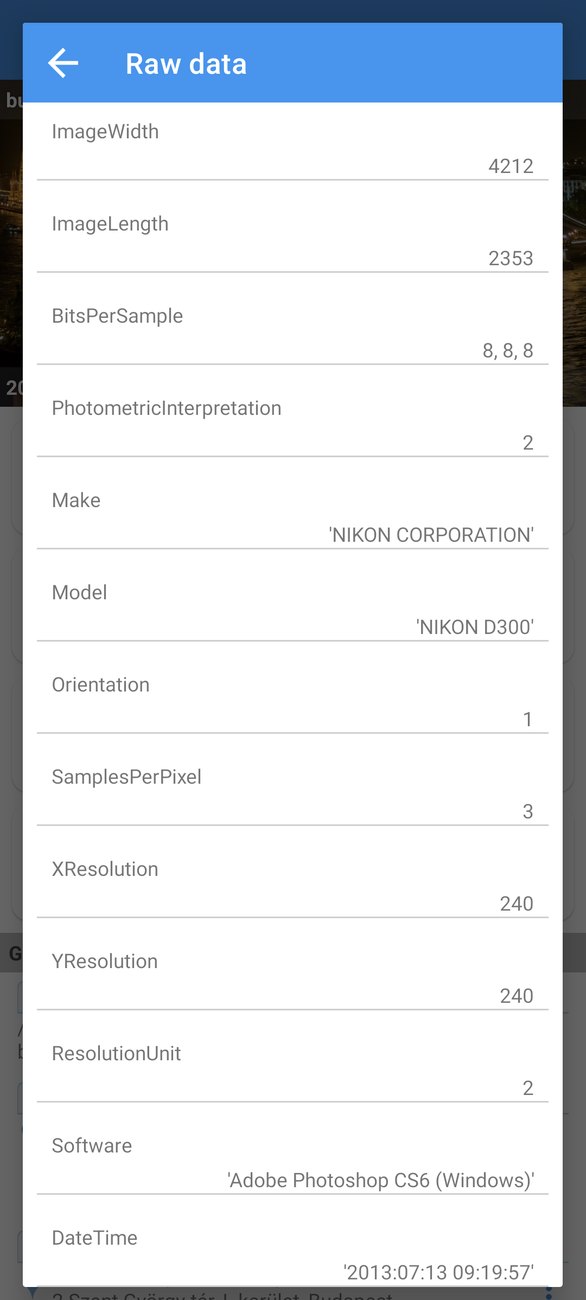
- Rohdaten listet jeden im Foto gespeicherten Tag mit seinem offiziellen Namen und seinem exakt gespeicherten Wert auf. Hier schauen Sie nach, wenn eine andere App einen Wert zeigt, den Sie im Editor nicht finden, oder wenn zwei Apps sich bei einem Datum nicht einig sind.
Ein paar gute Gewohnheiten
Das Bearbeiten von Metadaten ist sicher, und die App verändert nie das Bild selbst. Trotzdem machen ein paar Gewohnheiten die Sache noch entspannter, vor allem wenn Sie anfangen, Hunderte Fotos auf einmal zu bearbeiten:
- Probieren Sie es zuerst an einem Foto aus. Bevor Sie die Daten einer ganzen Reise verschieben, verschieben Sie ein Foto, speichern Sie und prüfen Sie es in Ihrer Galerie-App. Wenn es richtig aussieht, machen Sie den Rest.
- Bewahren Sie eine Sicherung unersetzlicher Fotos auf. Wenn Ihre Fotos in einem Cloud-Dienst oder auf einem Computer gesichert sind, sind Sie bereits abgesichert. Falls nicht, kopieren Sie den Ordner vor einer großen Stapelbearbeitung. Nach dem Speichern gibt es kein Rückgängig.
- Arbeiten Sie Ordner für Ordner. Ein Ordner von einer Reise oder einem Ereignis braucht meist dieselbe Änderung, was die Stapelbearbeitung einfach macht.
- Lassen Sie die App fertig werden. Das Speichern eines großen Stapels dauert pro Foto einen Moment. Sie können die App wechseln oder den Bildschirm ausschalten, das Speichern läuft weiter; deinstallieren Sie nur nicht die App und löschen Sie nicht die Fotos, während gespeichert wird.
- Prüfen Sie das Ergebnis in der App, auf die es Ihnen ankommt. Verschiedene Apps lesen verschiedene Daten und Felder. Wenn die Fotos am Ende auf einer Website oder auf Ihrem Computer landen, prüfen Sie sie dort.
Wie es weitergeht
In Folge 2: Datum und Uhrzeit kümmern wir uns um das meistbearbeitete Feld überhaupt: ein genaues Datum für einen Scan festlegen, der keines hat, ein Foto um eine Stunde verschieben, wenn die Kamera die Sommerzeit vergessen hat, eine ganze Reise in einem Schritt um einen Tag verschieben, Dateinamen und das Datum der Datei selbst im Gleichschritt halten und endlich verstehen, warum zwei Apps für dasselbe Foto unterschiedliche Daten anzeigen können.
Die ganze Serie:
- Erste Schritte (diese Folge)
- Datum und Uhrzeit
- Standorte und Geotagging
- Stapelbearbeitung
- IPTC und die Kamerafelder
- Vorlagen und EXIF kopieren
- Die Foto-Karte
- Datenschutz und der HEIC/AVIF-Konverter
Die App herunterladen
- Photo EXIF Editor (kostenlos): https://play.google.com/store/apps/details?id=net.xnano.android.photoexifeditor
- Photo EXIF Editor Pro (ohne Werbung): https://play.google.com/store/apps/details?id=net.xnano.android.photoexifeditor.pro
Die Beispielfotos in dieser Serie sind CC0-Fotos von Wikimedia Commons. Die Bildschirme wurden unter Android 11 aufgenommen und sehen in neueren Versionen genauso aus.
Videos
Zugehörige App
Photo EXIF Editor
EXIF-Daten und GPS-Standort von Fotos anzeigen, bearbeiten und entfernen
Verwandte Beiträge

Photo EXIF Editor Anleitung, Folge 4: Stapelbearbeitung
Folge 4 unserer Video-Anleitung zu Photo EXIF Editor dreht sich um das Bearbeiten vieler Fotos auf einmal: einen Ordner auswählen, was Mehrere Werte bedeutet, eine Änderung, die in jedes Foto geschrieben wird, eine ganze Reise verschieben, große Stapel mit Hunderten oder Tausenden Fotos und die Berechtigungen, nach denen Android unterwegs fragt.

Photo EXIF Editor Anleitung, Folge 3: Standorte und Geotagging
Folge 3 unserer Video-Anleitung zu Photo EXIF Editor bringt Fotos auf die Karte: wo ein Standort in einem Foto steckt, einen Standort hinzufügen, indem Sie einen Ort suchen oder eine Markierung setzen, ein Foto in der Satellitenansicht exakt platzieren, einen Standort von einem Foto in viele kopieren und einen Standort entfernen, bevor ein Foto ins Internet geht.

Photo EXIF Editor Anleitung, Folge 2: Datum und Uhrzeit
Folge 2 unserer Video-Anleitung zu Photo EXIF Editor kümmert sich um das meistbearbeitete Feld überhaupt: ein genaues Datum für einen Scan festlegen, der keines hat, ein Foto um eine Stunde verschieben, wenn die Kamera die Sommerzeit vergessen hat, eine ganze Reise in einem Schritt um einen Tag verschieben, Dateinamen und das Datum der Datei selbst im Gleichschritt halten und die drei Daten verstehen, die in jedem Foto stecken.