Photo EXIF Editor ガイド 第 1 回:はじめに
Photo EXIF Editor の動画ガイド、第 1 回です。写真の中に何が保存されているのか、 アプリが必要とする権限とその理由、ホーム画面、ファイルブラウザと Android の写真選択ツール、 エディターの各セクション、初めての編集、そして数百枚の写真を安心して編集するための ちょっとした習慣をご紹介します。

On this page
これは、アプリの機能をひとつずつ順番に見ていく動画シリーズ Photo EXIF Editor 完全ガイド の第 1 回です。各回は数分の動画で、こちらのような記事が一緒に付いています。動画を見たあと、ご自身の写真を編集しながら、書かれた手順とスクリーンショットを手元に置いて参照できます。
第 1 回は、アプリをインストールしたばかりの方や、これまで 1 つか 2 つの画面しか使ったことのない方のための回です。読み終えるころには、写真の中に何が保存されているのか、アプリがどの権限を求め、それはなぜなのか、写真をどうやって探すのか、エディターがどのように構成されているのか、そして何かをうっかり失うことなく初めての編集をして保存する方法がわかるようになります。
上の動画をご覧いただくか、このまま読み進めてください。
写真の中には何が入っている?
スマートフォンやカメラで撮った写真には、必ずその写真自身についての情報が記録されています。この情報は メタデータ と呼ばれ、その大部分は EXIF という形式で保存されています。一部は IPTC というもうひとつの形式で保存されています。IPTC は報道カメラマンや写真ライブラリーのために設計されたもので、今でもほとんどのパソコン用写真管理ソフトやストックフォトサイトが読み取っています。
写真が答えられる 4 つの質問として考えるとわかりやすいでしょう。
- いつ 撮ったのか? 秒単位までの日時と、多くの場合はタイムゾーン。
- どこで 撮ったのか? GPS 座標。アプリは可能なときにこれを住所に変換します。
- どのように 撮ったのか? カメラのメーカーと機種、レンズ、絞り、シャッター速度、ISO、焦点距離、フラッシュが光ったかどうか。
- 誰が 撮ったのか? 説明、アーティストの名前、著作権表示。IPTC ではさらに、タイトル、キーワード、作成者、クレジット。
Photo EXIF Editor では、これらすべてを確認し、変更できます。なぜ変更したいのでしょうか? カメラの時計がずれていて日時が間違っている。カメラに GPS がなくて位置情報がない、あるいは共有する前に位置情報を消したい。公開するすべての写真に自分の名前と著作権表示を入れたい。あるいは単に、誰かに送る前にスマートフォンが写真に何を書き込んだのか知りたい。これらはそれぞれ、このシリーズの 1 回分のテーマになっています。
権限:アプリに必要なものと、その理由
Photo EXIF Editor を初めて開くと、Android が権限を求める前に、必要な権限について説明する短い画面が表示されます。それぞれが何のためにあるのかを知っていただきたいので、ここにリストを挙げます。
- 外部ストレージへの書き込み(必須)。 写真とメディアの権限です。写真を表示し、変更を写真に保存するために必要です。この権限がないと、アプリは役目を果たせません。
- メディアの位置情報へのアクセス(必須)。 Android 10 以降、Android は写真に保存された GPS の位置を、この権限を明示的に求めたアプリ以外には見せません。Photo EXIF Editor が位置情報を表示・編集するために必要です。あなたを追跡するものではなく、すでに写真の中にある位置を読み取るだけです。
- メディアファイルの管理(Android 12 以降、任意)。 カメラアプリなど、ほかのアプリが作成した写真を、保存のたびに Android の確認なしで変更できるようにします。許可しない場合は、保存するときに Android が確認ダイアログを表示します。これでもまったく問題なく動作します。タップが 1 回増えるだけです。
- 位置情報(任意)。 写真にジオタグを付けるときに、地図上に 現在地 を表示するためだけに使われます。拒否してもかまいません。地図は問題なく動作します。このシリーズの収録中は拒否していたため、地図にはテスト用スマートフォンの現在地が一度も表示されません。
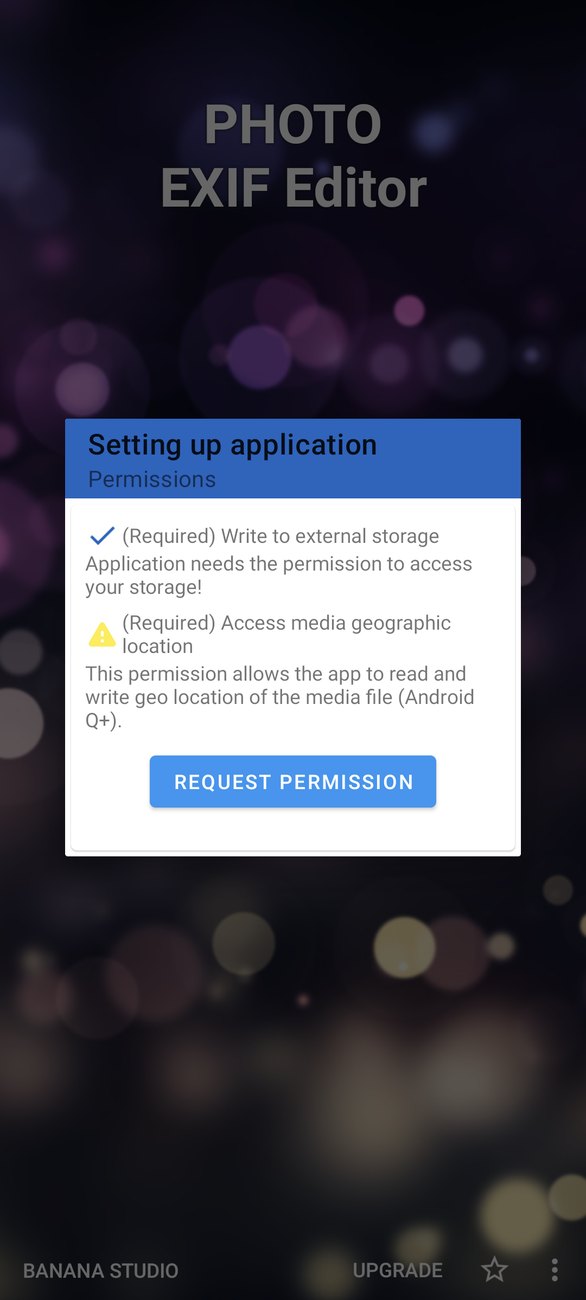
権限をリクエスト をタップして、最初の 2 つを許可します。Android 14 以降 では、Android がすべての写真へのアクセスの代わりに 写真を選択 を提案することがあります。Photo EXIF Editor はこの限定的なアクセスでも動作します。その場合は、選んだ写真だけを表示・編集できます。選択の範囲は、あとから Android の設定で広げられます。
ホーム画面
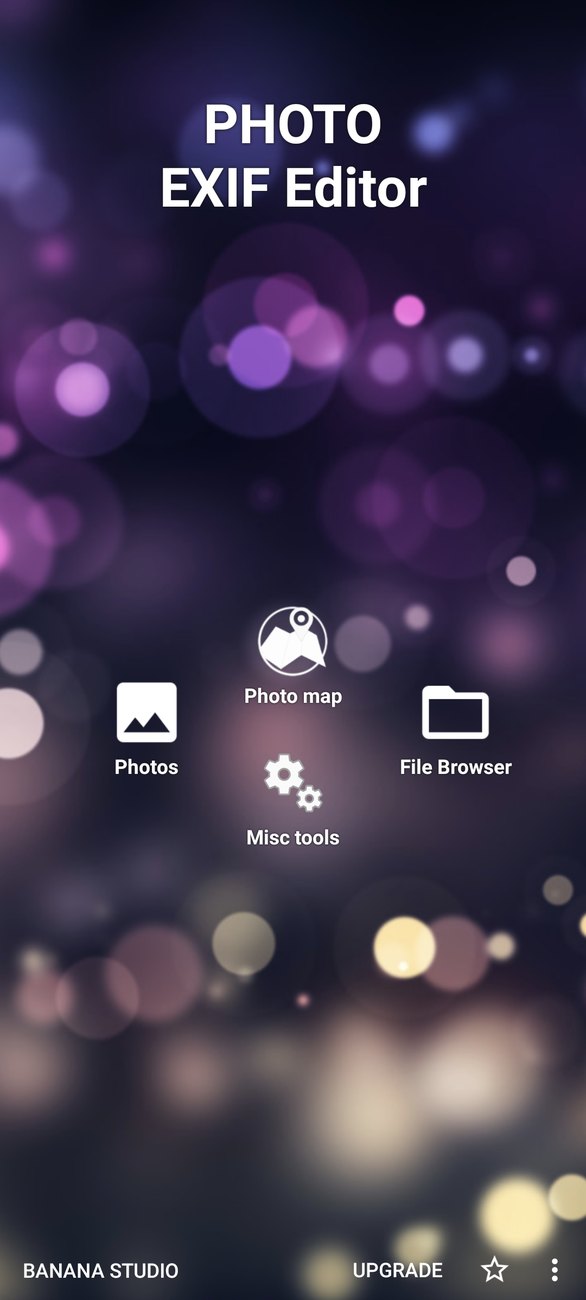
ホーム画面には 4 つの項目があり、アプリのすべての操作はそのどれかから始まります。
- 写真 は、Android 自身の写真選択ツールを開きます。使い慣れたアルバムや最近の写真の並びから、ギャラリーの写真を 1 枚または複数枚選ぶいちばん手軽な方法です。
- ファイルブラウザ は、フォルダとファイルを、サムネイル、日時、位置情報と一緒に表示します。フォルダ全体をまとめて扱うのに最適な方法で、このシリーズの大半でこれを使います。
- 写真地図 は、アルバムを表示し、写真を地図上に配置します。シリーズの後半で、1 回分をまるごと使ってご紹介します。
- その他のツール には、HEIC/HEIF/AVIF JPEGコンバーター と EXIFをコピー があります。こちらもそれぞれ専用の回があります。
画面下部には、無料版では アップグレード、アプリを評価するためのリンク、そして フィードバック、その他のアプリ、プライバシーポリシー を含むメニューがあります。
2 つのバージョンについて一言。Photo EXIF Editor は無料で、広告が表示されます。Photo EXIF Editor Pro は同じアプリの広告なし版です。また、アップグレード ボタンを使えば、無料版からも広告を削除できます。このシリーズの内容は、どちらのバージョンでも同じように使えます。
写真を探す
ファイルブラウザ
ファイルブラウザは、写真のために作られたファイルマネージャーのように動作します。各写真には、サムネイル、ファイル名、撮影日時、サイズ、位置情報が表示されます。この最後の行は、見た目以上に役に立ちます。年が間違っている写真や、ほかのすべての写真に位置情報があるフォルダの中で 位置情報なし と表示されている写真は、何も開かなくてもひと目で見分けられます。
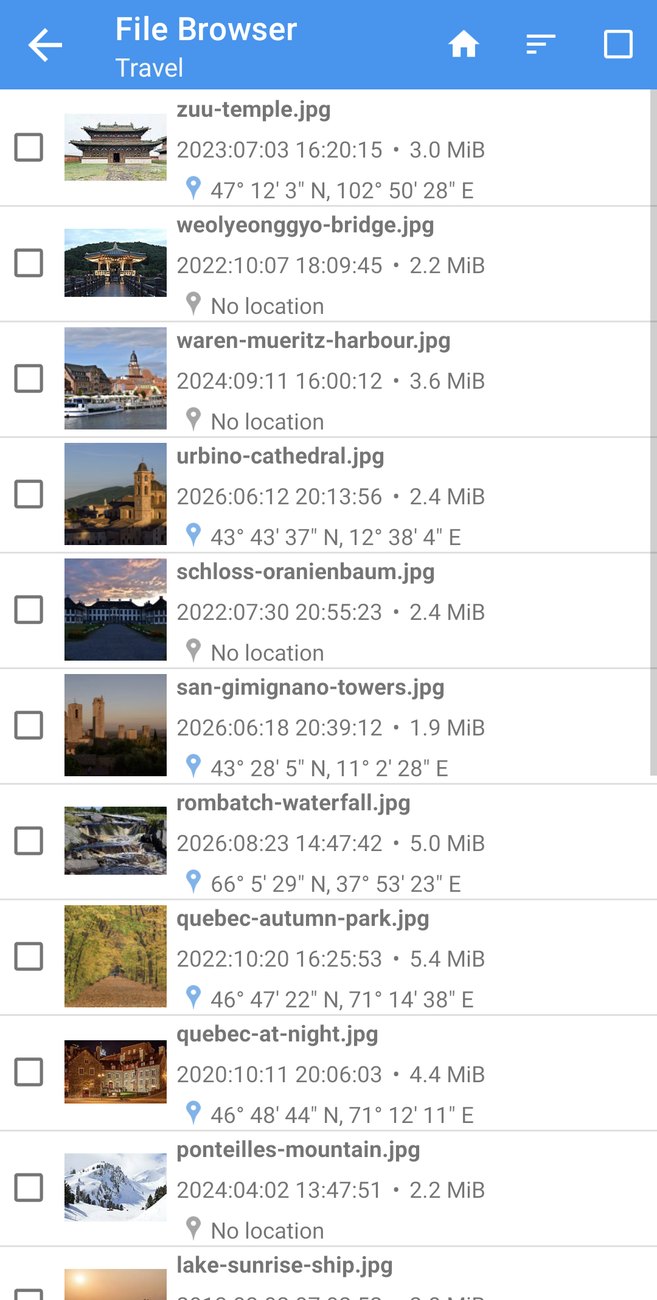
画面の上部には次のボタンがあります。
- ホーム は、ストレージの最上位に戻ります。
- 並べ替え は、フォルダを 名前、サイズ、時間 で、昇順または降順に並べ替えます。旅行の写真なら時間順が自然ですし、カメラがファイルに番号を付けている場合は名前順が便利です。
- すべて選択 は、フォルダ内のすべての写真にチェックを入れ、一括編集の準備をします。
写真をタップすると、エディターで開きます。チェックボックス にチェックを入れて複数の写真を選び、編集(鉛筆のアイコン)をタップすると、まとめて編集できます。これが一括編集で、専用の回があります。
ファイルブラウザとエディターは、JPEG と PNG の写真に対応しています。それ以外のファイルやフォルダも一覧に表示されるので、迷わず移動できますが、ここでは編集できません。HEIC と AVIF の写真は、先にコンバーターを通します。
写真選択ツール
ホーム画面の 写真 は、Android の写真選択ツールを開きます。ここには、ギャラリーがアルバムや最近の写真と一緒に表示されます。写真を 1 枚選ぶとエディターで開き、複数枚選ぶとまとめて編集できます。この選択ツールは私たちのものではなく Android のものなので、スマートフォンの機種や Android のバージョンによって見た目が少し異なります。
エディター
エディターはアプリの中心で、いちばん長く使うことになる画面です。
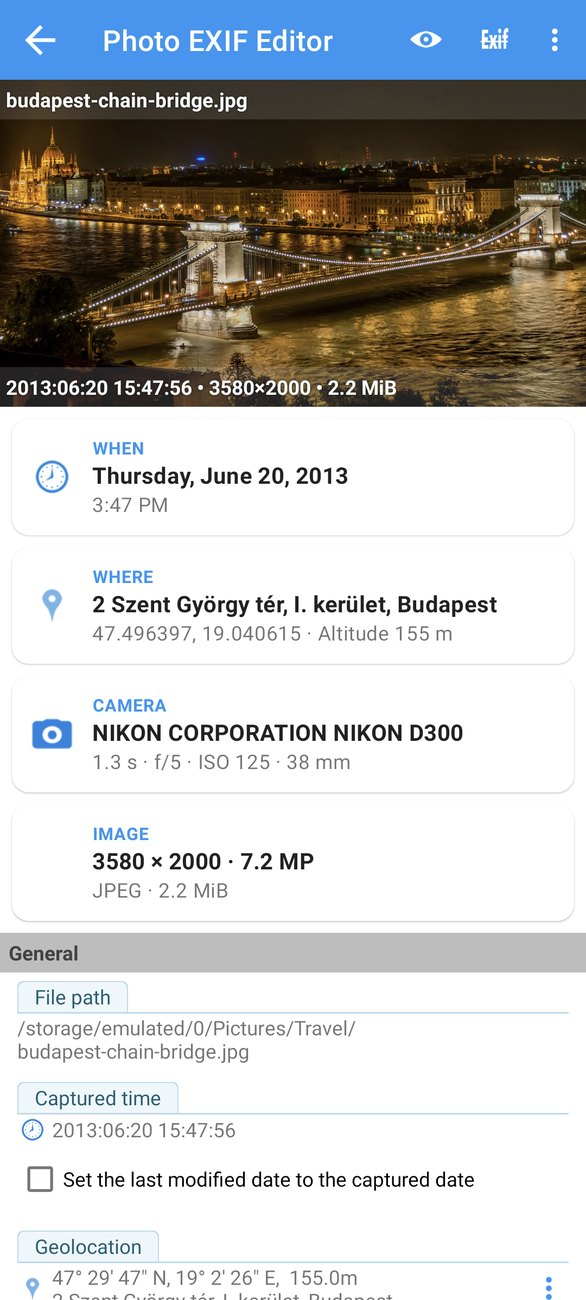
上部には写真そのものと、ファイル名、撮影日時、寸法、ファイルサイズが表示されます。その下には 4 枚の サマリーカード があり、撮影の様子をひと目で伝えてくれます。日時(いつ撮ったか)、場所(住所がわかるときは住所も)、露出設定を含む カメラ、そしてサイズと形式を示す 画像 です。カードをタップすると、そのカードがまとめているフィールドにジャンプします。
カードの下には、写真の中にあるすべてのフィールドが、セクションごとにまとめて一覧表示されます。
- 一般 には、多くの人が気にするフィールドがあります。ファイルパス、撮影日時、位置情報、向き、カメラメーカーとカメラモデル、ソフトウェア、そして画像の説明、アーティスト、著作権です。
- 詳細 には、カメラの設定が並んでいます。絞り、露出時間、露出補正、フラッシュ、焦点距離、ISO感度、ホワイトバランス、そして Windows でファイルのプロパティに表示されるコメント用のフィールド(XPタイトル、XPコメント、XP作成者、XPキーワード、XP件名)です。
- プロフェッショナル には、解像度や輝度など、より技術的なフィールドがあります。
- IPTC は、JPEG 写真の場合にさらに下に表示されます。タイトル、見出し、説明、キーワード、作成者、著作権情報、そして場所に関するフィールドです。
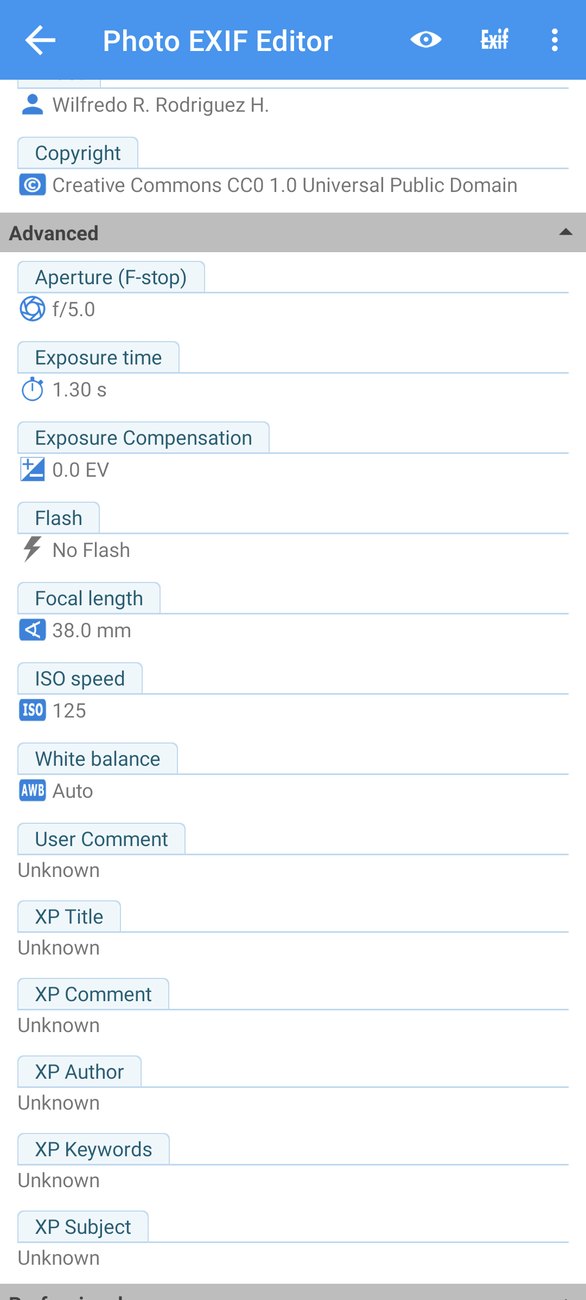
ほとんどの写真では、これらのフィールドの一部しか使われていません。上部の 目 のボタンをタップすると 不明なフィールドを非表示 にして、値のあるフィールドだけを残せます。もう一度タップすると、すべて表示されます。この選択はアプリが記憶します。
初めての編集
編集はあえてシンプルにしています。テキストフィールドをタップし、新しい値を入力して、OK をタップするだけです。向き や フラッシュ のように決まった値のリストがあるフィールドでは、選択用のリストが開きます。ISO感度 や 焦点距離 のような数値のフィールドでは、数値入力欄が開きます。
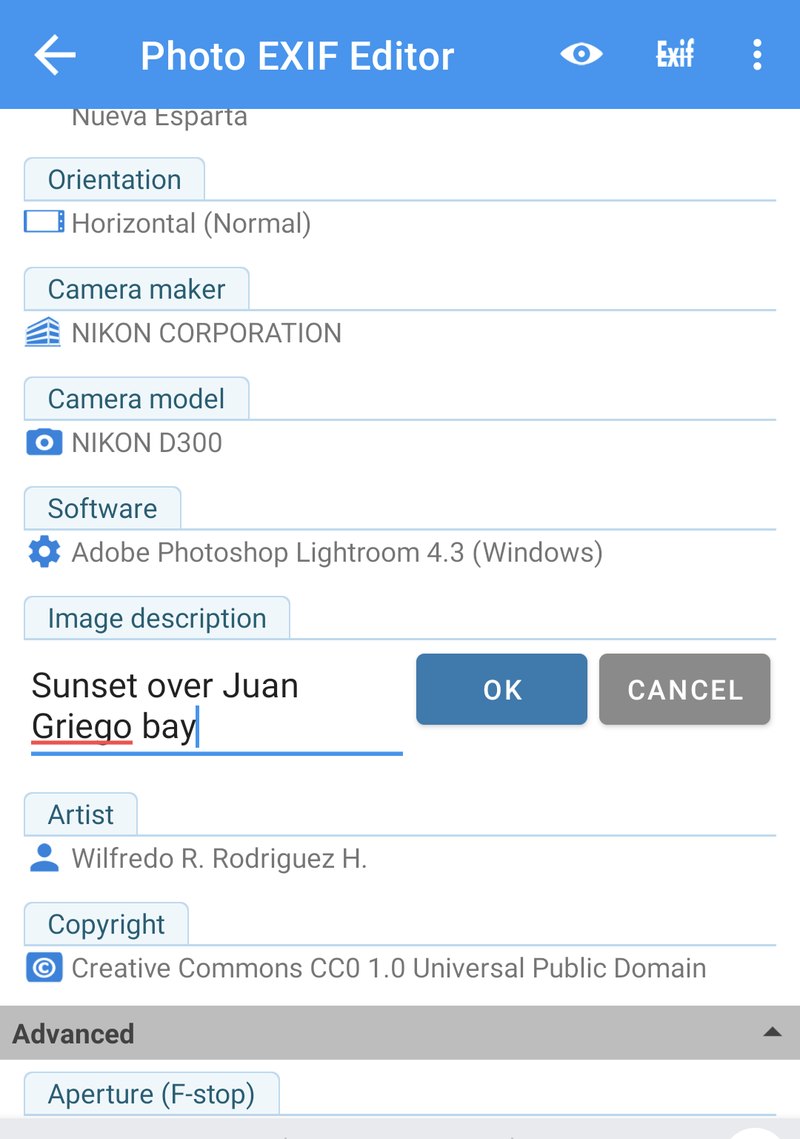
動画では、フアン・グリエゴ湾の夕日の写真に説明を付け、アーティストの名前を設定しています。そのあとに起こることについて、知っておくと役に立つことが 2 つあります。
- 保存(ディスクのアイコン)をタップするまで、写真には何も書き込まれません。 いくつでもフィールドを変更し、行ったり来たりしてかまいません。保存したときに、最終的な値だけが書き込まれます。
- 保存後に変わるのは、変更したフィールドだけです。 カメラの設定、位置情報、IPTC データ、そのほかすべては、元のまま変わりません。画像そのものには決して手を付けません。ピクセルは保存の前後で 1 バイトも違わず同じです。
保存すると、アプリは EXIFデータを保存しました と表示し、元の画面に戻ります。
うっかり失うことはありません
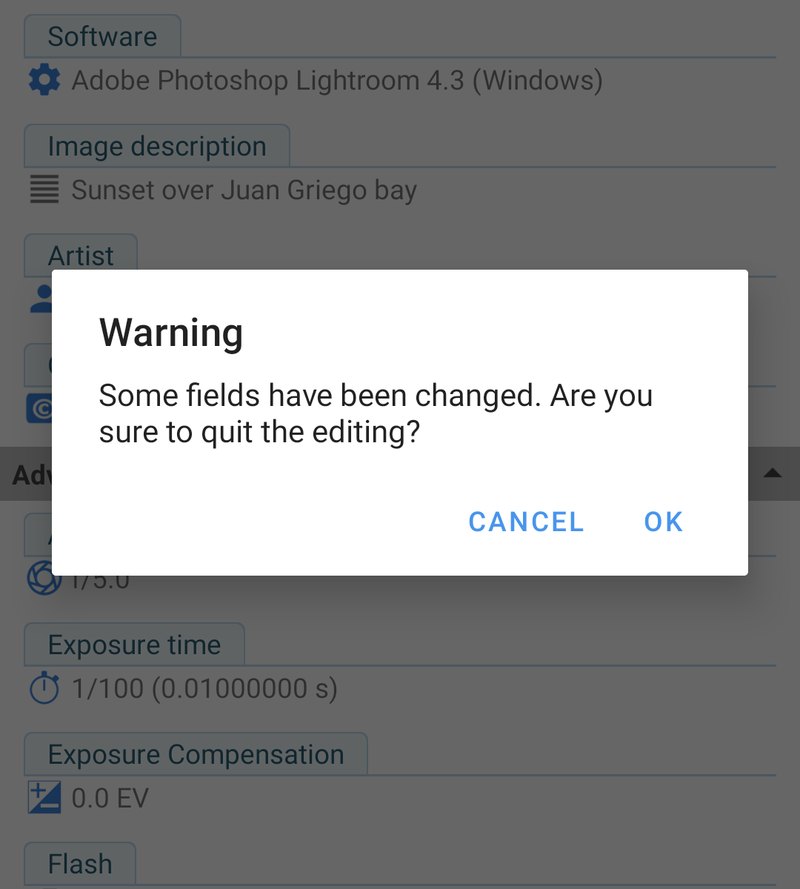
保存せずに戻ろうとすると、本当に保存せずに終了するかをアプリが確認します。キャンセル をタップするとエディターにとどまるので、そのあと 保存 をタップしてください。OK をタップすると、変更を破棄して終了します。小さなことですが、これのおかげで、意図しないスワイプで 1 分かけて入力した内容が消えてしまうことはありません。
エディターのメニュー
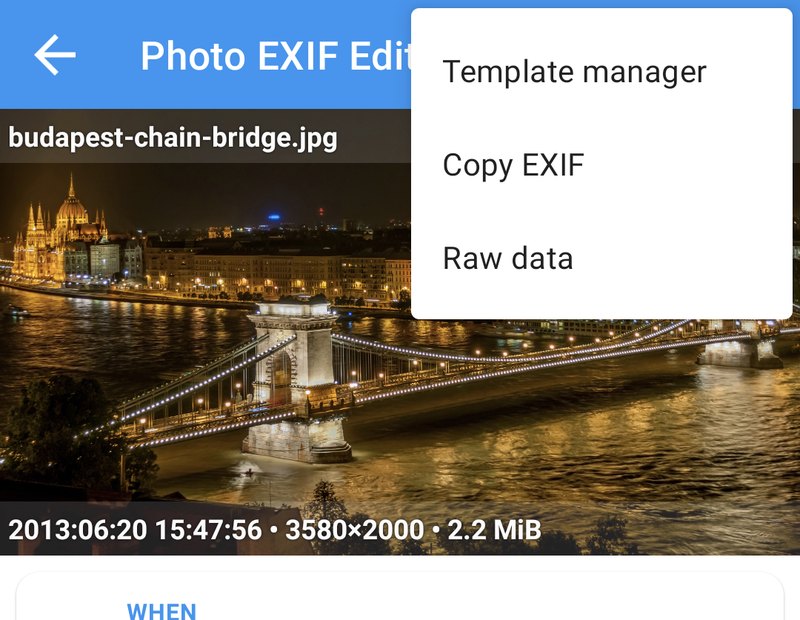
エディターの右上にある ⋮ メニューには、さらに 3 つのツールがあります。それぞれに専用の回があります。
- テンプレート管理 は、現在の値をテンプレートとして保存したり、保存したテンプレートを適用したりします。同じ名前と著作権表示をよく入力する方にぴったりです。
- EXIFをコピー は、この写真の情報をほかの写真にコピーします。編集アプリが書き出した写真からメタデータを取り除いてしまったあとに最適です。
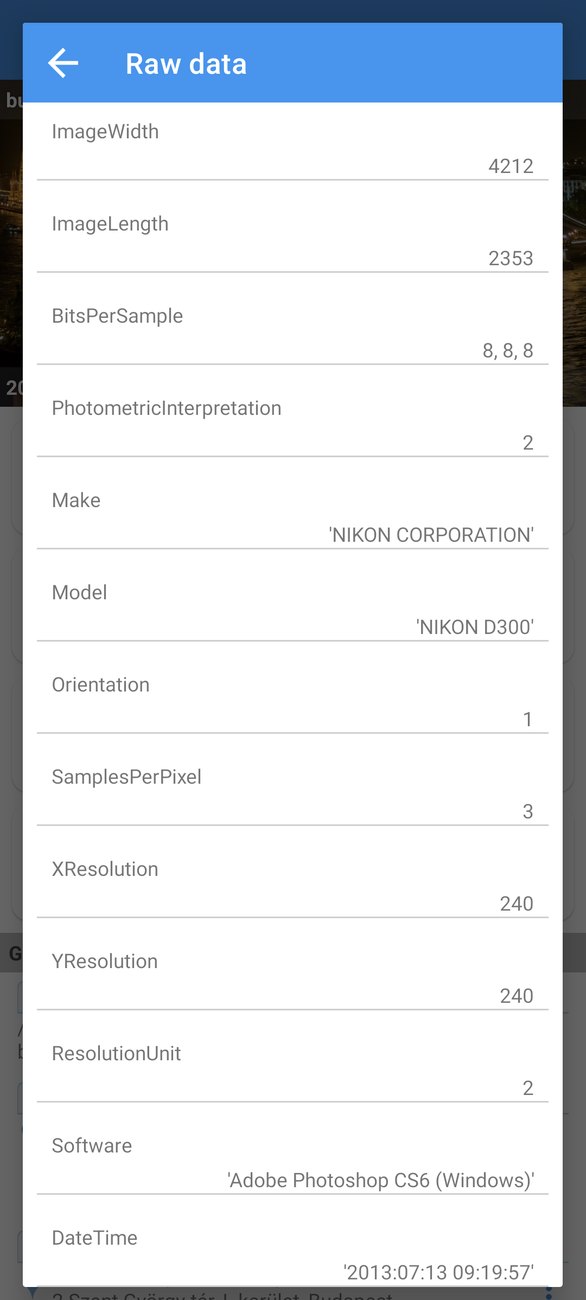
- 生データ は、写真に保存されているすべてのタグを、正式な名前と保存されている正確な値で一覧表示します。ほかのアプリが表示している値がエディターで見つからないときや、2 つのアプリで日時が食い違うときに確認する場所です。
ちょっとした良い習慣
メタデータの編集は安全で、アプリが画像そのものを変更することはありません。それでも、特に数百枚の写真を一度に編集するようになると、いくつかの習慣でさらに安心して作業できます。
- まず 1 枚で試す。 旅行全体の日時をずらす前に、1 枚だけずらして保存し、ギャラリーアプリで確認します。問題なければ、残りを処理します。
- かけがえのない写真はバックアップを取る。 写真をクラウドサービスやパソコンにバックアップしていれば、それで十分です。していない場合は、大きな一括編集の前にフォルダをコピーしておきます。保存したあとに元に戻すことはできません。
- フォルダ単位で作業する。 1 回の旅行や 1 つのイベントのフォルダは、たいてい同じ変更で済むので、一括編集がシンプルになります。
- アプリの処理が終わるのを待つ。 大量の写真を保存するには、1 枚ごとに少し時間がかかります。ほかのアプリに切り替えたり画面を消したりしても保存は続きますが、保存中にアプリをアンインストールしたり、写真を削除したりしないでください。
- 大事なアプリで結果を確認する。 アプリによって、読み取る日時やフィールドが異なります。写真の行き先がウェブサイトやパソコンなら、そこで確認してください。
次回の内容
第 2 回:日時 では、もっとも多く編集されるフィールドを修正します。日時のないスキャン画像に正確な日時を設定する、カメラが夏時間を忘れていた写真を 1 時間ずらす、旅行全体を一度に 1 日ずらす、ファイル名とファイル自身の日時をそろえる、そして 2 つのアプリが同じ写真に別々の日時を表示する理由をついに理解する、といった内容です。
シリーズの全体:
- はじめに(この回)
- 日時
- 位置情報とジオタグ
- 一括編集
- IPTC とカメラのフィールド
- テンプレートと EXIFをコピー
- 写真地図
- プライバシーと HEIC/AVIF コンバーター
アプリを入手する
- Photo EXIF Editor(無料): https://play.google.com/store/apps/details?id=net.xnano.android.photoexifeditor
- Photo EXIF Editor Pro(広告なし): https://play.google.com/store/apps/details?id=net.xnano.android.photoexifeditor.pro
このシリーズのサンプル写真は、Wikimedia Commons の CC0 写真です。画面は Android 11 で収録したもので、新しいバージョンでも同じように表示されます。
Videos
Related app
Photo EXIF Editor
写真のEXIFデータとGPS位置情報を表示・編集・削除
Related posts

Photo EXIF Editor ガイド 第 4 回:一括編集
Photo EXIF Editor の動画ガイド、第 4 回です。多くの写真を一度に編集します。 フォルダを選択する、「複数の値」の意味、1 つの変更をすべての写真に書き込む、 旅行全体をずらす、数百枚や数千枚の大量の写真を扱う、そしてその途中で Android が 求める権限について、といった内容です。

Photo EXIF Editor ガイド 第 3 回:位置情報とジオタグ
Photo EXIF Editor の動画ガイド、第 3 回です。写真を地図に配置します。位置情報が 写真の中のどこにあるのか、場所を検索したりピンを置いたりして位置情報を追加する、 衛星表示で写真を正確な場所に置く、1 枚の写真から多くの写真に位置情報をコピーする、 そして写真を公開する前に位置情報を削除する、といった内容です。

Photo EXIF Editor ガイド 第 2 回:日時
Photo EXIF Editor の動画ガイド、第 2 回です。もっとも多く編集されるフィールドを 修正します。日時のないスキャン画像に正確な日時を設定する、カメラが夏時間を忘れていた 写真を 1 時間ずらす、旅行全体を一度に 1 日ずらす、ファイル名とファイル自身の日時を そろえる、そしてすべての写真の中に隠れている 3 つの日時を理解する、といった内容です。