Photo EXIF Editor Anleitung, Folge 3: Standorte und Geotagging
Folge 3 unserer Video-Anleitung zu Photo EXIF Editor bringt Fotos auf die Karte: wo ein Standort in einem Foto steckt, einen Standort hinzufügen, indem Sie einen Ort suchen oder eine Markierung setzen, ein Foto in der Satellitenansicht exakt platzieren, einen Standort von einem Foto in viele kopieren und einen Standort entfernen, bevor ein Foto ins Internet geht.

Auf dieser Seite
Dies ist die dritte Folge von Die komplette Anleitung zu Photo EXIF Editor. Nach Datum und Uhrzeit ist die zweite Frage, die man zu einem Foto am häufigsten beantworten möchte: wo. In dieser Folge geht es um den Standort, der in einem Foto gespeichert ist: wie Sie ihn ablesen, wie Sie ihn hinzufügen oder korrigieren, wie Sie vielen Fotos auf einmal denselben Standort geben und wie Sie ihn entfernen, bevor ein Foto Ihr Handy verlässt.
Sehen Sie sich die Folge oben an, oder lesen Sie weiter.
Wo ein Standort steckt
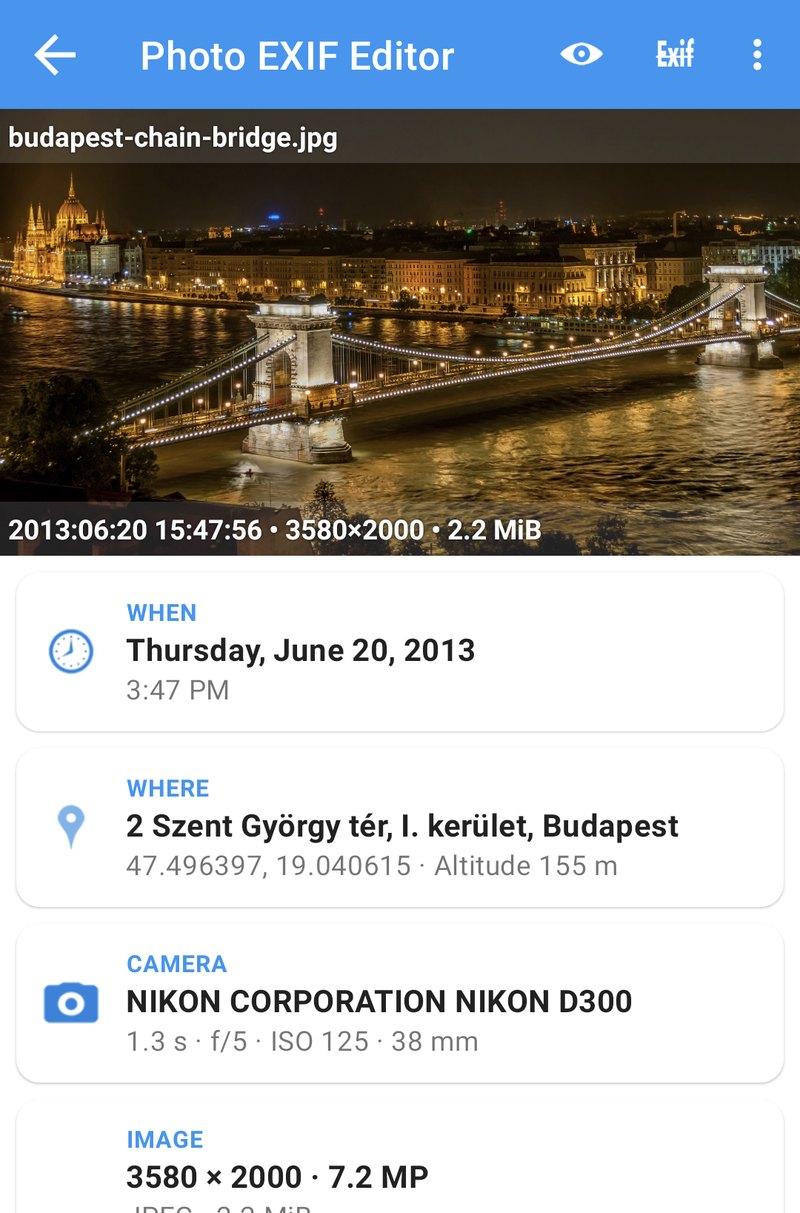
Der Standort eines Fotos ist ein Paar GPS-Koordinaten: ein Breitengrad und ein Längengrad, meist zusammen mit der Höhe, wenn die Kamera sie kannte, und manchmal mit der Richtung, in die die Kamera zeigte. Handys schreiben sie standardmäßig in jedes Foto. Die meisten Kameras tun das nicht, es sei denn, sie haben eingebautes GPS oder waren mit einem Handy gekoppelt.
Photo EXIF Editor zeigt die Koordinaten in Grad, Minuten und Sekunden an und ermittelt die Adresse, auf die sie zeigen, sodass Sie eine Straße und einen Ort lesen statt zweier Zahlen. Im Editor zeigen sowohl die Karte Wo oben als auch das Feld Geoposition im Abschnitt Allgemein den Standort an; Kein Standort bedeutet, dass das Foto keinen hat.
Warum sollte man ihn ändern?
- Die Kamera hat kein GPS. Fotos von einer „richtigen“ Kamera haben keinen Standort, während die Handyfotos vom selben Tag einen haben.
- Der Standort ist falsch. Die Position des Handys war veraltet, als der Auslöser gedrückt wurde, und ein Foto vom Hafen liegt mitten im Meer oder in der falschen Stadt.
- Ein Scan. Ein alter Abzug hat keinen Standort, und Sie wissen genau, wo er aufgenommen wurde.
- Datenschutz. Ein Foto, das zu Hause aufgenommen wurde, trägt die Koordinaten Ihres Zuhauses, oft bis aufs Haus genau. Die wollen Sie loswerden, bevor das Foto ins Internet geht.
Der Standort-Editor
Tippen Sie im Editor auf Geoposition (oder auf die Karte Wo), um Standort bearbeiten zu öffnen. Die Karte zeigt die aktuelle Position des Fotos mit einer roten Markierung, oder Ihre Region, wenn das Foto keinen Standort hat.
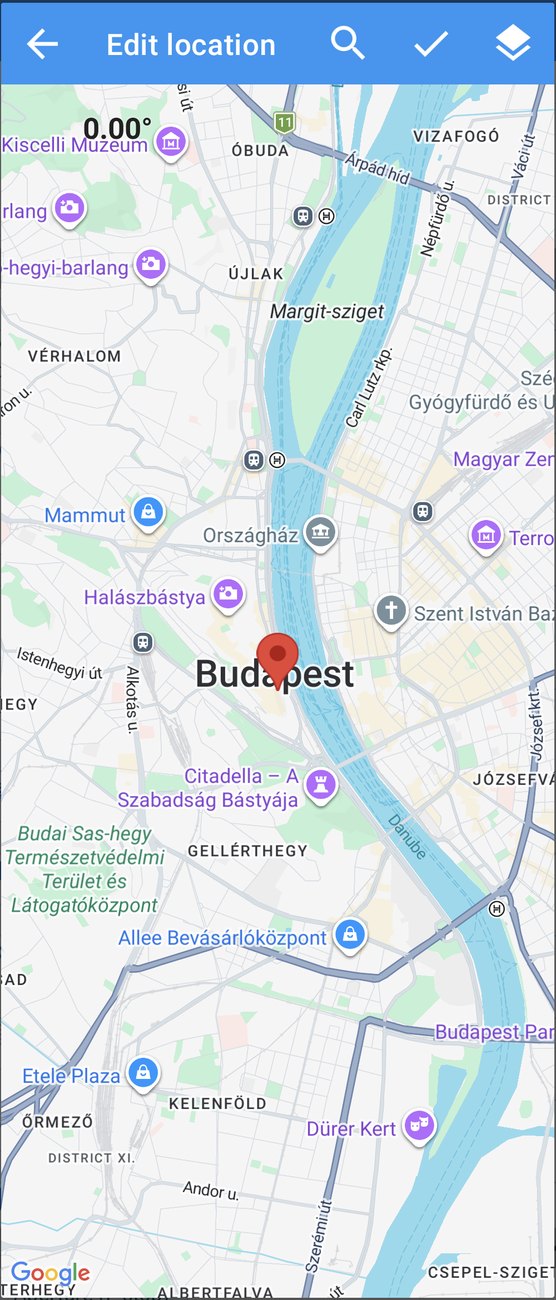
Es gibt drei Wege, die Markierung zu setzen:
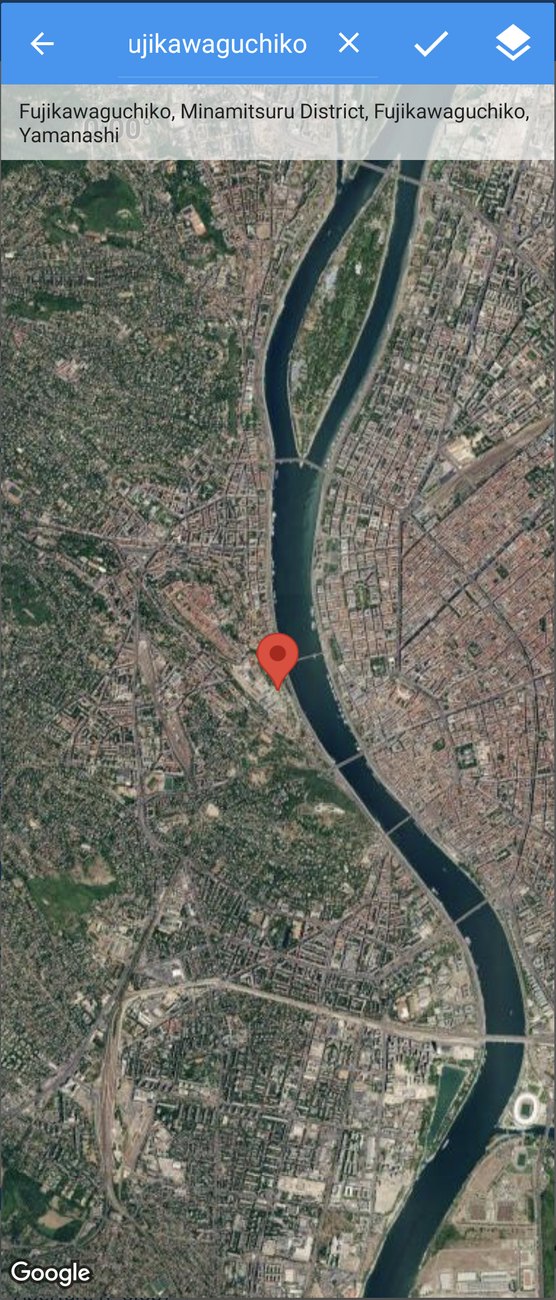
- Suchen. Tippen Sie auf die Lupe und geben Sie einen Ortsnamen, eine Adresse oder Koordinaten ein. Wählen Sie ein Ergebnis, und die Karte fliegt dorthin. Drücken Sie lange auf das Ergebnis, um es als Standort des Fotos zu verwenden, und die Markierung landet an dieser Stelle.
- Drücken Sie lange auf eine beliebige Stelle der Karte, um die Markierung dorthin zu verschieben.
- Ziehen Sie die Markierung an einen genauen Punkt.
Wenn alles passt, tippen Sie zum Bestätigen auf das Häkchen und dann im Editor auf Speichern. Die Koordinaten, und die Adresse, zu der sie aufgelöst werden, stecken jetzt im Foto.
Suchen: Namen, Adressen und Koordinaten
Das Suchfeld versteht mehr als Ortsnamen. Eine Adresse funktioniert (221B Baker Street, London), und ebenso Koordinaten in Dezimalgrad, etwa -27.14,-109.43. Das ist praktisch, wenn ein Freund Ihnen den Standort aus einer Karten-App schickt oder wenn eine Website die Koordinaten eines Aussichtspunkts nennt: Einfügen, und die Markierung landet genau dort.
Satellit, Gelände und Hybrid
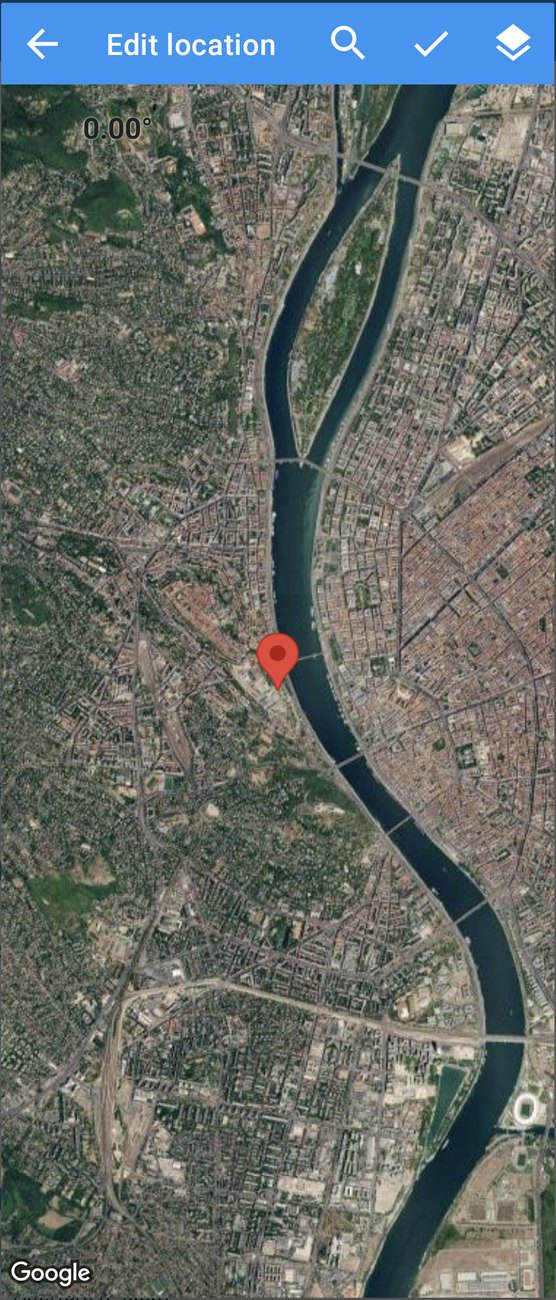
Die Schaltfläche Kartenebene wechselt zwischen der normalen Karte, Satellit, Gelände und Hybrid (Satellit mit Straßennamen). Die Satellitenansicht ist die richtige Wahl, wenn Sie ein Foto auf einem Wanderweg, an einem Strand, bei einem bestimmten Gebäude oder an einer Stelle in einem Park platzieren: Dinge, die keine Adresse haben, die Sie aber von oben wiedererkennen.
Richtung
Die Zahl oben links auf der Karte ist die Richtung, in die die Kamera zeigte, in Grad. Drehen Sie die Karte mit zwei Fingern, um sie zu ändern. Nur wenige Apps zeigen sie an, aber sie gehört zu den Metadaten des Fotos, und manche Fotoverwaltungen und Kartenwerkzeuge zeichnen damit einen kleinen Kegel, der zeigt, worauf das Foto blickt.
Einen Standort in andere Fotos kopieren
Oft sollen mehrere Fotos denselben Standort haben: alles aus einem Restaurant, jedes Foto von einem Aussichtspunkt oder Fotos von einer Kamera ohne GPS, die Sie neben einem Handy stehend aufgenommen haben, das eines hat. Jedes Foto von Hand zu platzieren wäre mühsam, deshalb hat die App eine schnelle Zwischenablage für Standorte.
- Tippen Sie in einem Foto, das den richtigen Standort hat, auf das ⋮ neben Geoposition und dann auf den Standort, der unter Kopieren aufgeführt ist.
- Geben Sie ihm einen Namen, den Sie später wiedererkennen, etwa Kettenbrücke, Budapest.
- Öffnen Sie ein beliebiges anderes Foto, tippen Sie auf dasselbe ⋮, und Ihre gespeicherten Standorte erscheinen unter Einfügen. Tippen Sie auf einen, um dem Foto diesen Standort zu geben.
- Speichern.
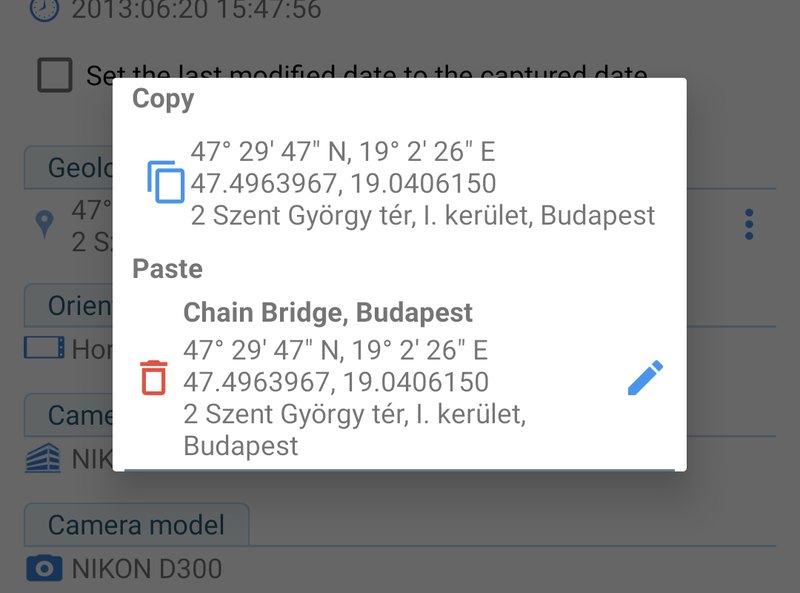
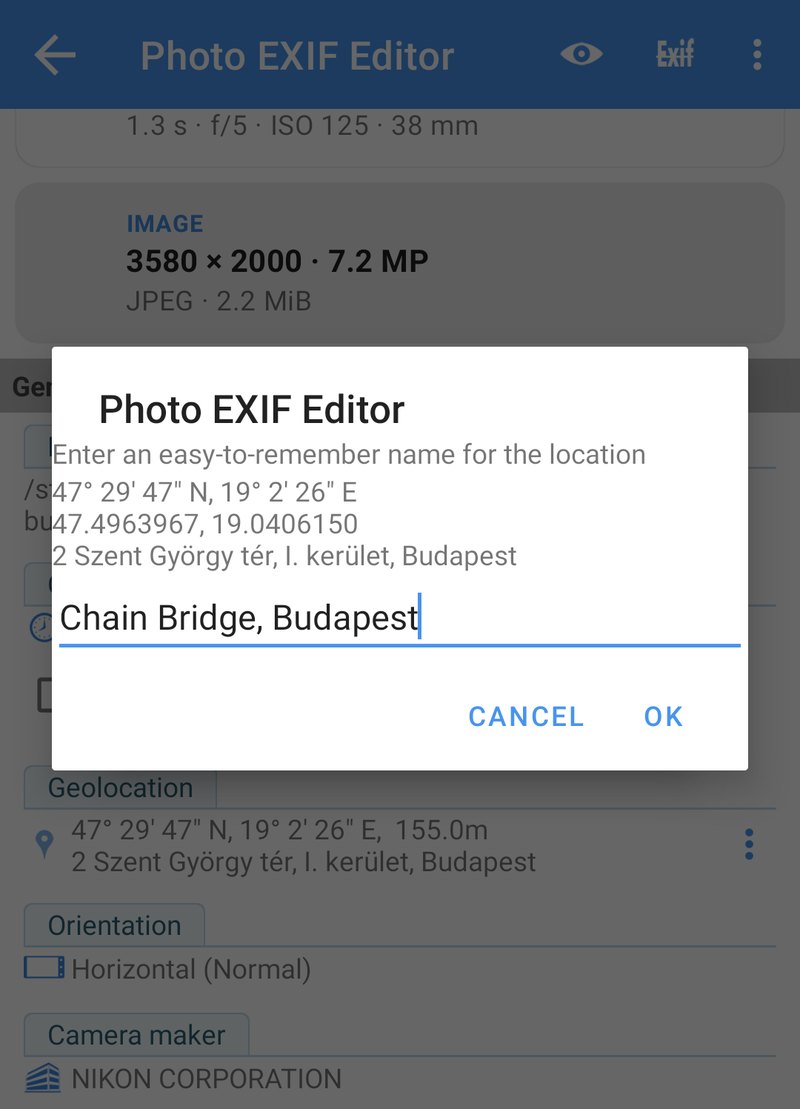
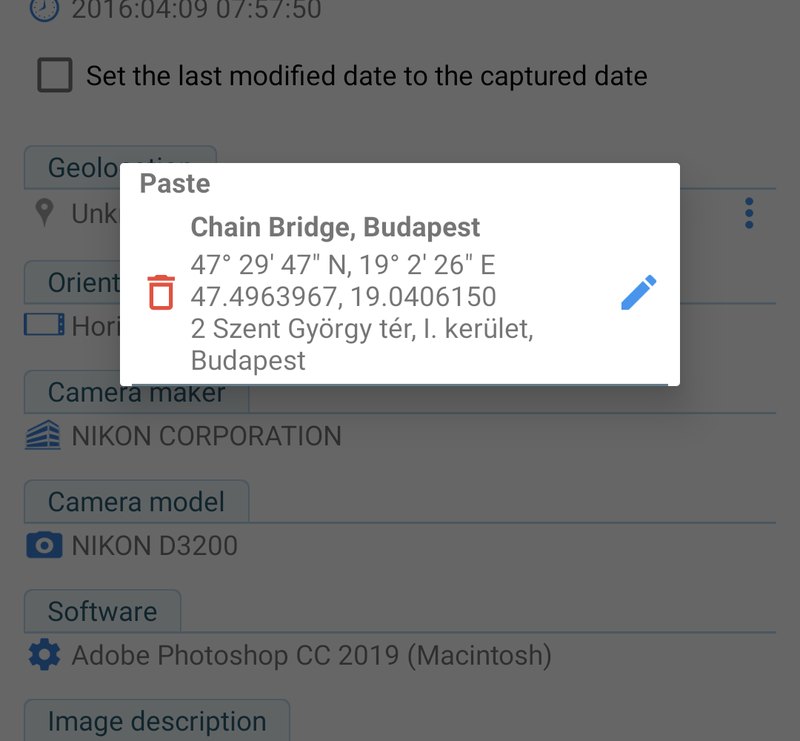
Der Stift benennt einen gespeicherten Standort um, und der Papierkorb löscht ihn. Gespeicherte Standorte bleiben erhalten, solange die App geöffnet ist: Sie sind eine Zwischenablage für eine Geotagging-Sitzung, kein dauerhaftes Adressbuch. Für einen ganzen Ordner ist die Stapelbearbeitung (Folge 4) noch schneller: Wählen Sie die Fotos aus, tippen Sie auf Bearbeiten, legen Sie die Geoposition einmal fest, und Speichern schreibt sie in jedes einzelne Foto.
Einen Standort entfernen
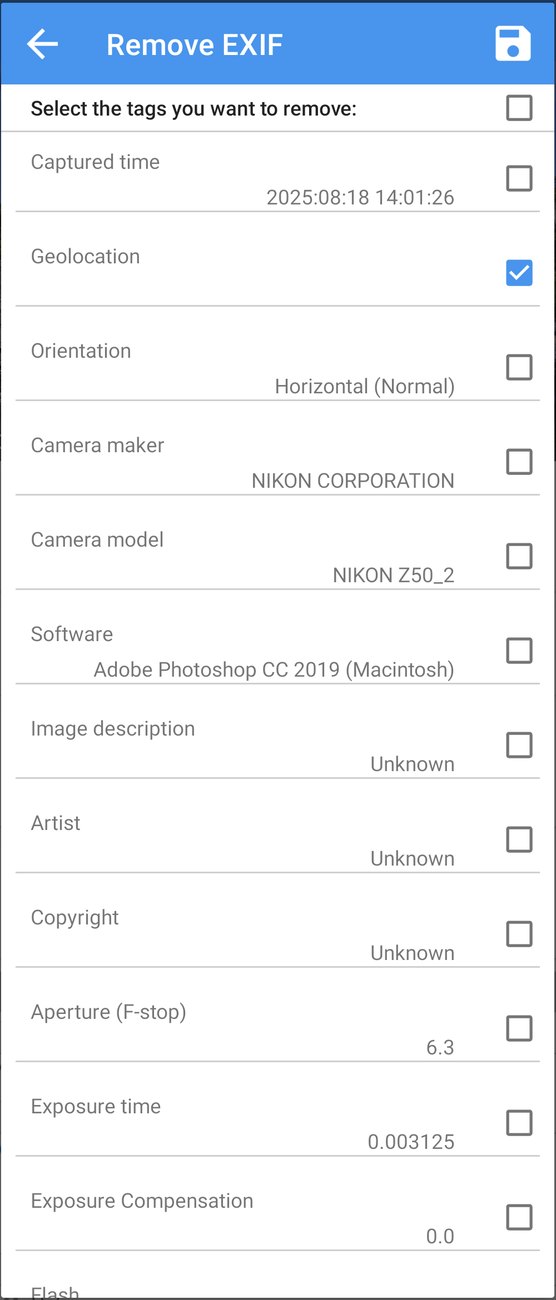
Um den Standort aus einem Foto zu entfernen, zum Beispiel bevor Sie ein zu Hause aufgenommenes Foto veröffentlichen, tippen Sie auf EXIF entfernen (das durchgestrichene Exif-Symbol oben im Editor), setzen Sie das Häkchen bei Geoposition und tippen Sie auf Speichern. Nur der Standort wird entfernt; das Datum, die Kameraeinstellungen und alles andere bleiben genau, wie sie waren. Folge 8 behandelt EXIF entfernen ausführlich, einschließlich des Entfernens von allem für ein komplett sauberes Foto.
Gut zu wissen
- Ihre eigene Position ist optional. Die App fragt nur deshalb nach der Standortberechtigung, um auf der Karte anzuzeigen, wo Sie sind, was das Geotaggen von Fotos in der Nähe beschleunigt. Lehnen Sie sie ab, und alles andere funktioniert genauso; wir haben sie bei der Aufnahme dieser Serie abgelehnt.
- Zugriff auf Standortdaten von Medien. Seit Android 10 können Apps die in Fotos gespeicherte GPS-Position nicht lesen, sofern sie diese Berechtigung nicht anfordern. Photo EXIF Editor fragt beim ersten Start danach; ohne sie würde jedes Foto so aussehen, als hätte es keinen Standort.
- HEIC-Fotos. Der Editor arbeitet mit JPEG und PNG. Konvertieren Sie HEIC- oder AVIF-Fotos zuerst (Folge 8); der Konverter behält ihren Standort bei.
- Prüfen Sie eine ganze Reise auf der Foto-Karte (Folge 7). Ein Foto mitten im Ozean oder in der falschen Stadt fällt sofort auf, und Sie können es gleich an Ort und Stelle korrigieren.
- Die Adressermittlung braucht eine Verbindung. Die Koordinaten werden immer angezeigt; die Adresse wird online ermittelt und kann offline oder in abgelegenen Gegenden fehlen. Die Koordinaten sind das, was im Foto gespeichert ist; die Adresse wird nur angezeigt.
Rezepte
Fotos von einer Kamera ohne GPS geotaggen. Sortieren Sie den Ordner der Kamera nach Zeit. Öffnen Sie für jeden Ort ein Handyfoto von derselben Stelle, kopieren Sie seinen Standort, öffnen Sie dann die Kamerafotos von dieser Stelle und fügen Sie ihn ein. Für einen ganzen Tag an einem Ort wählen Sie die Kamerafotos aus, tippen auf Bearbeiten, legen die Geoposition einmal fest und speichern.
Ein Foto mit falschem Standort korrigieren. Öffnen Sie es, tippen Sie auf Geoposition, suchen Sie den richtigen Ort oder drücken Sie lange auf die Karte, bestätigen, speichern. Wenn mehrere Fotos aus demselben Moment falsch sind, korrigieren Sie eines und kopieren Sie seinen Standort in die anderen.
Ein altes gescanntes Foto datieren und verorten. Legen Sie die Aufnahmezeit fest (Folge 2), tippen Sie dann auf Geoposition und suchen Sie den Ort. Wenn Sie die genaue Stelle nicht kennen, reicht der Ort, damit Ihre Galerie das Foto unter dem richtigen Platz einsortiert.
Ein Foto Ihres Zuhauses fürs Internet vorbereiten. EXIF entfernen, Häkchen bei Geoposition, speichern. Überlegen Sie, ob Sie auch Kamerahersteller, Modell und Software ankreuzen, wenn Sie lieber nicht verraten möchten, womit Sie fotografieren.
Wie es weitergeht
In Folge 4: Stapelbearbeitung bearbeiten wir viele Fotos auf einmal: einen Ordner auswählen, sehen, wie der Editor Felder anzeigt, die sich zwischen Fotos unterscheiden, die wichtigen Felder in einem Schritt ändern und mit großen Stapeln und den Berechtigungen umgehen, nach denen Android fragt.
Die ganze Serie:
- Erste Schritte
- Datum und Uhrzeit
- Standorte und Geotagging (diese Folge)
- Stapelbearbeitung
- IPTC und die Kamerafelder
- Vorlagen und EXIF kopieren
- Die Foto-Karte
- Datenschutz und der HEIC/AVIF-Konverter
Die App herunterladen
- Photo EXIF Editor (kostenlos): https://play.google.com/store/apps/details?id=net.xnano.android.photoexifeditor
- Photo EXIF Editor Pro (ohne Werbung): https://play.google.com/store/apps/details?id=net.xnano.android.photoexifeditor.pro
Die Beispielfotos in dieser Serie sind CC0-Fotos von Wikimedia Commons.
Videos
Zugehörige App
Photo EXIF Editor
EXIF-Daten und GPS-Standort von Fotos anzeigen, bearbeiten und entfernen
Verwandte Beiträge

Photo EXIF Editor Anleitung, Folge 4: Stapelbearbeitung
Folge 4 unserer Video-Anleitung zu Photo EXIF Editor dreht sich um das Bearbeiten vieler Fotos auf einmal: einen Ordner auswählen, was Mehrere Werte bedeutet, eine Änderung, die in jedes Foto geschrieben wird, eine ganze Reise verschieben, große Stapel mit Hunderten oder Tausenden Fotos und die Berechtigungen, nach denen Android unterwegs fragt.

Photo EXIF Editor Anleitung, Folge 2: Datum und Uhrzeit
Folge 2 unserer Video-Anleitung zu Photo EXIF Editor kümmert sich um das meistbearbeitete Feld überhaupt: ein genaues Datum für einen Scan festlegen, der keines hat, ein Foto um eine Stunde verschieben, wenn die Kamera die Sommerzeit vergessen hat, eine ganze Reise in einem Schritt um einen Tag verschieben, Dateinamen und das Datum der Datei selbst im Gleichschritt halten und die drei Daten verstehen, die in jedem Foto stecken.

Photo EXIF Editor Anleitung, Folge 1: Erste Schritte
Die erste Folge unserer Video-Anleitung zu Photo EXIF Editor: Was in einem Foto gespeichert ist, welche Berechtigungen die App braucht und warum, der Startbildschirm, der Dateibrowser und die Fotoauswahl von Android, der Editor Abschnitt für Abschnitt, Ihre erste Bearbeitung und ein paar Gewohnheiten, mit denen das Bearbeiten von Hunderten Fotos entspannt bleibt.