Hướng dẫn Photo EXIF Editor, tập 3: Vị trí và gắn vị trí
Tập 3 trong loạt video hướng dẫn Photo EXIF Editor đặt ảnh lên bản đồ: vị trí nằm ở đâu bên trong một bức ảnh, thêm vị trí bằng cách tìm một địa điểm hay thả ghim, đặt một bức ảnh thật chính xác trên chế độ vệ tinh, sao chép vị trí từ một bức ảnh sang nhiều ảnh, và xóa vị trí trước khi một bức ảnh lên mạng.

On this page
Đây là tập thứ ba của Hướng dẫn đầy đủ về Photo EXIF Editor. Sau ngày và giờ, câu hỏi còn lại mà mọi người hay muốn trả lời nhất về một bức ảnh là ở đâu. Tập này nói về vị trí lưu bên trong một bức ảnh: cách đọc nó, cách thêm hay sửa nó, cách gán cùng một vị trí cho nhiều ảnh cùng lúc, và cách xóa nó trước khi bức ảnh rời khỏi điện thoại của bạn.
Xem tập này ở video phía trên, hoặc đọc tiếp.
Vị trí nằm ở đâu
Vị trí của một bức ảnh là một cặp tọa độ GPS: vĩ độ và kinh độ, thường kèm độ cao khi máy ảnh biết được, và đôi khi cả hướng mà máy ảnh đang quay về. Điện thoại mặc định ghi chúng vào mọi bức ảnh. Hầu hết máy ảnh thì không, trừ khi có GPS tích hợp hoặc được ghép nối với điện thoại.
Photo EXIF Editor hiển thị tọa độ theo độ, phút và giây, và tra cứu địa chỉ mà tọa độ đó trỏ tới, để bạn đọc được tên đường và tên thành phố thay vì hai con số. Trong trình chỉnh sửa, thẻ Địa điểm ở phía trên và trường Tọa độ trong phần Chung đều hiển thị nó; Không có vị trí nghĩa là bức ảnh không có vị trí nào.
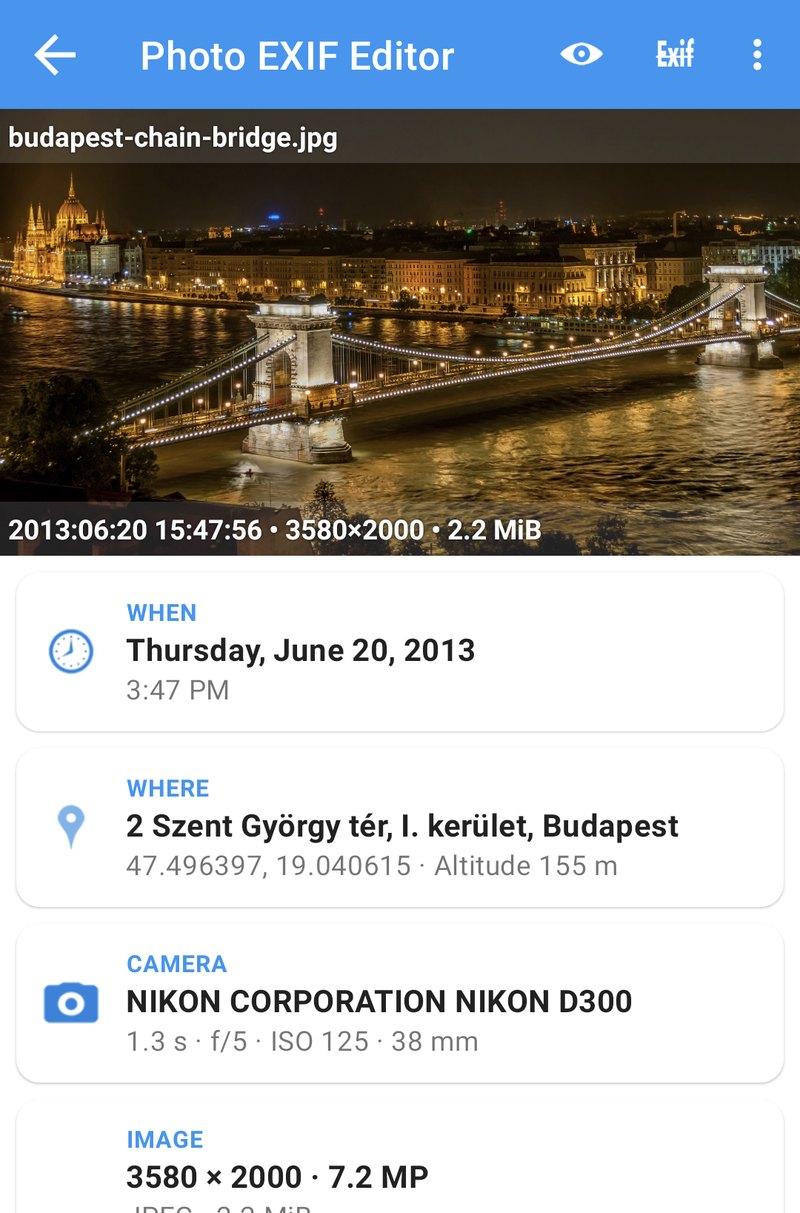
Vì sao bạn lại muốn thay đổi nó?
- Máy ảnh không có GPS. Ảnh từ một máy ảnh "thật sự" không có vị trí, trong khi ảnh điện thoại chụp cùng ngày thì có.
- Vị trí bị sai. Vị trí của điện thoại chưa kịp cập nhật khi bấm máy, và một bức ảnh chụp ở bến cảng lại nằm giữa biển hay ở nhầm thành phố.
- Ảnh quét. Một tấm ảnh in cũ không có vị trí, và bạn biết chính xác nó được chụp ở đâu.
- Quyền riêng tư. Một bức ảnh chụp ở nhà mang theo tọa độ nhà bạn, thường chính xác đến tận căn nhà. Bạn sẽ muốn gỡ chúng đi trước khi bức ảnh lên mạng.
Trình chỉnh sửa vị trí
Chạm Tọa độ trong trình chỉnh sửa (hoặc thẻ Địa điểm) để mở Chỉnh vị trí. Bản đồ hiển thị vị trí hiện tại của bức ảnh bằng một ghim đỏ, hoặc khu vực của bạn khi bức ảnh chưa có vị trí.
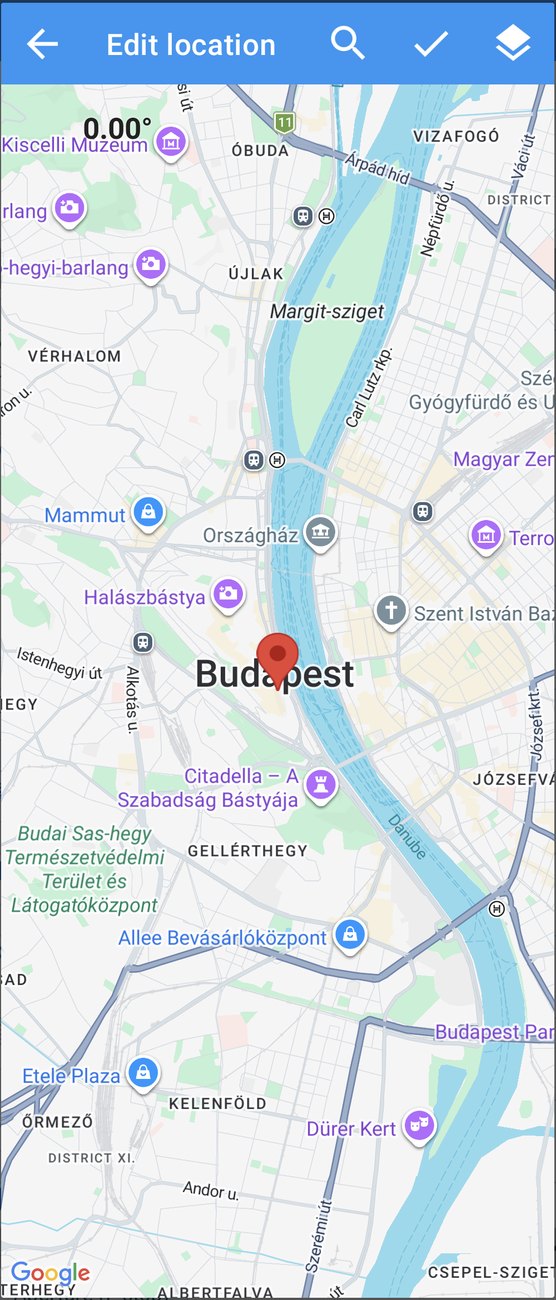
Có ba cách để đặt ghim:
- Tìm kiếm. Chạm biểu tượng kính lúp và gõ tên địa điểm, một địa chỉ, hay tọa độ. Chọn một kết quả và bản đồ sẽ bay tới đó. Bấm giữ kết quả để dùng nó làm vị trí của bức ảnh, và ghim sẽ rơi đúng vào điểm đó.
- Bấm giữ vào bất kỳ chỗ nào trên bản đồ để dời ghim tới đó.
- Kéo ghim tới một điểm thật chính xác.
Khi đã ưng ý, chạm dấu tích để xác nhận, rồi chạm Lưu trong trình chỉnh sửa. Tọa độ, cùng địa chỉ mà nó được tra ra, giờ đã nằm bên trong bức ảnh.
Tìm kiếm: tên, địa chỉ và tọa độ
Ô tìm kiếm hiểu được nhiều hơn tên địa điểm. Một địa chỉ cũng dùng được (221B Baker Street, London), và cả tọa độ ở dạng độ thập phân, chẳng hạn -27.14,-109.43. Điều này hữu ích khi một người bạn gửi cho bạn vị trí từ một ứng dụng bản đồ, hoặc khi một trang web ghi tọa độ của một điểm ngắm cảnh: dán vào và ghim sẽ rơi đúng chỗ.
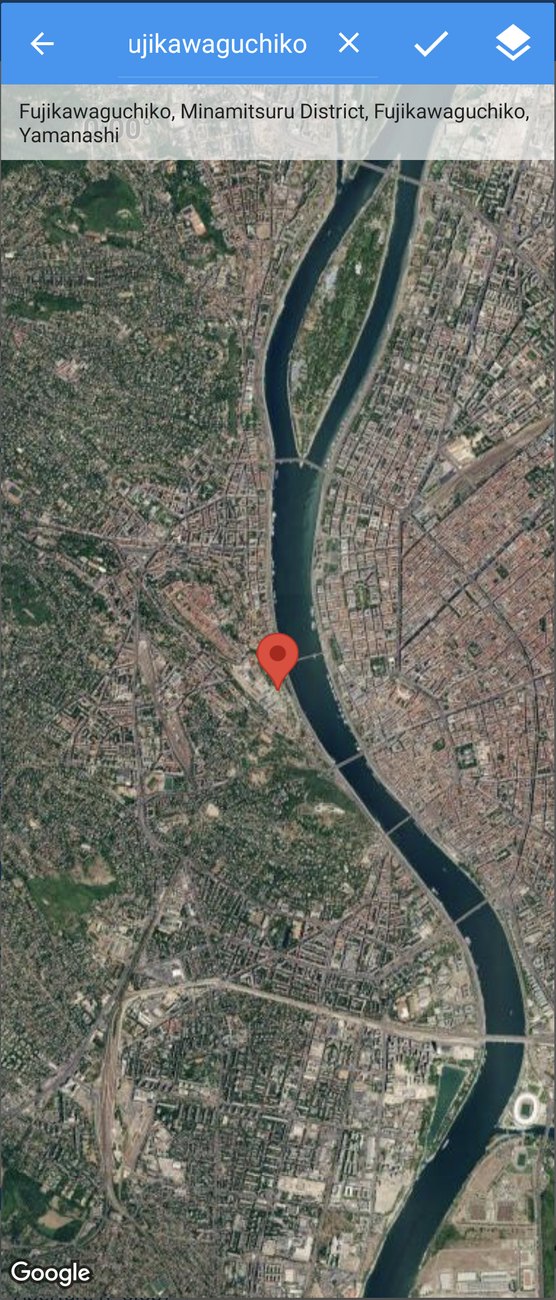
Vệ tinh, địa hình và kết hợp
Nút lớp bản đồ chuyển giữa bản đồ thường, vệ tinh, địa hình và kết hợp (vệ tinh kèm tên đường). Chế độ vệ tinh là lựa chọn khi bạn đặt một bức ảnh lên một đường mòn đi bộ, một bãi biển, một tòa nhà cụ thể hay một góc trong công viên: những thứ không có địa chỉ, nhưng bạn nhận ra được khi nhìn từ trên cao.
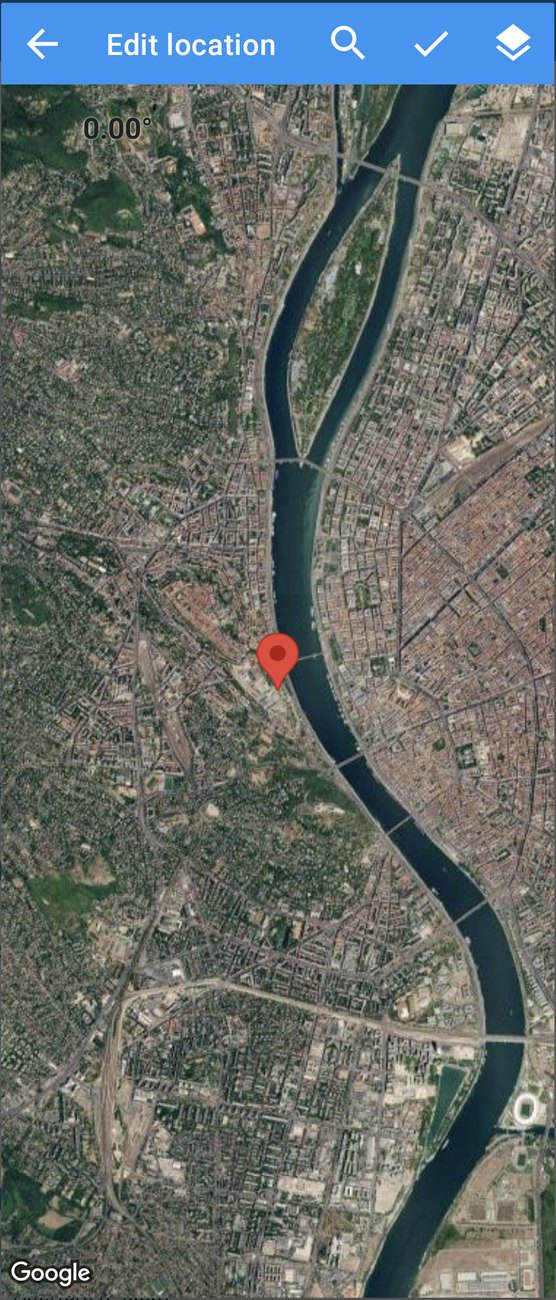
Hướng
Con số ở góc trên bên trái bản đồ là hướng mà máy ảnh đang quay về, tính bằng độ. Xoay bản đồ bằng hai ngón tay để thay đổi nó. Ít ứng dụng hiển thị giá trị này, nhưng nó là một phần siêu dữ liệu của bức ảnh, và một số trình quản lý ảnh cũng như công cụ bản đồ dùng nó để vẽ một hình nón nhỏ cho thấy bức ảnh đang nhìn về đâu.
Sao chép vị trí sang các ảnh khác
Thường thì nhiều bức ảnh nên có chung một vị trí: mọi ảnh ở một nhà hàng, mọi ảnh chụp từ một điểm ngắm cảnh, hay ảnh từ một máy ảnh không có GPS mà bạn chụp khi đứng ngay cạnh một chiếc điện thoại có GPS. Đặt từng bức ảnh bằng tay sẽ rất mất công, nên ứng dụng có một bộ nhớ tạm nhanh dành cho vị trí.
- Trong một bức ảnh đã có đúng vị trí, chạm ⋮ cạnh Tọa độ và chạm vào vị trí được liệt kê dưới Sao chép.
- Đặt cho nó một tên mà sau này bạn nhận ra, chẳng hạn Cầu Xích, Budapest.
- Mở bất kỳ bức ảnh nào khác, chạm cùng nút ⋮ đó, và các vị trí đã lưu của bạn xuất hiện dưới Dán. Chạm một vị trí để gán nó cho bức ảnh.
- Lưu.
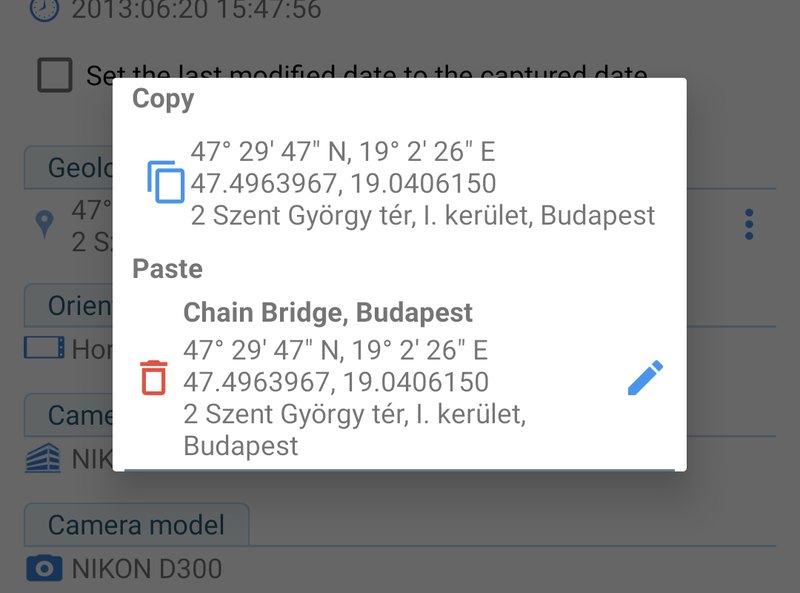
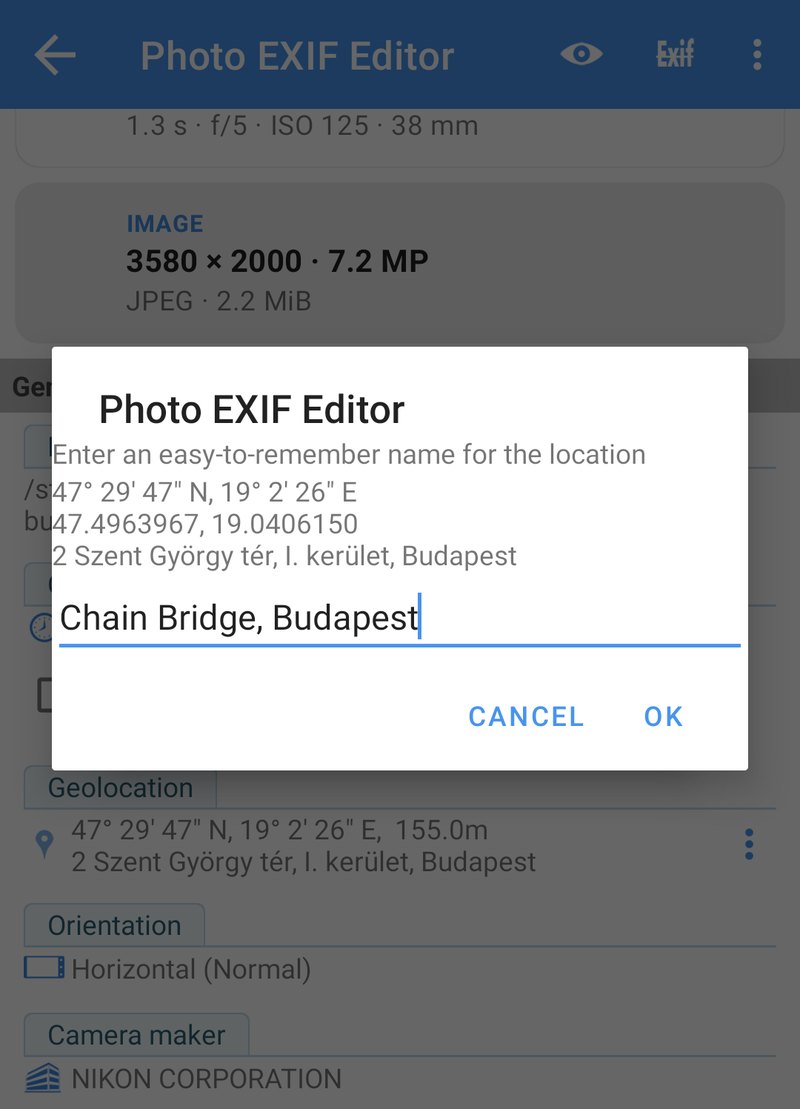
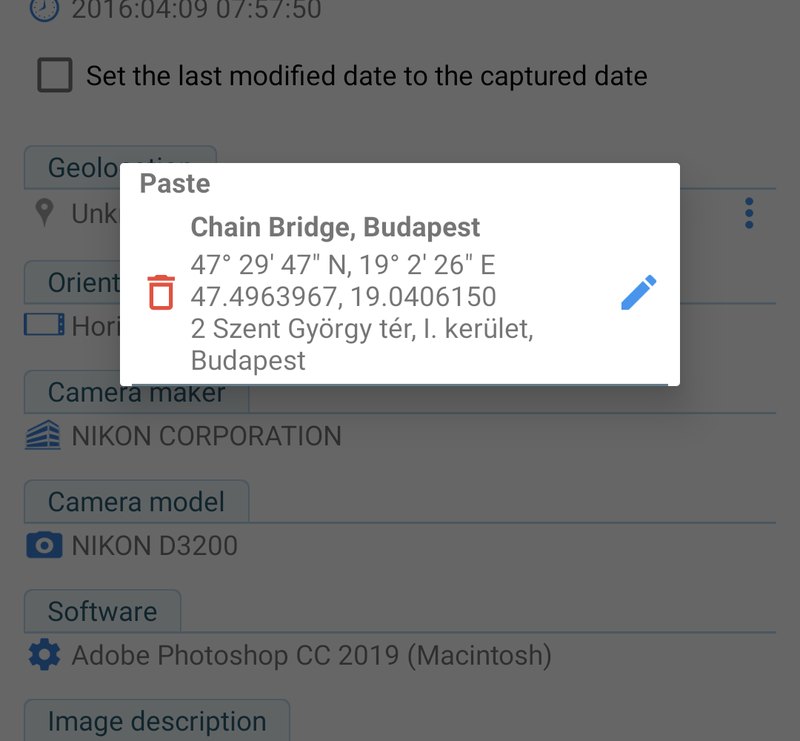
Bút chì đổi tên một vị trí đã lưu, và thùng rác xóa nó. Các vị trí đã lưu được giữ trong lúc ứng dụng đang mở: chúng là bộ nhớ tạm cho một phiên gắn vị trí, không phải một sổ địa chỉ lâu dài. Với cả một thư mục, trình sửa hàng loạt (Tập 4) còn nhanh hơn nữa: chọn các ảnh, chạm Sửa, đặt Tọa độ một lần, và Lưu sẽ ghi nó vào từng bức ảnh.
Xóa vị trí
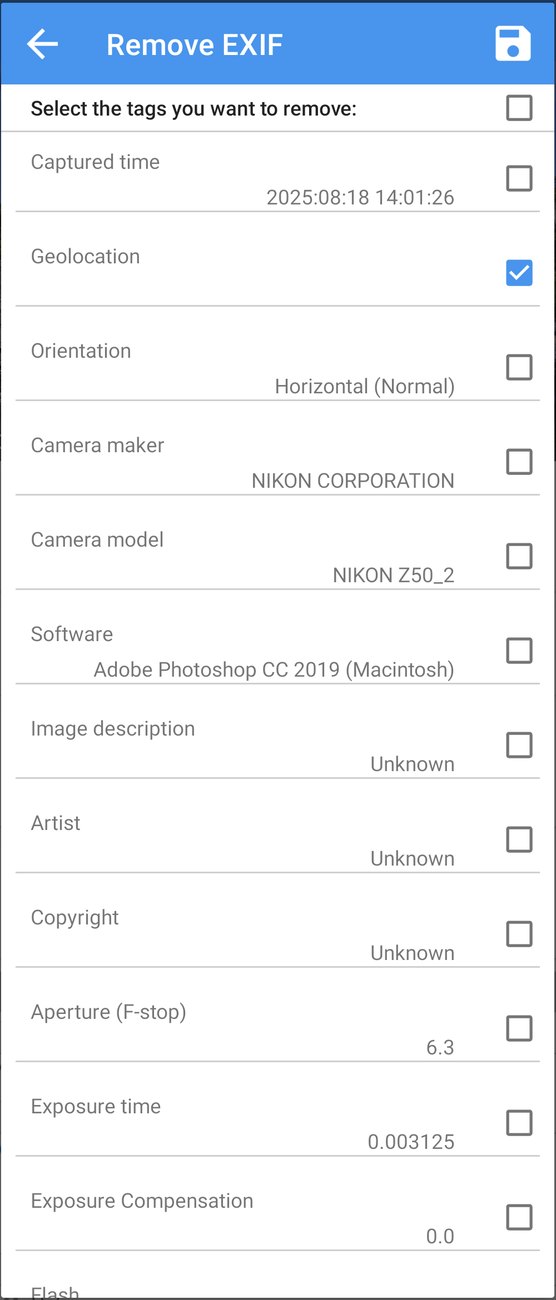
Để xóa vị trí khỏi một bức ảnh, chẳng hạn trước khi đăng một bức ảnh chụp ở nhà, chạm Xóa EXIF (biểu tượng Exif bị gạch chéo ở phía trên trình chỉnh sửa), đánh dấu Tọa độ, và Lưu. Chỉ vị trí bị xóa; ngày, thông số máy ảnh và mọi thứ khác vẫn giữ nguyên như cũ. Tập 8 nói đầy đủ về Xóa EXIF, kể cả xóa tất cả để có một bức ảnh hoàn toàn sạch.
Những điều nên biết
- Vị trí của chính bạn là tùy chọn. Ứng dụng chỉ xin quyền vị trí để hiển thị bạn đang ở đâu trên bản đồ, giúp gắn vị trí cho những bức ảnh chụp gần đó nhanh hơn. Từ chối thì mọi thứ khác vẫn hoạt động y như vậy; chúng tôi đã từ chối quyền này khi quay loạt video.
- Truy cập vị trí địa lý phương tiện truyền thông. Từ Android 10, các ứng dụng không đọc được vị trí GPS lưu trong ảnh trừ khi xin quyền này. Photo EXIF Editor xin quyền này ở lần khởi động đầu tiên; không có nó, mọi bức ảnh sẽ trông như không có vị trí.
- Ảnh HEIC. Trình chỉnh sửa làm việc với JPEG và PNG. Hãy chuyển đổi ảnh HEIC hay AVIF trước (Tập 8); trình chuyển đổi giữ nguyên vị trí của chúng.
- Kiểm tra cả một chuyến đi trên Bản đồ ảnh (Tập 7). Một bức ảnh nằm giữa đại dương, hay ở nhầm thành phố, sẽ nổi bật ngay lập tức, và bạn có thể sửa nó tại chỗ.
- Tra cứu địa chỉ cần kết nối mạng. Tọa độ thì luôn được hiển thị; địa chỉ được tra cứu trực tuyến và có thể thiếu khi ngoại tuyến hay ở vùng hẻo lánh. Tọa độ là thứ được lưu trong ảnh; địa chỉ chỉ để hiển thị.
Công thức sẵn
Gắn vị trí cho ảnh từ máy ảnh không có GPS. Sắp xếp thư mục của máy ảnh theo thời gian. Với mỗi địa điểm, mở một bức ảnh điện thoại chụp ở cùng chỗ, sao chép vị trí của nó, rồi mở các ảnh máy ảnh chụp ở chỗ đó và dán vào. Với cả một ngày ở một địa điểm, chọn các ảnh máy ảnh, chạm Sửa, đặt Tọa độ một lần và lưu.
Sửa một bức ảnh có vị trí sai. Mở nó, chạm Tọa độ, tìm đúng địa điểm hoặc bấm giữ vào đó trên bản đồ, xác nhận, lưu. Nếu nhiều bức ảnh chụp cùng lúc đều sai, hãy sửa một bức rồi sao chép vị trí của nó sang các bức còn lại.
Đặt ngày và địa điểm cho một bức ảnh quét cũ. Đặt thời điểm chụp (Tập 2), rồi chạm Tọa độ và tìm địa điểm. Nếu bạn không biết chính xác chỗ nào, tên thành phố là đủ để thư viện của bạn xếp nó vào đúng nơi.
Chuẩn bị một bức ảnh chụp ở nhà để đưa lên web. Xóa EXIF, đánh dấu Tọa độ, lưu. Cân nhắc đánh dấu thêm hãng, đời máy ảnh và phần mềm nếu bạn không muốn chia sẻ mình chụp bằng gì.
Tiếp theo là gì
Trong Tập 4: Sửa hàng loạt, chúng ta sẽ sửa nhiều ảnh cùng lúc: chọn một thư mục, xem trình chỉnh sửa hiển thị các trường khác nhau giữa các ảnh ra sao, thay đổi những trường quan trọng trong một lần, và xử lý các loạt lớn cùng các quyền mà Android hỏi.
Trọn bộ loạt bài:
- Bắt đầu
- Ngày và giờ
- Vị trí và gắn vị trí (tập này)
- Sửa hàng loạt
- IPTC và các trường máy ảnh
- Mẫu và Sao chép EXIF
- Bản đồ ảnh
- Quyền riêng tư và trình chuyển đổi HEIC/AVIF
Tải ứng dụng
- Photo EXIF Editor (miễn phí): https://play.google.com/store/apps/details?id=net.xnano.android.photoexifeditor
- Photo EXIF Editor Pro (không quảng cáo): https://play.google.com/store/apps/details?id=net.xnano.android.photoexifeditor.pro
Các ảnh mẫu trong loạt bài này là ảnh CC0 từ Wikimedia Commons.
Videos
Related app
Photo EXIF Editor
Xem, chỉnh sửa và xóa dữ liệu EXIF và vị trí GPS của ảnh
Related posts

Hướng dẫn Photo EXIF Editor, tập 4: Sửa hàng loạt
Tập 4 trong loạt video hướng dẫn Photo EXIF Editor nói về sửa nhiều ảnh cùng lúc: chọn một thư mục, Nhiều giá trị nghĩa là gì, một thay đổi được ghi vào mọi bức ảnh, dịch chuyển cả một chuyến đi, các loạt lớn hàng trăm hay hàng nghìn ảnh, và những quyền mà Android hỏi trên đường đi.

Hướng dẫn Photo EXIF Editor, tập 2: Ngày và giờ
Tập 2 trong loạt video hướng dẫn Photo EXIF Editor sửa trường được sửa nhiều nhất: đặt ngày chính xác cho một bản quét không có ngày, dịch chuyển một bức ảnh thêm một giờ khi máy ảnh quên giờ mùa hè, dịch chuyển cả một chuyến đi thêm một ngày chỉ trong một lần, giữ tên file và ngày của chính file đồng bộ với nhau, và hiểu ba ngày đang ẩn bên trong mỗi bức ảnh.

Hướng dẫn Photo EXIF Editor, tập 1: Bắt đầu
Tập đầu tiên trong loạt video hướng dẫn Photo EXIF Editor: bên trong một bức ảnh có gì, ứng dụng cần những quyền nào và vì sao, màn hình chính, trình duyệt file và bộ chọn ảnh của Android, trình chỉnh sửa theo từng phần, lần sửa đầu tiên của bạn, và vài thói quen giúp việc sửa hàng trăm bức ảnh trở nên nhẹ nhàng.