Guida a Photo EXIF Editor, episodio 3: Posizioni e geolocalizzazione
Il terzo episodio della nostra videoguida a Photo EXIF Editor mette le foto sulla mappa: dove vive la posizione dentro una foto, come aggiungerne una cercando un luogo o lasciando cadere un segnaposto, come posizionare una foto con precisione sulla vista satellitare, come copiare una posizione da una foto a molte altre e come rimuoverla prima che una foto finisca online.

On this page
Questo è il terzo episodio de La guida completa a Photo EXIF Editor. Dopo date e ore, l'altra domanda a cui più spesso si vuole rispondere guardando una foto è dove. Questo episodio riguarda la posizione salvata dentro una foto: come leggerla, come aggiungerla o correggerla, come dare la stessa posizione a molte foto in una volta e come rimuoverla prima che una foto esca dal tuo telefono.
Guarda l'episodio qui sopra, oppure continua a leggere.
Dove vive la posizione
La posizione di una foto è una coppia di coordinate GPS: una latitudine e una longitudine, di solito con l'altitudine quando la fotocamera la conosceva, e a volte con la direzione verso cui era rivolta la fotocamera. I telefoni le scrivono in ogni foto per impostazione predefinita. La maggior parte delle fotocamere no, a meno che non abbiano un GPS integrato o siano state abbinate a un telefono.
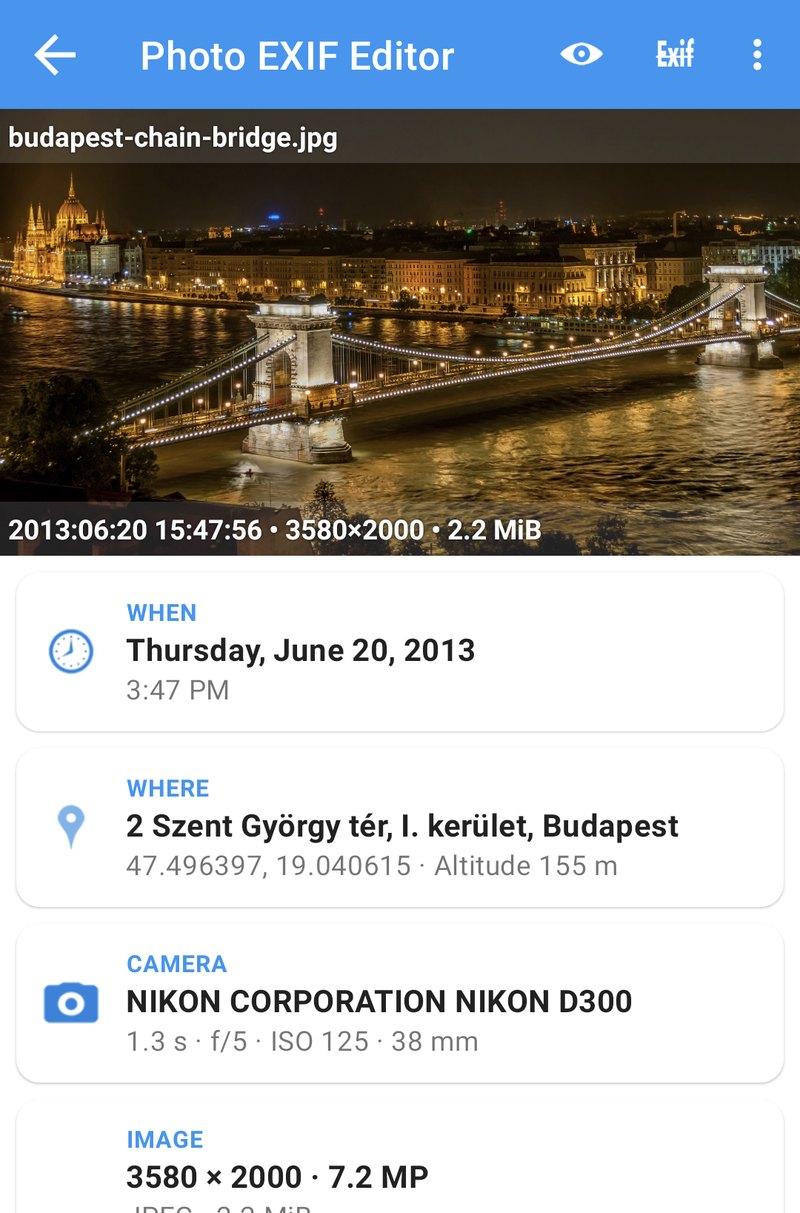
Photo EXIF Editor mostra le coordinate in gradi, minuti e secondi, e cerca l'indirizzo a cui corrispondono, così leggi una via e una città invece di due numeri. Nell'editor la mostrano sia la scheda Dove (Where) in alto sia il campo Geolocalizzazione (Geolocation) nella sezione Generale (General); Nessuna posizione (No location) significa che la foto non ne ha una.
Perché dovresti cambiarla?
- La fotocamera non ha il GPS. Le foto di una fotocamera "vera" non hanno posizione, mentre le foto del telefono dello stesso giorno ce l'hanno.
- La posizione è sbagliata. La posizione del telefono non era aggiornata quando è scattato l'otturatore, e una foto del porto compare in mezzo al mare o nella città sbagliata.
- Una scansione. Una vecchia stampa non ha posizione, e tu sai esattamente dove è stata scattata.
- Privacy. Una foto scattata a casa porta con sé le coordinate di casa tua, spesso precise fino al numero civico. Vorrai toglierle prima che la foto finisca online.
L'editor della posizione
Tocca Geolocalizzazione (Geolocation) nell'editor (oppure la scheda Dove) per aprire Modifica posizione (Edit location). La mappa mostra la posizione attuale della foto con un segnaposto rosso, oppure la tua zona se la foto non ne ha una.
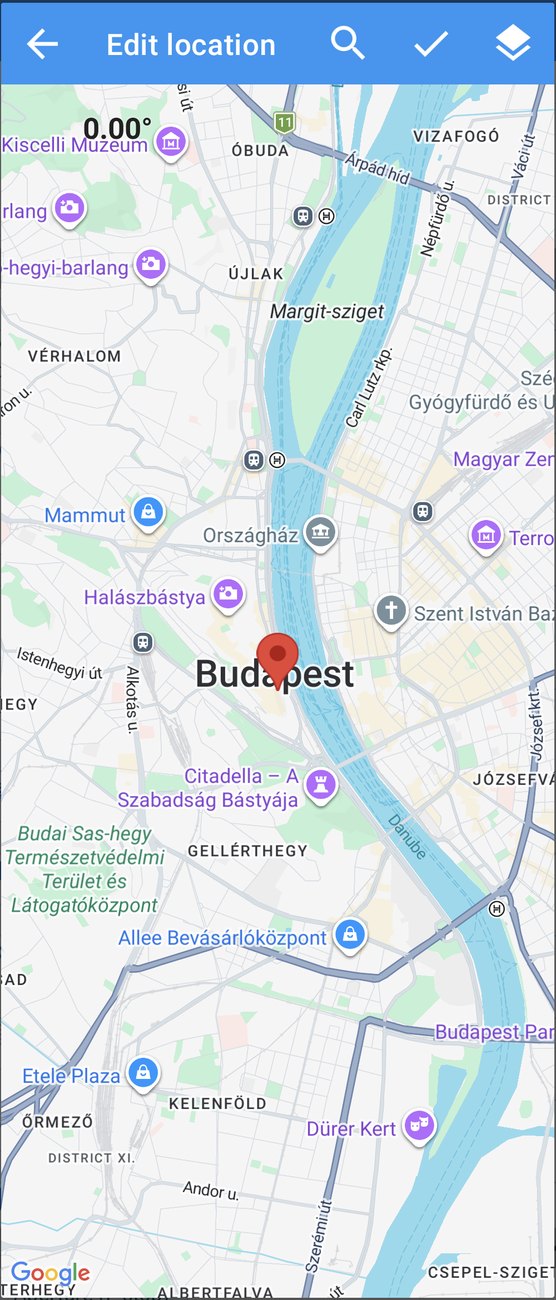
Ci sono tre modi per piazzare il segnaposto:
- Cerca (Search). Tocca la lente d'ingrandimento e scrivi il nome di un luogo, un indirizzo o delle coordinate. Scegli un risultato e la mappa vola lì. Tieni premuto il risultato per usarlo come posizione della foto, e il segnaposto atterra sul punto.
- Tieni premuto (Long press) in un punto qualsiasi della mappa per spostare lì il segnaposto.
- Trascina (Drag) il segnaposto su un punto preciso.
Quando sei soddisfatto, tocca il segno di spunta per confermare, poi Salva (Save) nell'editor. Le coordinate, e l'indirizzo a cui corrispondono, ora sono dentro la foto.
Cerca: nomi, indirizzi e coordinate
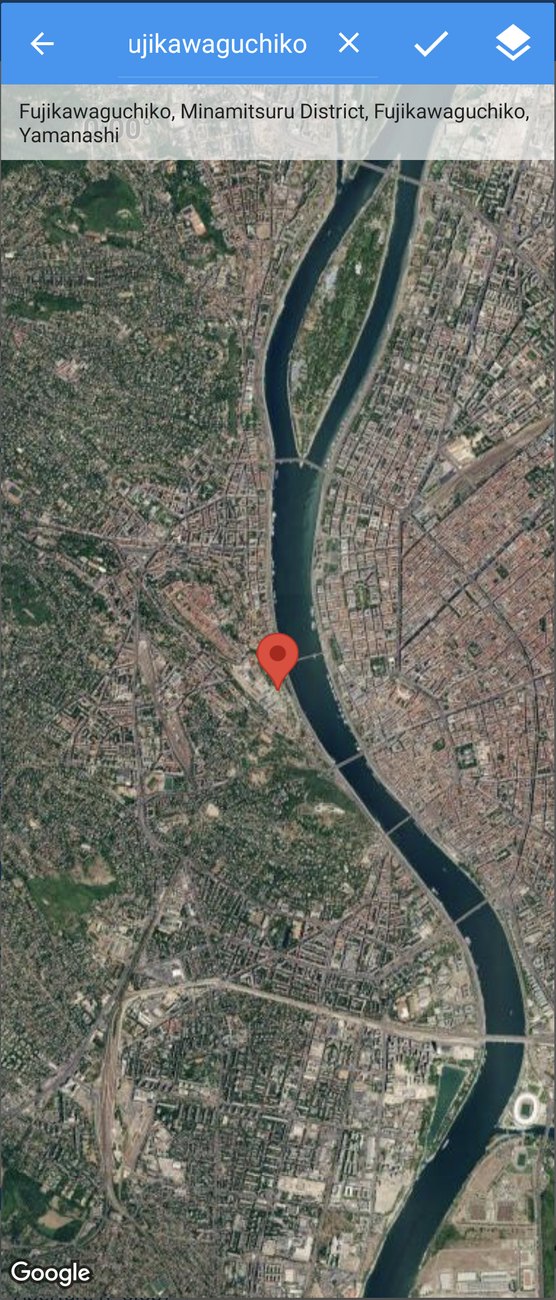
La casella di ricerca capisce più dei semplici nomi di luoghi. Funziona un indirizzo (221B Baker Street, London), e funzionano anche le coordinate in gradi decimali, come -27.14,-109.43. È utile quando un amico ti manda la posizione da un'app di mappe, o quando un sito web riporta le coordinate di un punto panoramico: incollale e il segnaposto atterra esattamente lì.
Satellite, rilievo e ibrida
Il pulsante livelli passa dalla mappa normale alla vista satellite, rilievo e ibrida (satellite con i nomi delle vie). La vista satellitare è quella da usare quando stai posizionando una foto su un sentiero di montagna, una spiaggia, un edificio particolare o un angolo di un parco: cose che non hanno un indirizzo, ma che riconosci dall'alto.
Direzione
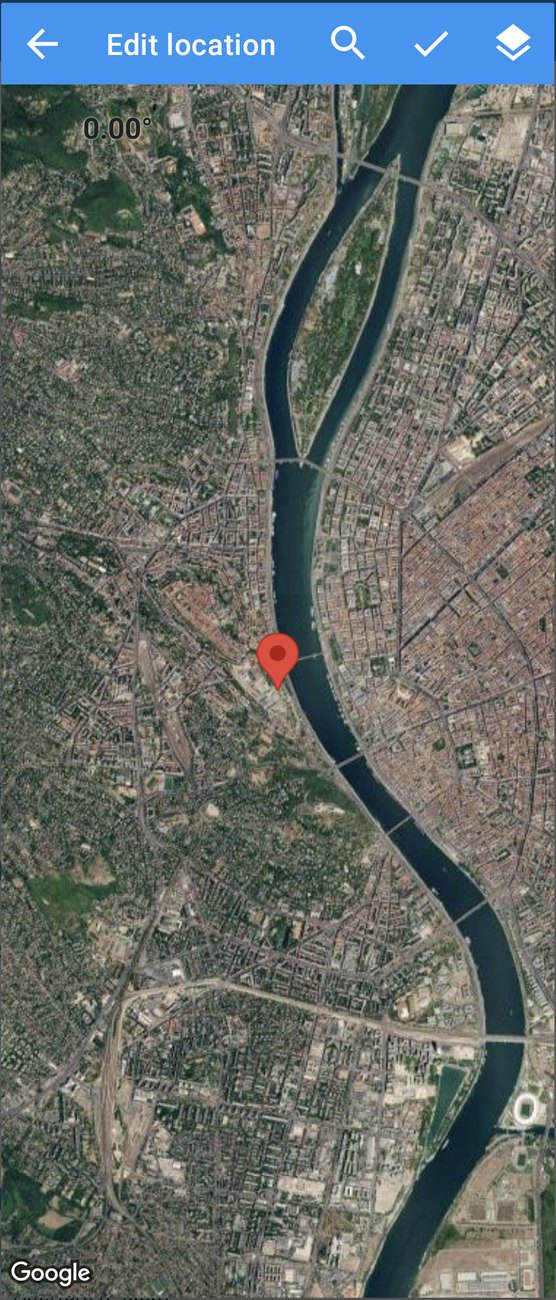
Il numero in alto a sinistra della mappa è la direzione verso cui era rivolta la fotocamera, in gradi. Ruota la mappa con due dita per cambiarla. Poche app la mostrano, ma fa parte dei metadati della foto, e alcuni gestori di foto e strumenti cartografici la usano per disegnare un piccolo cono che indica che cosa inquadra la foto.
Copiare una posizione in altre foto
Spesso più foto dovrebbero condividere una stessa posizione: tutte quelle di un ristorante, ogni foto scattata da un punto panoramico, o le foto di una fotocamera senza GPS che hai scattato stando accanto a un telefono che ce l'ha. Posizionare ogni foto a mano sarebbe noioso, perciò l'app ha una rapida clipboard per le posizioni.
- In una foto che ha la posizione giusta, tocca il ⋮ accanto a Geolocalizzazione (Geolocation) e tocca la posizione elencata sotto Copia (Copy).
- Dalle un nome che riconoscerai in seguito, come Ponte delle Catene, Budapest.
- Apri qualsiasi altra foto, tocca lo stesso ⋮, e le posizioni salvate compaiono sotto Incolla (Paste). Toccane una per dare quella posizione alla foto.
- Salva (Save).
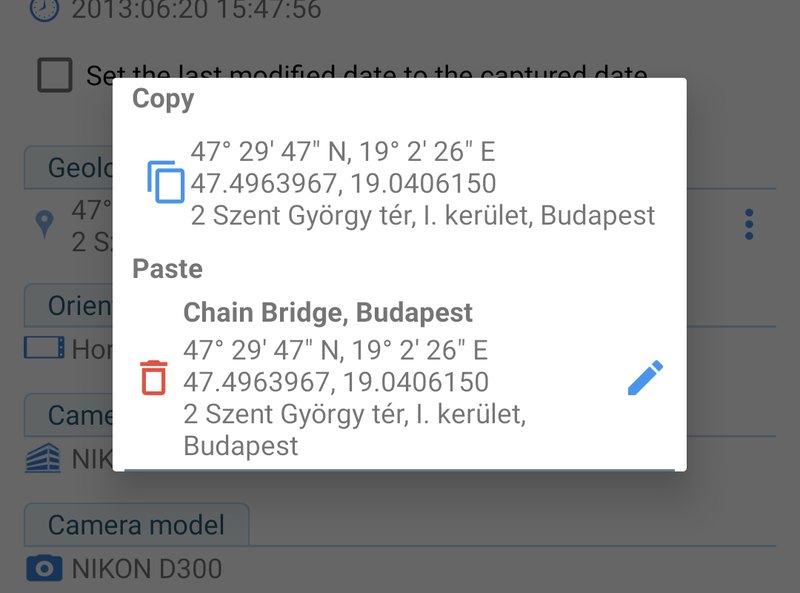
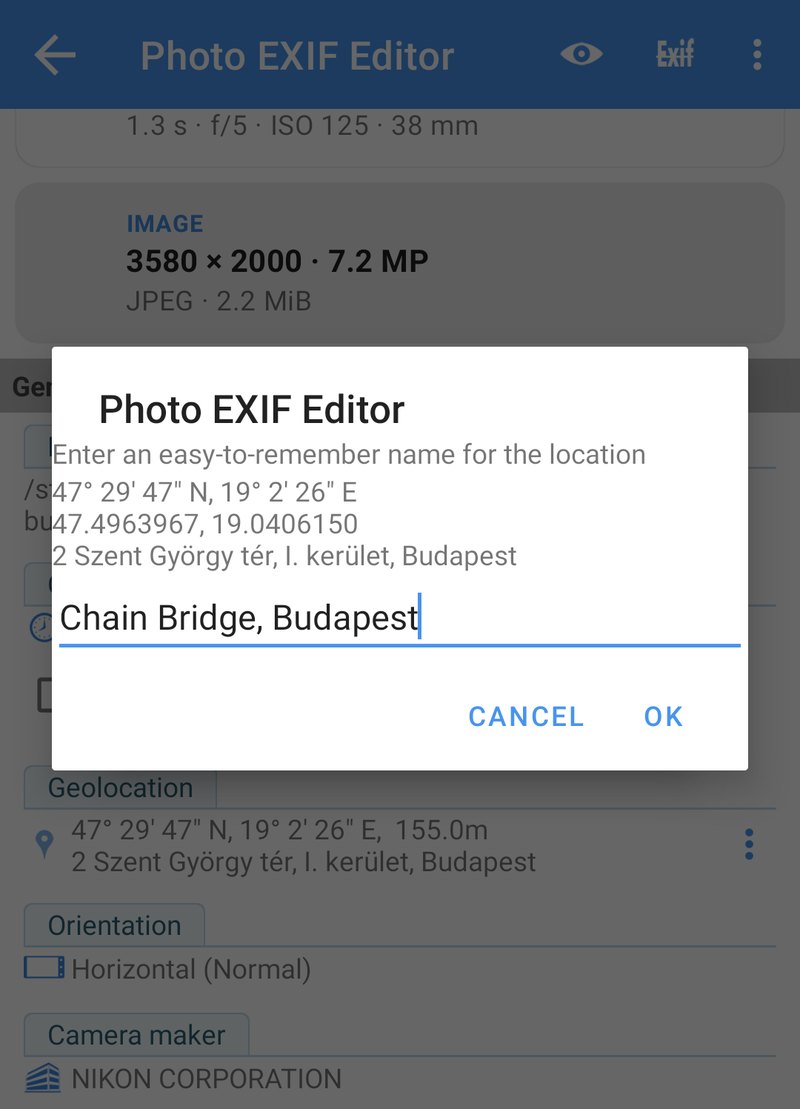
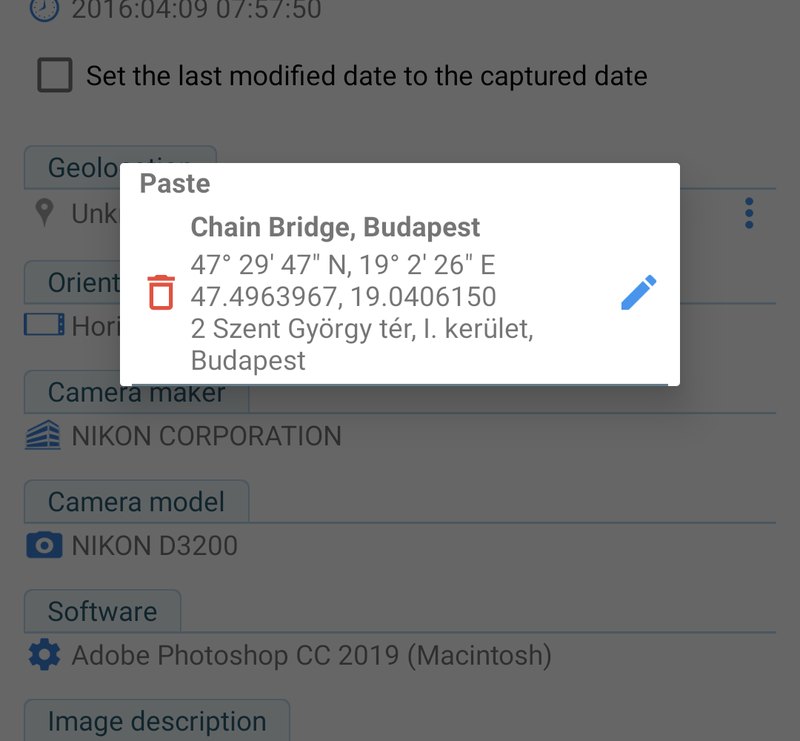
La matita rinomina una posizione salvata e il cestino la elimina. Le posizioni salvate restano finché l'app è aperta: sono una clipboard per una sessione di geolocalizzazione, non una rubrica permanente di indirizzi. Per un'intera cartella, l'editor in blocco (episodio 4) è ancora più veloce: seleziona le foto, tocca Modifica (Edit), imposta Geolocalizzazione (Geolocation) una volta sola, e Salva (Save) la scrive in ognuna di esse.
Rimuovere una posizione
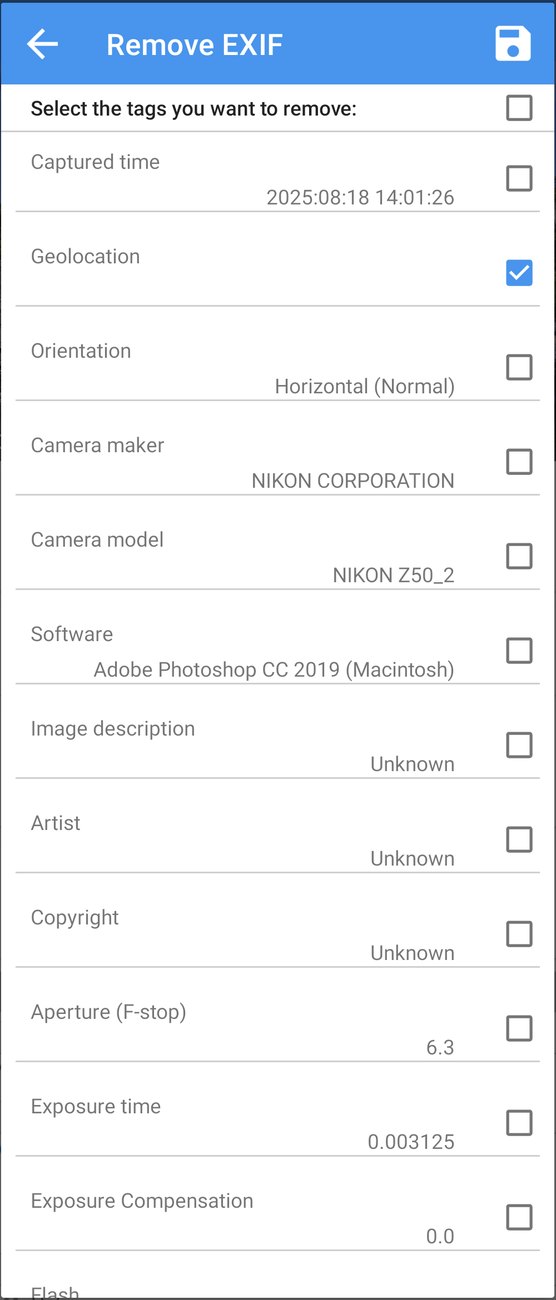
Per togliere la posizione da una foto, per esempio prima di pubblicare una foto scattata a casa, tocca Rimuovi EXIF (Remove EXIF, l'icona Exif barrata in alto nell'editor), spunta Geolocalizzazione (Geolocation) e Salva (Save). Viene rimossa solo la posizione; la data, le impostazioni della fotocamera e tutto il resto restano esattamente come erano. L'episodio 8 tratta Rimuovi EXIF per intero, compreso come togliere tutto per avere una foto completamente pulita.
Buono a sapersi
- La tua posizione è facoltativa. L'app chiede l'autorizzazione alla posizione solo per mostrare dove sei tu sulla mappa, il che rende più rapido geolocalizzare le foto scattate nei dintorni. Negala e tutto il resto funziona uguale; noi l'abbiamo negata mentre registravamo questa serie.
- Accesso alla posizione dei contenuti multimediali (Access media location). Da Android 10, le app non possono leggere la posizione GPS salvata nelle foto a meno che non chiedano questa autorizzazione. Photo EXIF Editor la chiede al primo avvio; senza, ogni foto sembrerebbe non avere posizione.
- Foto HEIC. L'editor funziona con JPEG e PNG. Converti prima le foto HEIC o AVIF (episodio 8); il convertitore conserva la loro posizione.
- Controlla un intero viaggio sulla Mappa foto (episodio 7). Una foto in mezzo all'oceano, o nella città sbagliata, salta subito all'occhio, e puoi correggerla sul momento.
- La ricerca dell'indirizzo richiede una connessione. Le coordinate si vedono sempre; l'indirizzo viene cercato online e può mancare se sei offline o in zone remote. Nella foto sono salvate le coordinate; l'indirizzo viene solo mostrato.
Ricette
Geolocalizzare le foto di una fotocamera senza GPS. Ordina la cartella della fotocamera per data. Per ogni luogo, apri una foto del telefono scattata nello stesso punto, copia la sua posizione, poi apri le foto della fotocamera di quel punto e incollala. Per un'intera giornata in un solo luogo, seleziona le foto della fotocamera, tocca Modifica (Edit), imposta Geolocalizzazione (Geolocation) una volta sola e salva.
Correggere una foto con la posizione sbagliata. Aprila, tocca Geolocalizzazione (Geolocation), cerca il luogo giusto o tienilo premuto sulla mappa, conferma, salva. Se più foto dello stesso momento sono sbagliate, correggine una e copia la sua posizione nelle altre.
Datare e posizionare una vecchia foto scansionata. Imposta l'ora di scatto (episodio 2), poi tocca Geolocalizzazione (Geolocation) e cerca il luogo. Se non conosci il punto esatto, la città basta perché la tua galleria la archivi nel posto giusto.
Preparare una foto di casa tua per il web. Rimuovi EXIF (Remove EXIF), spunta Geolocalizzazione (Geolocation), salva. Valuta di spuntare anche marca, modello e software della fotocamera se preferisci non far sapere con che cosa scatti.
Prossimamente
Nell'episodio 4: Modifica in blocco modifichiamo molte foto in una volta: selezioniamo una cartella, vediamo come l'editor mostra i campi che differiscono da una foto all'altra, cambiamo in un colpo solo i campi che contano, e gestiamo i gruppi grandi e le autorizzazioni che Android richiede.
La serie completa:
- Per iniziare
- Date e ore
- Posizioni e geolocalizzazione (questo episodio)
- Modifica in blocco
- IPTC e i campi della fotocamera
- Modelli e Copia EXIF
- La Mappa foto
- Privacy e il convertitore HEIC/AVIF
Scarica l'app
- Photo EXIF Editor (gratuita): https://play.google.com/store/apps/details?id=net.xnano.android.photoexifeditor
- Photo EXIF Editor Pro (senza pubblicità): https://play.google.com/store/apps/details?id=net.xnano.android.photoexifeditor.pro
Le foto di esempio di questa serie sono foto CC0 di Wikimedia Commons.
Videos
Related app
Photo EXIF Editor
Visualizza, modifica e rimuovi i dati EXIF e la posizione GPS delle foto
Related posts

Guida a Photo EXIF Editor, episodio 4: Modifica in blocco
Il quarto episodio della nostra videoguida a Photo EXIF Editor riguarda la modifica di molte foto in una volta: selezionare una cartella, che cosa significa Valori multipli, una modifica scritta in ogni foto, spostare un intero viaggio, gruppi grandi di centinaia o migliaia di foto, e le autorizzazioni che Android chiede lungo la strada.

Guida a Photo EXIF Editor, episodio 2: Date e ore
Il secondo episodio della nostra videoguida a Photo EXIF Editor sistema il campo più modificato di tutti: impostare una data esatta per una scansione che non ne ha, spostare una foto di un'ora quando la fotocamera ha dimenticato l'ora legale, spostare un intero viaggio di un giorno in un colpo solo, tenere allineati i nomi dei file e la data del file stesso, e capire le tre date nascoste dentro ogni foto.

Guida a Photo EXIF Editor, episodio 1: Per iniziare
Il primo episodio della nostra videoguida a Photo EXIF Editor: che cosa è salvato dentro una foto, quali autorizzazioni servono all'app e perché, la schermata principale, Esplora file e il selettore di foto di Android, l'editor sezione per sezione, la tua prima modifica e qualche abitudine che rende rilassante modificare centinaia di foto.