Photo EXIF Editor 가이드 3화: 위치와 지오태깅
Photo EXIF Editor 동영상 가이드 3화에서는 사진을 지도 위에 올립니다. 사진 안의 위치가 어디에 저장되는지, 장소를 검색하거나 핀을 꽂아 위치를 추가하는 방법, 위성 보기로 사진을 정확한 자리에 놓는 방법, 한 사진의 위치를 여러 사진에 복사하는 방법, 그리고 사진을 온라인에 올리기 전에 위치를 지우는 방법을 알아봅니다.

On this page
이 글은 Photo EXIF Editor 완벽 가이드의 세 번째 에피소드입니다. 날짜와 시간 다음으로 사람들이 사진에 대해 가장 자주 알고 싶어 하는 것은 어디서 찍었는가입니다. 이번 에피소드는 사진 안에 저장된 위치에 대한 이야기입니다. 위치를 읽는 방법, 추가하거나 바로잡는 방법, 여러 사진에 같은 위치를 한 번에 지정하는 방법, 그리고 사진이 휴대전화를 떠나기 전에 위치를 지우는 방법을 알아봅니다.
위의 동영상을 보시거나, 계속 읽어 주세요.
위치는 어디에 저장될까요?
사진의 위치는 한 쌍의 GPS 좌표, 즉 위도와 경도입니다. 카메라가 알고 있었다면 보통 고도가 함께 들어가고, 때로는 카메라가 향하고 있던 방향도 들어갑니다. 휴대전화는 기본적으로 모든 사진에 이 값을 기록합니다. 대부분의 카메라는 GPS가 내장되어 있거나 휴대전화와 연결되어 있지 않은 한 기록하지 않습니다.
Photo EXIF Editor는 좌표를 도, 분, 초 단위로 보여 주고, 그 좌표가 가리키는 주소를 찾아 주므로 숫자 두 개 대신 거리와 도시 이름을 읽을 수 있습니다. 편집기에서는 맨 위의 어디서 카드와 일반 섹션의 위치 정보 필드 둘 다에 위치가 표시되며, 위치 없음은 사진에 위치가 없다는 뜻입니다.
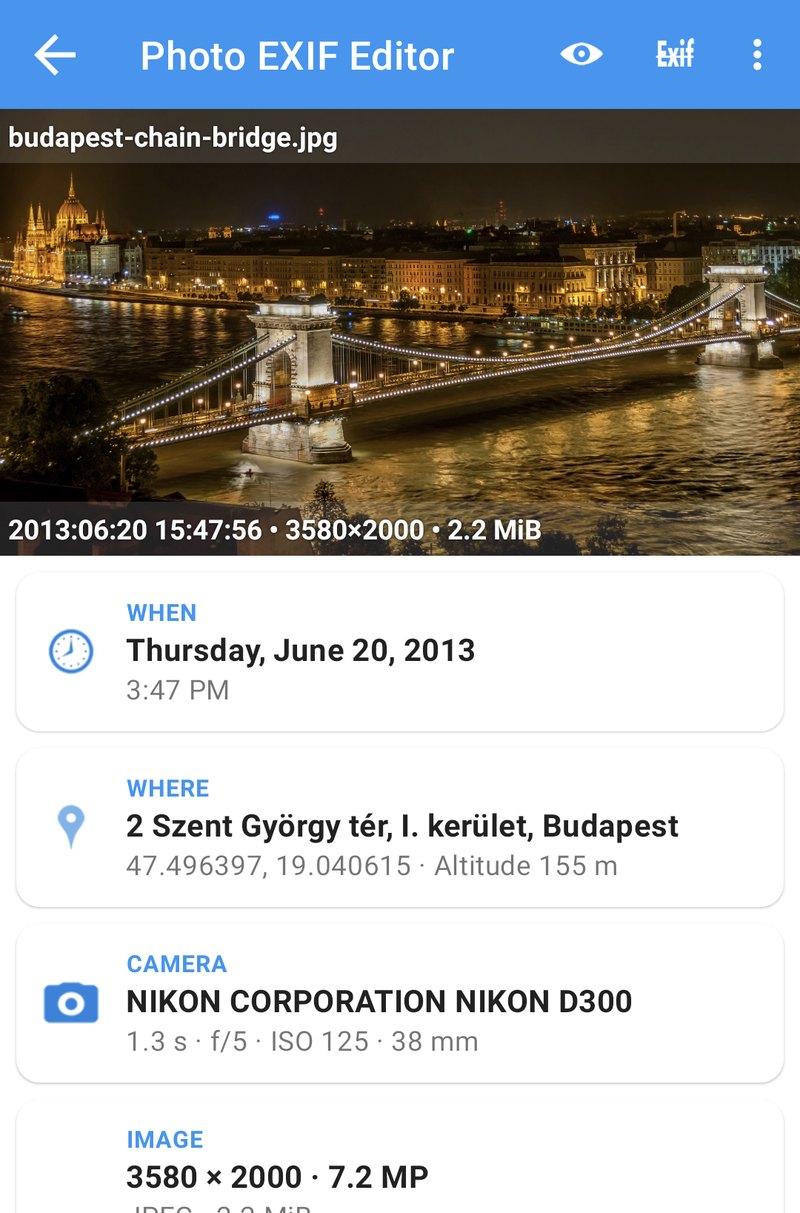
위치를 바꾸고 싶은 이유는 무엇일까요?
- 카메라에 GPS가 없습니다. "진짜" 카메라로 찍은 사진에는 위치가 없는데, 같은 날 휴대전화로 찍은 사진에는 있습니다.
- 위치가 틀렸습니다. 셔터를 누른 순간 휴대전화의 위치 정보가 오래된 것이어서, 항구에서 찍은 사진이 바다 한가운데나 엉뚱한 도시에 나타납니다.
- 스캔 사진입니다. 오래된 인화 사진에는 위치가 없지만, 어디서 찍었는지 정확히 알고 있습니다.
- 개인정보 보호. 집에서 찍은 사진에는 집의 좌표가 들어 있고, 종종 집 한 채를 가려낼 만큼 정확합니다. 사진을 온라인에 올리기 전에 지우고 싶으실 거예요.
위치 편집기
편집기에서 위치 정보(또는 어디서 카드)를 탭하면 위치 편집이 열립니다. 지도에는 사진의 현재 위치가 빨간 핀으로 표시되고, 사진에 위치가 없으면 사용자의 지역이 표시됩니다.
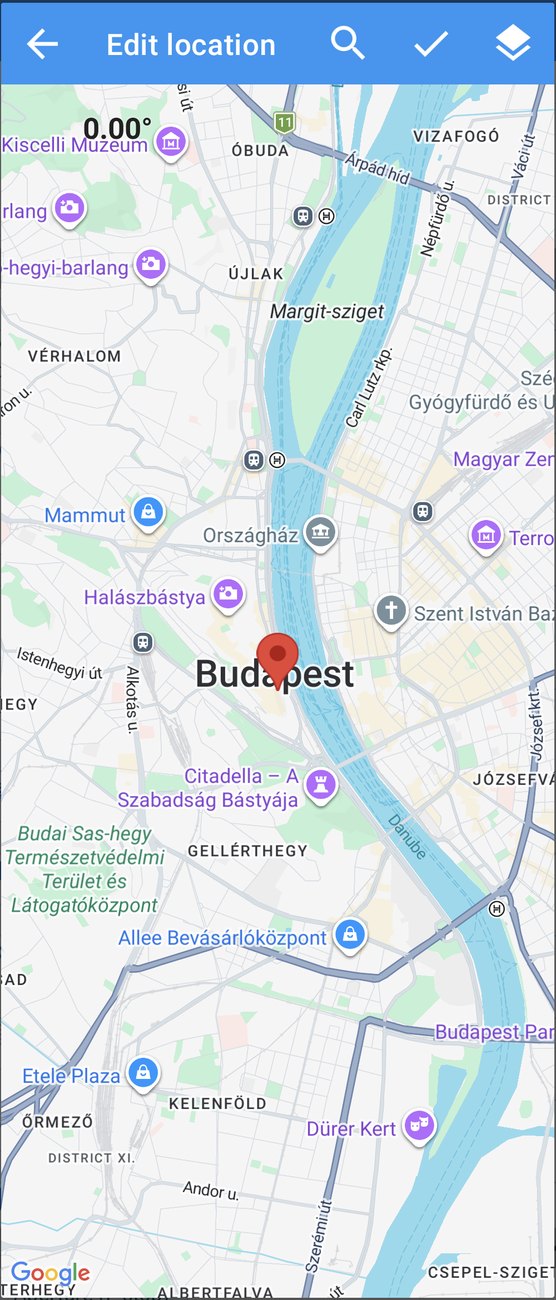
핀을 놓는 방법은 세 가지입니다.
- 검색. 돋보기를 탭하고 장소 이름, 주소 또는 좌표를 입력하세요. 결과를 고르면 지도가 그곳으로 이동합니다. 결과를 길게 누르면 그 위치가 사진의 위치로 사용되고, 핀이 그 자리에 놓입니다.
- 지도의 아무 곳이나 길게 누르면 핀이 그곳으로 옮겨집니다.
- 핀을 드래그해서 정확한 지점으로 옮깁니다.
마음에 들면 체크 표시를 탭해 확인한 다음 편집기에서 저장을 탭하세요. 이제 좌표와 그 좌표가 가리키는 주소가 사진 안에 들어 있습니다.
검색: 이름, 주소, 좌표
검색창은 장소 이름만 이해하는 것이 아닙니다. 주소(221B Baker Street, London)도 되고, -27.14,-109.43처럼 십진수 도 단위의 좌표도 됩니다. 친구가 지도 앱에서 위치를 보내 주었거나, 웹사이트에 전망대의 좌표가 적혀 있을 때 유용합니다. 붙여 넣으면 핀이 정확히 그 자리에 놓입니다.
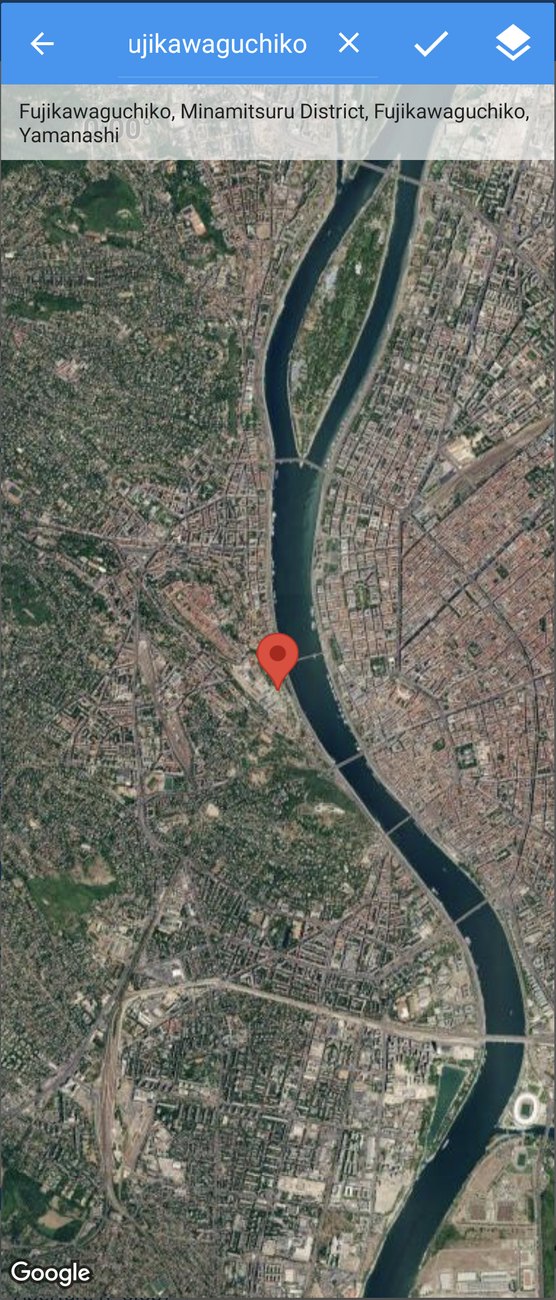
위성, 지형, 하이브리드
레이어 버튼은 일반 지도, 위성, 지형, 하이브리드(거리 이름이 표시된 위성) 사이를 전환합니다. 등산로, 해변, 특정 건물, 공원의 한 지점처럼 주소는 없지만 위에서 내려다보면 알아볼 수 있는 곳에 사진을 놓을 때는 위성 보기를 사용하세요.
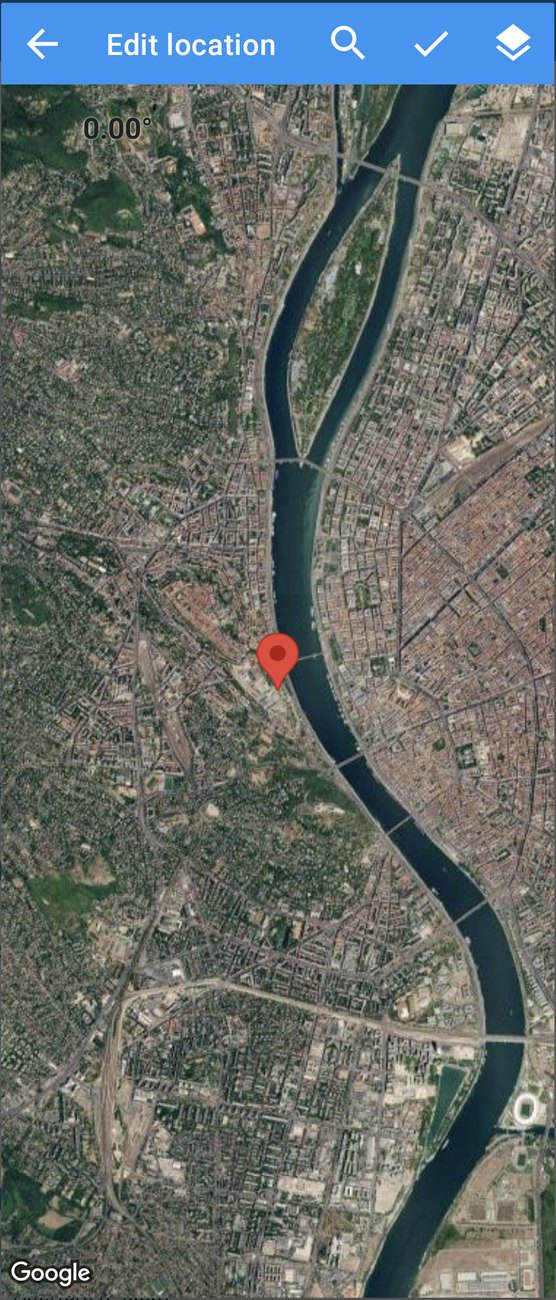
방향
지도 왼쪽 위의 숫자는 카메라가 향하고 있던 방향을 도 단위로 나타냅니다. 두 손가락으로 지도를 회전하면 바뀝니다. 이 값을 보여 주는 앱은 드물지만 사진 메타데이터의 일부이며, 일부 사진 관리 프로그램과 지도 도구는 이 값으로 사진이 바라보는 쪽을 작은 부채꼴로 그려 줍니다.
다른 사진에 위치 복사하기
여러 사진이 하나의 위치를 공유해야 하는 경우가 많습니다. 한 식당에서 찍은 모든 사진, 전망대에서 찍은 모든 사진, 또는 GPS가 있는 휴대전화 옆에 서서 GPS가 없는 카메라로 찍은 사진들처럼요. 사진마다 직접 위치를 놓는 건 번거롭기 때문에, 앱에는 위치를 위한 간편 클립보드가 있습니다.
- 올바른 위치가 들어 있는 사진에서 위치 정보 옆의 **⋮**를 탭하고, 복사 아래에 표시된 위치를 탭합니다.
- 나중에 알아볼 수 있는 이름을 붙입니다. 세체니 다리, 부다페스트처럼요.
- 다른 사진을 열고 같은 **⋮**를 탭하면, 저장한 위치들이 붙여넣기 아래에 나타납니다. 하나를 탭하면 사진에 그 위치가 지정됩니다.
- 저장합니다.
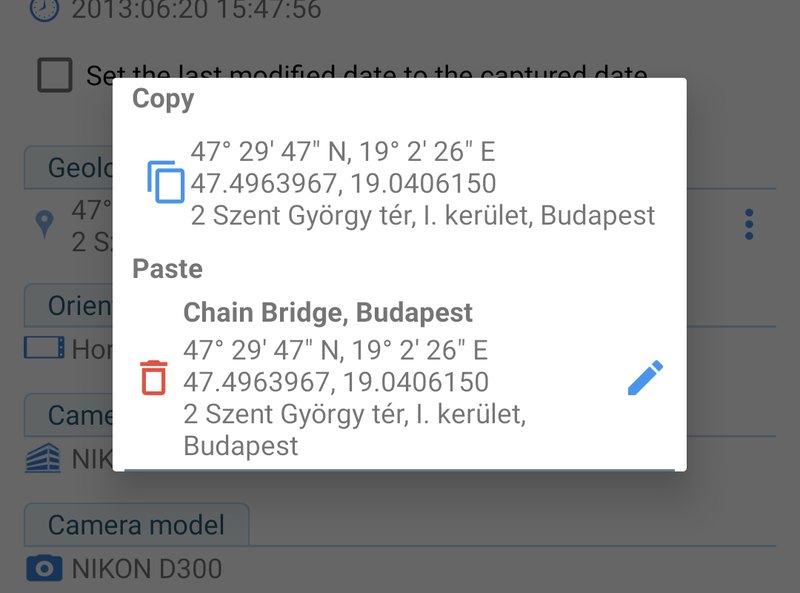
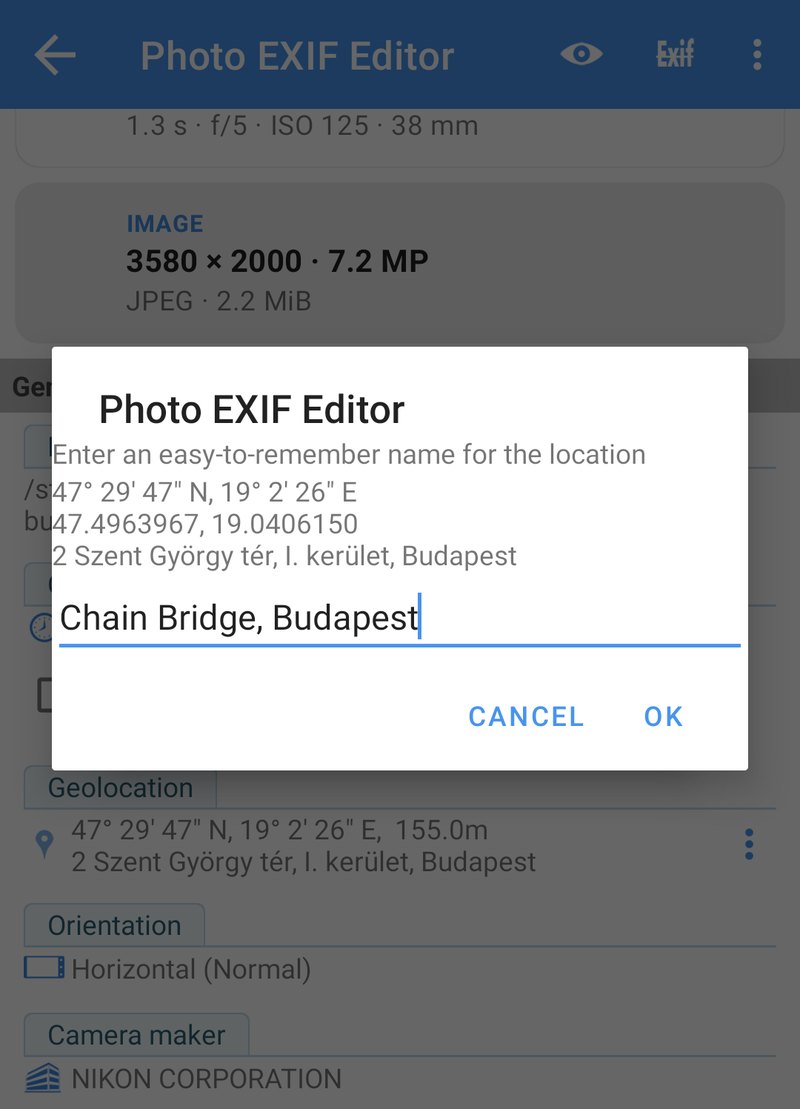
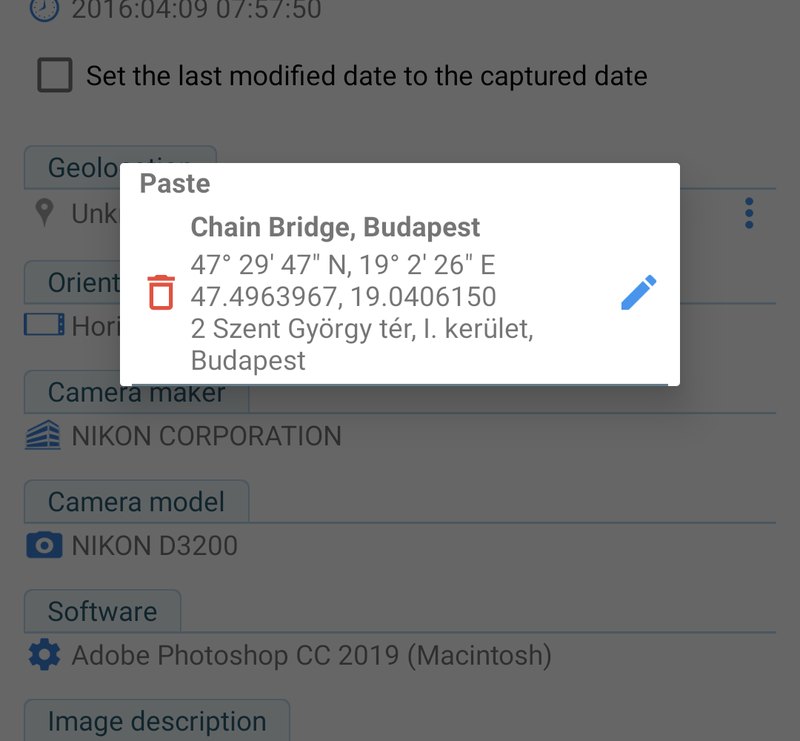
연필은 저장한 위치의 이름을 바꾸고, 휴지통은 삭제합니다. 저장한 위치는 앱이 열려 있는 동안만 유지됩니다. 영구적인 주소록이 아니라 한 번의 지오태깅 작업을 위한 클립보드입니다. 폴더 전체라면 일괄 편집기(4화)가 훨씬 빠릅니다. 사진들을 선택하고 편집을 탭한 다음 위치 정보를 한 번만 설정하면, 저장이 모든 사진에 기록합니다.
위치 지우기
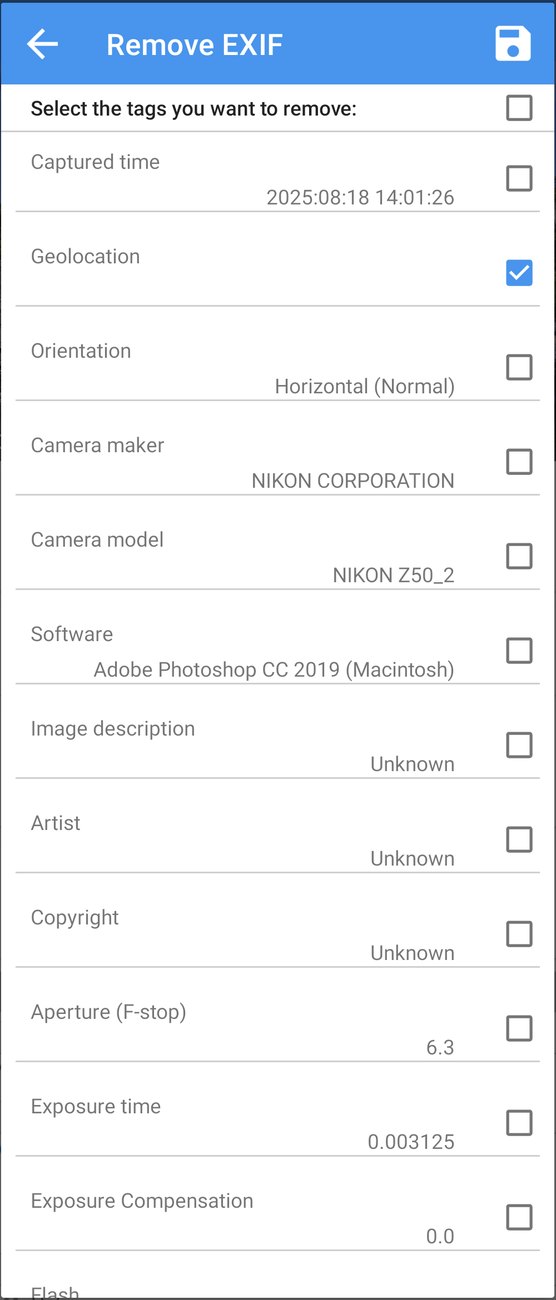
예를 들어 집에서 찍은 사진을 올리기 전에 사진에서 위치를 지우려면, EXIF 제거(편집기 상단의 사선이 그어진 Exif 아이콘)를 탭하고 위치 정보에 체크한 다음 저장하세요. 위치만 제거되고, 날짜, 카메라 설정, 그 밖의 모든 것은 정확히 그대로 유지됩니다. EXIF 제거는 8화에서 완전히 깨끗한 사진을 위해 모든 것을 제거하는 방법까지 포함해 자세히 다룹니다.
알아 두면 좋은 점
- 내 위치는 선택 사항입니다. 앱이 위치 권한을 요청하는 것은 오직 지도에 내가 어디 있는지 표시하기 위해서이며, 근처에서 찍은 사진에 지오태그를 넣을 때 더 빨라집니다. 거부해도 나머지는 모두 똑같이 작동합니다. 저희는 이 시리즈를 녹화하면서 이 권한을 거부했습니다.
- 미디어 위치 정보 액세스. Android 10부터 앱은 이 권한을 요청하지 않는 한 사진에 저장된 GPS 위치를 읽을 수 없습니다. Photo EXIF Editor는 처음 시작할 때 이 권한을 요청합니다. 이 권한이 없으면 모든 사진에 위치가 없는 것처럼 보입니다.
- HEIC 사진. 편집기는 JPEG과 PNG에서 작동합니다. HEIC나 AVIF 사진은 먼저 변환하세요(8화). 변환기는 사진의 위치를 그대로 유지합니다.
- 사진 지도에서 여행 전체를 확인하세요(7화). 바다 한가운데나 엉뚱한 도시에 있는 사진은 바로 눈에 띄고, 그 자리에서 고칠 수 있습니다.
- 주소 찾기에는 인터넷 연결이 필요합니다. 좌표는 항상 표시되지만, 주소는 온라인에서 찾아오므로 오프라인이거나 외딴 지역에서는 표시되지 않을 수 있습니다. 사진에 저장되는 것은 좌표이고, 주소는 표시용일 뿐입니다.
상황별 해결법
GPS가 없는 카메라의 사진에 지오태그 넣기. 카메라 폴더를 시간순으로 정렬하세요. 장소마다 같은 자리에서 휴대전화로 찍은 사진 한 장을 열어 위치를 복사한 다음, 그 자리에서 카메라로 찍은 사진들을 열어 붙여 넣으세요. 하루 종일 한 장소에 있었다면 카메라 사진들을 선택하고 편집을 탭한 다음 위치 정보를 한 번만 설정하고 저장하세요.
위치가 틀린 사진 고치기. 사진을 열고 위치 정보를 탭한 다음, 올바른 장소를 검색하거나 지도에서 길게 누르고, 확인하고, 저장하세요. 같은 순간에 찍은 여러 사진이 틀렸다면 하나만 고친 다음 그 위치를 나머지에 복사하세요.
오래된 스캔 사진에 날짜와 장소 지정하기. 촬영 시간을 설정한 다음(2화), 위치 정보를 탭하고 장소를 검색하세요. 정확한 지점을 모르더라도 도시 이름만으로 갤러리가 사진을 올바른 장소로 분류하기에 충분합니다.
집에서 찍은 사진을 웹에 올릴 준비하기. EXIF 제거를 탭하고 위치 정보에 체크한 다음 저장하세요. 어떤 장비로 찍는지 알리고 싶지 않다면 카메라 제조사, 모델, 소프트웨어에도 체크하는 것을 고려해 보세요.
다음 편 예고
4화: 일괄 편집에서는 여러 사진을 한 번에 편집합니다. 폴더를 선택하고, 사진마다 값이 다른 필드를 편집기가 어떻게 보여 주는지 살펴보고, 중요한 필드를 한 번에 바꾸고, 대량 일괄 편집과 Android가 요청하는 권한을 다루는 방법을 알아봅니다.
전체 시리즈:
- 시작하기
- 날짜와 시간
- 위치와 지오태깅(이번 에피소드)
- 일괄 편집
- IPTC와 카메라 필드
- 템플릿과 EXIF 복사
- 사진 지도
- 개인정보 보호와 HEIC/AVIF 변환기
앱 받기
- Photo EXIF Editor(무료): https://play.google.com/store/apps/details?id=net.xnano.android.photoexifeditor
- Photo EXIF Editor Pro(광고 없음): https://play.google.com/store/apps/details?id=net.xnano.android.photoexifeditor.pro
이 시리즈의 샘플 사진은 Wikimedia Commons의 CC0 사진입니다.
Videos
Related app
Photo EXIF Editor
사진의 EXIF 데이터와 GPS 위치 정보를 확인, 편집 및 삭제
Related posts

Photo EXIF Editor 가이드 4화: 일괄 편집
Photo EXIF Editor 동영상 가이드 4화에서는 여러 사진을 한 번에 편집합니다. 폴더 선택하기, 여러 값이 무슨 뜻인지, 한 번의 변경이 모든 사진에 기록되는 방식, 여행 전체 이동하기, 수백 장이나 수천 장의 대량 일괄 편집, 그리고 그 과정에서 Android가 요청하는 권한까지 알아봅니다.

Photo EXIF Editor 가이드 2화: 날짜와 시간
Photo EXIF Editor 동영상 가이드 2화에서는 가장 많이 편집되는 필드를 바로잡습니다. 날짜가 없는 스캔 사진에 정확한 날짜 설정하기, 카메라가 서머타임을 잊었을 때 사진을 한 시간 이동하기, 여행 전체를 한 번에 하루 이동하기, 파일 이름과 파일 자체의 날짜를 함께 맞추기, 그리고 모든 사진 안에 숨어 있는 세 가지 날짜를 이해하기까지 다룹니다.

Photo EXIF Editor 가이드 1화: 시작하기
Photo EXIF Editor 동영상 가이드의 첫 번째 에피소드입니다. 사진 안에 무엇이 저장되어 있는지, 앱에 어떤 권한이 왜 필요한지, 홈 화면, 파일 탐색기와 Android 사진 선택 도구, 편집기의 각 섹션, 첫 편집, 그리고 수백 장의 사진을 편안하게 편집하게 해 주는 몇 가지 습관을 소개합니다.