دليل Photo EXIF Editor، الحلقة 4: التعديل الجماعي
الحلقة الرابعة من دليلنا المصوّر لتطبيق Photo EXIF Editor عن تعديل صور كثيرة دفعة واحدة: تحديد مجلد، ومعنى «قيم متعددة»، وتغيير واحد يُكتب في كل صورة، وإزاحة رحلة كاملة، والدفعات الكبيرة من مئات الصور أو آلافها، والأذونات التي يطلبها Android في الطريق.

On this page
هذه هي الحلقة الرابعة من الدليل الكامل لـ Photo EXIF Editor، وهي الحلقة التي توفّر أكبر قدر من الوقت. فكل ما تعلّمته حتى الآن على الصور المفردة، من التواريخ إلى المواقع، يعمل على صور كثيرة دفعة واحدة. تبيّن هذه الحلقة كيف تحدّدها، وما الذي يعرضه المحرر الجماعي، والقاعدة الوحيدة التي تجعل التعديل الجماعي آمنًا، وكيف يتعامل التطبيق مع دفعات من مئات الصور أو آلافها.
شاهد الحلقة في الأعلى، أو تابع القراءة.
تحديد الصور
يبدأ التعديل الجماعي بتحديد الصور، وهناك طريقتان لذلك:
- مستعرض الملفات (File Browser). افتح مجلدًا. علّم مربعات الاختيار (check boxes) للصور التي تريدها، أو المس تحديد الكل (Select all) في الأعلى لأخذ المجلد كله. يظهر عدد الصور المحدّدة في شريط الأدوات. ثم المس تعديل (Edit) (رمز القلم).
- منتقي الصور (Photos picker). المس الصور (Photos) في الشاشة الرئيسية واختر عدة صور في منتقي Android. تُفتح في المحرر الجماعي نفسه.
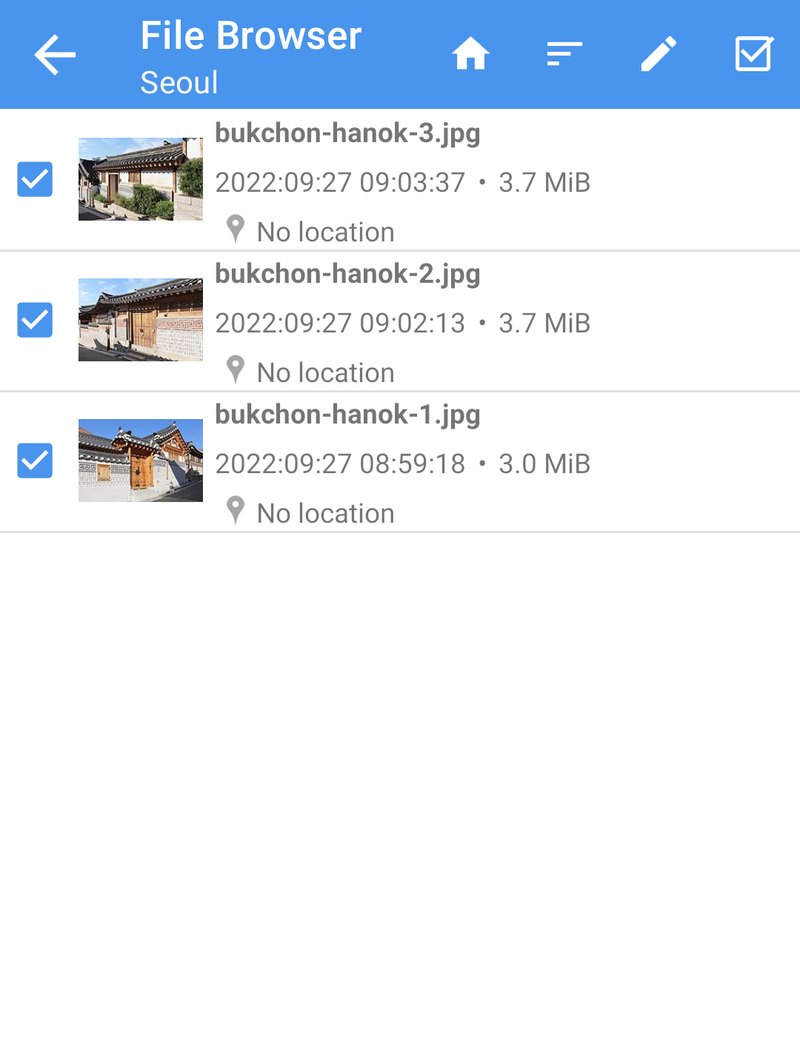
مجلد من رحلة واحدة أو مناسبة واحدة هو الوحدة الطبيعية للدفعة: فهو يحتاج في العادة إلى التغيير نفسه، ومن السهل التحقق منه بعد ذلك. وفرز المجلد حسب الوقت أولًا (زر فرز (Sort)) يساعدك على رؤية ما تحدّده.
قيم متعددة
يُفتح المحرر بكل الصور المحدّدة. يبدو مثل محرر الصورة المفردة، مع فرق واحد: الحقول المتطابقة في كل الصور تعرض قيمتها، أما الحقول التي تختلف بين الصور فتعرض قيم متعددة (Multiple values).
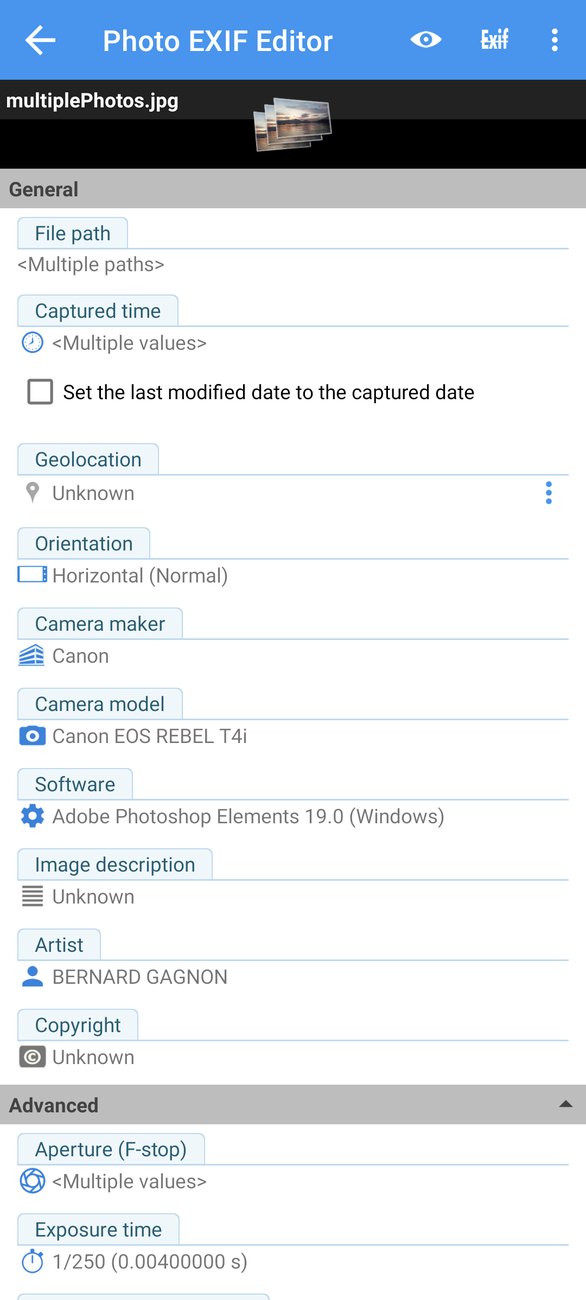
وهذه هي القاعدة التي تجعل التعديل الجماعي آمنًا:
عندما تغيّر حقلًا، تُكتب القيمة الجديدة في كل الصور المحدّدة. أما الحقول التي لا تلمسها فتحتفظ بقيمة كل صورة الخاصة بها، حتى عندما تختلف.
وهكذا يمكنك ضبط فنان واحد لمئة صورة دون أن تلمس تاريخًا واحدًا، وإزاحة مئة تاريخ دون أن تلمس وصفًا واحدًا. لا يكتب التطبيق إلا ما غيّرته.
تغيير واحد، في كل صورة
أبسط تعديل جماعي هو قيمة صحيحة لكل صورة في التحديد: اسمك، أو إشعار حقوق النشر، أو طراز الكاميرا لكاميرا لا تكتبه، أو مجموعة كلمات مفتاحية لجلسة تصوير، أو موقع لكل ما التُقط في مكان واحد.
في الفيديو نضع اسمًا وإشعار حقوق نشر على صور صباح من سيول:
- المس الفنان (Artist) واكتب الاسم.
- المس حقوق النشر (Copyright) واكتب الإشعار.
- المس حفظ (Save).
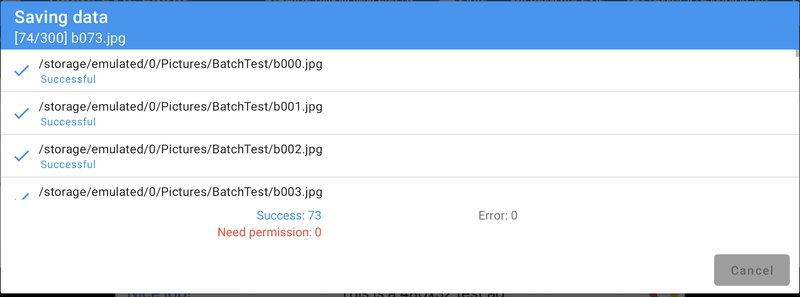
تعرض نافذة الحفظ كل صورة أثناء كتابتها وعدّادًا متزايدًا. وبعد بضع ثوانٍ، تحمل كل صورة الاسم والإشعار، ولم يتغيّر فيها شيء آخر.
وينطبق الأمر نفسه على كل حقل آخر، بما في ذلك الموقع الجغرافي (Geolocation) (موقع واحد لكل ما جاء من مكان واحد)، وحقول IPTC (الحلقة 5)، والقوالب (الحلقة 6)، وهي طريقة لتطبيق مجموعة كاملة من القيم على دفعة بلمسة واحدة.
إزاحة رحلة كاملة
هذا هو الاستخدام الأبرز للتعديل الجماعي، ويستحق تكراره من الحلقة 2. تخيّل أن ساعة الكاميرا كانت متقدمة يومًا كاملًا طوال رحلة، أو متأخرة ساعة لأنها لم تنتقل قط إلى التوقيت الصيفي.
- حدّد صور الرحلة والمس تعديل.
- المس وقت الالتقاط (Captured time)، واختر إزاحة بمقدار (Shift by)، وأدخل المقدار: −1 يوم، أو +1 ساعة.
- أكّد. وحتى تحفظ، يعرض الحقل الإزاحة التي اخترتها، مثل Shift −1d.
- حفظ.
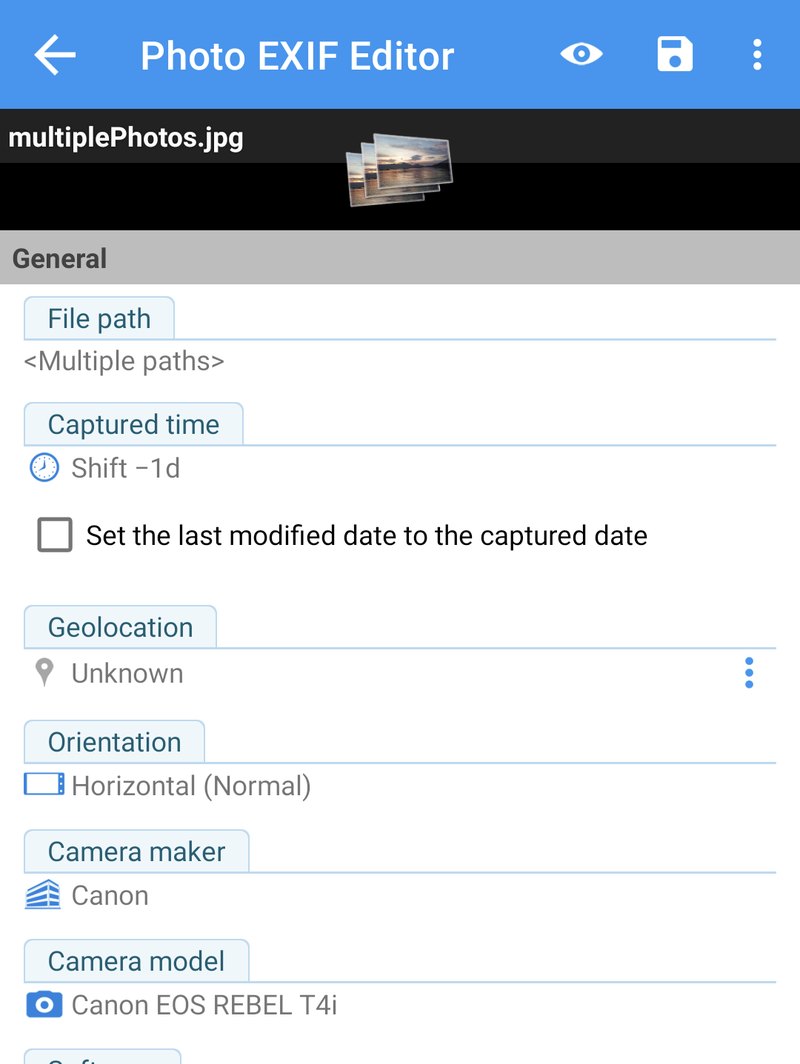
كل صورة تحتفظ بوقتها الخاص وتُزاح بالمقدار نفسه، فيبقى ترتيب الصور والفواصل بينها كما كانت تمامًا. أما الصور التي لا تحمل تاريخ التقاط فتُترك كما هي، لأنه لا يوجد شيء لإزاحته.
أما ضبط التاريخ (Set date) في دفعة فيفعل شيئًا مختلفًا: يعطي كل الصور المحدّدة التاريخ والوقت نفسيهما. وهذا صحيح لمجموعة صور ممسوحة ضوئيًا من يوم واحد، وخاطئ لرحلة. وعند الشك، استخدم إزاحة بمقدار.
الدفعات الكبيرة
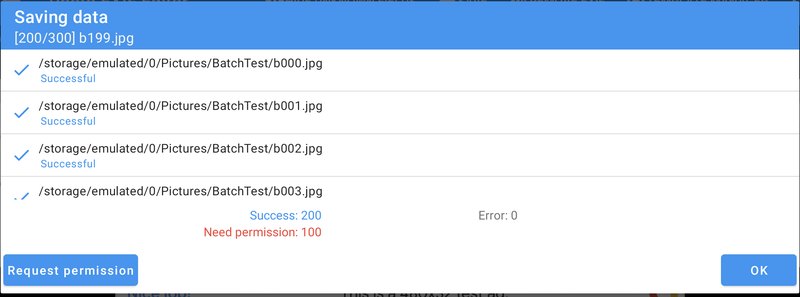
يمكنك تعديل مئات الصور أو حتى آلافها دفعة واحدة. يستغرق الحفظ لحظة لكل صورة، وتبقيك نافذة الحفظ على اطّلاع بعدّاد متزايد لـ:
- الصور المحفوظة،
- الصور التي تحتاج إلى إذنك، و
- الصور التي فشلت (ملف حُذف أو نُقل في الأثناء، أو ملف تالف).
تحتاج إلى إذن
الصور التي أنشأتها تطبيقات أخرى، مثل تطبيق الكاميرا لديك، تعود إلى تلك التطبيقات من وجهة نظر Android. فإن لم تكن قد منحت إذن إدارة الوسائط (Manage media) (في Android 12 وما بعده)، يطلب منك Android السماح بالتغييرات. في نافذة الحفظ، تعرض تلك الصور تحتاج إلى إذن (Need permission)، ويفتح زر طلب الإذن (Request permission) نافذة تأكيد Android لما يصل إلى 2,000 صورة في المرة الواحدة. المسه مرة أخرى للمجموعة التالية. ومنح إذن إدارة الوسائط مرة واحدة، في أذونات التطبيق، يلغي هذه الخطوة نهائيًا.
تابع ما تفعله
أثناء حفظ دفعة كبيرة، يمكنك الانتقال إلى تطبيق آخر أو إطفاء الشاشة: يستمر الحفظ في الخلفية. والأمور الوحيدة التي ينبغي تجنّبها هي إلغاء تثبيت التطبيق، وحذف الصور أو نقلها أثناء كتابتها. أما تدوير الهاتف أو العودة إلى التطبيق لاحقًا فلا بأس به.
ما الذي يصلح للتعديل الجماعي، وما الذي لا يصلح
الدفعة الجيدة هي تغيير واحد صحيح لكل صورة فيها:
- الإزاحة مثالية: كل صورة تتحرك بالمقدار نفسه.
- الفنان وحقوق النشر والكلمات المفتاحية وطراز الكاميرا مثالية عندما تكون الكلمات نفسها صحيحة لها جميعًا.
- موقع واحد مثالي لكل ما التُقط في مكان واحد.
- إزالة EXIF (Remove EXIF) على دفعة (الحلقة 8) مثالية قبل مشاركة مجموعة من الصور.
وكن حذرًا مع:
- ضبط التاريخ في دفعة، فهو يعطي كل الصور التاريخ والوقت نفسيهما. استخدم إزاحة بمقدار للرحلة.
- الوصف في دفعة، ما لم تكن الصور تشترك فعلًا في تعليق واحد.
- المجلدات المختلطة، حيث تحتاج صور من كاميرتين أو يومين إلى تغييرات مختلفة. افصلها أولًا، أو حدّد فقط الصور التي تحتاج إلى التغيير نفسه.
وكما هو الحال دائمًا: جرّبه على صورة واحدة أولًا، وتحقق منها في تطبيق المعرض لديك، ثم أكمل البقية. واحتفظ بنسخة احتياطية من الصور التي لا تعوَّض؛ فلا تراجع بعد الحفظ.
وصفات جاهزة
إضافة اسمك وحقوق النشر إلى كل صورك. مجلدًا مجلدًا: تحديد الكل، ثم تعديل، واملأ الفنان وحقوق النشر (وحقلَي IPTC المنشئ (Creator) وإشعار حقوق النشر (Copyright notice) إن كنت تنشر صورك)، ثم حفظ. احفظ القيم كقالب (الحلقة 6) فيأخذ المجلد التالي ثلاث لمسات.
دمج صور كاميرتين في خط زمني واحد. ابحث عن لحظة صوّرتها الكاميرتان معًا، وقارن بين وقتَي الالتقاط، وحدّد مجلد إحدى الكاميرتين، واستخدم إزاحة بمقدار بمقدار الفرق.
تحديد موقع صور يوم من كاميرا بلا GPS. حدّد صور الكاميرا من مكان واحد، والمس تعديل، ثم الموقع الجغرافي، وابحث عن المكان، وأكّد، ثم حفظ. وكرّر ذلك للمكان التالي.
تنظيف مجموعة من الصور قبل المشاركة. حدّدها، والمس تعديل، ثم إزالة EXIF، وعلّم الموقع الجغرافي (وأي شيء آخر تفضّل ألا تشاركه)، ثم حفظ.
ما التالي
في الحلقة 5: IPTC وحقول الكاميرا نملأ الحقول التي تقرؤها مكتبات الصور ومواقع الصور المخزونة، من عناوين وكلمات مفتاحية ومنشئ وحقوق نشر، ونفكّ رموز حقول الكاميرا في قسم «متقدم»: فتحة العدسة، وزمن التعريض، وISO، والبعد البؤري وغيرها، بكلمات بسيطة.
السلسلة كاملة:
- البداية
- التواريخ والأوقات
- المواقع وتحديد الموقع الجغرافي
- التعديل الجماعي (هذه الحلقة)
- IPTC وحقول الكاميرا
- القوالب ونسخ EXIF
- خريطة الصور
- الخصوصية ومحوّل HEIC/AVIF
احصل على التطبيق
- Photo EXIF Editor (مجاني): https://play.google.com/store/apps/details?id=net.xnano.android.photoexifeditor
- Photo EXIF Editor Pro (بلا إعلانات): https://play.google.com/store/apps/details?id=net.xnano.android.photoexifeditor.pro
الصور النموذجية في هذه السلسلة صور CC0 من Wikimedia Commons.
Videos
Related app
Photo EXIF Editor
عرض بيانات EXIF للصور وتعديلها وإزالتها، بما في ذلك موقع GPS
Related posts

دليل Photo EXIF Editor، الحلقة 3: المواقع وتحديد الموقع الجغرافي
الحلقة الثالثة من دليلنا المصوّر لتطبيق Photo EXIF Editor تضع الصور على الخريطة: أين يعيش الموقع داخل الصورة، وإضافة موقع بالبحث عن مكان أو بوضع دبوس، ووضع صورة في مكانها بالضبط على عرض القمر الصناعي، ونسخ موقع من صورة إلى صور كثيرة، وإزالة الموقع قبل أن تُنشر الصورة على الإنترنت.

دليل Photo EXIF Editor، الحلقة 2: التواريخ والأوقات
الحلقة الثانية من دليلنا المصوّر لتطبيق Photo EXIF Editor تصلح أكثر الحقول تعديلًا على الإطلاق: اضبط تاريخًا دقيقًا لصورة ممسوحة ضوئيًا لا تاريخ لها، وأزِح صورة بساعة عندما تنسى الكاميرا التوقيت الصيفي، وأزِح رحلة كاملة بيوم دفعة واحدة، وأبقِ أسماء الملفات وتاريخ الملف نفسه متوافقَين، وافهم التواريخ الثلاثة المختبئة داخل كل صورة.

دليل Photo EXIF Editor، الحلقة 1: البداية
الحلقة الأولى من دليلنا المصوّر لتطبيق Photo EXIF Editor: ما الذي يُخزَّن داخل الصورة، وأي الأذونات يحتاجها التطبيق ولماذا، والشاشة الرئيسية، ومستعرض الملفات ومنتقي الصور في Android، والمحرر قسمًا قسمًا، وأول تعديل لك، وبعض العادات التي تجعل تعديل مئات الصور أمرًا مريحًا.