Guida a Photo EXIF Editor, episodio 1: Per iniziare
Il primo episodio della nostra videoguida a Photo EXIF Editor: che cosa è salvato dentro una foto, quali autorizzazioni servono all'app e perché, la schermata principale, Esplora file e il selettore di foto di Android, l'editor sezione per sezione, la tua prima modifica e qualche abitudine che rende rilassante modificare centinaia di foto.

On this page
Questo è il primo episodio de La guida completa a Photo EXIF Editor, una serie di video che ti accompagna nell'app una funzione alla volta. Ogni episodio dura pochi minuti ed è accompagnato da un articolo come questo, così puoi guardare il video e poi tenere a portata di mano i passaggi scritti e gli screenshot mentre lavori sulle tue foto.
L'episodio 1 è pensato per chi ha appena installato l'app, o per chi finora ne ha usato solo una o due schermate. Alla fine saprai che cosa è salvato dentro una foto, quali autorizzazioni chiede l'app e perché, come trovare le tue foto, come è organizzato l'editor e come fare e salvare la tua prima modifica senza perdere nulla per sbaglio.
Guarda l'episodio qui sopra, oppure continua a leggere.
Che cosa c'è dentro una foto?
Ogni foto scattata dal tuo telefono o dalla tua fotocamera porta con sé informazioni su se stessa. Queste informazioni si chiamano metadati, e la maggior parte è salvata in un formato chiamato EXIF. Una parte è salvata in un secondo formato chiamato IPTC, pensato per i fotoreporter e gli archivi fotografici, ed è ancora quello che leggono quasi tutti i programmi di gestione foto per computer e i siti di foto stock.
Aiuta pensarli come quattro domande a cui una foto sa rispondere:
- Quando è stata scattata? La data e l'ora, al secondo, e spesso il fuso orario.
- Dove è stata scattata? Le coordinate GPS, che l'app trasforma in un indirizzo quando può.
- Come è stata scattata? Il produttore e il modello della fotocamera, l'obiettivo, l'apertura, il tempo di esposizione, la sensibilità ISO, la lunghezza focale, se il flash è scattato.
- Chi l'ha scattata? Una descrizione, il nome dell'artista, un avviso di copyright e, in IPTC, un titolo, parole chiave, un autore e una riga di credito.
Photo EXIF Editor ti permette di vedere tutto questo, e di modificarlo. Perché dovresti volerlo fare? La data è sbagliata perché l'orologio della fotocamera era sbagliato. La posizione manca perché la fotocamera non ha il GPS, oppure vuoi rimuoverla prima di condividere la foto. Vuoi il tuo nome e un avviso di copyright su ogni foto che pubblichi. Oppure vuoi semplicemente sapere che cosa ha scritto il tuo telefono dentro un'immagine prima di mandarla a qualcuno. Ognuno di questi casi è un episodio di questa serie.
Autorizzazioni: di cosa ha bisogno l'app, e perché
La prima volta che apri Photo EXIF Editor, l'app mostra una breve schermata che spiega le autorizzazioni di cui ha bisogno, prima che Android te le chieda. Crediamo che tu debba sapere a cosa serve ciascuna, quindi ecco l'elenco:
- Scrittura nella memoria esterna (obbligatoria). È l'autorizzazione per foto e contenuti multimediali. All'app serve per mostrare le tue foto e per salvarci dentro le modifiche. Senza di essa, semplicemente non può fare il suo lavoro.
- Accesso alla posizione dei contenuti multimediali (obbligatoria). Da Android 10, Android nasconde alle app la posizione GPS salvata nelle foto, a meno che non la chiedano esplicitamente con questa autorizzazione. A Photo EXIF Editor serve per mostrare e modificare le posizioni. Non ti traccia: legge la posizione che è già dentro le tue foto.
- Gestione contenuti multimediali (Android 12 e versioni successive, facoltativa). Permette all'app di modificare le foto create da altre app, come l'app della fotocamera, senza che Android ti chieda di confermare ogni salvataggio. Se non la concedi, Android mostra una finestra di conferma quando salvi, e funziona benissimo lo stesso, solo con un tocco in più.
- Posizione (facoltativa). Serve solo a mostrare la tua posizione attuale sulla mappa quando geolocalizzi una foto. Puoi negarla: la mappa funziona bene anche senza. Noi l'abbiamo negata mentre registravamo questa serie, ed è per questo che le mappe non mostrano mai dove si trova il nostro telefono di prova.
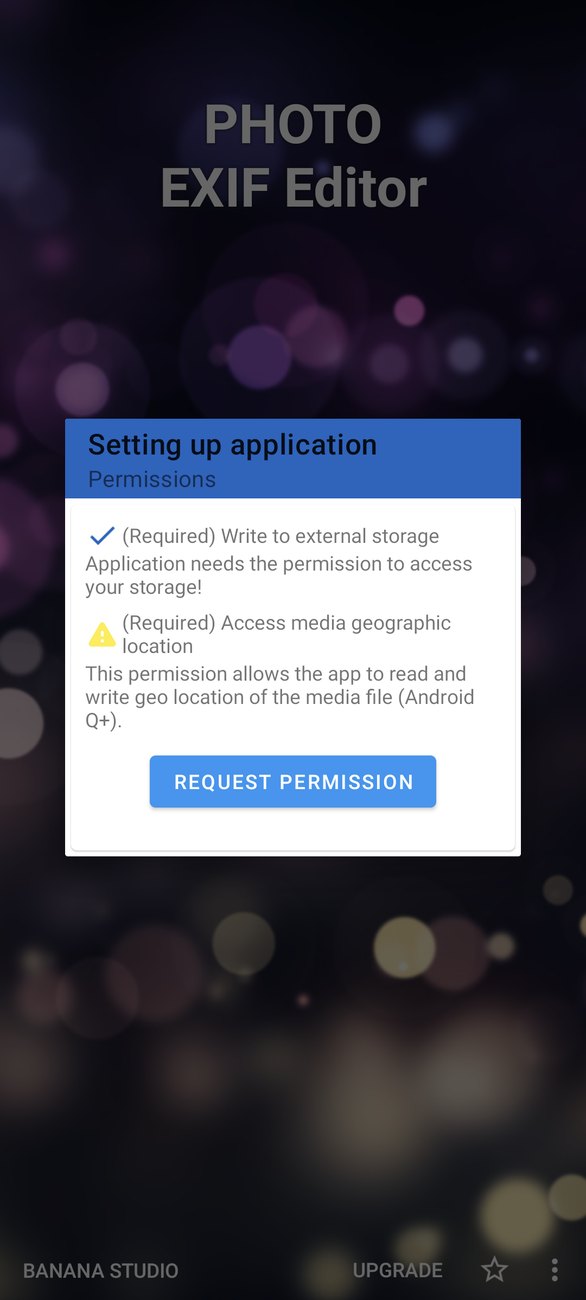
Tocca Richiedi autorizzazione (Request permission) e consenti le prime due. Su Android 14 e versioni successive, Android può proporre Seleziona foto invece dell'accesso completo. Photo EXIF Editor funziona anche con questo accesso limitato: vedrai e modificherai solo le foto che hai scelto, e potrai ampliare la selezione in seguito nelle impostazioni di Android.
La schermata principale
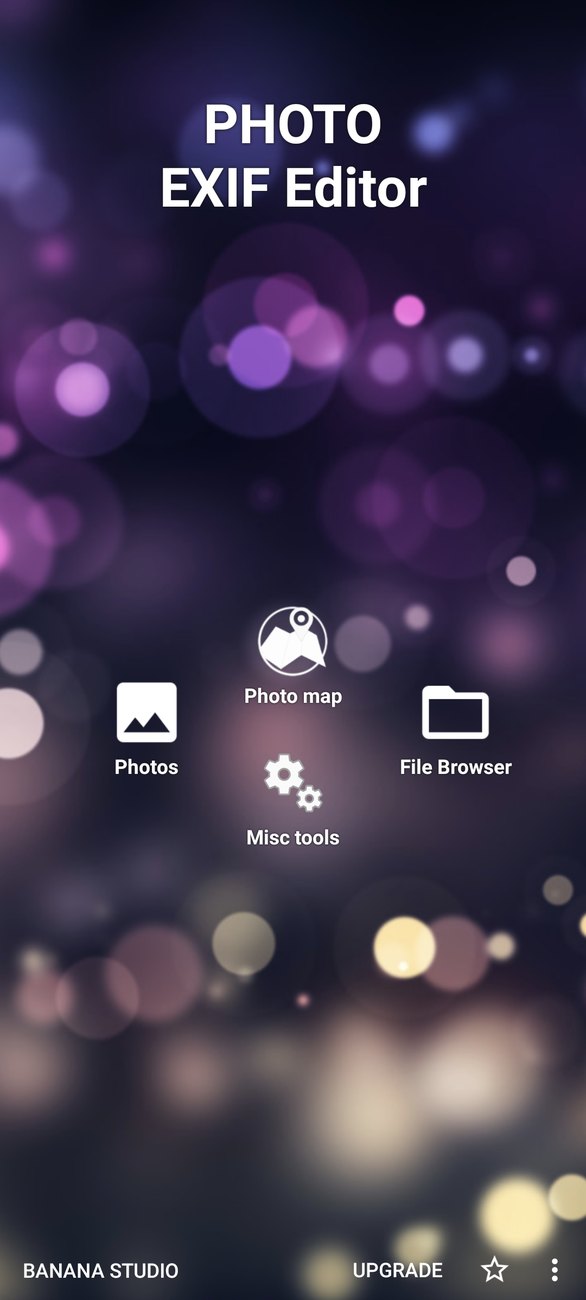
La schermata principale ha quattro voci, e tutto nell'app parte da una di esse:
- Foto (Photos) apre il selettore di foto di Android. È il modo più veloce per scegliere una o più foto dalla galleria, con gli album e le foto recenti disposti come sei abituato a vederli.
- Esplora file (File Browser) mostra cartelle e file, con miniature, date e posizioni. È il modo migliore per lavorare su un'intera cartella in una volta, ed è quello che usiamo per quasi tutta questa serie.
- Mappa foto (Photo map) mostra i tuoi album e posiziona le foto su una mappa. Avrà un episodio tutto suo più avanti nella serie.
- Strumenti vari (Misc tools) contiene il convertitore da HEIC/HEIF/AVIF a JPEG e Copia EXIF (Copy EXIF), che hanno anche loro i propri episodi.
In basso trovi Upgrade nella versione gratuita, un link per valutare l'app e un menu con Feedback, Altre app (More apps) e l'Informativa sulla privacy (Privacy policy).
Due parole sulle due versioni. Photo EXIF Editor è gratuita e mostra annunci pubblicitari. Photo EXIF Editor Pro è la stessa app senza pubblicità, e il pulsante Upgrade rimuove la pubblicità anche dalla versione gratuita. Tutto ciò che vedi in questa serie funziona allo stesso modo in entrambe.
Trovare le tue foto
Esplora file
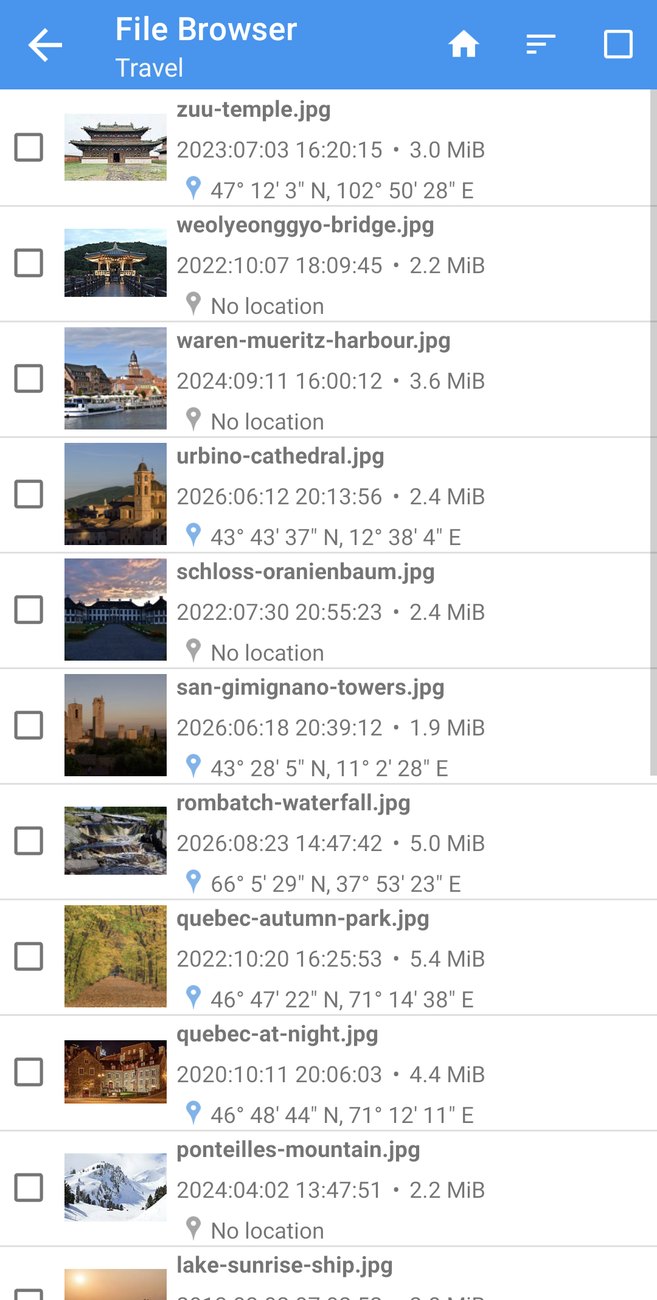
Esplora file funziona come un gestore di file dedicato alle foto. Ogni foto mostra miniatura, nome del file, data di scatto, dimensioni e posizione. Quest'ultima riga è più utile di quanto sembri: una foto con l'anno sbagliato, o una che dice Nessuna posizione (No location) in una cartella in cui tutte le altre ce l'hanno, salta all'occhio subito, prima ancora di aprire qualcosa.
In alto nella schermata:
- Home ti riporta all'inizio della memoria.
- Ordina (Sort) ordina la cartella per nome, dimensione o ora, in ordine crescente o decrescente. Ordinare per ora è l'ordine naturale di un viaggio; ordinare per nome aiuta quando è stata la fotocamera a numerare i file.
- Seleziona tutto (Select all) seleziona tutte le foto della cartella, pronte per una modifica in blocco.
Tocca una foto per aprirla nell'editor. Tocca le caselle di controllo per selezionare più foto, poi tocca Modifica (Edit, la matita) per modificarle tutte insieme. Questa è la modifica in blocco, e ha un episodio tutto suo.
Esplora file e l'editor funzionano con foto JPEG e PNG. Anche gli altri file e cartelle sono elencati, così puoi orientarti, ma qui non si possono modificare. Le foto HEIC e AVIF passano prima dal convertitore.
Il selettore di foto
Foto (Photos) nella schermata principale apre il selettore di Android, che mostra la tua galleria con gli album e le foto recenti. Scegli una foto per aprirla nell'editor, o più foto per modificarle insieme. Il selettore è di Android, non nostro, quindi ha un aspetto un po' diverso da un telefono all'altro e da una versione di Android alla successiva.
L'editor
L'editor è il cuore dell'app, e la schermata in cui passerai la maggior parte del tempo.
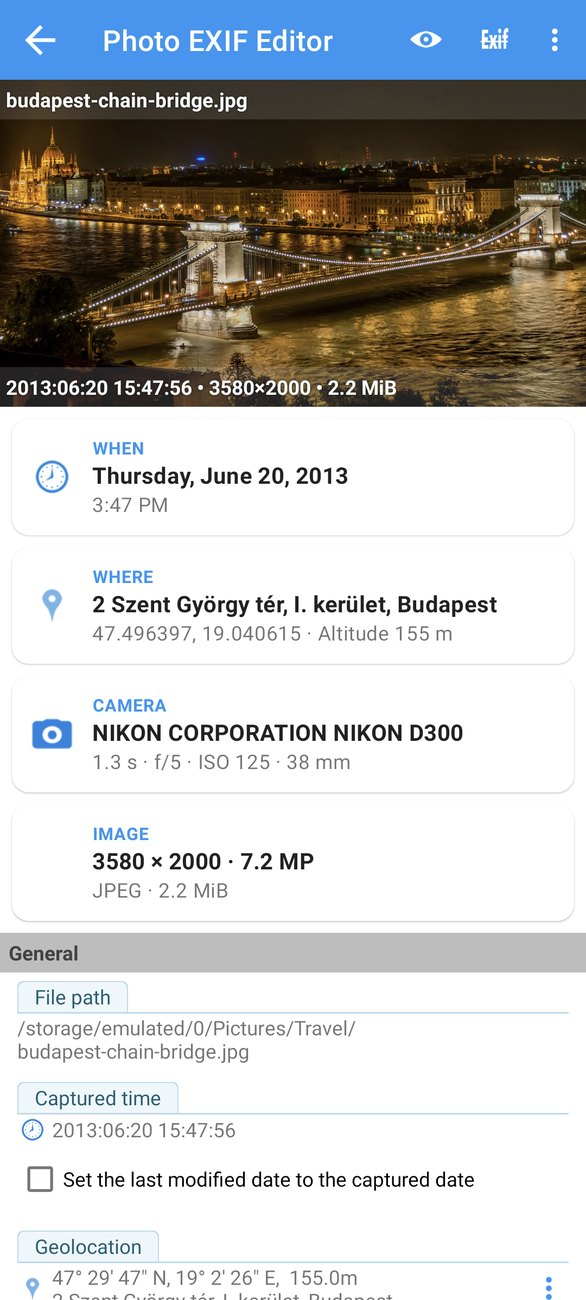
In alto vedi la foto stessa, con nome del file, data di scatto, dimensioni in pixel e dimensione del file. Sotto, quattro schede di riepilogo raccontano la foto a colpo d'occhio: Quando è stata scattata, Dove (con l'indirizzo, quando è possibile ricavarlo), la Fotocamera con le impostazioni di esposizione, e l'Immagine con dimensioni e formato. Tocca una scheda per saltare al campo che riassume.
Sotto le schede sono elencati tutti i campi contenuti nella foto, raggruppati in sezioni:
- Generale (General) contiene i campi che interessano alla maggior parte delle persone: il percorso del file, l'ora di scatto, la geolocalizzazione, l'orientamento, il produttore e il modello della fotocamera, il software, e poi descrizione dell'immagine, artista e copyright.
- Avanzate (Advanced) elenca le impostazioni di scatto: apertura, tempo di esposizione, compensazione dell'esposizione, flash, lunghezza focale, sensibilità ISO, bilanciamento del bianco e i campi di commento che Windows mostra nelle proprietà di un file (XP Title, XP Comment, XP Author, XP Keywords, XP Subject).
- Professionale (Professional) contiene i campi più tecnici, come risoluzione e luminosità.
- IPTC compare più in basso per le foto JPEG: titolo, headline, descrizione, parole chiave, autore, avviso di copyright e i campi della posizione.
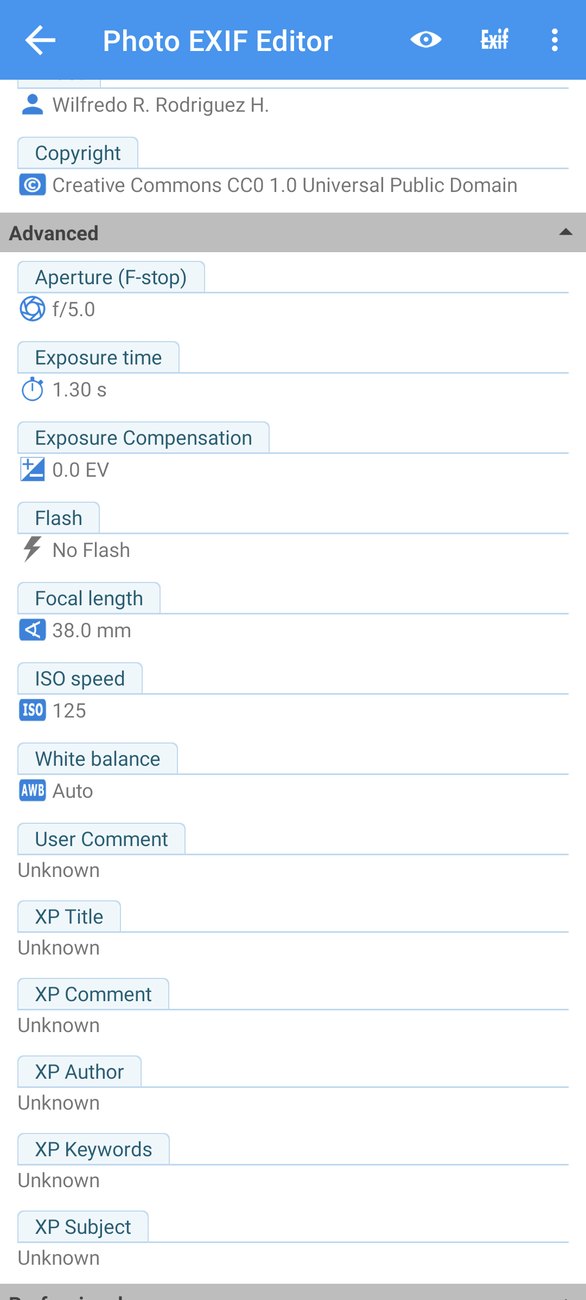
La maggior parte delle foto usa solo pochi di questi campi. Tocca il pulsante a forma di occhio in alto per nascondere i campi sconosciuti (hide unknown fields) e tenere solo quelli che hanno un valore. Toccalo di nuovo per mostrarli tutti. L'app ricorda la tua scelta.
La tua prima modifica
Modificare è volutamente semplice. Tocca un campo di testo, scrivi il nuovo valore e tocca OK. I campi con un elenco fisso di valori, come Orientamento (Orientation) o Flash, aprono un elenco da cui scegliere. I numeri, come la sensibilità ISO (ISO speed) o la lunghezza focale (Focal length), aprono un campo numerico.
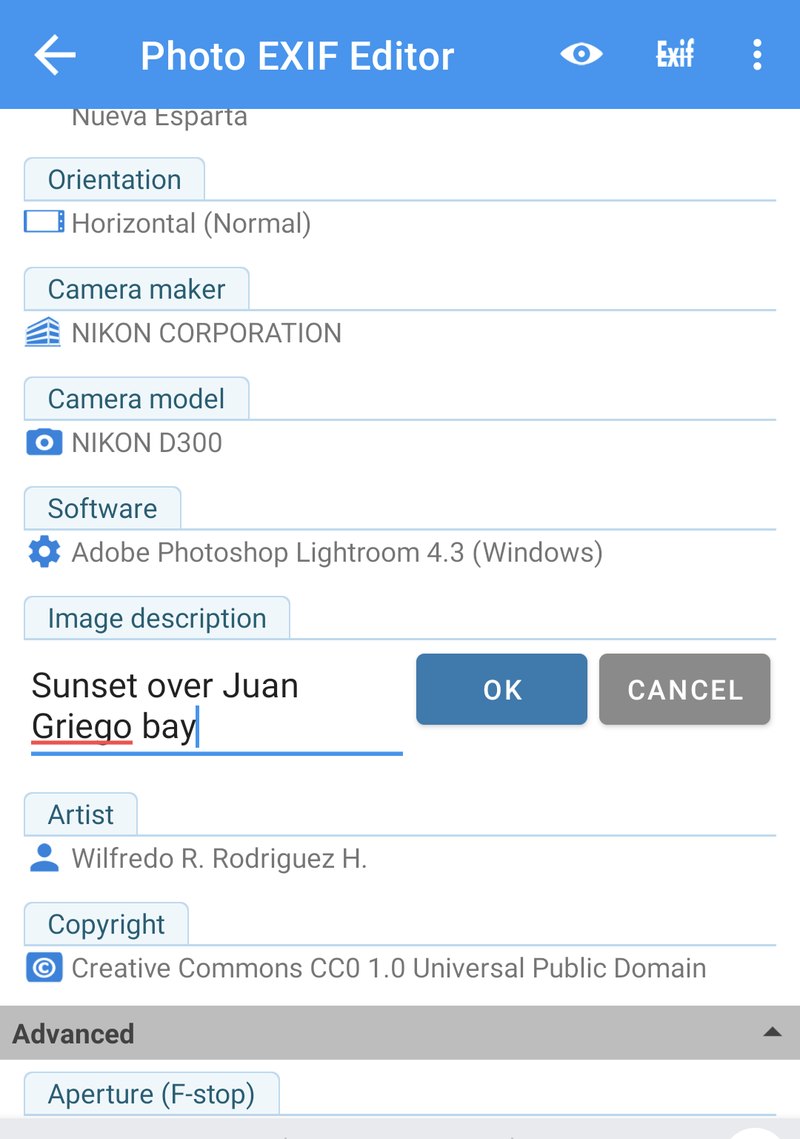
Nel video diamo una descrizione a un tramonto sulla baia di Juan Griego e impostiamo il nome dell'artista. Due cose vale la pena sapere su quello che succede dopo:
- Nulla viene scritto nella foto finché non tocchi Salva (l'icona del disco). Puoi cambiare tutti i campi che vuoi, andare avanti e indietro, e solo i valori finali vengono scritti quando salvi.
- Dopo, sono diversi solo i campi che hai modificato. Le impostazioni di scatto, la posizione, i dati IPTC e tutto il resto restano esattamente com'erano. L'immagine vera e propria non viene mai toccata: i pixel sono gli stessi prima e dopo, byte per byte.
Quando salvi, l'app mostra Dati EXIF salvati (EXIF data saved) e ti riporta dove eri.
Nulla si perde per sbaglio
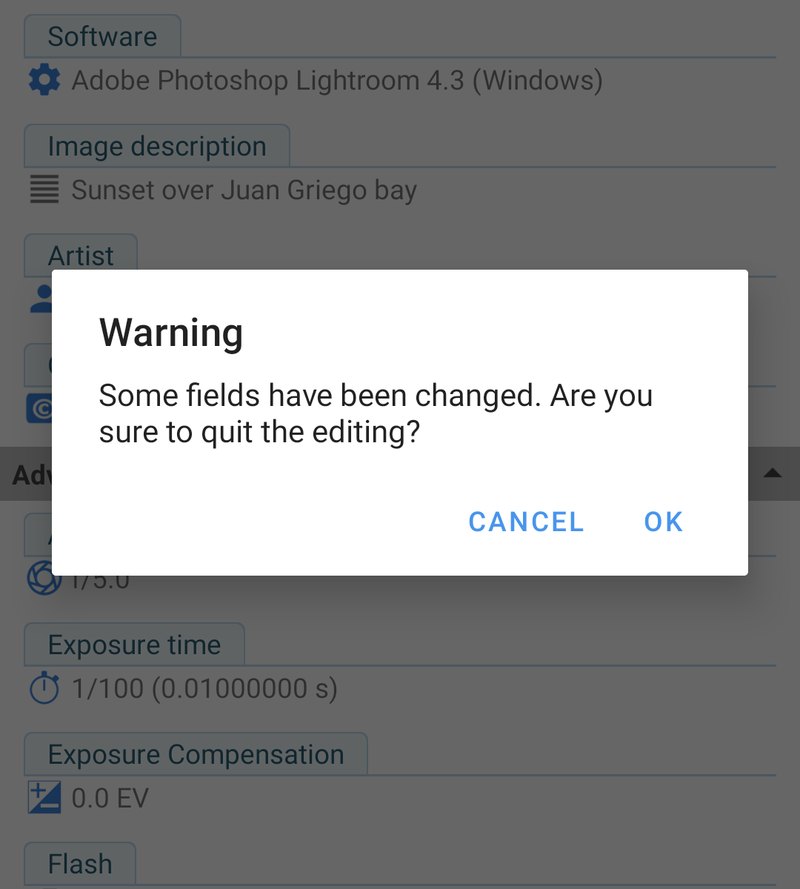
Se torni indietro senza salvare, l'app ti chiede se vuoi davvero uscire senza salvare. Tocca Annulla (Cancel) per restare nell'editor, poi Salva (Save). Tocca OK per uscire e scartare le modifiche. È una piccola cosa, ma significa che uno scorrimento involontario non butta mai via un minuto di scrittura.
Il menu dell'editor
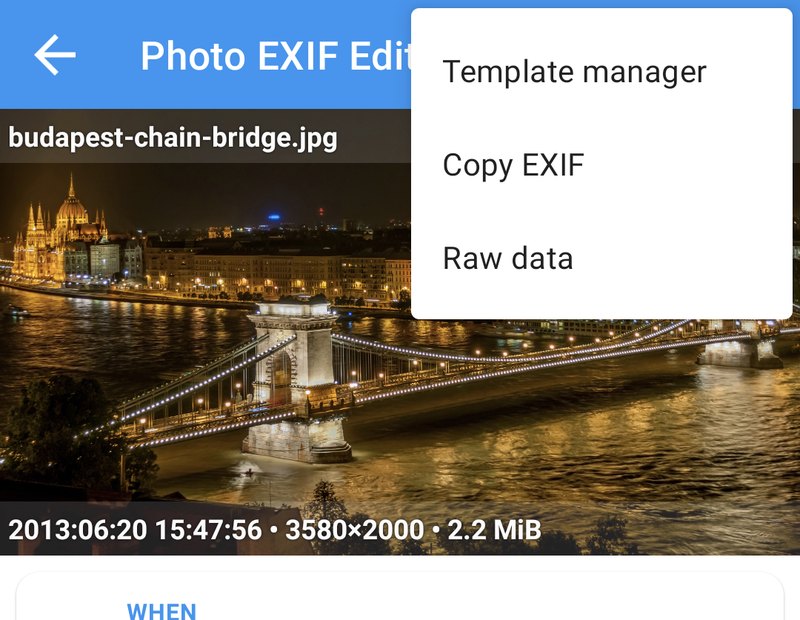
Il menu ⋮ nell'angolo in alto a destra dell'editor offre altri tre strumenti, ognuno con un episodio tutto suo:
- Gestione modelli (Template manager) salva i valori attuali come modello, o applica un modello salvato. Se scrivi spesso lo stesso nome e lo stesso avviso di copyright, è fatto per te.
- Copia EXIF (Copy EXIF) copia le informazioni di questa foto in altre foto. Ideale dopo che un'app di fotoritocco ha eliminato i metadati dalle tue esportazioni.
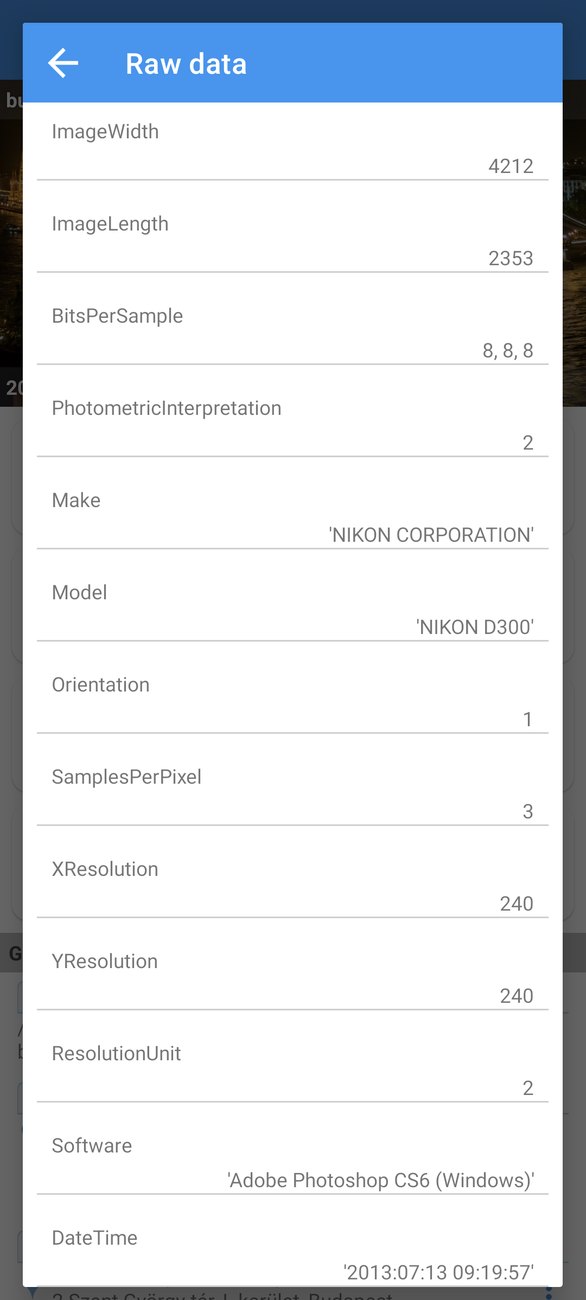
- Dati grezzi (Raw data) elenca ogni tag salvato nella foto, con il suo nome ufficiale e il valore esatto salvato. È il posto dove guardare quando un'altra app mostra un valore che non trovi nell'editor, o quando due app non sono d'accordo su una data.
Qualche buona abitudine
Modificare i metadati è sicuro, e l'app non modifica mai l'immagine vera e propria. Detto questo, qualche abitudine ti farà lavorare ancora più tranquillo, soprattutto quando inizi a modificare centinaia di foto alla volta:
- Prova prima su una foto. Prima di spostare le date di un intero viaggio, sposta una sola foto, salva e controllala nella tua app galleria. Se è tutto a posto, procedi con le altre.
- Tieni un backup delle foto insostituibili. Se le tue foto hanno già un backup su un servizio cloud o su un computer, sei già al sicuro. Altrimenti, copia la cartella prima di una grande modifica in blocco. Dopo il salvataggio non si può annullare.
- Lavora una cartella alla volta. Una cartella di un viaggio o di un evento di solito ha bisogno della stessa modifica, e questo rende semplice la modifica in blocco.
- Lascia finire l'app. Salvare un grande gruppo di foto richiede un attimo per ogni foto. Puoi passare a un'altra app o spegnere lo schermo: il salvataggio continua. Solo, non disinstallare l'app e non eliminare le foto mentre sta salvando.
- Controlla il risultato nell'app che ti interessa. App diverse leggono date e campi diversi. Se le foto finiscono su un sito web o sul tuo computer, controllale lì.
Prossimamente
Nell'episodio 2: Date e ore sistemiamo il campo più modificato di tutti: impostare una data esatta per una scansione che non ne ha, spostare una foto di un'ora quando la fotocamera ha dimenticato l'ora legale, spostare un intero viaggio di un giorno in un colpo solo, tenere allineati i nomi dei file e la data del file stesso, e finalmente capire perché due app possono mostrare date diverse per la stessa foto.
La serie completa:
- Per iniziare (questo episodio)
- Date e ore
- Posizioni e geolocalizzazione
- Modifica in blocco
- IPTC e i campi della fotocamera
- Modelli e Copia EXIF
- La Mappa foto
- Privacy e il convertitore HEIC/AVIF
Scarica l'app
- Photo EXIF Editor (gratuita): https://play.google.com/store/apps/details?id=net.xnano.android.photoexifeditor
- Photo EXIF Editor Pro (senza pubblicità): https://play.google.com/store/apps/details?id=net.xnano.android.photoexifeditor.pro
Le foto di esempio di questa serie sono foto CC0 di Wikimedia Commons. Le schermate sono state registrate su Android 11 e hanno lo stesso aspetto nelle versioni più recenti.
Videos
Related app
Photo EXIF Editor
Visualizza, modifica e rimuovi i dati EXIF e la posizione GPS delle foto
Related posts

Guida a Photo EXIF Editor, episodio 4: Modifica in blocco
Il quarto episodio della nostra videoguida a Photo EXIF Editor riguarda la modifica di molte foto in una volta: selezionare una cartella, che cosa significa Valori multipli, una modifica scritta in ogni foto, spostare un intero viaggio, gruppi grandi di centinaia o migliaia di foto, e le autorizzazioni che Android chiede lungo la strada.

Guida a Photo EXIF Editor, episodio 3: Posizioni e geolocalizzazione
Il terzo episodio della nostra videoguida a Photo EXIF Editor mette le foto sulla mappa: dove vive la posizione dentro una foto, come aggiungerne una cercando un luogo o lasciando cadere un segnaposto, come posizionare una foto con precisione sulla vista satellitare, come copiare una posizione da una foto a molte altre e come rimuoverla prima che una foto finisca online.

Guida a Photo EXIF Editor, episodio 2: Date e ore
Il secondo episodio della nostra videoguida a Photo EXIF Editor sistema il campo più modificato di tutti: impostare una data esatta per una scansione che non ne ha, spostare una foto di un'ora quando la fotocamera ha dimenticato l'ora legale, spostare un intero viaggio di un giorno in un colpo solo, tenere allineati i nomi dei file e la data del file stesso, e capire le tre date nascoste dentro ogni foto.