Photo EXIF Editor-gids, aflevering 1: Aan de slag
De eerste aflevering van onze videogids voor Photo EXIF Editor: wat er in een foto is opgeslagen, welke machtigingen de app nodig heeft en waarom, het startscherm, de bestandsbrowser en de fotokiezer van Android, de editor deel voor deel, uw eerste bewerking en een paar gewoonten die het bewerken van honderden foto's ontspannen maken.

On this page
Dit is de eerste aflevering van De complete gids voor Photo EXIF Editor, een videoserie die de app functie voor functie doorloopt. Elke aflevering duurt een paar minuten en gaat vergezeld van een artikel zoals dit, zodat u de video kunt bekijken en daarna de geschreven stappen en schermafbeeldingen bij de hand hebt terwijl u aan uw eigen foto's werkt.
Aflevering 1 is voor iedereen die de app net heeft geïnstalleerd, of die tot nu toe maar één of twee schermen heeft gebruikt. Aan het einde weet u wat er in een foto is opgeslagen, welke machtigingen de app vraagt en waarom, hoe u uw foto's vindt, hoe de editor is ingedeeld, en hoe u uw eerste bewerking maakt en opslaat zonder per ongeluk iets kwijt te raken.
Bekijk de aflevering hierboven, of lees verder.
Wat zit er in een foto?
Elke foto die uw telefoon of camera maakt, draagt informatie over zichzelf mee. Die informatie heet metadata, en het grootste deel ervan wordt opgeslagen in een formaat dat EXIF heet. Een deel wordt opgeslagen in een tweede formaat, IPTC, dat is ontworpen voor persfotografen en fotoarchieven en nog altijd het formaat is dat de meeste fotobeheerprogramma's op de computer en stockfotosites lezen.
Het helpt om het te zien als vier vragen die een foto kan beantwoorden:
- Wanneer is hij gemaakt? De datum en tijd, tot op de seconde, en vaak de tijdzone.
- Waar is hij gemaakt? GPS-coördinaten, die de app omzet in een straatadres als dat kan.
- Hoe is hij gemaakt? Het merk en model van de camera, de lens, het diafragma, de sluitertijd, de ISO-waarde, de brandpuntsafstand, en of de flitser is afgegaan.
- Wie heeft hem gemaakt? Een beschrijving, de naam van de maker, een copyrightvermelding, en in IPTC een titel, trefwoorden, een maker en een bronvermelding.
Met Photo EXIF Editor kunt u dat allemaal bekijken en wijzigen. Waarom zou u dat willen? De datum klopt niet omdat de klok van de camera verkeerd stond. De locatie ontbreekt omdat de camera geen GPS heeft, of u wilt die juist verwijderen voordat u de foto deelt. U wilt uw naam en een copyrightvermelding op elke foto die u publiceert. Of u wilt gewoon weten wat uw telefoon in een foto heeft geschreven voordat u hem naar iemand stuurt. Elk van die onderwerpen krijgt een aflevering in deze serie.
Machtigingen: wat de app nodig heeft, en waarom
De eerste keer dat u Photo EXIF Editor opent, toont de app een kort scherm dat de benodigde machtigingen uitlegt voordat Android u erom vraagt. Wij vinden dat u moet weten waar elke machtiging voor dient, dus hier is de lijst:
- Schrijven naar externe opslag (vereist). Dit is de machtiging voor foto's en media. De app heeft die nodig om uw foto's te tonen en uw wijzigingen erin op te slaan. Zonder deze machtiging kan de app simpelweg zijn werk niet doen.
- Toegang tot medialocatie (vereist). Sinds Android 10 verbergt Android de GPS-positie die in foto's is opgeslagen voor apps, tenzij ze expliciet om deze machtiging vragen. Photo EXIF Editor heeft die nodig om locaties te tonen en te bewerken. De app volgt u niet; hij leest de positie die al in uw foto's zit.
- Media beheren (Android 12 en hoger, optioneel). Hiermee kan de app foto's wijzigen die door andere apps zijn gemaakt, zoals uw camera-app, zonder dat Android u bij elke opslag om bevestiging vraagt. Geeft u deze machtiging niet, dan toont Android bij het opslaan een bevestigingsvenster. Dat werkt ook prima, alleen met één tik extra.
- Locatie (optioneel). Wordt alleen gebruikt om uw huidige positie op de kaart te tonen wanneer u een foto geotagt. U mag deze weigeren; de kaart werkt prima zonder. Wij hebben hem bij het opnemen van deze serie geweigerd, en daarom tonen de kaarten nooit waar onze testtelefoon zich bevindt.
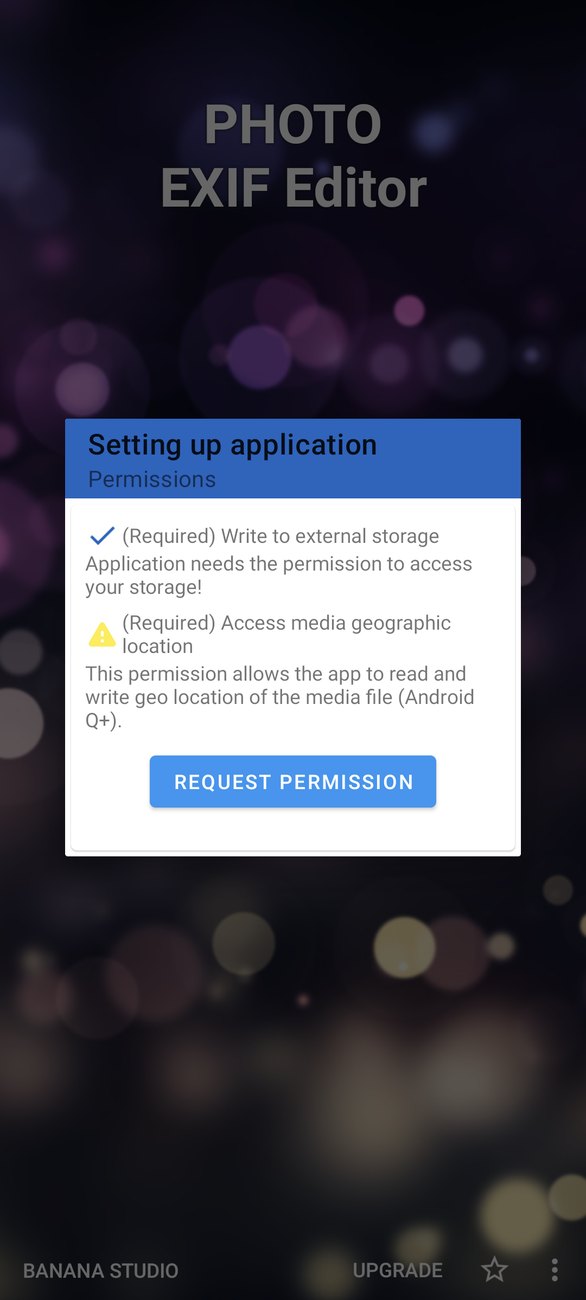
Tik op Toestemming vragen (Request permission) en sta de eerste twee toe. Op Android 14 en hoger kan Android Foto's selecteren aanbieden in plaats van volledige toegang. Photo EXIF Editor werkt ook met die beperkte toegang: u ziet en bewerkt dan alleen de foto's die u hebt gekozen, en u kunt de selectie later uitbreiden in de instellingen van Android.
Het startscherm
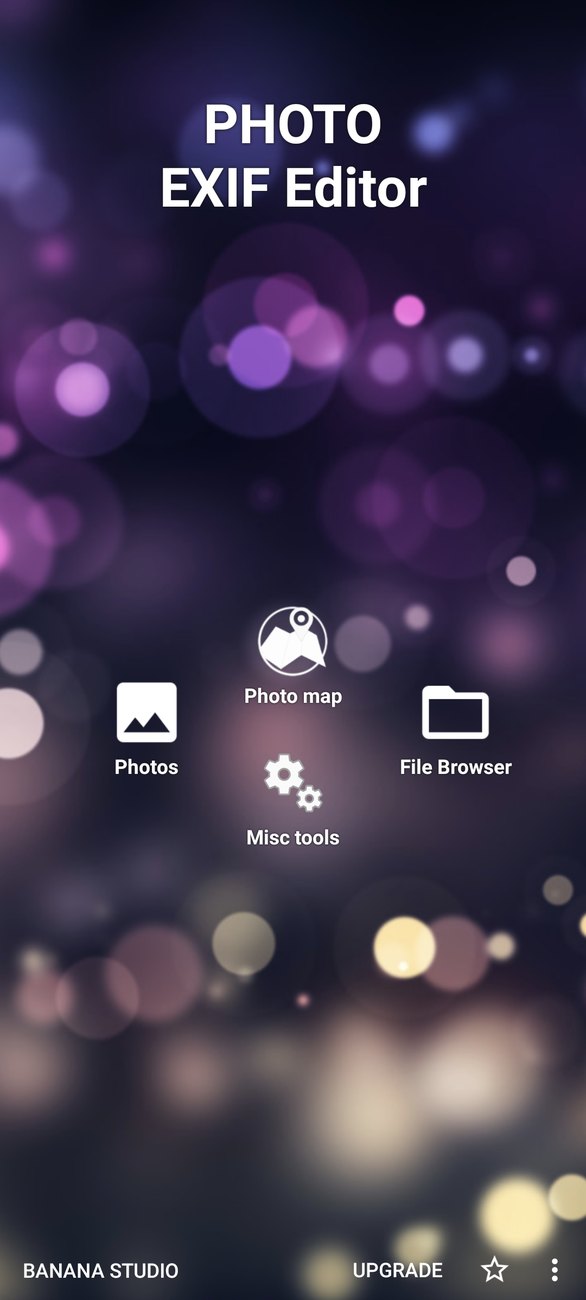
Het startscherm heeft vier ingangen, en alles in de app begint bij een daarvan:
- Foto's (Photos) opent de eigen fotokiezer van Android. Het is de snelste manier om een of meer foto's uit uw galerij te kiezen, met uw albums en recente foto's ingedeeld zoals u gewend bent.
- Bestandsbrowser (File Browser) toont uw mappen en bestanden, met miniaturen, datums en locaties. Het is de beste manier om een hele map tegelijk te bewerken, en het is wat wij in het grootste deel van deze serie gebruiken.
- Fotokaart (Photo map) toont uw albums en plaatst uw foto's op een kaart. Die krijgt later in de serie een eigen aflevering.
- Overige hulpmiddelen (Misc tools) bevat de HEIC/HEIF/AVIF-naar-JPEG-converter en EXIF kopiëren (Copy EXIF), die ook elk een eigen aflevering krijgen.
Onderaan vindt u in de gratis versie Upgraden (Upgrade), een koppeling om de app te beoordelen, en een menu met Feedback, Meer apps en het Privacybeleid.
Nog even over de twee versies. Photo EXIF Editor is gratis en toont advertenties. Photo EXIF Editor Pro is dezelfde app zonder advertenties, en de knop Upgraden verwijdert de advertenties ook uit de gratis versie. Alles in deze serie werkt in beide versies hetzelfde.
Uw foto's vinden
De bestandsbrowser
De bestandsbrowser werkt als een bestandsbeheerder die speciaal voor foto's is gemaakt. Bij elke foto ziet u de miniatuur, de bestandsnaam, de opnamedatum, de grootte en de locatie. Die laatste regel is nuttiger dan hij lijkt: een foto met het verkeerde jaar, of een foto met Geen locatie (No location) in een map waar alle andere foto's er wel een hebben, valt in één oogopslag op, nog voordat u iets opent.
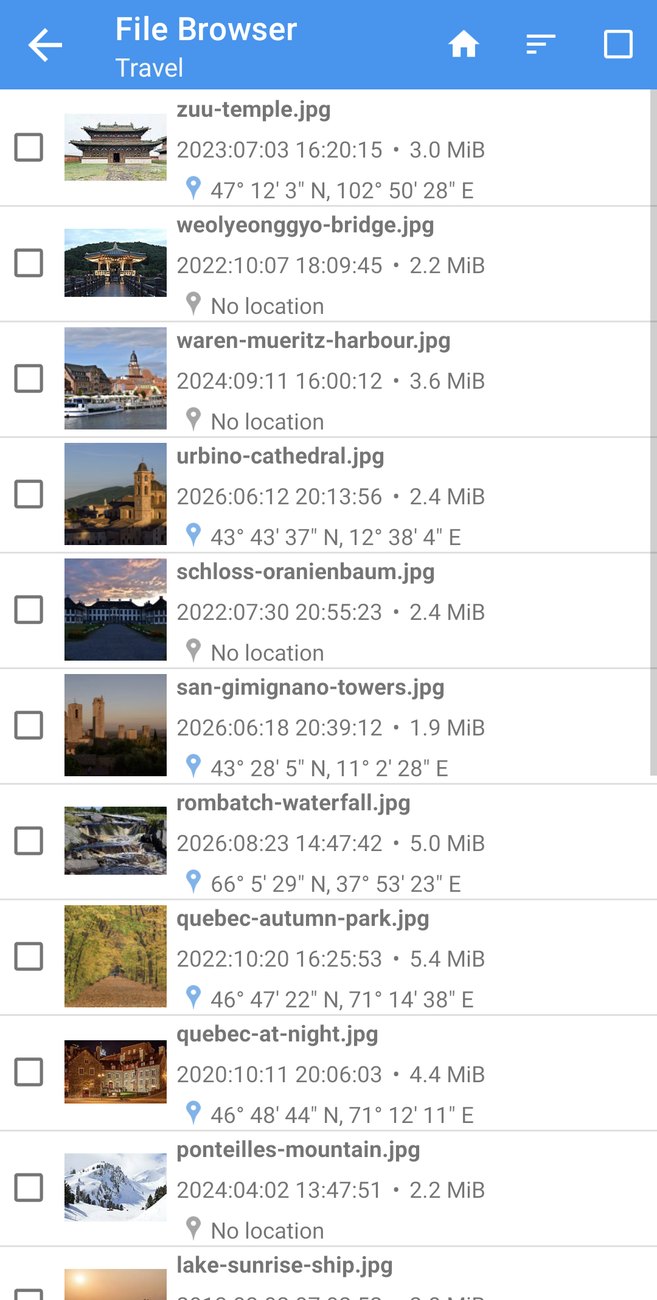
Bovenaan het scherm:
- Home brengt u terug naar het begin van uw opslag.
- Sorteren (Sort) ordent de map op naam, grootte of tijd, oplopend of aflopend. Sorteren op tijd is de natuurlijke volgorde voor een reis; sorteren op naam helpt wanneer de camera de bestanden heeft genummerd.
- Alles selecteren (Select all) vinkt elke foto in de map aan, klaar voor een bewerking in reeks.
Tik op een foto om hem in de editor te openen. Vink de selectievakjes aan om meerdere foto's te selecteren en tik daarna op Bewerken (Edit, het potlood) om ze allemaal samen te bewerken. Dat is bewerken in reeksen, en daar is een eigen aflevering over.
De bestandsbrowser en de editor werken met JPEG- en PNG-foto's. Andere bestanden en mappen worden ook getoond, zodat u de weg kunt vinden, maar die kunnen hier niet worden bewerkt. HEIC- en AVIF-foto's gaan eerst door de converter.
De fotokiezer
Foto's op het startscherm opent de fotokiezer van Android, die uw galerij toont met albums en recente foto's. Kies één foto om hem in de editor te openen, of meerdere om ze samen te bewerken. De fotokiezer is van Android, niet van ons, en ziet er daarom per telefoon en per Android-versie een beetje anders uit.
De editor
De editor is het hart van de app, en het scherm waarop u de meeste tijd doorbrengt.
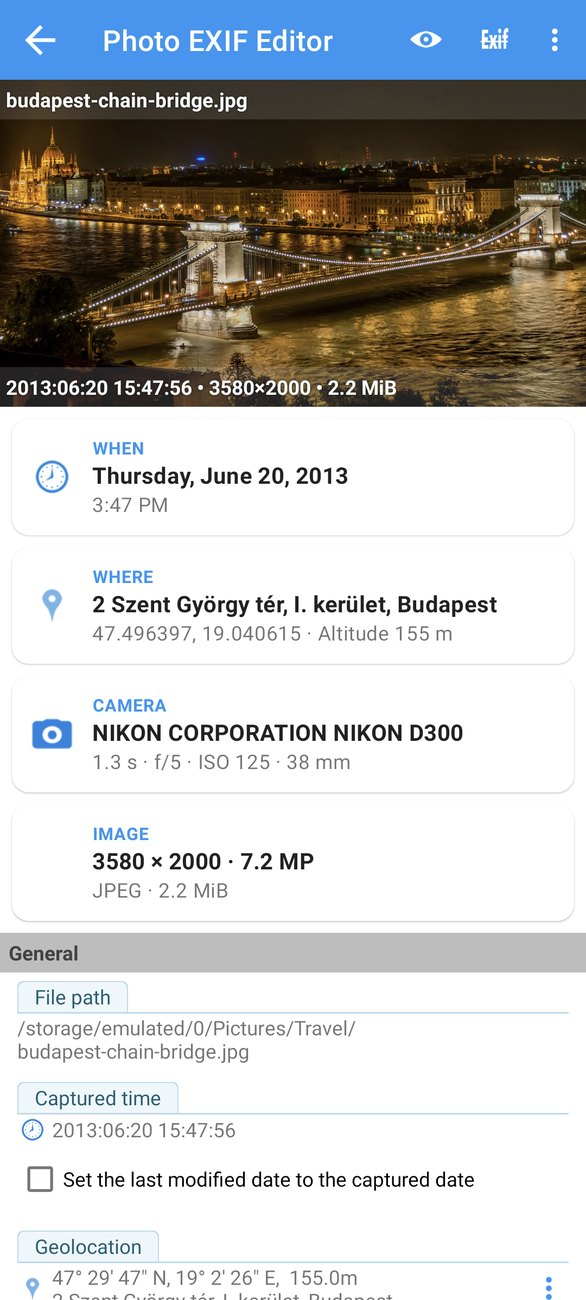
Bovenaan ziet u de foto zelf, met de bestandsnaam, de opnamedatum, de afmetingen en de bestandsgrootte. Daaronder vertellen vier overzichtskaarten in één oogopslag het verhaal van de opname: Wanneer hij is gemaakt, Waar (met het adres als dat kan worden bepaald), de Camera met zijn belichtingsinstellingen, en de Afbeelding met grootte en formaat. Tik op een kaart om naar het veld te springen dat ze samenvat.
Onder de kaarten staat elk veld in de foto, gegroepeerd in secties:
- Algemeen (General) bevat de velden waar de meeste mensen om geven: het bestandspad, de opnametijd, de geolocatie, de oriëntatie, het merk en model van de camera, de software, en de beschrijving, de maker en het copyright van de afbeelding.
- Geavanceerd (Advanced) toont de camera-instellingen: diafragma, belichtingstijd, belichtingscompensatie, flits, brandpuntsafstand, ISO-waarde, witbalans, en de opmerkingsvelden die Windows in de eigenschappen van een bestand toont (XP Title, XP Comment, XP Author, XP Keywords, XP Subject).
- Professioneel (Professional) bevat de meer technische velden, zoals resolutie en helderheid.
- IPTC staat verderop bij JPEG-foto's: titel, kop, beschrijving, trefwoorden, maker, copyrightvermelding en de locatievelden.
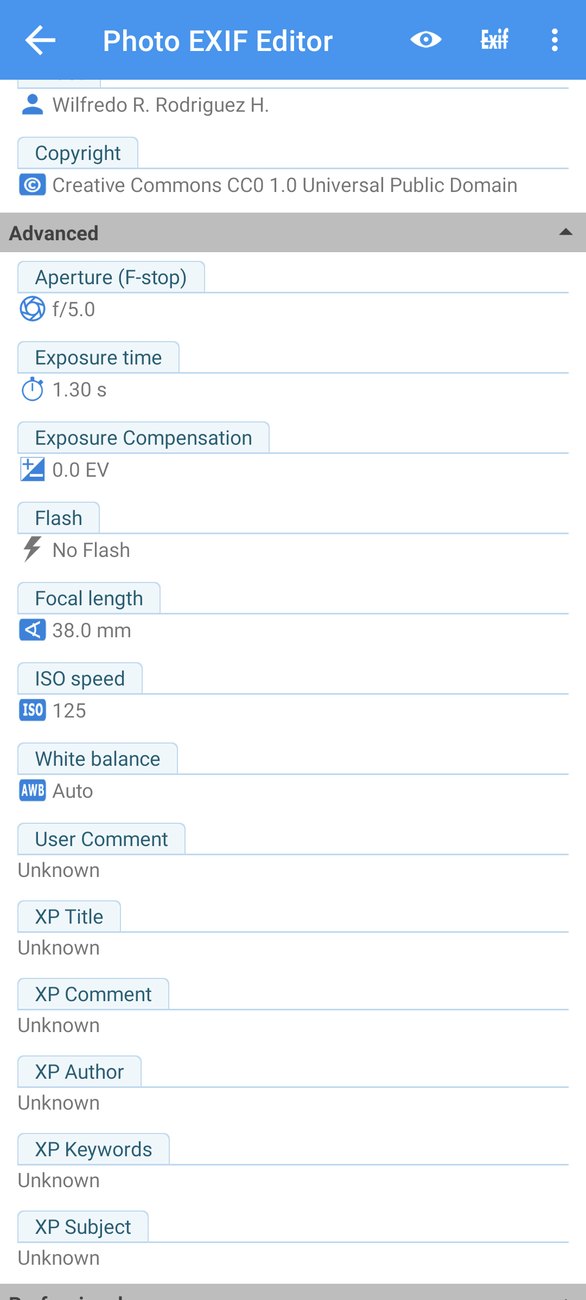
De meeste foto's gebruiken maar een paar van deze velden. Tik op de knop met het oog bovenaan om onbekende velden te verbergen en alleen de velden met een waarde over te houden. Tik er nog eens op om ze allemaal te tonen. De app onthoudt uw keuze.
Uw eerste bewerking
Bewerken is bewust eenvoudig gehouden. Tik op een tekstveld, typ de nieuwe waarde en tik op OK. Velden met een vaste lijst van waarden, zoals Oriëntatie (Orientation) of Flits (Flash), openen een lijst om uit te kiezen. Getallen, zoals de ISO-waarde of de brandpuntsafstand, openen een getalveld.
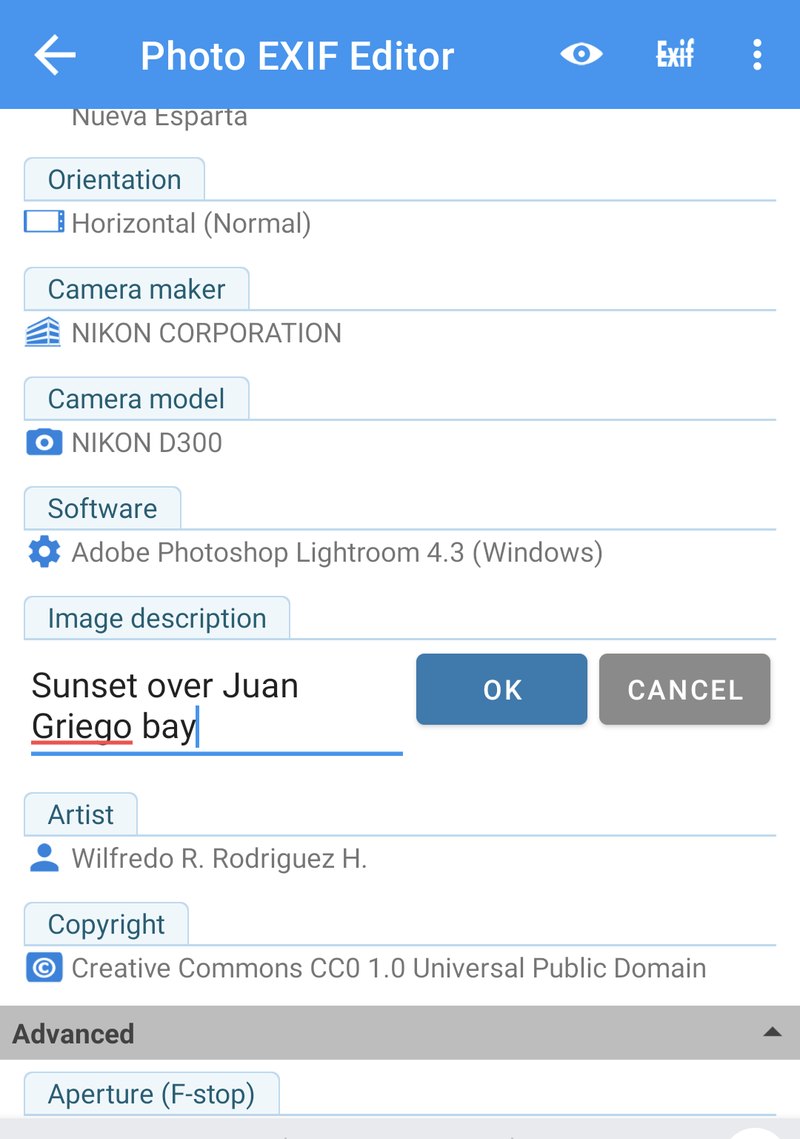
In de video geven we een zonsondergang boven de baai van Juan Griego een beschrijving en vullen we de naam van de maker in. Twee dingen zijn goed om te weten over wat er daarna gebeurt:
- Er wordt niets naar de foto geschreven totdat u op Opslaan tikt (het schijfpictogram). U kunt zoveel velden wijzigen als u wilt, heen en weer gaan, en alleen de uiteindelijke waarden worden geschreven wanneer u opslaat.
- Alleen de velden die u hebt gewijzigd zijn achteraf anders. De camera-instellingen, de locatie, de IPTC-gegevens en al het andere blijven precies zoals ze waren. De afbeelding zelf wordt nooit aangeraakt: de pixels zijn voor en na hetzelfde, byte voor byte.
Wanneer u opslaat, toont de app EXIF-gegevens opgeslagen (EXIF data saved) en brengt hij u terug naar waar u was.
Niets gaat per ongeluk verloren
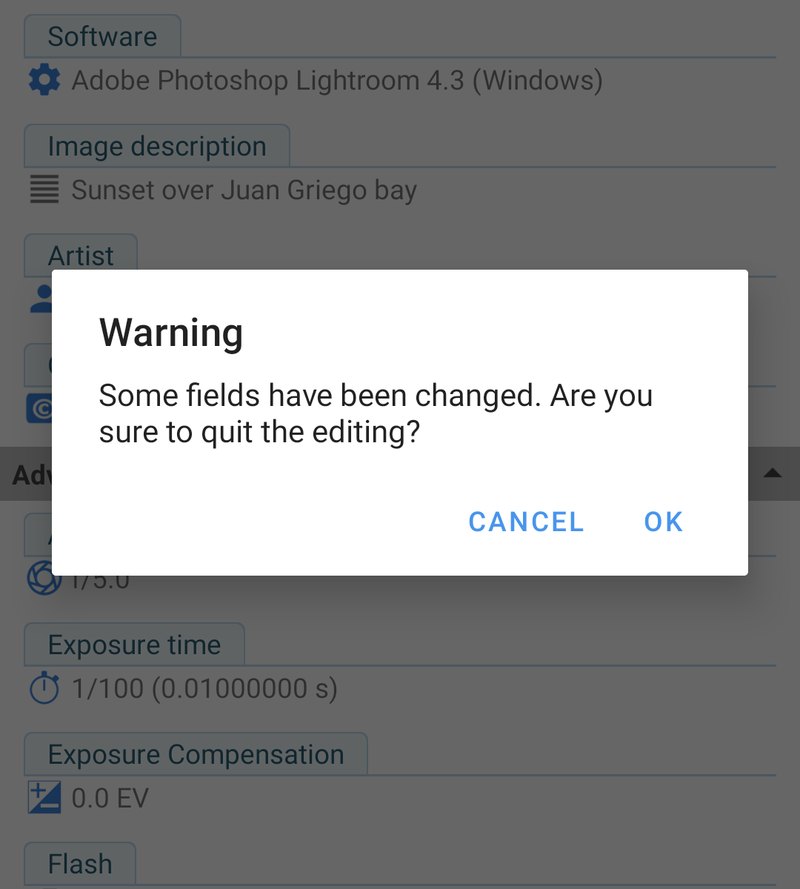
Gaat u terug zonder op te slaan, dan vraagt de app of u echt wilt vertrekken zonder op te slaan. Tik op Annuleren (Cancel) om in de editor te blijven, en daarna op Opslaan. Tik op OK om te vertrekken en de wijzigingen te verwerpen. Het is een kleinigheid, maar het betekent dat een onbedoelde veeg nooit een minuut typwerk weggooit.
Het editormenu
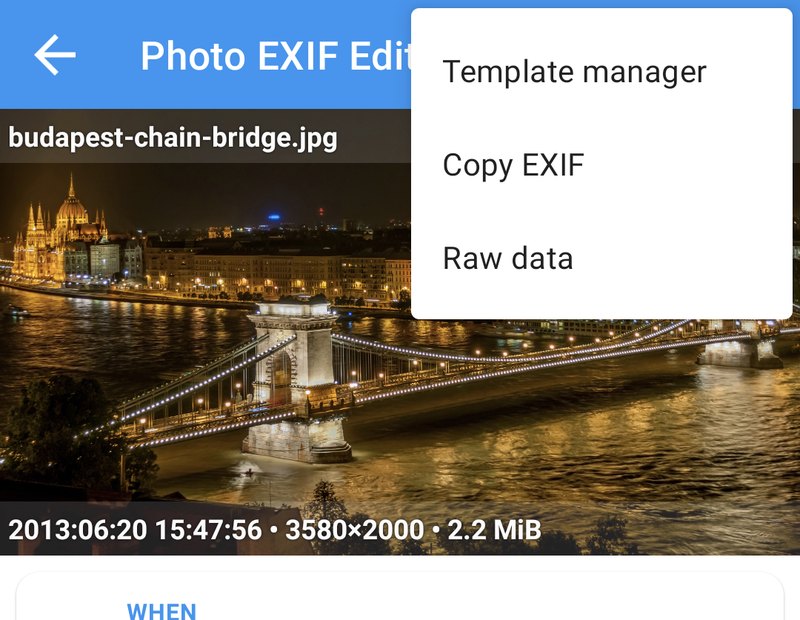
Het menu ⋮ rechtsboven in de editor bevat nog drie hulpmiddelen, die elk een eigen aflevering krijgen:
- Sjabloonbeheer (Template manager) slaat de huidige waarden op als sjabloon, of past een opgeslagen sjabloon toe. Schrijft u vaak dezelfde naam en copyrightvermelding, dan is dit iets voor u.
- EXIF kopiëren (Copy EXIF) kopieert de informatie van deze foto naar andere foto's. Ideaal nadat een bewerkingsapp de metadata uit uw geëxporteerde bestanden heeft verwijderd.
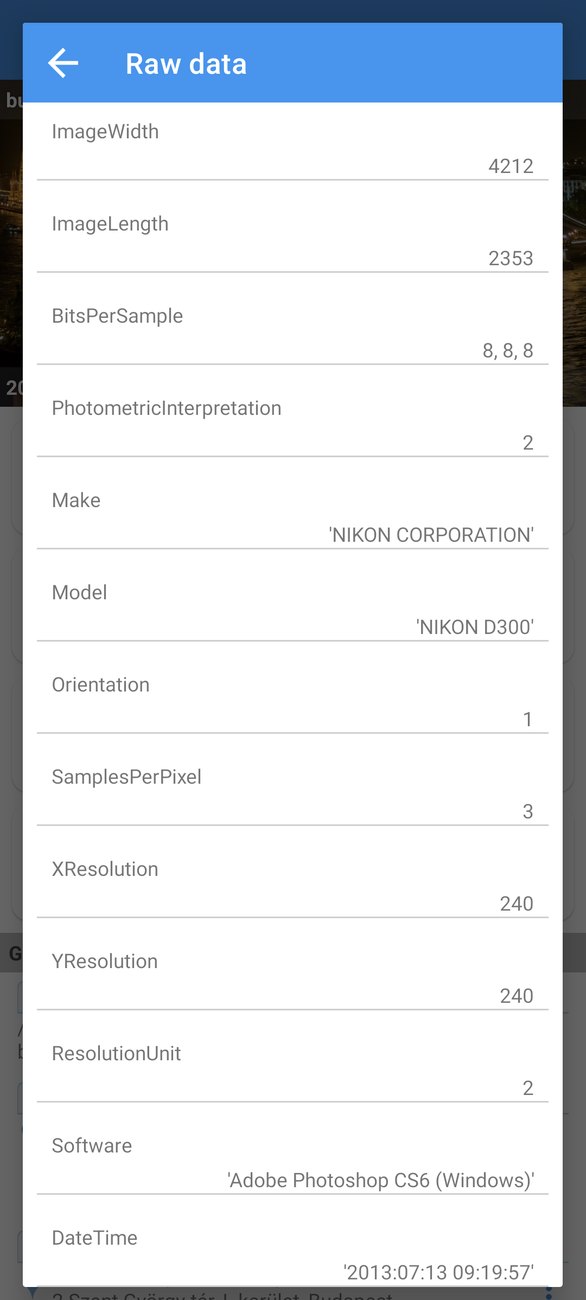
- Ruwe gegevens (Raw data) toont elke tag die in de foto is opgeslagen, met de officiële naam en de exacte opgeslagen waarde. Hier kijkt u wanneer een andere app een waarde toont die u in de editor niet terugvindt, of wanneer twee apps het niet eens zijn over een datum.
Een paar goede gewoonten
Metadata bewerken is veilig, en de app wijzigt nooit de afbeelding zelf. Toch maken een paar gewoonten het nog ontspannener, vooral zodra u honderden foto's tegelijk gaat bewerken:
- Probeer het eerst op één foto. Verschuif, voordat u de datums van een hele reis verschuift, eerst één foto, sla hem op en controleer hem in uw galerij-app. Ziet het er goed uit, doe dan de rest.
- Bewaar een back-up van onvervangbare foto's. Staan uw foto's in een clouddienst of op een computer, dan zit u al goed. Zo niet, kopieer dan de map voordat u een grote reeks bewerkt. Na het opslaan is er geen ongedaan maken.
- Werk map voor map. Een map van één reis of één gebeurtenis heeft meestal dezelfde wijziging nodig, en dat maakt bewerken in reeksen eenvoudig.
- Laat de app zijn werk afmaken. Het opslaan van een grote reeks kost per foto een ogenblik. U kunt naar een andere app wisselen of uw scherm uitzetten en het opslaan gaat gewoon door; verwijder alleen de app niet en wis de foto's niet terwijl er wordt opgeslagen.
- Controleer het resultaat in de app die voor u telt. Verschillende apps lezen verschillende datums en velden. Komen de foto's uiteindelijk op een website of op uw computer terecht, controleer ze dan daar.
Wat volgt
In Aflevering 2: Datums en tijden pakken we het meest bewerkte veld van allemaal aan: een exacte datum instellen voor een scan die er geen heeft, een foto een uur verschuiven wanneer de camera de zomertijd vergat, een hele reis in één keer een dag verschuiven, bestandsnamen en de eigen datum van het bestand gelijk houden, en eindelijk begrijpen waarom twee apps verschillende datums kunnen tonen voor dezelfde foto.
De volledige serie:
- Aan de slag (deze aflevering)
- Datums en tijden
- Locaties en geotaggen
- Bewerken in reeksen
- IPTC en de cameravelden
- Sjablonen en EXIF kopiëren
- De fotokaart
- Privacy en de HEIC/AVIF-converter
De app downloaden
- Photo EXIF Editor (gratis): https://play.google.com/store/apps/details?id=net.xnano.android.photoexifeditor
- Photo EXIF Editor Pro (zonder advertenties): https://play.google.com/store/apps/details?id=net.xnano.android.photoexifeditor.pro
De voorbeeldfoto's in deze serie zijn CC0-foto's van Wikimedia Commons. De schermen zijn opgenomen op Android 11 en zien er op nieuwere versies hetzelfde uit.
Videos
Related app
Photo EXIF Editor
EXIF-gegevens en GPS-locatie van foto's bekijken, bewerken en verwijderen
Related posts

Photo EXIF Editor-gids, aflevering 4: Bewerken in reeksen
Aflevering 4 van onze videogids voor Photo EXIF Editor gaat over veel foto's tegelijk bewerken: een map selecteren, wat Meerdere waarden betekent, één wijziging die in elke foto wordt geschreven, een hele reis verschuiven, grote reeksen van honderden of duizenden foto's, en de machtigingen waar Android onderweg om vraagt.

Photo EXIF Editor-gids, aflevering 3: Locaties en geotaggen
Aflevering 3 van onze videogids voor Photo EXIF Editor zet foto's op de kaart: waar een locatie in een foto zit, er een toevoegen door een plaats te zoeken of een speld te plaatsen, een foto precies plaatsen in de satellietweergave, een locatie van één foto naar veel andere kopiëren, en een locatie verwijderen voordat een foto online gaat.

Photo EXIF Editor-gids, aflevering 2: Datums en tijden
Aflevering 2 van onze videogids voor Photo EXIF Editor pakt het meest bewerkte veld van allemaal aan: een exacte datum instellen voor een scan die er geen heeft, een foto een uur verschuiven wanneer de camera de zomertijd vergat, een hele reis in één keer een dag verschuiven, bestandsnamen en de eigen datum van het bestand gelijk houden, en de drie datums begrijpen die in elke foto verborgen zitten.