Photo EXIF Editor-guiden, avsnitt 3: Platser och geotaggning
Avsnitt 3 av vår videoguide till Photo EXIF Editor sätter foton på kartan: var en plats lagras inuti ett foto, lägga till en genom att söka en plats eller släppa en nål, placera ett foto exakt i satellitvy, kopiera en plats från ett foto till många, och ta bort en plats innan ett foto hamnar på nätet.

On this page
Det här är tredje avsnittet av Den kompletta guiden till Photo EXIF Editor. Efter datum och tider är den andra frågan folk oftast vill ha svar på om ett foto var. Det här avsnittet handlar om platsen som lagras inuti ett foto: hur du läser den, hur du lägger till eller rättar den, hur du ger många foton samma plats på en gång, och hur du tar bort den innan ett foto lämnar din telefon.
Se avsnittet ovan, eller läs vidare.
Var en plats lagras
Ett fotos plats är ett par GPS-koordinater: en latitud och en longitud, oftast tillsammans med höjden när kameran kände till den, och ibland riktningen kameran var vänd åt. Telefoner skriver in dem i varje foto som standard. De flesta kameror gör det inte, såvida de inte har inbyggd GPS eller var ihopkopplade med en telefon.
Photo EXIF Editor visar koordinaterna i grader, minuter och sekunder och slår upp adressen de pekar på, så att du läser en gata och en ort i stället för två siffror. I redigeraren visas den både på kortet Var (Where) högst upp och i fältet Geoposition (Geolocation) i avsnittet Allmänt (General); Ingen plats (No location) betyder att fotot saknar en.
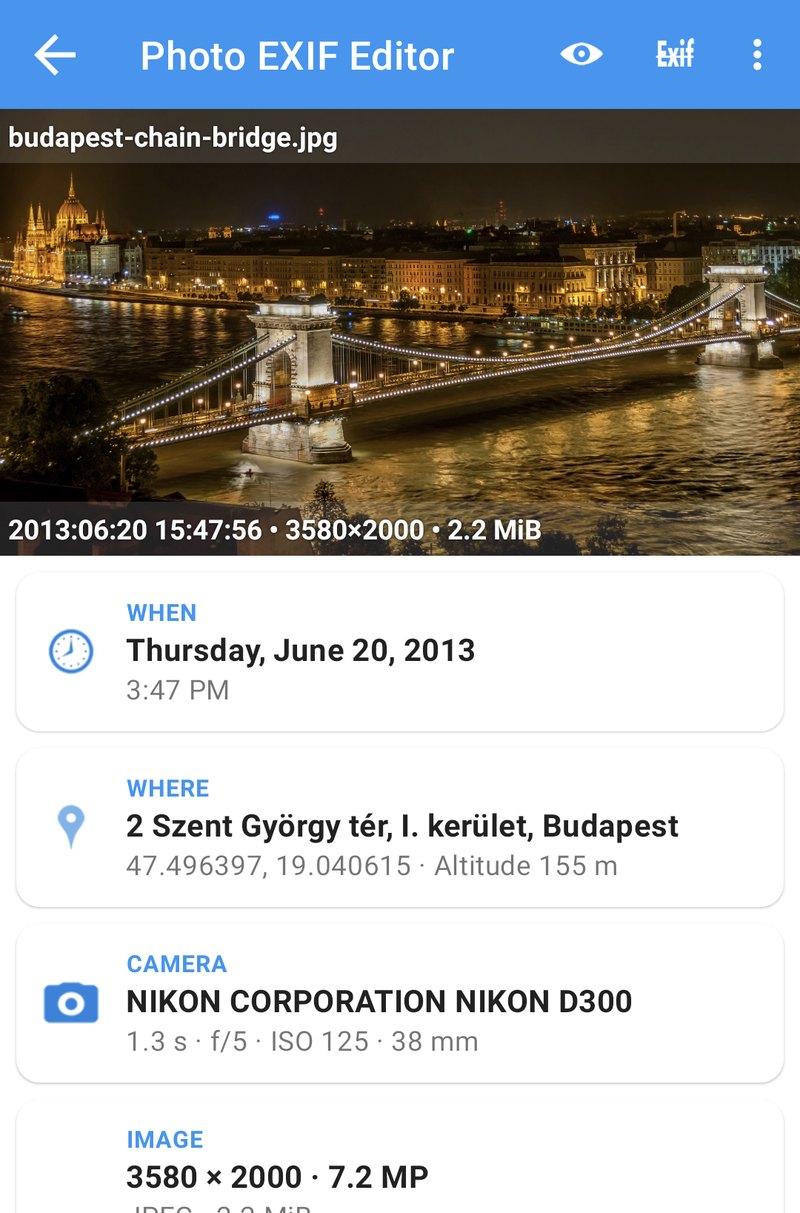
Varför skulle du vilja ändra den?
- Kameran har ingen GPS. Foton från en "riktig" kamera saknar plats, medan telefonfotona från samma dag har en.
- Platsen är fel. Telefonens position var inaktuell när slutaren tryckte ned, och ett foto från hamnen hamnar mitt ute i havet eller i fel stad.
- En skanning. Ett gammalt papperskort har ingen plats, och du vet exakt var det togs.
- Integritet. Ett foto taget hemma bär på ditt hems koordinater, ofta ned till huset. Du vill ha bort dem innan fotot hamnar på nätet.
Platsredigeraren
Tryck på Geoposition (Geolocation) i redigeraren (eller på kortet Var (Where)) för att öppna Redigera plats (Edit location). Kartan visar fotots nuvarande position med en röd nål, eller din region när fotot saknar en.
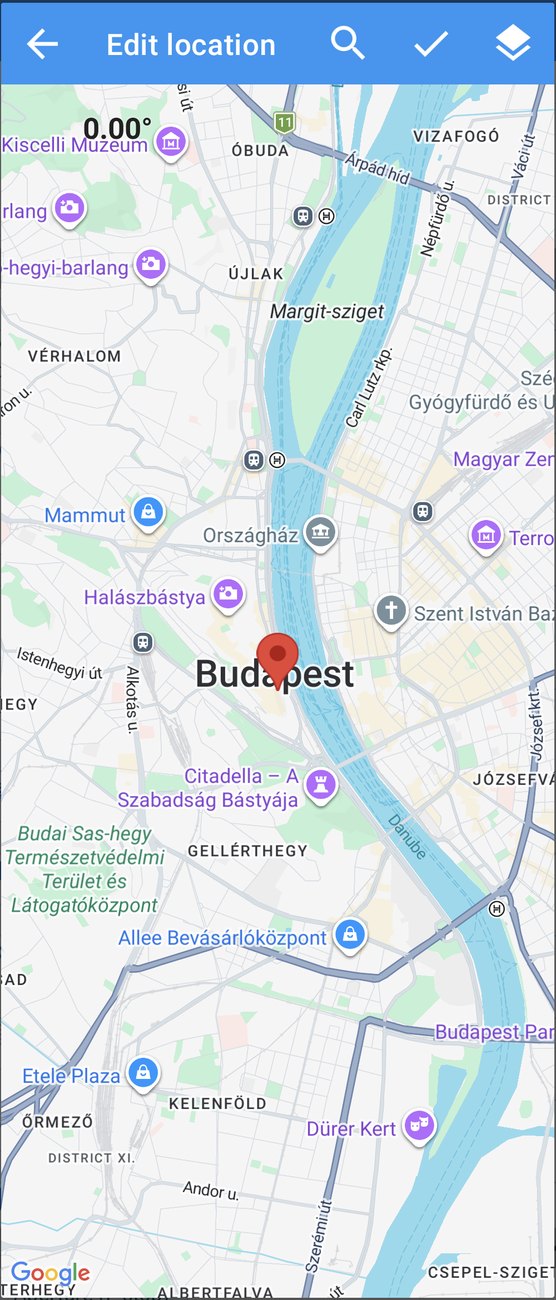
Det finns tre sätt att placera nålen:
- Sök (Search). Tryck på förstoringsglaset och skriv ett ortnamn, en adress eller koordinater. Välj ett resultat så flyger kartan dit. Håll ned resultatet för att använda det som fotots plats, så landar nålen på platsen.
- Håll ned (Long press) var som helst på kartan för att flytta nålen dit.
- Dra (Drag) nålen till en exakt punkt.
När du är nöjd trycker du på bocken för att bekräfta, och sedan på Spara (Save) i redigeraren. Koordinaterna, och adressen de motsvarar, finns nu inuti fotot.
Sök: namn, adresser och koordinater
Sökrutan förstår mer än ortnamn. En adress fungerar (221B Baker Street, London), och det gör även koordinater i decimalgrader, till exempel -27.14,-109.43. Det är praktiskt när en vän skickar dig platsen från en kartapp, eller när en webbplats anger koordinaterna till en utsiktsplats: klistra in dem så landar nålen exakt där.
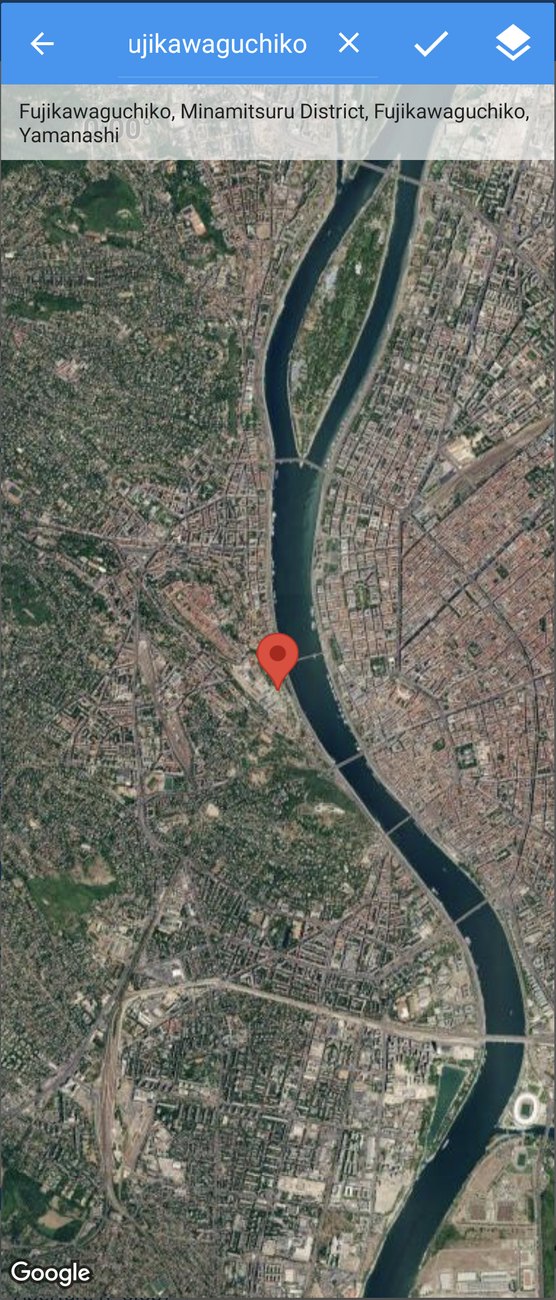
Satellit, terräng och hybrid
Knappen lager växlar mellan den vanliga kartan, satellit, terräng och hybrid (satellit med gatunamn). Satellitvyn är den du ska använda när du placerar ett foto på en vandringsled, en strand, en viss byggnad eller en plats i en park: sådant som inte har någon adress, men som du känner igen uppifrån.
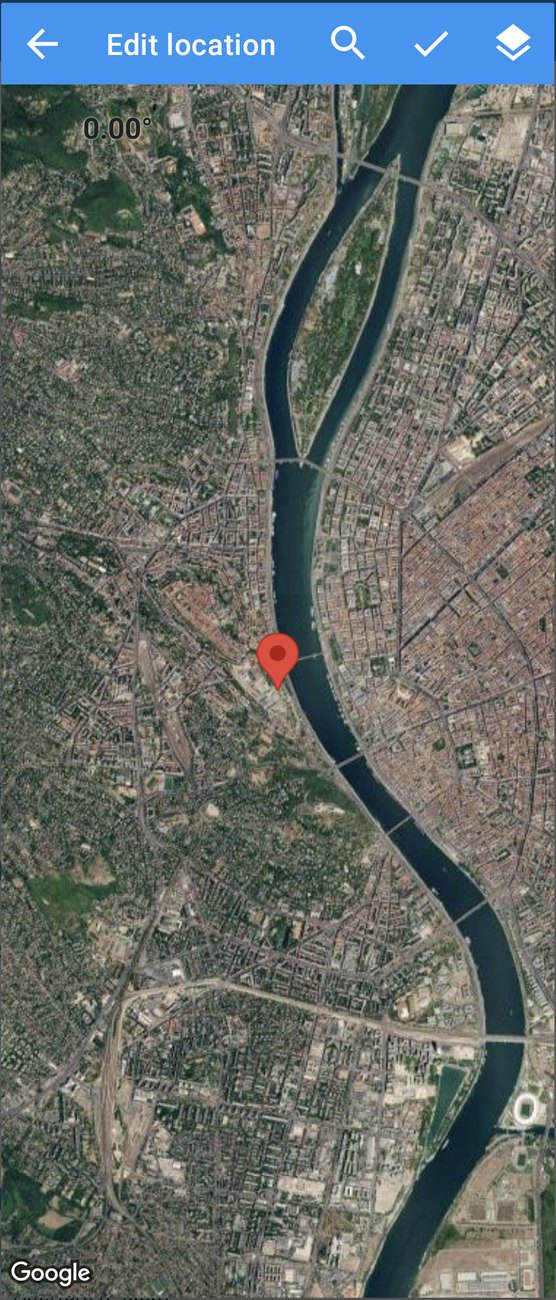
Riktning
Siffran längst upp till vänster på kartan är riktningen kameran var vänd åt, i grader. Rotera kartan med två fingrar för att ändra den. Få appar visar den, men den ingår i fotots metadata, och vissa fotohanterare och kartverktyg använder den för att rita en liten kon som visar vad fotot tittar på.
Kopiera en plats till andra foton
Ofta ska flera foton dela en och samma plats: allt från en restaurang, varje foto taget från en utsiktsplats, eller foton från en kamera utan GPS som du tog stående bredvid en telefon som har det. Att placera varje foto för hand vore tröttsamt, så appen har ett snabbt urklipp för platser.
- I ett foto som har rätt plats, tryck på ⋮ bredvid Geoposition (Geolocation) och tryck på platsen som visas under Kopiera (Copy).
- Ge den ett namn som du känner igen senare, som Kedjebron, Budapest.
- Öppna vilket annat foto som helst, tryck på samma ⋮, så visas dina sparade platser under Klistra in (Paste). Tryck på en för att ge fotot den platsen.
- Spara (Save).
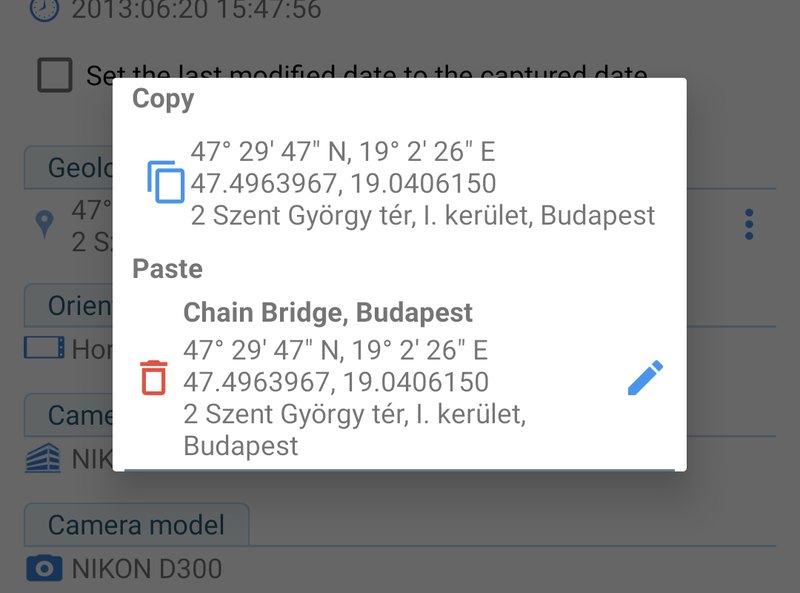
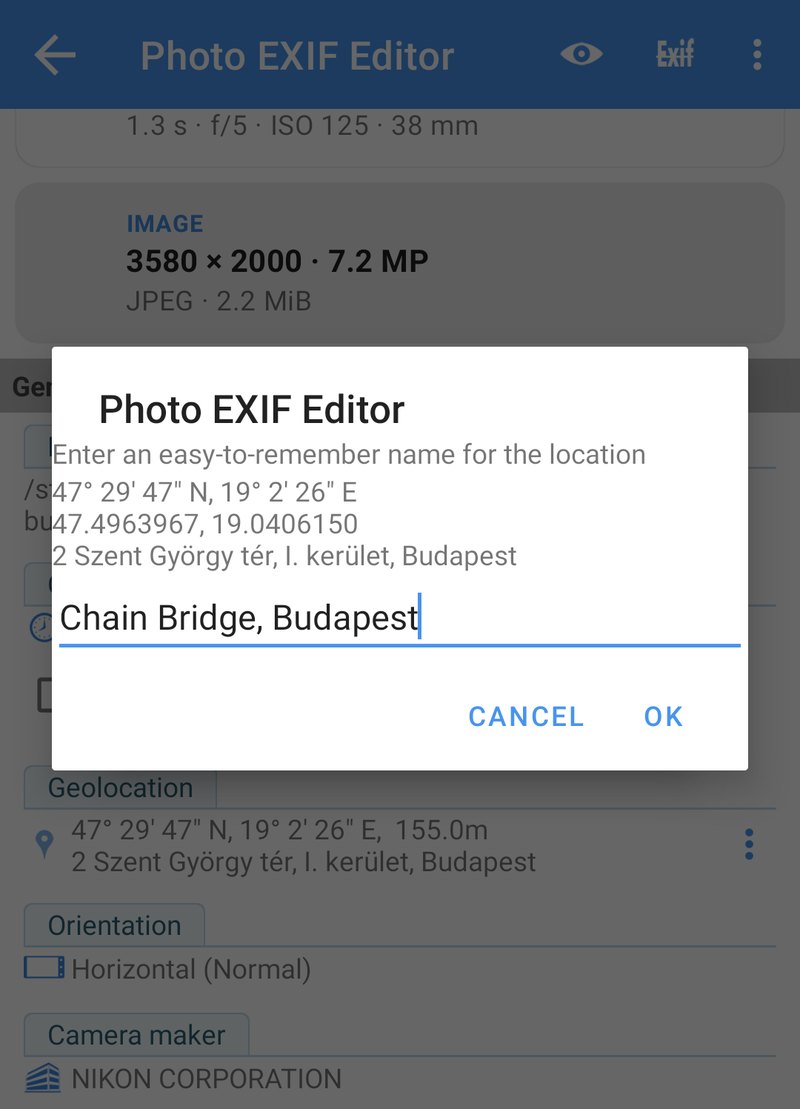
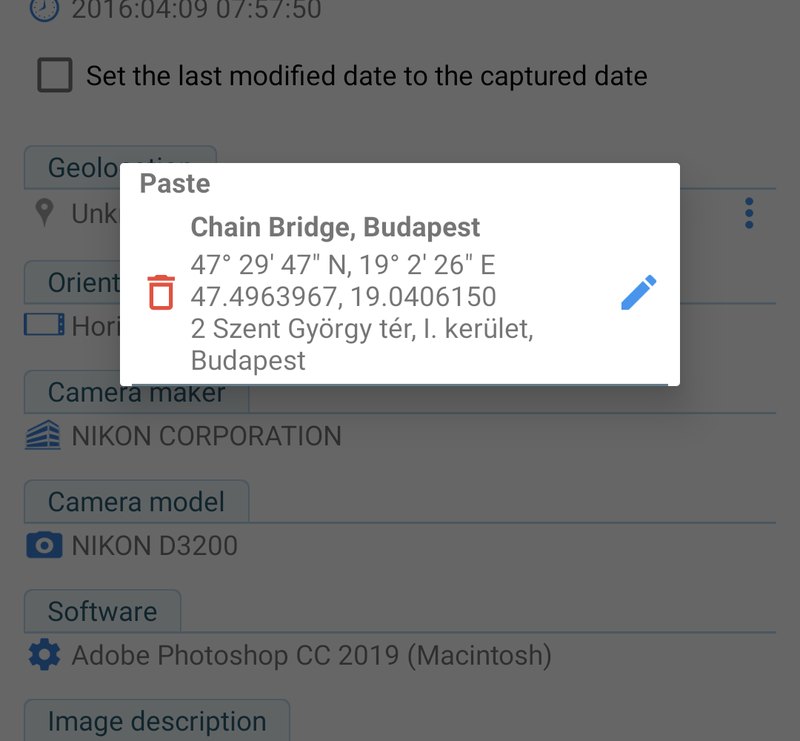
Pennan byter namn på en sparad plats, och papperskorgen tar bort den. Sparade platser finns kvar medan appen är öppen: de är ett urklipp för en omgång geotaggning, inte en permanent adressbok. För en hel mapp är gruppredigeraren (avsnitt 4) ännu snabbare: markera fotona, tryck på Redigera (Edit), ange Geoposition (Geolocation) en gång, och Spara (Save) skriver in den i vartenda ett av dem.
Ta bort en plats
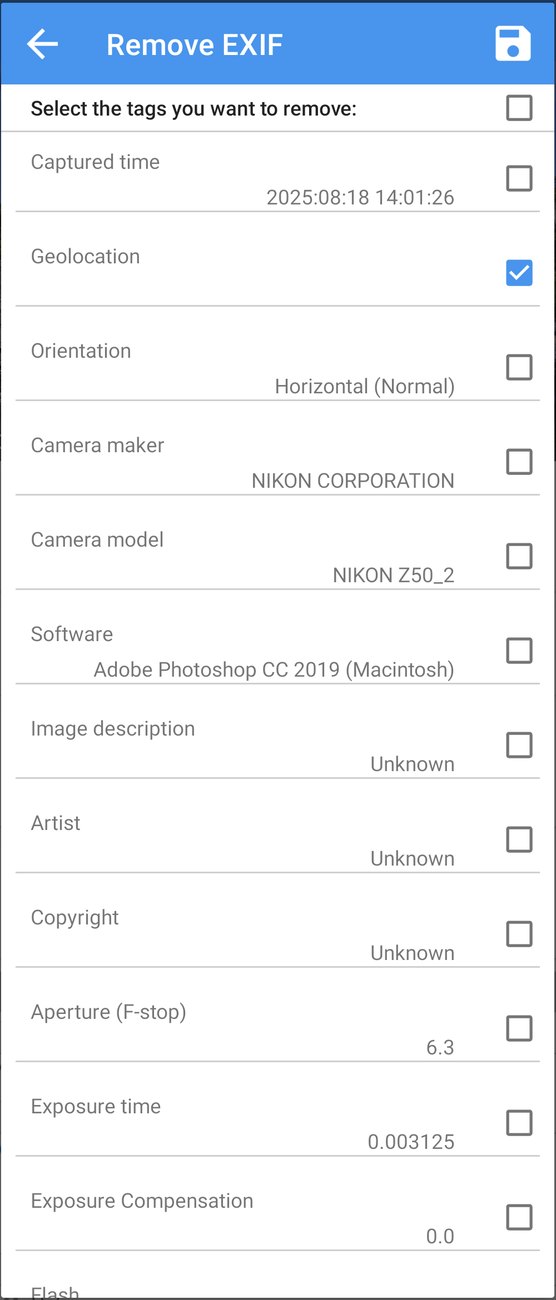
För att ta bort platsen från ett foto, till exempel innan du lägger upp ett foto taget hemma, tryck på Ta bort EXIF (Remove EXIF) (den överstrukna Exif-ikonen högst upp i redigeraren), bocka för Geoposition (Geolocation) och tryck på Spara (Save). Bara platsen tas bort; datumet, kamerainställningarna och allt annat förblir exakt som de var. Avsnitt 8 går igenom Ta bort EXIF i sin helhet, inklusive att ta bort allt för ett helt rent foto.
Bra att veta
- Din egen position är valfri. Appen ber om platsbehörigheten bara för att visa var du befinner dig på kartan, vilket gör det snabbare att geotagga foton i närheten. Neka den så fungerar allt annat precis som vanligt; vi nekade den när vi spelade in den här serien.
- Åtkomst till medieplats (Access media location). Sedan Android 10 kan appar inte läsa GPS-positionen som lagras i foton om de inte ber om den här behörigheten. Photo EXIF Editor ber om den vid första starten; utan den skulle varje foto se ut att sakna plats.
- HEIC-foton. Redigeraren arbetar med JPEG och PNG. Konvertera HEIC- eller AVIF-foton först (avsnitt 8); konverteraren behåller deras plats.
- Kontrollera en hel resa på Fotokartan (avsnitt 7). Ett foto mitt ute i havet, eller i fel stad, sticker ut direkt, och du kan rätta det på plats.
- Adressuppslagningen behöver en anslutning. Koordinaterna visas alltid; adressen slås upp på nätet och kan saknas offline eller i avlägsna områden. Koordinaterna är det som lagras i fotot; adressen visas bara.
Recept
Geotagga foton från en kamera utan GPS. Sortera kamerans mapp efter tid. För varje plats, öppna ett telefonfoto från samma ställe, kopiera dess plats, öppna sedan kamerafotona från det stället och klistra in den. För en hel dag på ett och samma ställe, markera kamerafotona, tryck på Redigera (Edit), ange Geoposition (Geolocation) en gång och spara.
Rätta ett foto med fel plats. Öppna det, tryck på Geoposition (Geolocation), sök rätt plats eller håll ned den på kartan, bekräfta, spara. Om flera foton från samma stund är fel, rätta ett och kopiera dess plats till de andra.
Datera och placera ett gammalt skannat foto. Ange fotograferingstiden (avsnitt 2), tryck sedan på Geoposition (Geolocation) och sök platsen. Om du inte vet den exakta punkten räcker orten för att ditt galleri ska sortera in det under rätt plats.
Förbered ett foto av ditt hem för webben. Ta bort EXIF (Remove EXIF), bocka för Geoposition (Geolocation), spara. Överväg att även bocka för kameratillverkare, modell och programvara om du hellre inte vill dela vad du fotograferar med.
Nästa steg
I Avsnitt 4: Gruppredigering redigerar vi många foton på en gång: markera en mapp, se hur redigeraren visar fält som skiljer sig mellan foton, ändra de fält som spelar roll i ett svep, och hantera stora grupper och de behörigheter Android ber om.
Hela serien:
- Kom igång
- Datum och tider
- Platser och geotaggning (det här avsnittet)
- Gruppredigering
- IPTC och kamerafälten
- Mallar och Kopiera EXIF
- Fotokartan
- Integritet och HEIC/AVIF-konverteraren
Hämta appen
- Photo EXIF Editor (gratis): https://play.google.com/store/apps/details?id=net.xnano.android.photoexifeditor
- Photo EXIF Editor Pro (utan annonser): https://play.google.com/store/apps/details?id=net.xnano.android.photoexifeditor.pro
Exempelfotona i den här serien är CC0-foton från Wikimedia Commons.
Videos
Related app
Photo EXIF Editor
Visa, redigera och ta bort EXIF-data och GPS-position från foton
Related posts

Photo EXIF Editor-guiden, avsnitt 4: Gruppredigering
Avsnitt 4 av vår videoguide till Photo EXIF Editor handlar om att redigera många foton på en gång: markera en mapp, vad Flera värden betyder, en ändring som skrivs till varje foto, flytta en hel resa, stora grupper med hundratals eller tusentals foton, och de behörigheter Android ber om på vägen.

Photo EXIF Editor-guiden, avsnitt 2: Datum och tider
Avsnitt 2 av vår videoguide till Photo EXIF Editor fixar det mest redigerade fältet av alla: ange ett exakt datum för en skanning som saknar ett, flytta ett foto en timme när kameran glömde sommartiden, flytta en hel resa en dag i ett svep, hålla filnamn och filens eget datum i takt, och förstå de tre datum som gömmer sig inuti varje foto.

Photo EXIF Editor-guiden, avsnitt 1: Kom igång
Första avsnittet i vår videoguide till Photo EXIF Editor: vad som lagras inuti ett foto, vilka behörigheter appen behöver och varför, startskärmen, filbläddraren och Androids fotoväljare, redigeraren avsnitt för avsnitt, din första redigering och några vanor som gör det avslappnat att redigera hundratals foton.