Photo EXIF Editor-guiden, avsnitt 2: Datum och tider
Avsnitt 2 av vår videoguide till Photo EXIF Editor fixar det mest redigerade fältet av alla: ange ett exakt datum för en skanning som saknar ett, flytta ett foto en timme när kameran glömde sommartiden, flytta en hel resa en dag i ett svep, hålla filnamn och filens eget datum i takt, och förstå de tre datum som gömmer sig inuti varje foto.

On this page
Det här är andra avsnittet av Den kompletta guiden till Photo EXIF Editor. I Avsnitt 1 tittade vi på vad som lagras inuti ett foto, hittade runt i filbläddraren och redigeraren och gjorde en första redigering. Det här avsnittet handlar om det fält som folk redigerar mer än något annat: fotograferingstiden.
När du är klar kan du ge ett foto ett exakt datum, flytta ett datum framåt eller bakåt hur mycket du vill, göra samma flytt för en hel resa på en gång, hålla filnamn och filens eget datum i takt med fotot, och förstå varför två appar kan visa olika datum för samma bild.
Se avsnittet ovan, eller läs vidare.
Varför datum blir fel
Ett fotos datum är aldrig bättre än klockan som skrev det. De vanliga bovarna:
- Kamerans klocka gick fel. Den ställdes in en gång, för flera år sedan, och kontrollerades aldrig igen. Många kameror nollställer dessutom klockan när batteriet legat ute ett tag.
- Sommartid. Telefoner byter automatiskt; de flesta kameror gör det inte. Varje foto från en sommarresa ligger en timme fel.
- Resor. Du flög till en annan tidszon och kameran stannade kvar på hemmatid. Fotona ligger i rätt ordning men fel på klockan, och ditt galleri kan sortera in en kväll i Tokyo under nästa morgon där hemma.
- Skanningar. Ett gammalt papperskort som skannas i dag får dagens datum, vilket är anledningen till att familjearkiv slutar med mor- och farföräldrarnas bröllop sorterade under det här året.
- Två kameror. En telefon och en kamera från samma dag skiljer sig åt med några minuter, och fotona hamnar omlott i fel ordning.
Allt detta går snabbt att fixa, och det mesta kan fixas för en hel mapp i ett svep.
Fönstret Redigera fotograferingstid
Öppna ett foto i redigeraren och tryck på Fotograferingstid (Captured time) i avsnittet Allmänt (General). Fönstret Redigera fotograferingstid (Edit captured time) öppnas. Dess titel visar det datum fotot kommer att få medan du gör ändringar, så att du alltid ser resultatet innan du bekräftar. Fönstret har två lägen, som du väljer med de två knapparna under titeln: Ange datum (Set date) och Flytta med (Shift by).
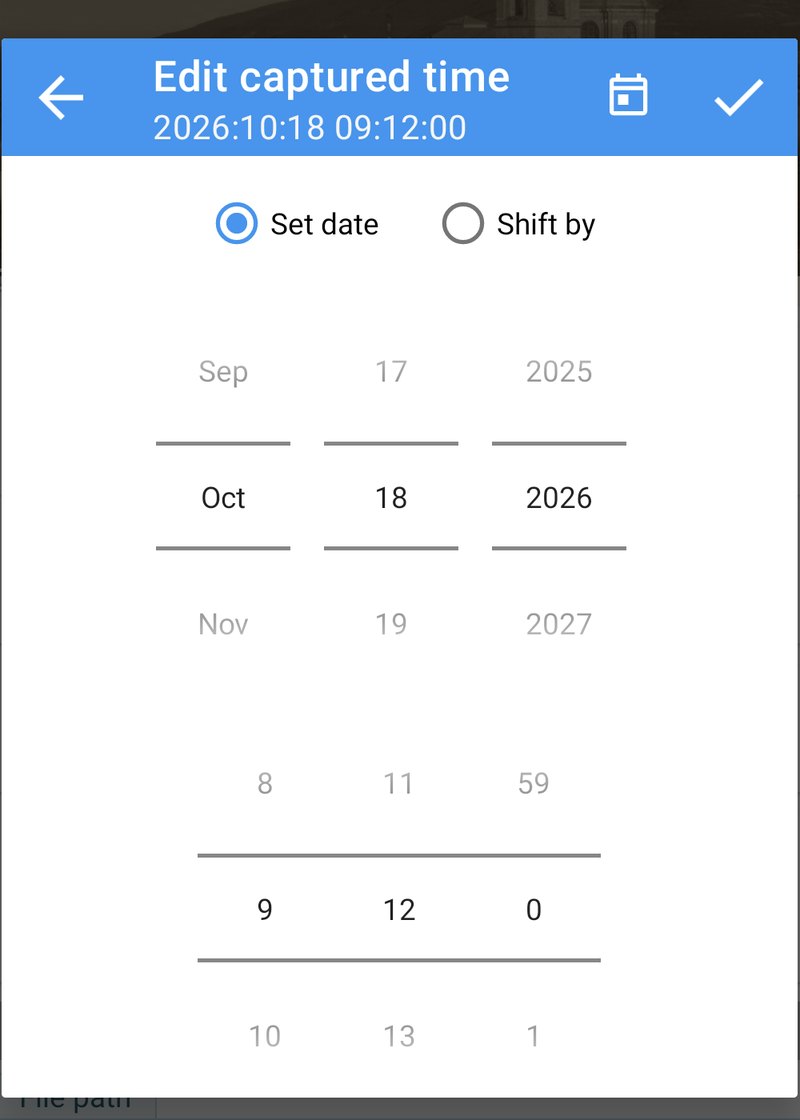
Knappen Nu (Now) i verktygsfältet sätter datumet till det aktuella ögonblicket, vilket är praktiskt för ett foto du just har skannat eller fått. Bocken bekräftar. Att bekräfta stänger fönstret men skriver ingenting ännu: precis som överallt i appen skrivs ingenting förrän du trycker på Spara (Save) i redigeraren.
Ange datum: ett exakt datum och klockslag
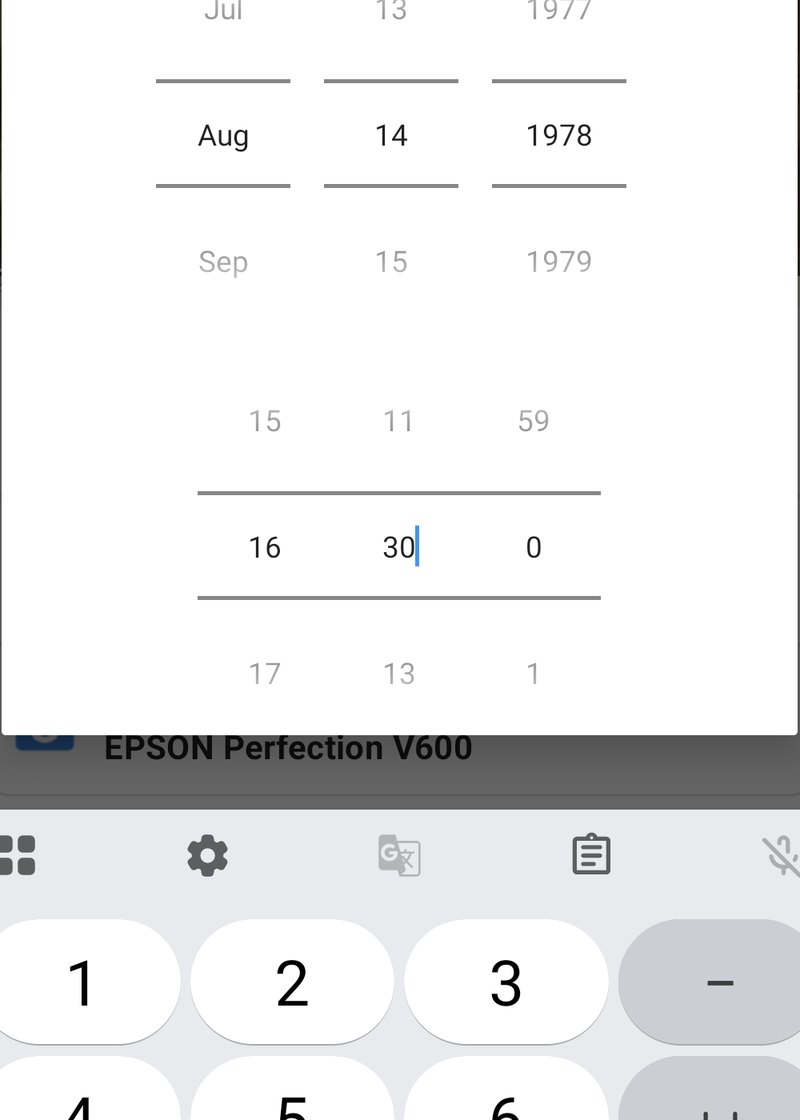
Ange datum (Set date) ger fotot ett nytt datum och klockslag. Rulla fram månad, dag och år, sedan timmar, minuter och sekunder. Du kan också trycka på ett värde och skriva in det. Bekräfta med bocken och tryck sedan på Spara (Save).
Använd Ange datum när fotot inte har något datum alls, eller ett datum som helt enkelt är fel, och du vet när det verkligen togs. I videon tar vi en skanning av ett papperskort från Urbino som bär datumet då det skannades och sätter det till sommaren 1978. Från och med då sorterar galleriet in det under 1978, där det hör hemma, och skanningen tar sin plats bland de andra fotona från det året.
Flytta med: flytta datumet en viss mängd
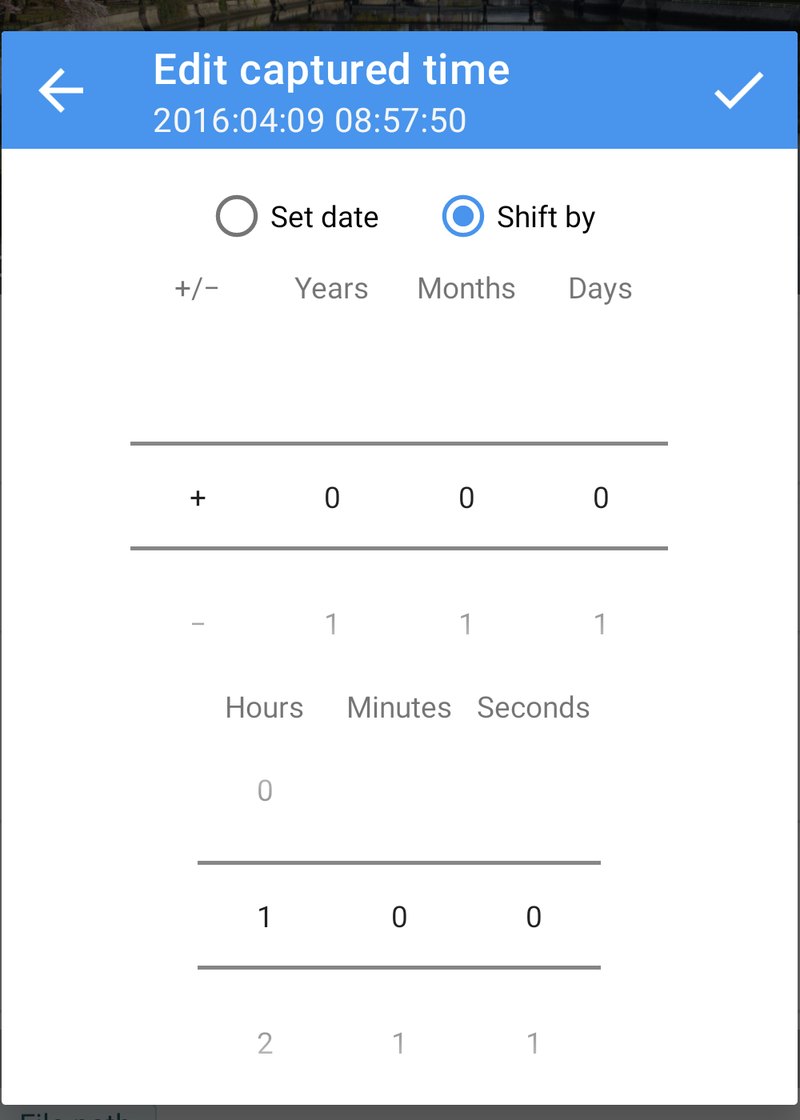
Flytta med (Shift by) flyttar datumet framåt eller bakåt med en viss mängd och behåller allt annat. Välj + eller − och ange sedan hur många år, månader, dagar, timmar, minuter och sekunder det ska flyttas. Titeln visar det nya datumet innan du bekräftar.
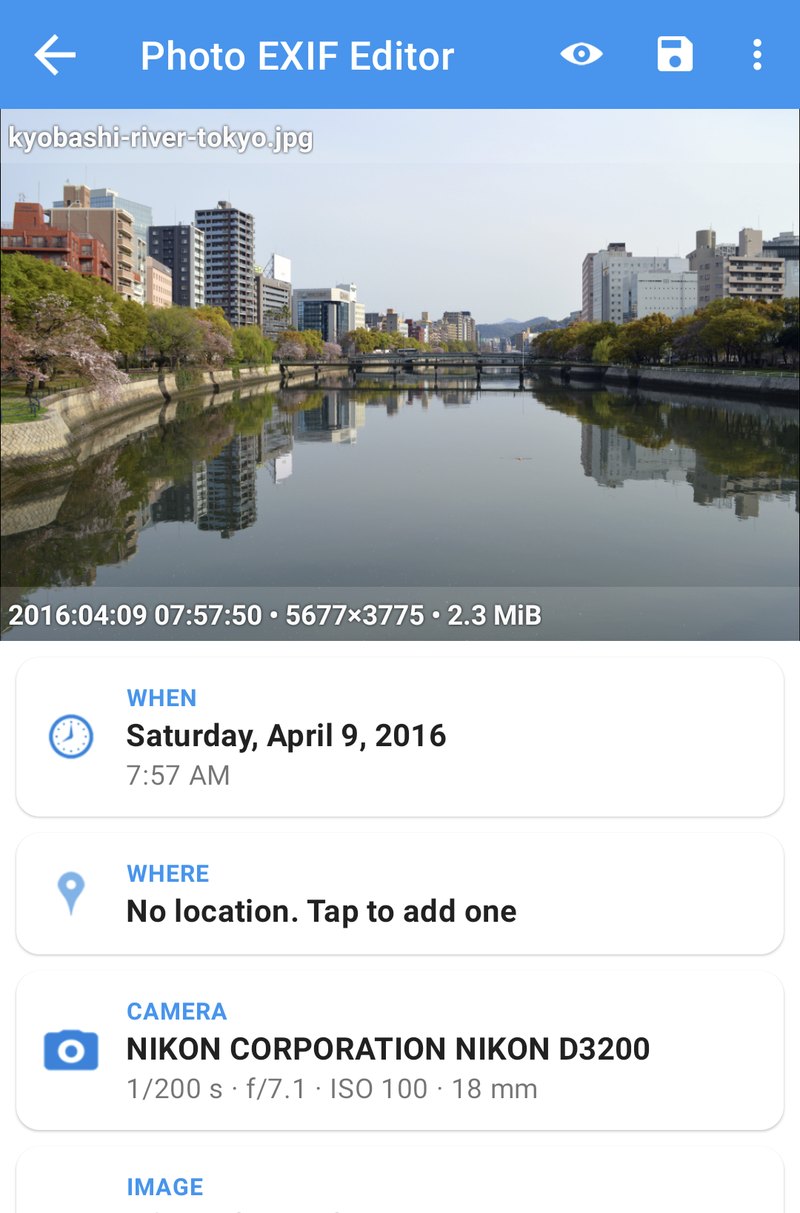
Vårt foto av floden Kyobashi i Tokyo säger 18:41, men kameran hade inte ställts om till sommartid, så det var egentligen 19:41. En flytt med +1 timme fixar det:
Flyttar följer kalendern som du förväntar dig:
- Månader och år följer kalendern, så +1 månad flyttar 15 mars till 15 april, och +1 år flyttar 29 februari till 28 februari.
- Timmar, minuter och sekunder är exakta. +1 timme är alltid en timme, även över ett byte till eller från sommartid.
- Flyttar över midnatt, slutet av en månad eller slutet av ett år hanteras åt dig. −1 dag den 1 mars ger 28 (eller 29) februari.
När du sparar uppdaterar appen alla tre datumfält som kameror skriver (datumet då fotot togs, datumet då det digitaliserades och datumet då det senast ändrades), så att varje app som läser datumet ser samma datum. Mer om de tre datumen längre ned.
Flytta en hel resa
Det här är det bästa användningsområdet för gruppredigering, och anledningen till att många installerar appen. Tänk dig att kamerans klocka gick en dag före under en hel resa.
- I Filbläddraren (File Browser), öppna resans mapp och tryck på Markera alla (Select all) (eller bocka för de foton du vill ha).
- Tryck på Redigera (Edit) (pennan). Redigeraren öppnas med alla fotona. Fält som skiljer sig mellan fotona visar Flera värden (Multiple values).
- Tryck på Fotograferingstid (Captured time), välj Flytta med (Shift by) och ange −1 dag.
- Bekräfta. Tills du sparar visar fotograferingstiden den flytt du valde, till exempel Shift −1d.
- Tryck på Spara (Save).
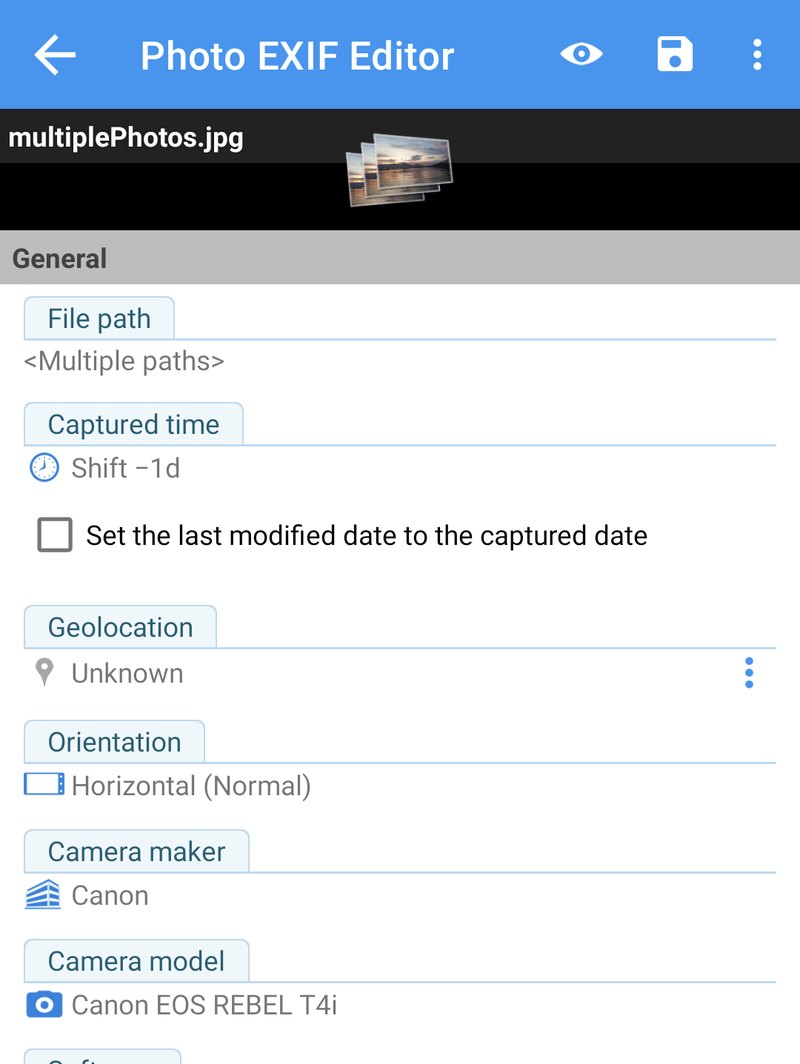
Varje foto behåller sitt eget klockslag och flyttas lika mycket: ett foto taget 09:14 den 12:e flyttas till 09:14 den 11:e, och ett taget 09:48 flyttas till 09:48 den 11:e. Ordningen på dina foton och avstånden mellan dem förblir exakt som de var. Foton utan fotograferingsdatum lämnas orörda, eftersom det inte finns något datum att flytta.
Du kan flytta hundratals eller tusentals foton på en gång. Sparningsfönstret visar förloppet för varje foto. Om några foton tillhör andra appar och du inte har gett Hantera media (Manage media) ber Android dig att tillåta ändringarna, i grupper om upp till 2 000 foton; knappen Begär behörighet (Request permission) i sparningsfönstret öppnar bekräftelsen. Gruppredigering i allmänhet, inklusive stora grupper och behörigheter, är ämnet för avsnitt 4.
Två kameror, en tidslinje
Samma verktyg slår ihop foton från två kameror till en enda tidslinje. Hitta ett ögonblick som båda kamerorna fotograferade, jämför de två fotograferingstiderna och flytta den ena kamerans mapp med skillnaden. Om telefonen säger 14:05:10 och kameran säger 14:02:40 för samma bild, flytta kamerans foton med +2 minuter 30 sekunder. Gjort mapp för mapp faller en veckas foton från två kameror på plats i rätt ordning på några minuter.
Byt filnamn: håll datumbaserade namn i takt
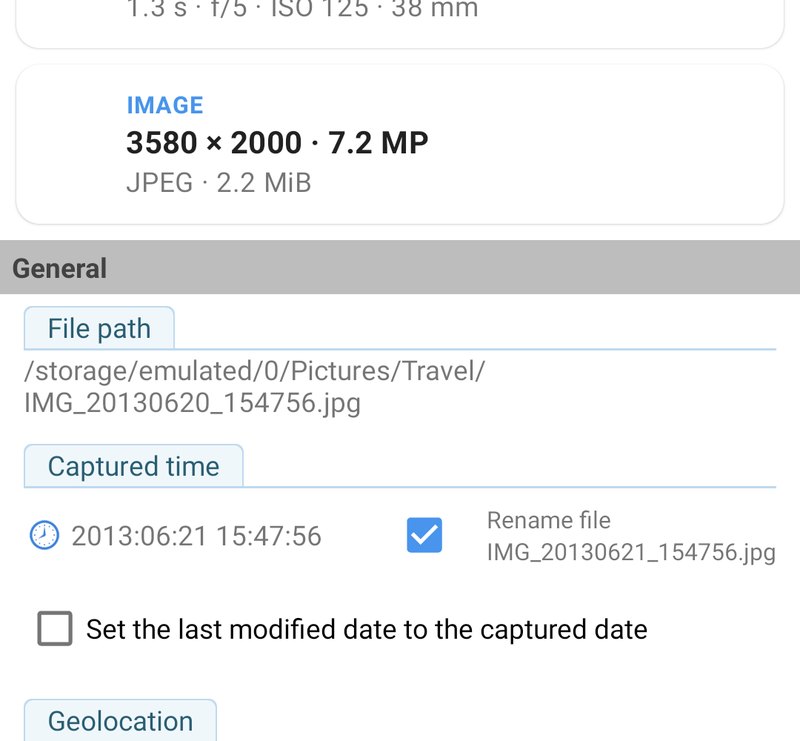
Telefoner och många kameror lägger datumet i filnamnet: PXL_20250921_225804.jpg, IMG_20150302_100000.jpg, 20240812_173015.jpg. När Photo EXIF Editor känner igen mönstret visas alternativet Byt filnamn (Rename file) under fotograferingstiden så snart du har ändrat datumet. Bocka för det, så byter filen namn så att det stämmer med det nya datumet när du sparar. På så sätt hålls filnamn och datum synkade och sorteras rätt överallt, även i appar som bara tittar på namnen.
Filens eget datum
Fotograferingstiden ligger inuti fotot. Utöver den har varje fil också ett senast ändrad-datum som telefonens lagring håller reda på. Det datumet är vad filhanterare visar, vad vissa galleriappar och molntjänster sorterar efter, och det ändras varje gång en fil kopieras eller sparas.
Bocka för Sätt senast ändrad-datumet till fotograferingsdatumet (Set the last modified date to the captured date) i avsnittet Allmänt (General) för att få båda att stämma överens när du sparar. Gör det när ditt galleri eller din säkerhetskopieringsapp envisas med att sortera efter fildatumet; det är också en bra idé för skanningar, så att filen dateras som fotot och inte som dagen du skannade det.
Tidszoner
När du ändrar ett datum sparar Photo EXIF Editor också tidszonsförskjutningen tillsammans med det, till exempel +09:00 för Tokyo eller −05:00 för Chicago på sommaren. Den talar om för appar hur långt från UTC kamerans klocka låg, så att en galleriapp kan visa fotot på rätt dag även när du tittar på det från en annan tidszon. Appen använder telefonens tidszon; om du fixar foton från en resa till en annan zon, ange datumen medan telefonen står i den zonen, eller kontrollera helt enkelt hur ditt galleri visar dem efteråt.
Datumen inuti ett foto, förklarade
Om du någon gång har undrat varför två appar visar olika datum för samma foto, så beror det på att ett foto kan bära på flera datum, och varje app väljer det som den litar mest på:
- Ursprungligt datum och tid (Date and time original) är ögonblicket då slutaren trycktes ned. Det är vad "fotograferingstid" betyder, och det är det datum de flesta galleriappar använder.
- Datum och tid digitaliserad (Date and time digitized) är när bilden gjordes om till digitala data. För en digitalkamera är det samma ögonblick som originalet. För en skanning av ett papperskort är det dagen du skannade det, vilket är anledningen till att gamla skanningar ofta dyker upp under fel år.
- Datum och tid (Date and time) (kallas ibland ändrad) är när filen senast ändrades av en kamera eller en redigeringsapp.
- Tidszonsförskjutningarna för vart och ett av dessa anger hur långt från UTC klockan låg.
- Utanför fotot håller filsystemet reda på filens eget senast ändrad-datum.
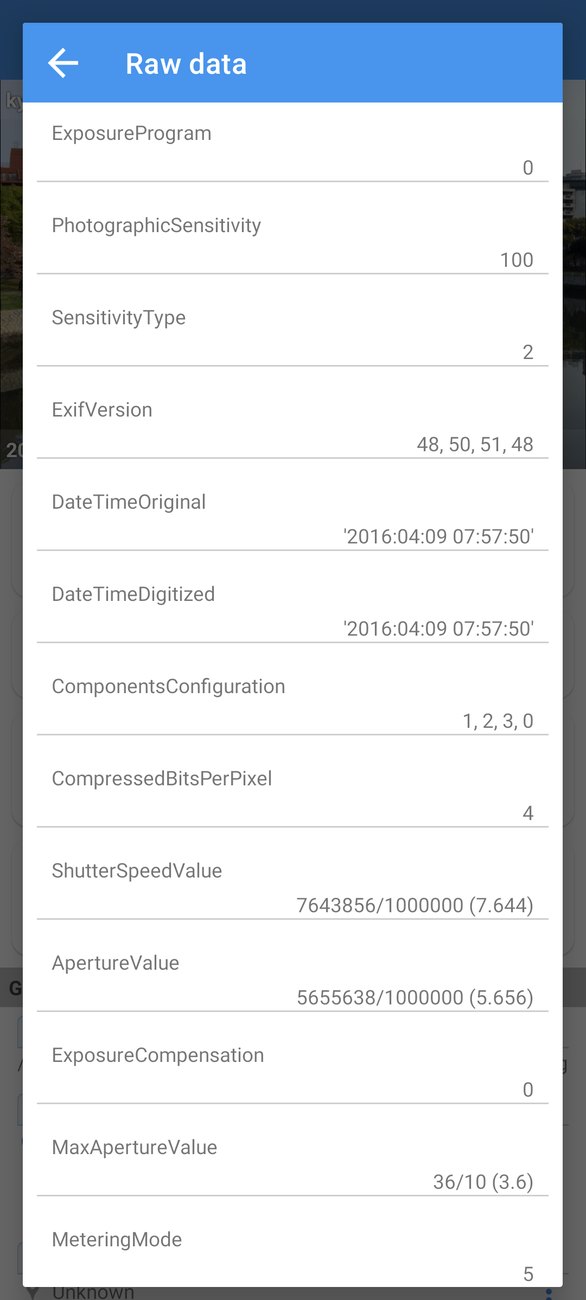
När du redigerar fotograferingstiden skriver Photo EXIF Editor samma nya datum i de tre datumen inuti fotot, med dess tidszonsförskjutning, så att alla appar är överens. Det är nästan alltid vad du vill. Om ett foto ser rätt ut i en app och fel i en annan, öppna menyn ⋮, tryck på Rådata (Raw data) och jämför taggarna DateTimeOriginal, DateTimeDigitized och DateTime: skillnaden förklarar oftast saken.
Recept
Kameran stod på hemmatid under hela resan. Markera resans mapp, Flytta med (Shift by) skillnaden mellan de två zonerna (till exempel +8 timmar för en resa från London till Singapore), spara. Kontrollera sedan ett foto i ditt galleri.
Kameran glömde sommartiden. Markera de foton som togs under sommartid och flytta dem med +1 timme. Vinterfotona lämnas som de är.
En gammal skanning. Öppna skanningen, Ange datum (Set date) till dagen bilden togs (eller din bästa gissning: år och månad är det som spelar roll för sorteringen), bocka för Sätt senast ändrad-datumet till fotograferingsdatumet (Set the last modified date to the captured date), spara.
Mitt galleri visar fortfarande det gamla datumet. Vissa galleriappar cachar datum. Ge dem en stund, eller öppna fotot en gång; på några telefoner behöver du rensa galleriappens cache. Om galleriet sorterar efter fildatumet i stället för fotograferingsdatumet, bocka för Sätt senast ändrad-datumet till fotograferingsdatumet (Set the last modified date to the captured date) och spara igen.
Nästa steg
I Avsnitt 3: Platser och geotaggning sätter vi foton på kartan: sök en plats eller släpp en nål i platsredigeraren, byt till satellitvy för att placera ett vandringsfoto exakt, kopiera en plats från ett foto och klistra in den i många, och ta bort en plats innan du delar.
Hela serien:
- Kom igång
- Datum och tider (det här avsnittet)
- Platser och geotaggning
- Gruppredigering
- IPTC och kamerafälten
- Mallar och Kopiera EXIF
- Fotokartan
- Integritet och HEIC/AVIF-konverteraren
Hämta appen
- Photo EXIF Editor (gratis): https://play.google.com/store/apps/details?id=net.xnano.android.photoexifeditor
- Photo EXIF Editor Pro (utan annonser): https://play.google.com/store/apps/details?id=net.xnano.android.photoexifeditor.pro
Exempelfotona i den här serien är CC0-foton från Wikimedia Commons.
Videos
Related app
Photo EXIF Editor
Visa, redigera och ta bort EXIF-data och GPS-position från foton
Related posts

Photo EXIF Editor-guiden, avsnitt 4: Gruppredigering
Avsnitt 4 av vår videoguide till Photo EXIF Editor handlar om att redigera många foton på en gång: markera en mapp, vad Flera värden betyder, en ändring som skrivs till varje foto, flytta en hel resa, stora grupper med hundratals eller tusentals foton, och de behörigheter Android ber om på vägen.

Photo EXIF Editor-guiden, avsnitt 3: Platser och geotaggning
Avsnitt 3 av vår videoguide till Photo EXIF Editor sätter foton på kartan: var en plats lagras inuti ett foto, lägga till en genom att söka en plats eller släppa en nål, placera ett foto exakt i satellitvy, kopiera en plats från ett foto till många, och ta bort en plats innan ett foto hamnar på nätet.

Photo EXIF Editor-guiden, avsnitt 1: Kom igång
Första avsnittet i vår videoguide till Photo EXIF Editor: vad som lagras inuti ett foto, vilka behörigheter appen behöver och varför, startskärmen, filbläddraren och Androids fotoväljare, redigeraren avsnitt för avsnitt, din första redigering och några vanor som gör det avslappnat att redigera hundratals foton.