Guia do Photo EXIF Editor, Episódio 2: Datas e horas
O Episódio 2 do nosso guia em vídeo do Photo EXIF Editor corrige o campo mais editado de todos: definir uma data exata para uma digitalização que não tem nenhuma, deslocar uma foto em uma hora quando a câmera esqueceu o horário de verão, deslocar uma viagem inteira em um dia de uma só vez, manter os nomes dos arquivos e a data do próprio arquivo em sintonia e entender as três datas escondidas dentro de cada foto.

On this page
Este é o segundo episódio de O guia completo do Photo EXIF Editor. No Episódio 1, vimos o que fica guardado dentro de uma foto, aprendemos a nos orientar no Navegador de arquivos e no editor e fizemos uma primeira edição. Este episódio é sobre o campo que as pessoas editam mais do que qualquer outro: a data de captura.
Ao final dele, você vai conseguir dar uma data exata a uma foto, adiantar ou atrasar uma data em qualquer quantidade, aplicar o mesmo deslocamento a uma viagem inteira de uma vez, manter os nomes dos arquivos e a data do próprio arquivo em sintonia com a foto e entender por que dois apps podem mostrar datas diferentes para a mesma imagem.
Assista ao episódio acima, ou continue lendo.
Por que as datas saem erradas
A data de uma foto é tão boa quanto o relógio que a gravou. Os suspeitos de sempre:
- O relógio da câmera estava errado. Foi acertado uma vez, anos atrás, e nunca mais conferido. Muitas câmeras também zeram o relógio quando a bateria fica fora por um tempo.
- Horário de verão. Os celulares mudam sozinhos; a maioria das câmeras, não. Cada foto de uma viagem de verão fica uma hora fora.
- Viagens. Você voou para outro fuso horário e a câmera continuou no horário de casa. As fotos estão na ordem certa, mas com o relógio errado, e sua galeria pode arquivar uma noite em Tóquio na manhã seguinte do horário de casa.
- Digitalizações. Uma foto impressa antiga digitalizada hoje carrega a data de hoje, e é por isso que os arquivos de família acabam com o casamento dos avós arquivado neste ano.
- Duas câmeras. Um celular e uma câmera do mesmo dia discordam em alguns minutos, e as fotos se misturam na ordem errada.
Tudo isso é rápido de corrigir, e a maior parte pode ser corrigida para uma pasta inteira de uma só vez.
A janela Editar data de captura
Abra uma foto no editor e toque em Data de captura, na seção Geral. A janela Editar data de captura se abre. O título dela mostra a data que a foto vai ter conforme você faz as alterações, então você sempre vê o resultado antes de confirmar. A janela tem dois modos, escolhidos com os dois botões abaixo do título: Definir data e Deslocar.
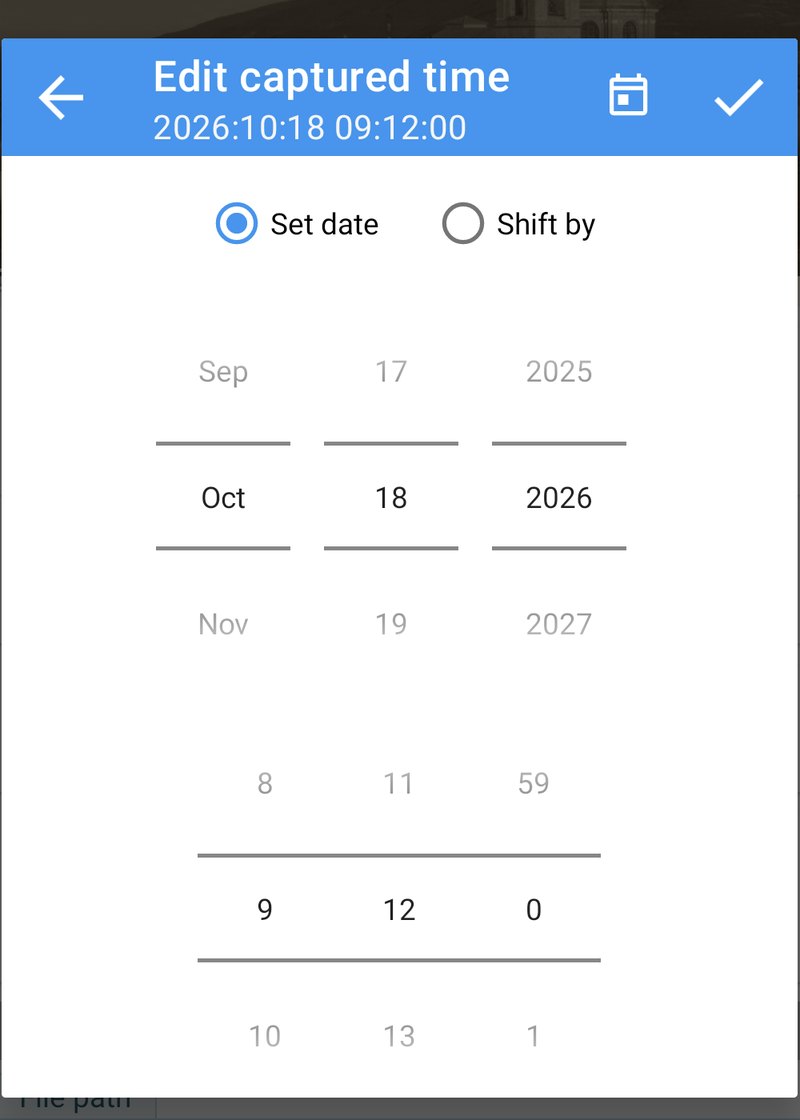
O botão Agora, na barra de ferramentas, define a data como o momento atual, o que é prático para uma foto que você acabou de digitalizar ou receber. A marca de seleção confirma. Confirmar fecha a janela, mas ainda não grava nada: como em todo o app, nada é gravado até você tocar em Salvar no editor.
Definir data: uma data e hora exatas
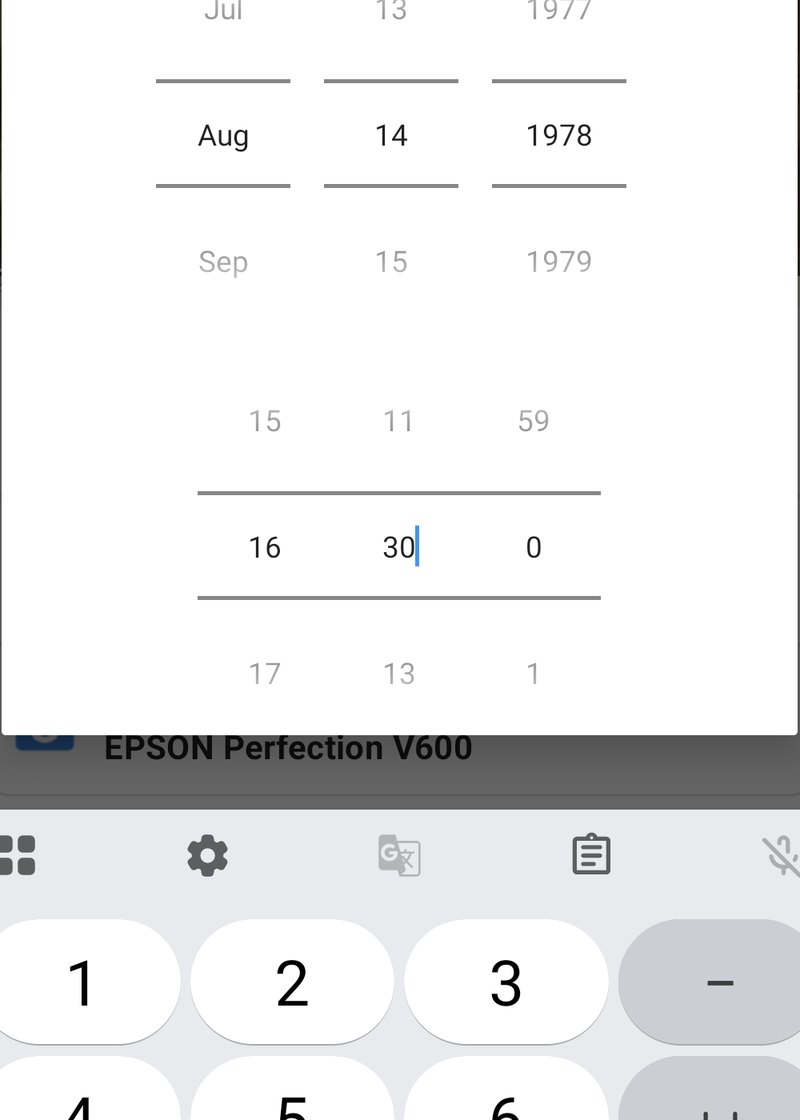
Definir data dá à foto uma nova data e hora. Role o mês, o dia e o ano, depois as horas, os minutos e os segundos. Você também pode tocar em um valor e digitá-lo. Confirme com a marca de seleção e depois toque em Salvar.
Use Definir data quando a foto não tem data nenhuma, ou tem uma data simplesmente errada, e você sabe quando ela foi tirada de verdade. No vídeo, pegamos a digitalização de uma foto impressa de Urbino, que carrega a data em que foi digitalizada, e a definimos para o verão de 1978. A partir daí, a galeria a arquiva em 1978, onde ela deveria estar, e a digitalização toma o seu lugar entre as outras fotos daquele ano.
Deslocar: mover a data em uma quantidade
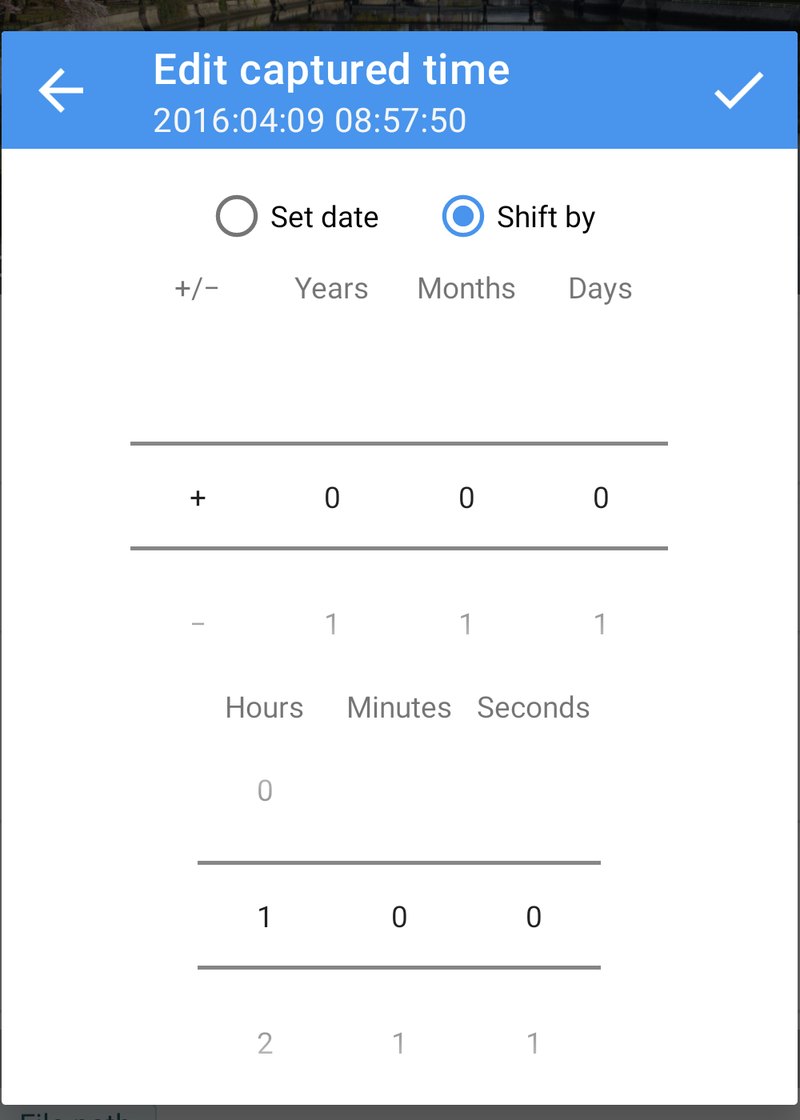
Deslocar adianta ou atrasa a data em uma quantidade, mantendo todo o resto. Escolha + ou − e depois defina os anos, meses, dias, horas, minutos e segundos do deslocamento. O título mostra a nova data antes de você confirmar.
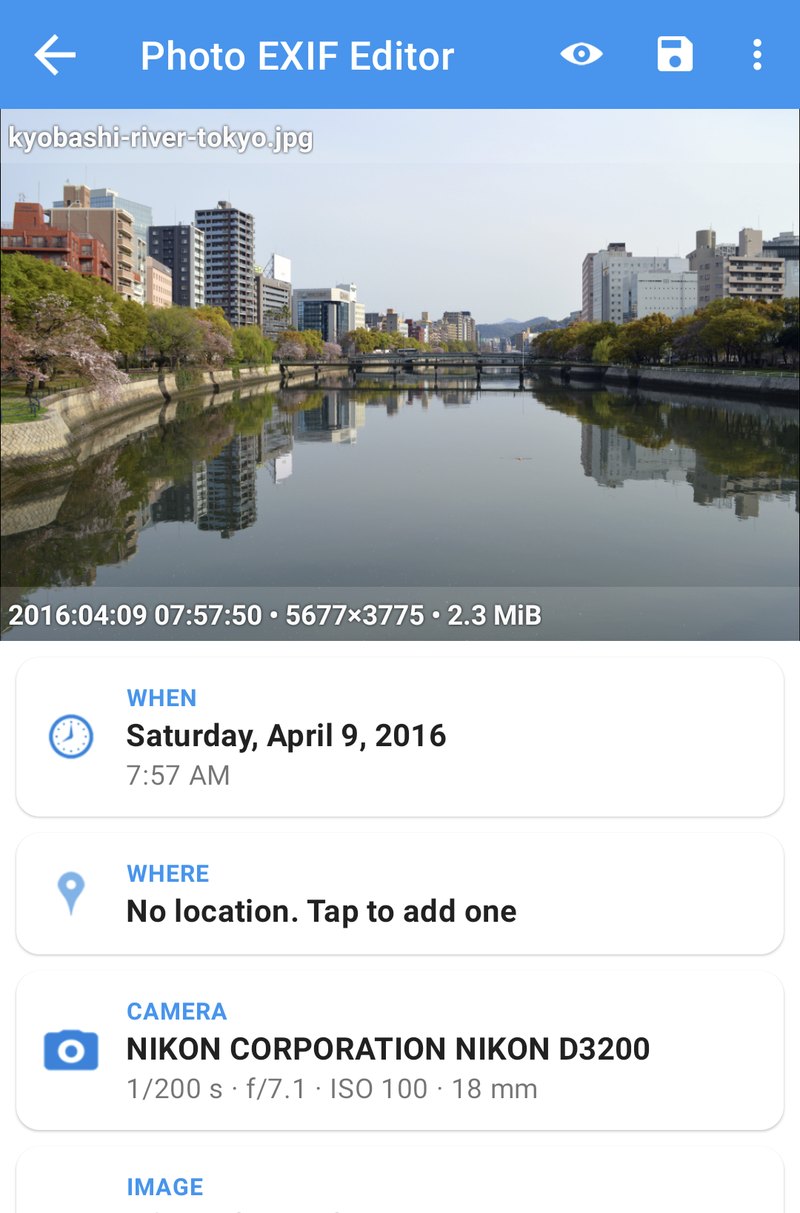
Nossa foto do rio Kyobashi, em Tóquio, diz 18:41, mas a câmera não tinha sido passada para o horário de verão, então na verdade eram 19:41. Um deslocamento de +1 hora resolve:
Os deslocamentos seguem o calendário do jeito que você espera:
- Meses e anos seguem o calendário, então +1 mês leva 15 de março para 15 de abril, e +1 ano leva 29 de fevereiro para 28 de fevereiro.
- Horas, minutos e segundos são exatos. +1 hora é sempre uma hora, mesmo atravessando uma mudança de horário de verão.
- Deslocamentos que atravessam a meia-noite, o fim de um mês ou o fim de um ano são tratados para você. −1 dia em 1º de março dá 28 (ou 29) de fevereiro.
Quando você salva, o app atualiza os três campos de data que as câmeras gravam (a data em que a foto foi tirada, a data em que foi digitalizada e a data da última modificação), para que todo app que lê a data veja a mesma. Mais sobre essas três datas abaixo.
Deslocar uma viagem inteira
Este é o melhor uso da edição em lote, e o motivo pelo qual muita gente instala o app. Imagine que o relógio da câmera estava um dia adiantado durante uma viagem inteira.
- No Navegador de arquivos, abra a pasta da viagem e toque em Selecionar tudo (ou marque as fotos que você quer).
- Toque em Editar (o lápis). O editor se abre com todas elas. Os campos que diferem entre as fotos mostram Vários valores.
- Toque em Data de captura, escolha Deslocar e informe −1 dia.
- Confirme. Até você salvar, a data de captura mostra o deslocamento que você escolheu, por exemplo Deslocar −1d.
- Toque em Salvar.
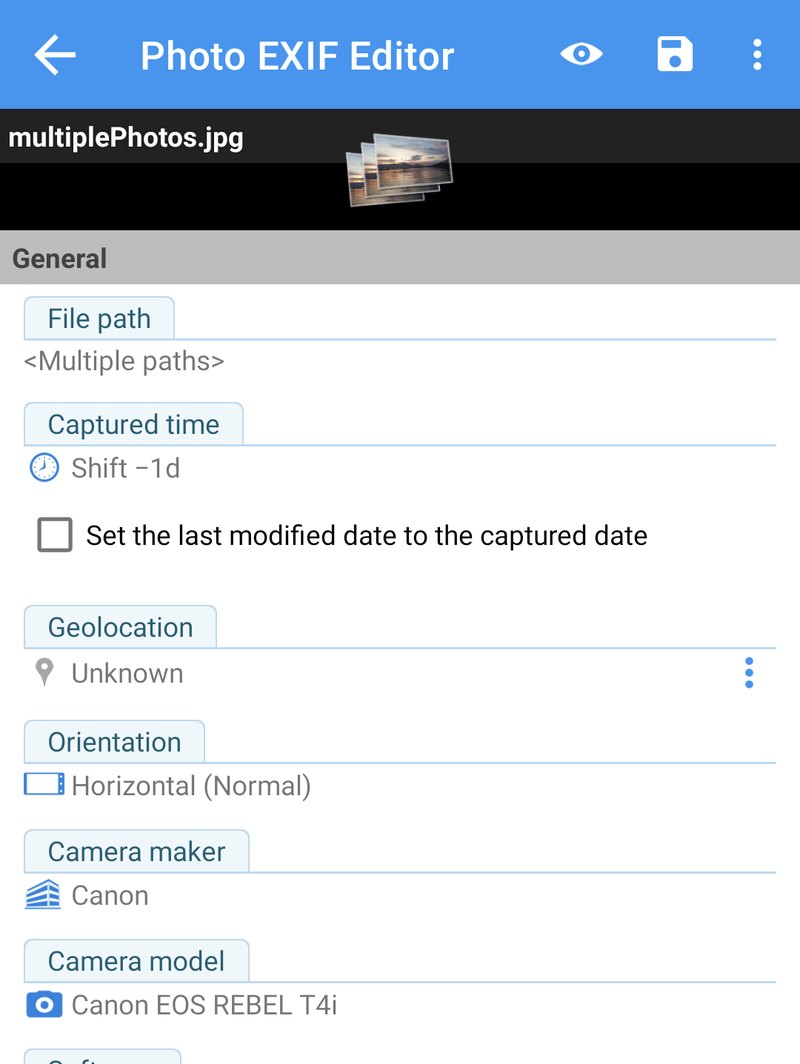
Cada foto mantém a própria hora e é movida pela mesma quantidade: uma foto tirada às 09:14 do dia 12 vai para as 09:14 do dia 11, e uma tirada às 09:48 vai para as 09:48 do dia 11. A ordem das suas fotos e os intervalos entre elas ficam exatamente como estavam. Fotos sem data de captura ficam como estão, porque não há data para deslocar.
Você pode deslocar centenas ou milhares de fotos de uma vez. A janela de salvamento mostra o progresso de cada foto. Se algumas fotos pertencem a outros apps e você não concedeu Gerenciar arquivos de mídia, o Android pede para você permitir as alterações, em grupos de até 2.000 fotos; o botão Solicitar permissão, na janela de salvamento, abre a confirmação. A edição em lote em geral, incluindo lotes grandes e permissões, é o assunto do Episódio 4.
Duas câmeras, uma linha do tempo
A mesma ferramenta junta fotos de duas câmeras em uma única linha do tempo. Encontre um momento que as duas câmeras fotografaram, compare as duas datas de captura e desloque a pasta de uma das câmeras pela diferença. Se o celular diz 14:05:10 e a câmera diz 14:02:40 para a mesma cena, desloque as fotos da câmera em +2 minutos e 30 segundos. Feito pasta por pasta, uma semana de fotos de duas câmeras entra na ordem certa em poucos minutos.
Renomear arquivo: mantenha os nomes com data em sintonia
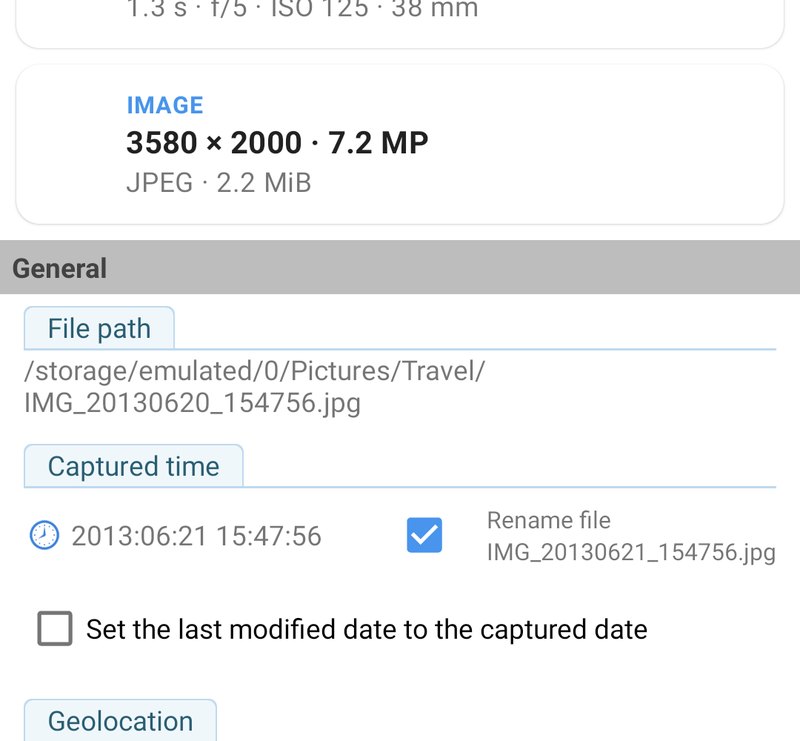
Celulares e muitas câmeras colocam a data no nome do arquivo: PXL_20250921_225804.jpg, IMG_20150302_100000.jpg, 20240812_173015.jpg. Quando o Photo EXIF Editor reconhece o padrão, uma opção Renomear arquivo aparece abaixo da data de captura assim que você altera a data. Marque-a, e o arquivo é renomeado para combinar com a nova data quando você salva, de modo que nomes de arquivo e datas fiquem sincronizados e sejam ordenados corretamente em qualquer lugar, até em apps que só olham para os nomes.
A data do próprio arquivo
A data de captura fica dentro da foto. Separadamente, todo arquivo também tem uma data da última modificação, mantida pelo armazenamento do celular. Essa data é o que os gerenciadores de arquivos mostram, o que alguns apps de galeria e serviços de nuvem usam para ordenar, e ela muda toda vez que um arquivo é copiado ou salvo.
Marque Definir a data da última modificação como a data de captura, na seção Geral, para que as duas concordem quando você salvar. Faça isso quando sua galeria ou seu app de backup insiste em ordenar pela data do arquivo; também é uma boa ideia para digitalizações, para que o arquivo fique datado como a foto, e não como o dia em que você a digitalizou.
Fusos horários
Quando você altera uma data, o Photo EXIF Editor também salva junto o deslocamento de fuso horário, como +09:00 para Tóquio ou −05:00 para Chicago no verão. Isso diz aos apps a que distância do UTC estava o relógio da câmera, para que um app de galeria consiga mostrar a foto no dia certo mesmo quando você a vê de outro fuso. O app usa o fuso horário do celular; se você está corrigindo fotos de uma viagem a outro fuso, defina as datas enquanto o celular está nesse fuso, ou simplesmente confira depois como sua galeria as mostra.
As datas dentro de uma foto, explicadas
Se você já se perguntou por que dois apps mostram datas diferentes para a mesma foto, é porque uma foto pode carregar várias datas, e cada app escolhe aquela em que mais confia:
- Data e hora original é o momento em que o obturador foi acionado. É isso que "data de captura" significa, e é a data que a maioria dos apps de galeria usa.
- Data e hora digitalizada é quando a imagem foi transformada em dados digitais. Para uma câmera digital, é o mesmo momento da original. Para a digitalização de uma foto impressa em filme, é o dia em que você a digitalizou, e é por isso que digitalizações antigas costumam aparecer no ano errado.
- Data e hora (às vezes chamada de modificada) é quando o arquivo foi alterado pela última vez por uma câmera ou por um app de edição.
- Os deslocamentos de fuso horário de cada uma delas dizem a que distância do UTC o relógio estava.
- Fora da foto, o sistema de arquivos guarda a data da última modificação do próprio arquivo.
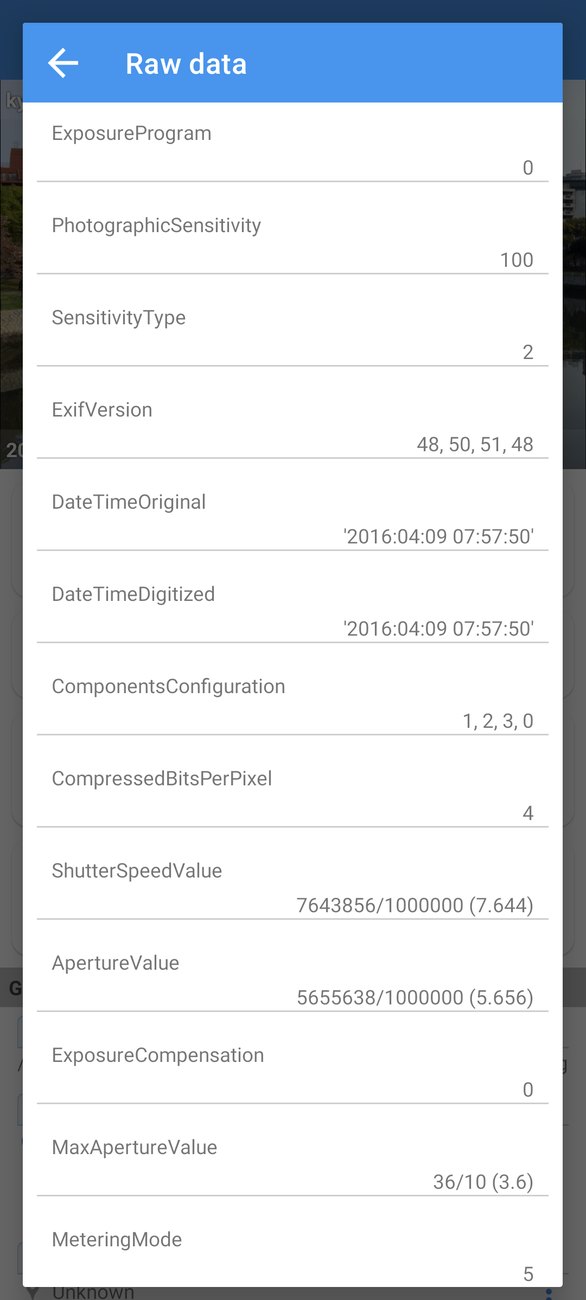
Quando você edita a data de captura, o Photo EXIF Editor grava a mesma data nova nas três datas dentro da foto, com o deslocamento de fuso horário, para que todos os apps concordem. É quase sempre o que você quer. Se uma foto parece certa em um app e errada em outro, abra o menu ⋮, toque em Dados brutos e compare as tags DateTimeOriginal, DateTimeDigitized e DateTime: a diferença normalmente explica tudo.
Receitas
A câmera ficou no horário de casa durante a viagem inteira. Selecione a pasta da viagem, use Deslocar com a diferença entre os dois fusos (por exemplo, +8 horas para uma viagem de Londres a Singapura) e salve. Depois confira uma foto na sua galeria.
A câmera esqueceu o horário de verão. Selecione as fotos tiradas durante o horário de verão e desloque-as em +1 hora. As fotos do inverno ficam como estão.
Uma digitalização antiga. Abra a digitalização, use Definir data com o dia em que a foto foi tirada (ou seu melhor palpite: o ano e o mês são o que importa para a ordenação), marque Definir a data da última modificação como a data de captura e salve.
Minha galeria ainda mostra a data antiga. Alguns apps de galeria guardam as datas em cache. Dê um tempo a eles, ou abra a foto uma vez; em alguns celulares é preciso limpar o cache do app de galeria. Se a galeria ordena pela data do arquivo em vez da data de captura, marque Definir a data da última modificação como a data de captura e salve de novo.
O que vem a seguir
No Episódio 3: Localizações e geomarcação, colocamos as fotos no mapa: pesquisar um lugar ou soltar um marcador no editor de localização, mudar para a vista de satélite para posicionar com exatidão uma foto de trilha, copiar a localização de uma foto e colá-la em muitas, e remover uma localização antes de compartilhar.
A série completa:
- Primeiros passos
- Datas e horas (este episódio)
- Localizações e geomarcação
- Edição em lote
- IPTC e os campos da câmera
- Modelos e Copiar EXIF
- O Mapa de fotos
- Privacidade e o conversor HEIC/AVIF
Baixe o app
- Photo EXIF Editor (gratuito): https://play.google.com/store/apps/details?id=net.xnano.android.photoexifeditor
- Photo EXIF Editor Pro (sem anúncios): https://play.google.com/store/apps/details?id=net.xnano.android.photoexifeditor.pro
As fotos de exemplo desta série são fotos CC0 do Wikimedia Commons.
Videos
Related app
Photo EXIF Editor
Visualize, edite e remova os dados EXIF e a localização GPS das fotos
Related posts

Guia do Photo EXIF Editor, Episódio 4: Edição em lote
O Episódio 4 do nosso guia em vídeo do Photo EXIF Editor é sobre editar muitas fotos de uma vez: selecionar uma pasta, o que significa Vários valores, uma alteração gravada em todas as fotos, deslocar uma viagem inteira, lotes grandes de centenas ou milhares de fotos e as permissões que o Android pede pelo caminho.

Guia do Photo EXIF Editor, Episódio 3: Localizações e geomarcação
O Episódio 3 do nosso guia em vídeo do Photo EXIF Editor coloca as fotos no mapa: onde a localização fica guardada dentro de uma foto, como adicionar uma pesquisando um lugar ou soltando um marcador, posicionar uma foto com exatidão na vista de satélite, copiar a localização de uma foto para muitas e remover uma localização antes de a foto ir parar na internet.

Guia do Photo EXIF Editor, Episódio 1: Primeiros passos
O primeiro episódio do nosso guia em vídeo do Photo EXIF Editor: o que fica guardado dentro de uma foto, quais permissões o app precisa e por quê, a tela inicial, o Navegador de arquivos e o seletor de fotos do Android, o editor seção por seção, sua primeira edição e alguns hábitos que deixam a edição de centenas de fotos tranquila.