Guia do Photo EXIF Editor, Episódio 1: Primeiros passos
O primeiro episódio do nosso guia em vídeo do Photo EXIF Editor: o que fica guardado dentro de uma foto, quais permissões o app precisa e por quê, a tela inicial, o Navegador de arquivos e o seletor de fotos do Android, o editor seção por seção, sua primeira edição e alguns hábitos que deixam a edição de centenas de fotos tranquila.

On this page
Este é o primeiro episódio de O guia completo do Photo EXIF Editor, uma série em vídeo que percorre o app um recurso de cada vez. Cada episódio tem alguns minutos de duração e vem acompanhado de um artigo como este, para você assistir ao vídeo e depois manter os passos escritos e as capturas de tela à mão enquanto trabalha nas suas próprias fotos.
O Episódio 1 é para quem acabou de instalar o app, ou para quem só usou uma ou duas das suas telas até hoje. Ao final dele, você vai saber o que fica guardado dentro de uma foto, quais permissões o app pede e por quê, como encontrar suas fotos, como o editor é organizado e como fazer e salvar sua primeira edição sem perder nada por acidente.
Assista ao episódio acima, ou continue lendo.
O que há dentro de uma foto?
Toda foto que seu celular ou sua câmera tira carrega informações sobre ela mesma. Essas informações se chamam metadados, e a maior parte delas fica guardada em um formato chamado EXIF. Uma parte fica guardada em um segundo formato chamado IPTC, que foi criado para fotojornalistas e bancos de imagens e que ainda é o que a maioria dos gerenciadores de fotos para computador e dos sites de fotos de banco leem.
Ajuda pensar nisso como quatro perguntas que uma foto consegue responder:
- Quando ela foi tirada? A data e a hora, até o segundo, e muitas vezes o fuso horário.
- Onde ela foi tirada? As coordenadas GPS, que o app transforma em um endereço quando consegue.
- Como ela foi tirada? O fabricante e o modelo da câmera, a lente, a abertura, a velocidade do obturador, o ISO, a distância focal, se o flash disparou.
- Quem a tirou? Uma descrição, o nome do artista, um aviso de direitos autorais e, no IPTC, um título, palavras-chave, um criador e uma linha de crédito.
O Photo EXIF Editor deixa você ver tudo isso, e alterar. Por que você iria querer isso? A data está errada porque o relógio da câmera estava errado. A localização está faltando porque a câmera não tem GPS, ou você quer removê-la antes de compartilhar a foto. Você quer seu nome e um aviso de direitos autorais em toda foto que publica. Ou simplesmente quer saber o que seu celular escreveu dentro de uma imagem antes de enviá-la para alguém. Cada uma dessas situações é um episódio desta série.
Permissões: o que o app precisa, e por quê
Na primeira vez que você abre o Photo EXIF Editor, ele mostra uma tela curta que explica as permissões de que precisa antes de o Android pedi-las a você. Achamos que você deve saber para que serve cada uma, então aqui está a lista:
- Gravar no armazenamento externo (obrigatória). É a permissão de fotos e mídia. O app precisa dela para mostrar suas fotos e salvar suas alterações nelas. Sem ela, o app simplesmente não consegue fazer o seu trabalho.
- Acessar a localização de arquivos de mídia (obrigatória). Desde o Android 10, o Android esconde dos apps a posição GPS guardada nas fotos, a menos que eles peçam essa permissão explicitamente. O Photo EXIF Editor precisa dela para mostrar e editar localizações. Ele não rastreia você; ele lê a posição que já está dentro das suas fotos.
- Gerenciar arquivos de mídia (Android 12 e versões mais recentes, opcional). Permite que o app altere fotos criadas por outros apps, como o app da câmera, sem que o Android peça para você confirmar cada salvamento. Se você não conceder, o Android mostra uma janela de confirmação quando você salva, o que também funciona perfeitamente bem, só com um toque a mais.
- Localização (opcional). Usada apenas para mostrar a sua posição atual no mapa quando você geomarca uma foto. Você pode negar; o mapa funciona normalmente sem ela. Nós a negamos durante a gravação desta série, e é por isso que os mapas nunca mostram onde está o nosso celular de teste.
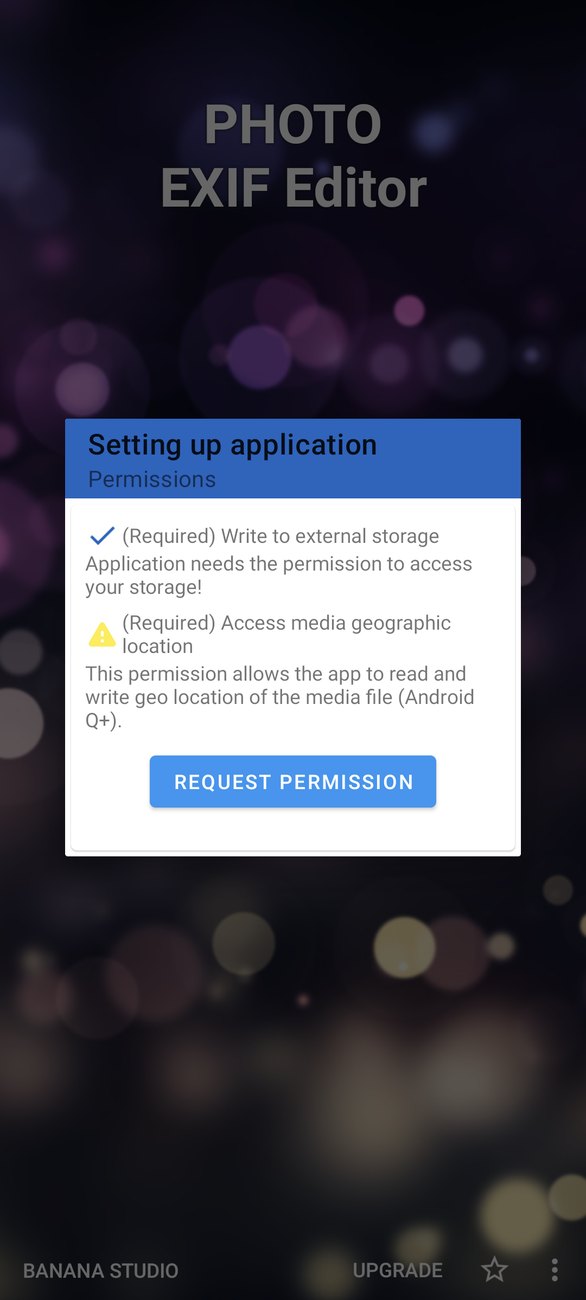
Toque em Solicitar permissão e permita as duas primeiras. No Android 14 e versões mais recentes, o Android pode oferecer Selecionar fotos em vez do acesso completo. O Photo EXIF Editor também funciona com esse acesso limitado: você vai ver e editar apenas as fotos que escolheu, e pode ampliar a seleção depois nas configurações do Android.
A tela inicial
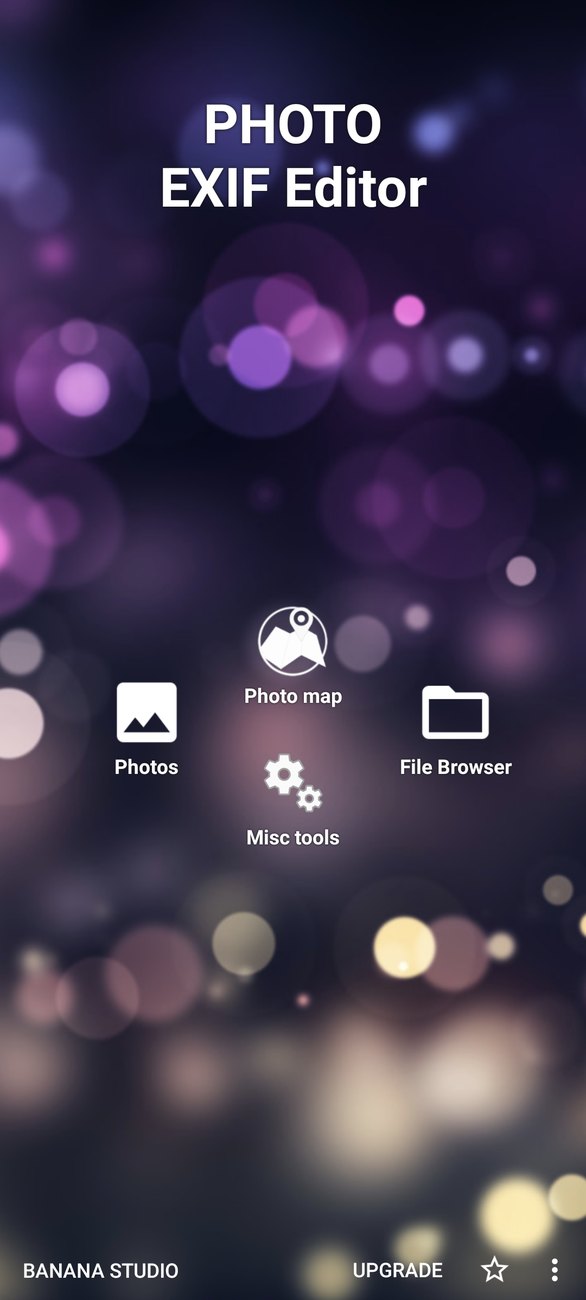
A tela inicial tem quatro entradas, e tudo no app começa a partir de uma delas:
- Fotos abre o seletor de fotos do próprio Android. É o jeito mais rápido de escolher uma ou mais fotos da sua galeria, com seus álbuns e fotos recentes organizados do jeito que você está acostumado.
- Navegador de arquivos mostra suas pastas e arquivos, com miniaturas, datas e localizações. É a melhor forma de trabalhar em uma pasta inteira de uma vez, e é o que usamos na maior parte desta série.
- Mapa de fotos mostra seus álbuns e coloca suas fotos em um mapa. Ele ganha um episódio próprio mais adiante na série.
- Ferramentas diversas reúne o Conversor HEIC/HEIF/AVIF para JPEG e o Copiar EXIF, que também têm episódios próprios.
Na parte de baixo você encontra Obter Pro na versão gratuita, um link para avaliar o app e um menu com Feedback, Mais aplicativos e a Política de Privacidade.
Uma palavra sobre as duas versões. O Photo EXIF Editor é gratuito e mostra anúncios. O Photo EXIF Editor Pro é o mesmo app sem anúncios, e o botão Obter Pro também remove os anúncios da versão gratuita. Tudo nesta série funciona da mesma forma nas duas.
Encontrando suas fotos
O Navegador de arquivos
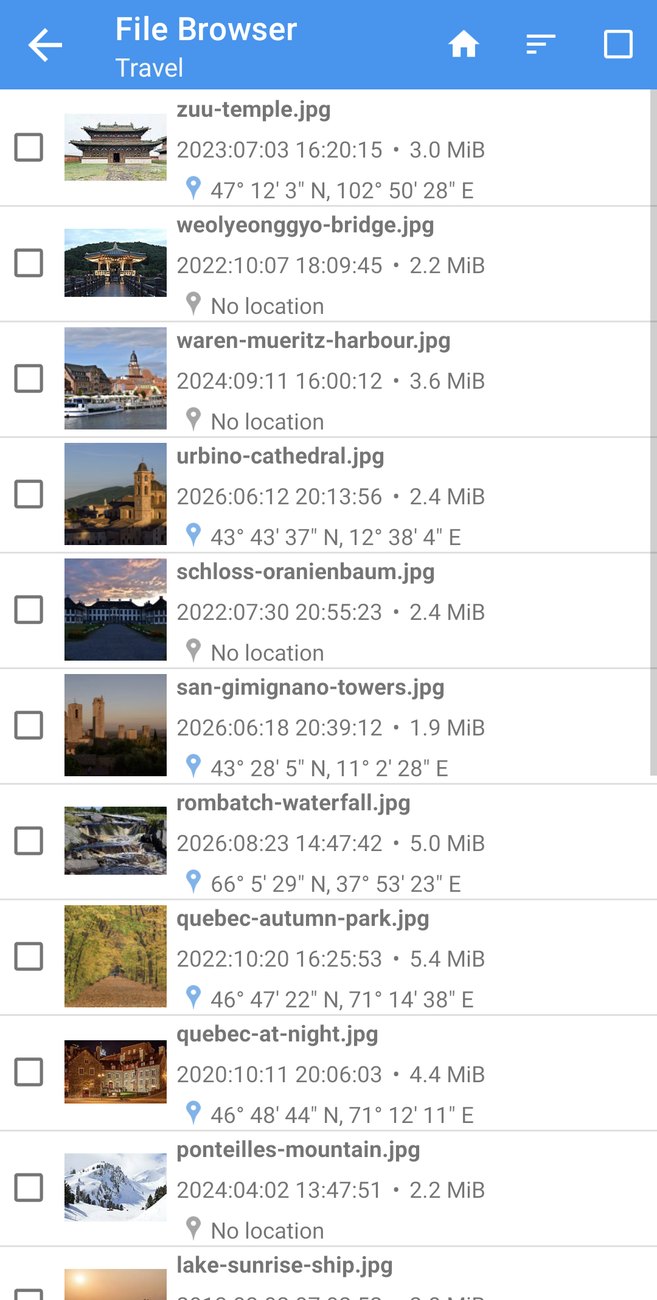
O Navegador de arquivos funciona como um gerenciador de arquivos feito para fotos. Cada foto mostra sua miniatura, o nome do arquivo, a data de captura, o tamanho e a localização. Essa última linha é mais útil do que parece: uma foto com o ano errado, ou uma que diz Nenhum local em uma pasta onde todas as outras fotos têm localização, chama a atenção na hora, antes de você abrir qualquer coisa.
Na parte de cima da tela:
- Início leva você de volta ao topo do seu armazenamento.
- Ordenar organiza a pasta por nome, tamanho ou data, em ordem crescente ou decrescente. Ordenar por data é a ordem natural de uma viagem; ordenar por nome ajuda quando a câmera numerou os arquivos.
- Selecionar tudo marca todas as fotos da pasta, prontas para uma edição em lote.
Toque em uma foto para abri-la no editor. Marque as caixas de seleção para selecionar várias fotos e depois toque em Editar (o lápis) para editar todas juntas. Isso é a edição em lote, e ela tem um episódio próprio.
O Navegador de arquivos e o editor trabalham com fotos JPEG e PNG. Outros arquivos e pastas também aparecem na lista, para você conseguir se orientar, mas não podem ser editados aqui. Fotos HEIC e AVIF passam primeiro pelo conversor.
O seletor de fotos
Fotos, na tela inicial, abre o seletor do Android, que mostra sua galeria com seus álbuns e fotos recentes. Escolha uma foto para abri-la no editor, ou várias para editá-las juntas. O seletor é do Android, não nosso, então ele fica um pouco diferente de um celular para outro e de uma versão do Android para a seguinte.
O editor
O editor é o coração do app, e a tela em que você vai passar a maior parte do tempo.
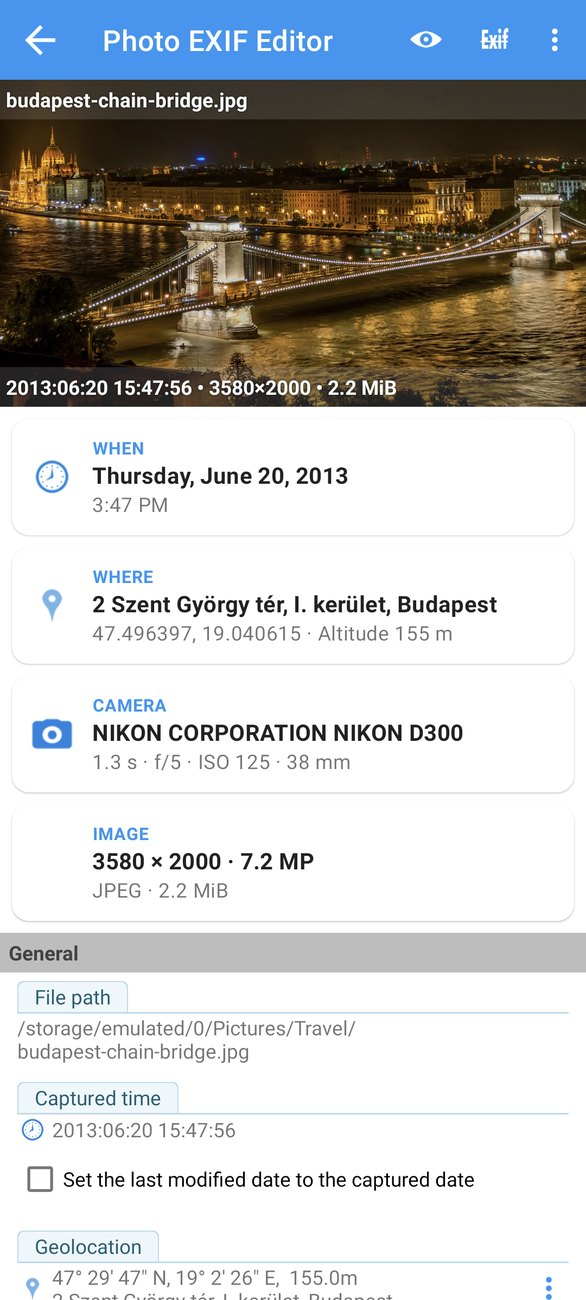
Na parte de cima, você vê a própria foto, com o nome do arquivo, a data de captura, as dimensões e o tamanho do arquivo. Abaixo dela, quatro cartões de resumo contam a história da foto de relance: Quando ela foi tirada, Onde (com o endereço, quando dá para descobri-lo), a Câmera com suas configurações de exposição, e a Imagem, com tamanho e formato. Toque em um cartão para ir direto ao campo que ele resume.
Abaixo dos cartões, todos os campos dentro da foto são listados, agrupados em seções:
- Geral tem os campos que interessam à maioria das pessoas: o caminho do arquivo, o tempo de captura, a geolocalização, a orientação, o fabricante e o modelo da câmera, o software, e a descrição da imagem, o artista e os direitos autorais.
- Avançado lista as configurações da câmera: abertura, tempo de exposição, compensação de exposição, flash, distância focal, velocidade ISO, balanço de branco, e os campos de comentário que o Windows mostra nas propriedades de um arquivo (Título XP, Comentário XP, Autor XP, Palavras-chave XP, Assunto XP).
- Profissional guarda os campos mais técnicos, como resolução e brilho.
- IPTC aparece mais abaixo para fotos JPEG: título, manchete, descrição, palavras-chave, criador, aviso de direitos autorais e os campos de localização.
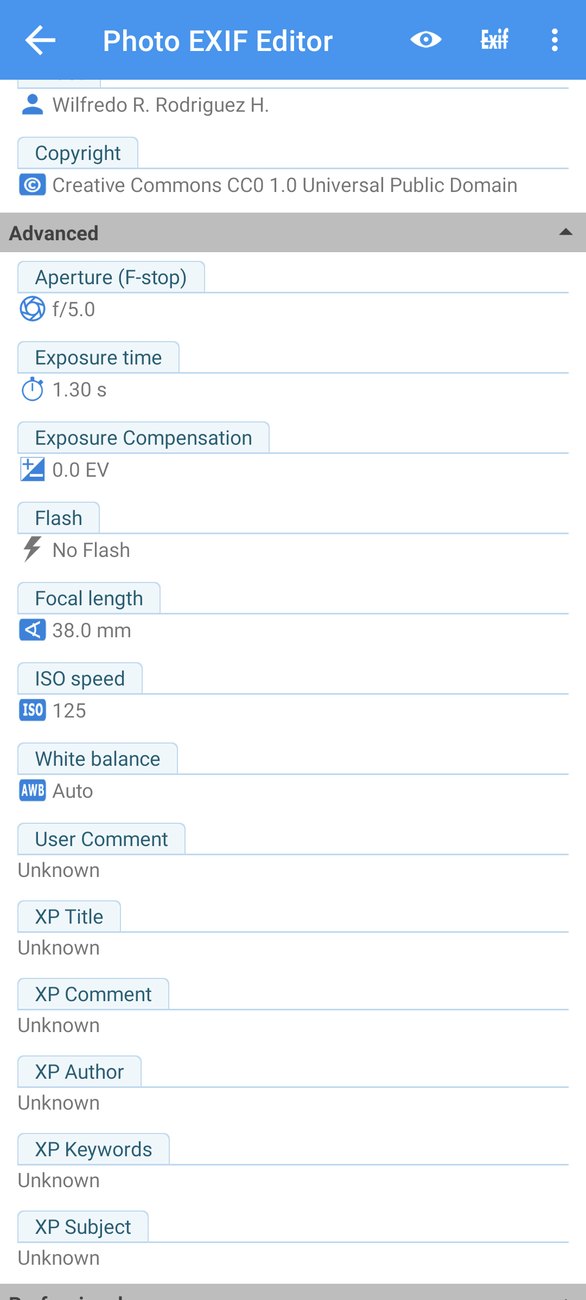
A maioria das fotos usa só alguns desses campos. Toque no botão do olho, na parte de cima, para ocultar campos desconhecidos e manter apenas os que têm valor. Toque de novo para mostrar todos. O app lembra da sua escolha.
Sua primeira edição
Editar é simples de propósito. Toque em qualquer campo de texto, digite o novo valor e toque em OK. Campos com uma lista fixa de valores, como Orientação ou Flash, abrem uma lista para você escolher. Números, como a Velocidade ISO ou a Distância focal, abrem um campo numérico.
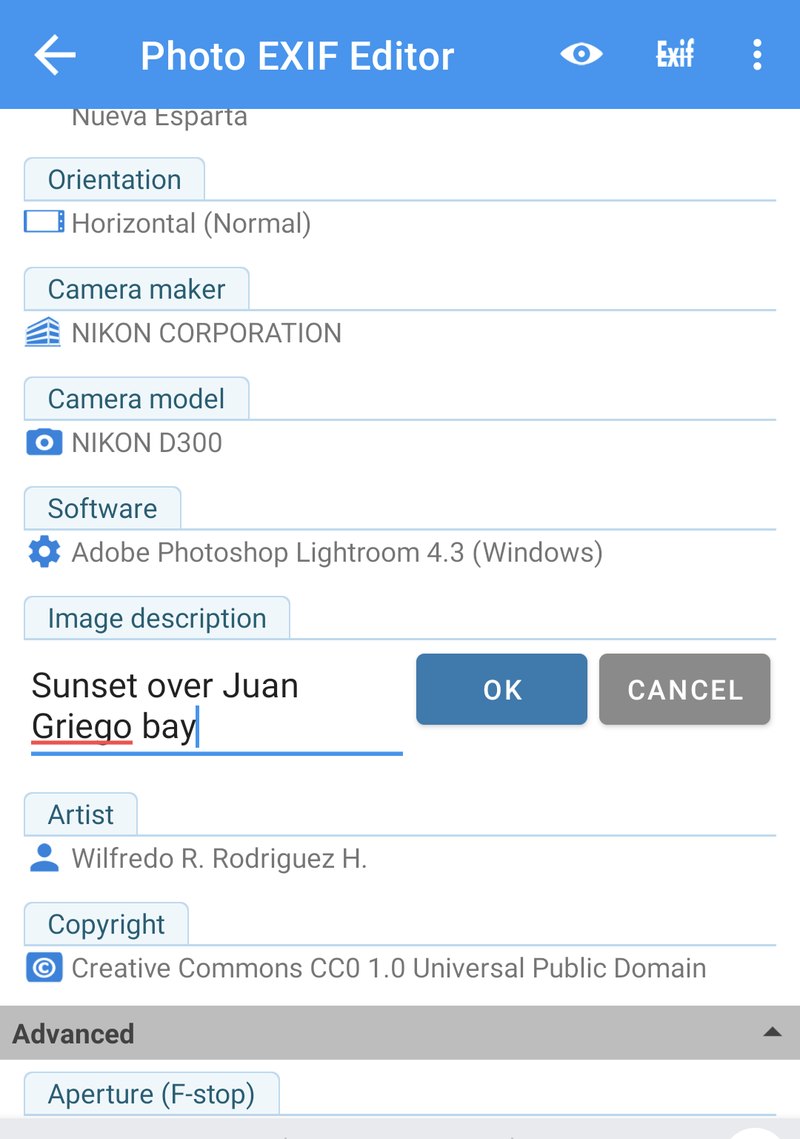
No vídeo, damos uma descrição a um pôr do sol na baía de Juan Griego e definimos o nome do artista. Vale saber duas coisas sobre o que acontece em seguida:
- Nada é gravado na foto até você tocar em Salvar (o ícone de disquete). Você pode alterar quantos campos quiser, ir e voltar, e só os valores finais são gravados quando você salva.
- Só os campos que você alterou ficam diferentes depois. As configurações da câmera, a localização, os dados IPTC e todo o resto continuam exatamente como estavam. A imagem em si nunca é tocada: os pixels são os mesmos antes e depois, byte por byte.
Quando você salva, o app mostra Dados EXIF salvos e leva você de volta para onde estava.
Nada se perde por acidente
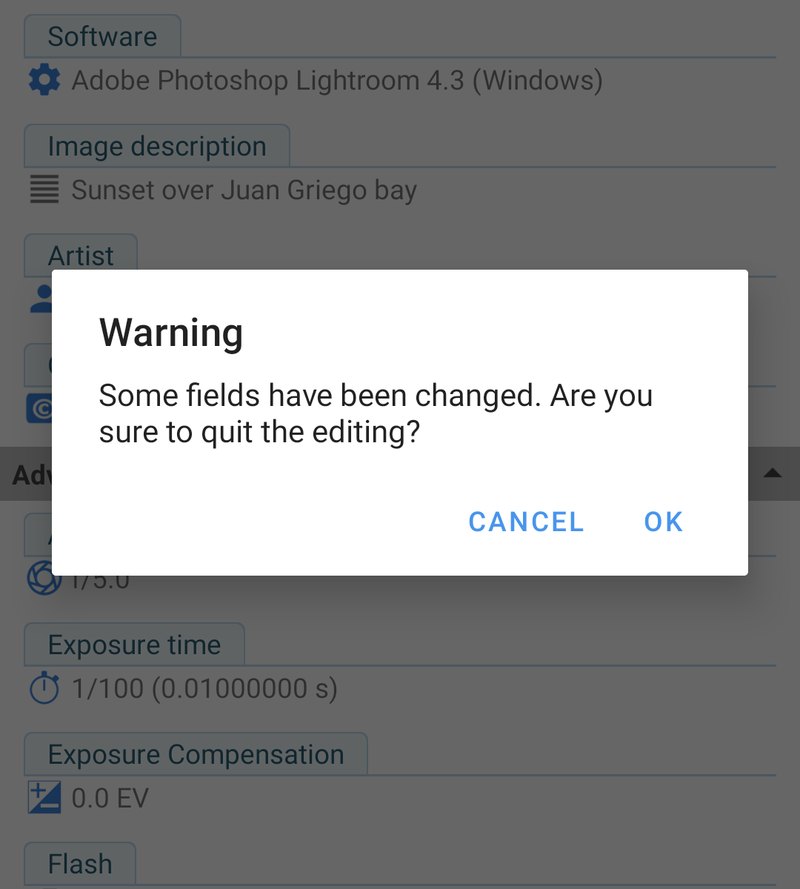
Se você voltar sem salvar, o app pergunta se você realmente quer sair sem salvar. Toque em Cancelar para ficar no editor e depois em Salvar. Toque em OK para sair e descartar as alterações. É um detalhe, mas significa que um deslize de dedo nunca joga fora um minuto de digitação.
O menu do editor
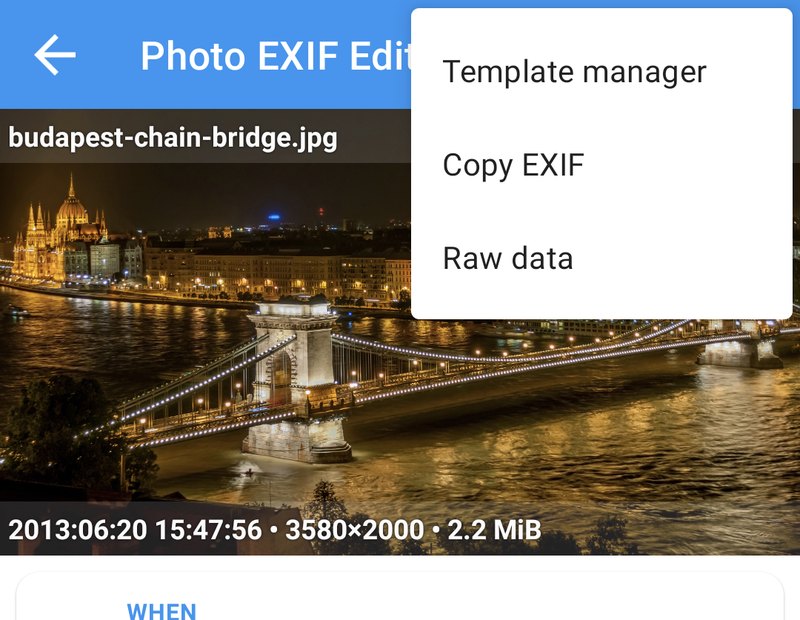
O menu ⋮, no canto superior direito do editor, tem mais três ferramentas, e cada uma delas ganha um episódio próprio:
- Gerenciador de modelos salva os valores atuais como um modelo, ou aplica um modelo salvo. Se você costuma escrever o mesmo nome e o mesmo aviso de direitos autorais, isso é para você.
- Copiar EXIF copia as informações desta foto para outras fotos. Ideal depois que um app de edição removeu os metadados das suas exportações.
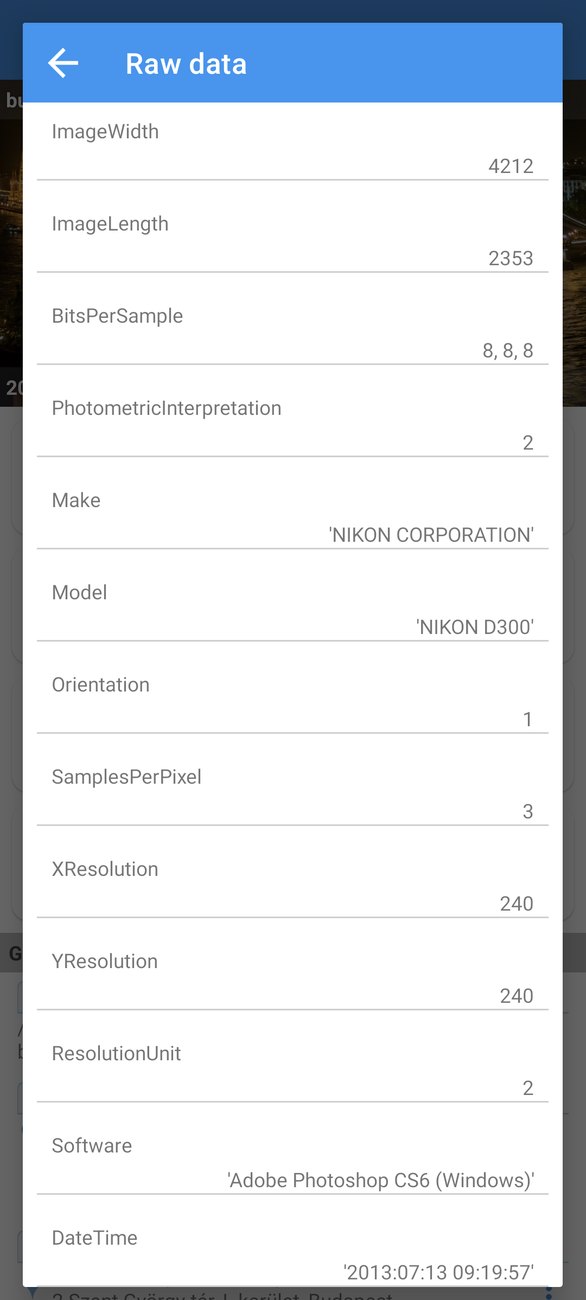
- Dados brutos lista todas as tags guardadas na foto, com seu nome oficial e seu valor exato como está gravado. É o lugar para olhar quando outro app mostra um valor que você não encontra no editor, ou quando dois apps discordam sobre uma data.
Alguns bons hábitos
Editar metadados é seguro, e o app nunca altera a imagem em si. Ainda assim, alguns hábitos deixam tudo ainda mais tranquilo, principalmente quando você começa a editar centenas de fotos de uma vez:
- Teste em uma foto primeiro. Antes de deslocar as datas de uma viagem inteira, desloque uma foto, salve e confira no seu app de galeria. Se estiver certo, faça o resto.
- Mantenha um backup das fotos insubstituíveis. Se suas fotos têm backup em um serviço de nuvem ou em um computador, você já está protegido. Se não, copie a pasta antes de uma edição em lote grande. Não há como desfazer depois de salvar.
- Trabalhe pasta por pasta. Uma pasta de uma viagem ou de um evento geralmente precisa da mesma alteração, o que deixa a edição em lote simples.
- Deixe o app terminar. Salvar um lote grande leva um instante por foto. Você pode trocar de app ou desligar a tela, e o salvamento continua; só não desinstale o app nem apague as fotos enquanto ele está salvando.
- Confira o resultado no app que importa para você. Apps diferentes leem datas e campos diferentes. Se as fotos vão parar em um site ou no seu computador, confira lá.
O que vem a seguir
No Episódio 2: Datas e horas, corrigimos o campo mais editado de todos: definir uma data exata para uma digitalização que não tem nenhuma, deslocar uma foto em uma hora quando a câmera esqueceu o horário de verão, deslocar uma viagem inteira em um dia de uma só vez, manter os nomes dos arquivos e a data do próprio arquivo em sintonia e, por fim, entender por que dois apps podem mostrar datas diferentes para a mesma foto.
A série completa:
- Primeiros passos (este episódio)
- Datas e horas
- Localizações e geomarcação
- Edição em lote
- IPTC e os campos da câmera
- Modelos e Copiar EXIF
- O Mapa de fotos
- Privacidade e o conversor HEIC/AVIF
Baixe o app
- Photo EXIF Editor (gratuito): https://play.google.com/store/apps/details?id=net.xnano.android.photoexifeditor
- Photo EXIF Editor Pro (sem anúncios): https://play.google.com/store/apps/details?id=net.xnano.android.photoexifeditor.pro
As fotos de exemplo desta série são fotos CC0 do Wikimedia Commons. As telas foram gravadas no Android 11 e têm a mesma aparência nas versões mais recentes.
Videos
Related app
Photo EXIF Editor
Visualize, edite e remova os dados EXIF e a localização GPS das fotos
Related posts

Guia do Photo EXIF Editor, Episódio 4: Edição em lote
O Episódio 4 do nosso guia em vídeo do Photo EXIF Editor é sobre editar muitas fotos de uma vez: selecionar uma pasta, o que significa Vários valores, uma alteração gravada em todas as fotos, deslocar uma viagem inteira, lotes grandes de centenas ou milhares de fotos e as permissões que o Android pede pelo caminho.

Guia do Photo EXIF Editor, Episódio 3: Localizações e geomarcação
O Episódio 3 do nosso guia em vídeo do Photo EXIF Editor coloca as fotos no mapa: onde a localização fica guardada dentro de uma foto, como adicionar uma pesquisando um lugar ou soltando um marcador, posicionar uma foto com exatidão na vista de satélite, copiar a localização de uma foto para muitas e remover uma localização antes de a foto ir parar na internet.

Guia do Photo EXIF Editor, Episódio 2: Datas e horas
O Episódio 2 do nosso guia em vídeo do Photo EXIF Editor corrige o campo mais editado de todos: definir uma data exata para uma digitalização que não tem nenhuma, deslocar uma foto em uma hora quando a câmera esqueceu o horário de verão, deslocar uma viagem inteira em um dia de uma só vez, manter os nomes dos arquivos e a data do próprio arquivo em sintonia e entender as três datas escondidas dentro de cada foto.