Guide Photo EXIF Editor, épisode 2 : dates et heures
L'épisode 2 de notre guide vidéo de Photo EXIF Editor corrige le champ le plus modifié de tous : définir une date exacte pour une numérisation qui n'en a pas, décaler une photo d'une heure quand l'appareil a oublié l'heure d'été, décaler tout un voyage d'une journée en une seule fois, garder les noms de fichiers et la date du fichier lui-même en accord, et comprendre les trois dates cachées dans chaque photo.

On this page
Voici le deuxième épisode du Guide complet de Photo EXIF Editor. Dans l'épisode 1, nous avons vu ce qui est stocké dans une photo, nous nous sommes repérés dans l'explorateur de fichiers et dans l'éditeur, et nous avons fait une première modification. Cet épisode est consacré au champ que l'on modifie plus que tout autre : la date de capture.
À la fin, vous saurez donner une date exacte à une photo, avancer ou reculer une date de n'importe quelle durée, appliquer le même décalage à tout un voyage d'un coup, garder les noms de fichiers et la date du fichier lui-même en accord avec la photo, et comprendre pourquoi deux applications peuvent afficher des dates différentes pour la même image.
Regardez l'épisode ci-dessus, ou poursuivez la lecture.
Pourquoi les dates sont fausses
La date d'une photo vaut ce que vaut l'horloge qui l'a écrite. Les coupables habituels :
- L'horloge de l'appareil était fausse. Elle a été réglée une fois, il y a des années, et jamais vérifiée depuis. Beaucoup d'appareils remettent aussi leur horloge à zéro quand la batterie reste retirée un certain temps.
- L'heure d'été. Les téléphones changent d'heure automatiquement ; la plupart des appareils photo, non. Toutes les photos d'un voyage estival ont une heure de décalage.
- Les voyages. Vous avez pris l'avion vers un autre fuseau horaire et l'appareil est resté à l'heure de la maison. Les photos sont dans le bon ordre mais à la mauvaise heure, et votre galerie peut classer une soirée à Tokyo sous le lendemain matin chez vous.
- Les numérisations. Un vieux tirage numérisé aujourd'hui porte la date d'aujourd'hui, et c'est ainsi que les archives familiales finissent avec le mariage des grands-parents classé sous cette année.
- Deux appareils. Un téléphone et un appareil photo utilisés le même jour diffèrent de quelques minutes, et les photos s'entremêlent dans le mauvais ordre.
Tout cela se corrige vite, et dans la plupart des cas pour un dossier entier d'un seul coup.
La fenêtre Modifier la date de capture
Ouvrez une photo dans l'éditeur et touchez Date de capture dans la section Général. La fenêtre Modifier la date de capture s'ouvre. Son titre affiche la date que la photo aura au fil de vos modifications, de sorte que vous voyez toujours le résultat avant de confirmer. La fenêtre a deux modes, choisis avec les deux boutons sous le titre : Définir la date et Décaler de.
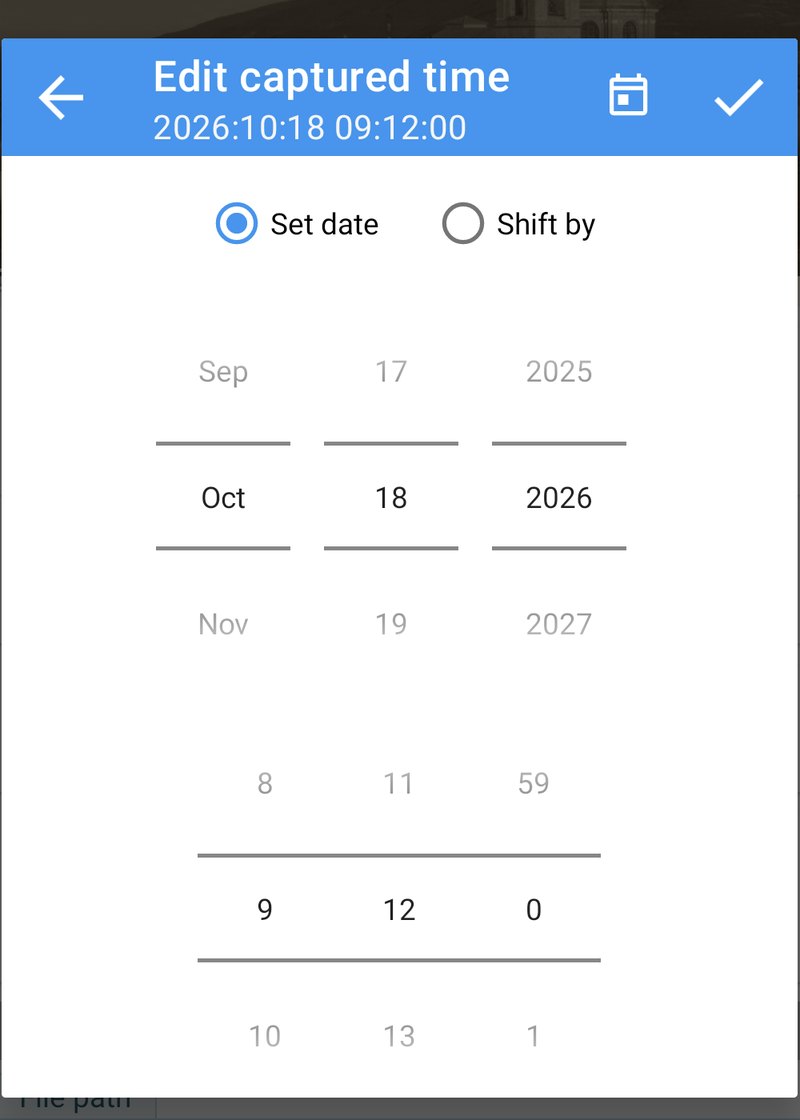
Le bouton Maintenant de la barre d'outils règle la date sur l'instant présent, ce qui est pratique pour une photo que vous venez de numériser ou de recevoir. La coche confirme. Confirmer ferme la fenêtre mais n'écrit encore rien : comme partout dans l'application, rien n'est écrit tant que vous ne touchez pas Enregistrer dans l'éditeur.
Définir la date : une date et une heure exactes
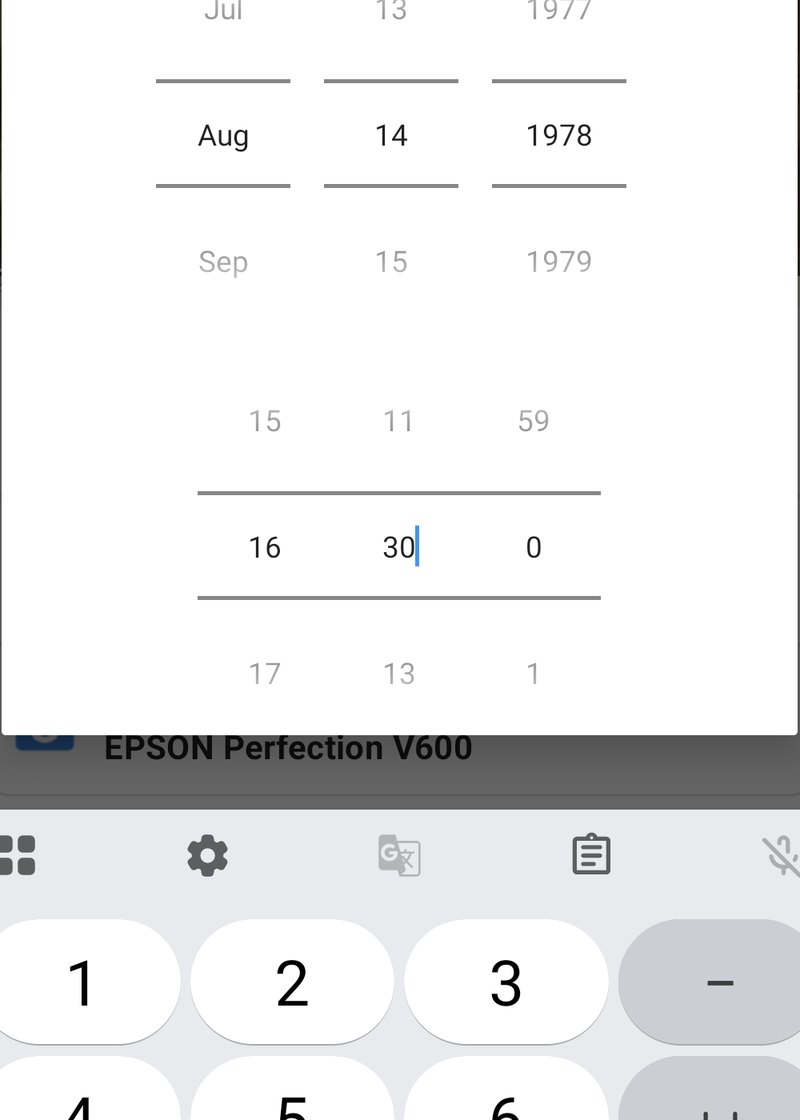
Définir la date donne à la photo une nouvelle date et une nouvelle heure. Faites défiler le mois, le jour et l'année, puis les heures, les minutes et les secondes. Vous pouvez aussi toucher une valeur et la saisir au clavier. Confirmez avec la coche, puis touchez Enregistrer.
Utilisez Définir la date quand la photo n'a aucune date, ou une date tout simplement fausse, et que vous savez quand elle a vraiment été prise. Dans la vidéo, nous prenons la numérisation d'un tirage d'Urbino qui porte la date de sa numérisation et nous la réglons sur l'été 1978. Dès lors, la galerie la classe en 1978, là où elle a sa place, et la numérisation rejoint les autres photos de cette année-là.
Décaler de : déplacer la date d'une certaine durée
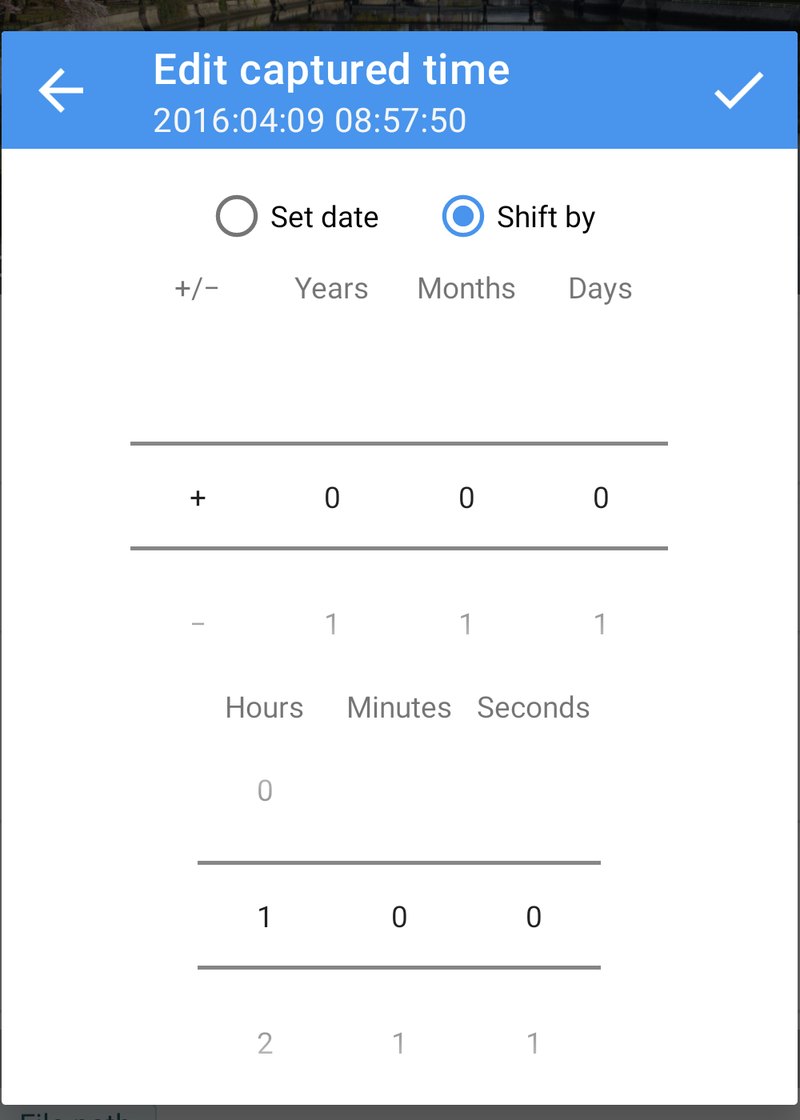
Décaler de avance ou recule la date d'une certaine durée, sans rien changer d'autre. Choisissez + ou −, puis indiquez les années, mois, jours, heures, minutes et secondes du décalage. Le titre affiche la nouvelle date avant que vous confirmiez.
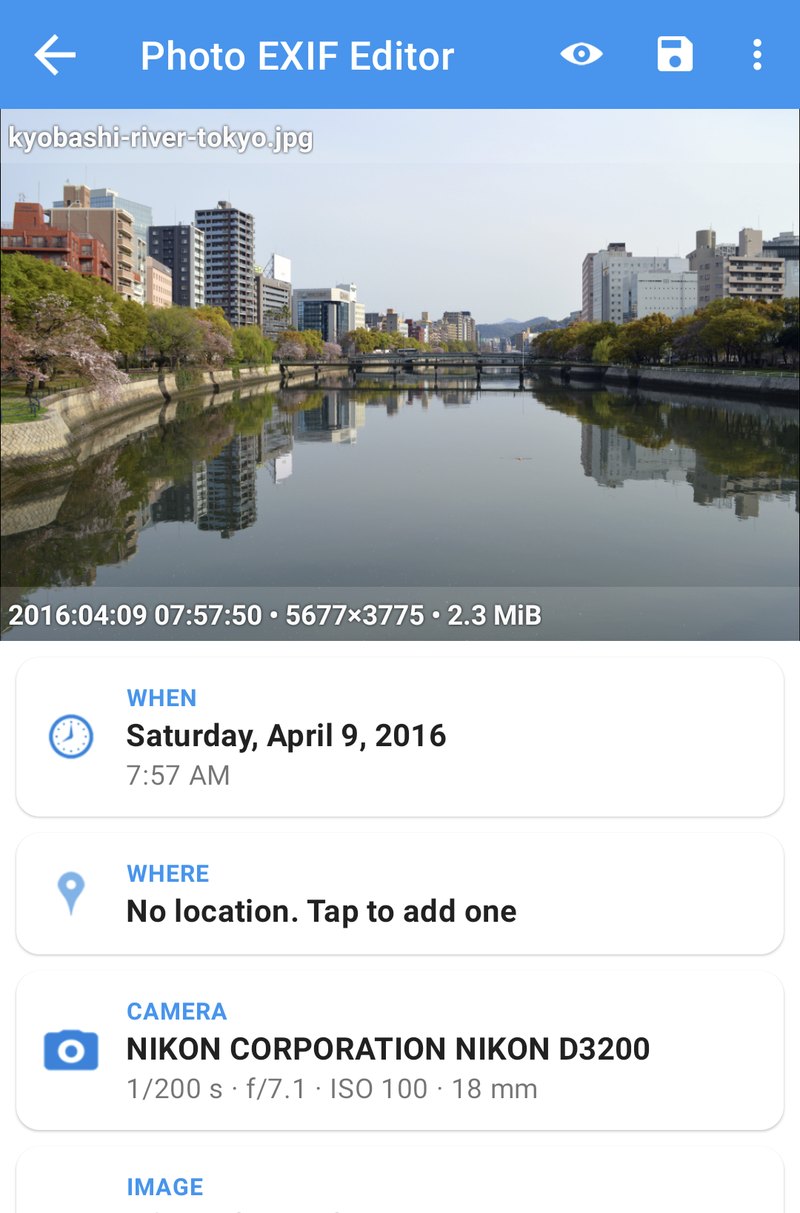
Notre photo de la rivière Kyobashi à Tokyo indique 18:41, mais l'appareil n'avait pas été passé à l'heure d'été : il était en réalité 19:41. Un décalage de +1 heure corrige cela :
Les décalages suivent le calendrier comme on s'y attend :
- Les mois et les années suivent le calendrier : +1 mois fait passer le 15 mars au 15 avril, et +1 an fait passer le 29 février au 28 février.
- Les heures, les minutes et les secondes sont exactes. +1 heure vaut toujours une heure, même en franchissant un changement d'heure.
- Les décalages qui franchissent minuit, la fin d'un mois ou la fin d'une année sont gérés pour vous. −1 jour le 1er mars donne le 28 (ou le 29) février.
Quand vous enregistrez, l'application met à jour les trois champs de date qu'écrivent les appareils photo (la date de prise de vue, la date de numérisation et la date de dernière modification), de sorte que toutes les applications qui lisent la date voient la même. Nous revenons sur ces trois dates plus bas.
Décaler tout un voyage
C'est le meilleur usage de la modification par lot, et la raison pour laquelle beaucoup de gens installent l'application. Imaginons que l'horloge de l'appareil ait eu un jour d'avance pendant tout un voyage.
- Dans l'Explorateur de fichiers, ouvrez le dossier du voyage et touchez Tout sélectionner (ou cochez les photos que vous voulez).
- Touchez Modifier (le crayon). L'éditeur s'ouvre avec toutes les photos. Les champs qui diffèrent d'une photo à l'autre affichent Plusieurs valeurs.
- Touchez Date de capture, choisissez Décaler de et saisissez −1 jour.
- Confirmez. Tant que vous n'avez pas enregistré, la date de capture affiche le décalage choisi, par exemple Décalage −1j.
- Touchez Enregistrer.
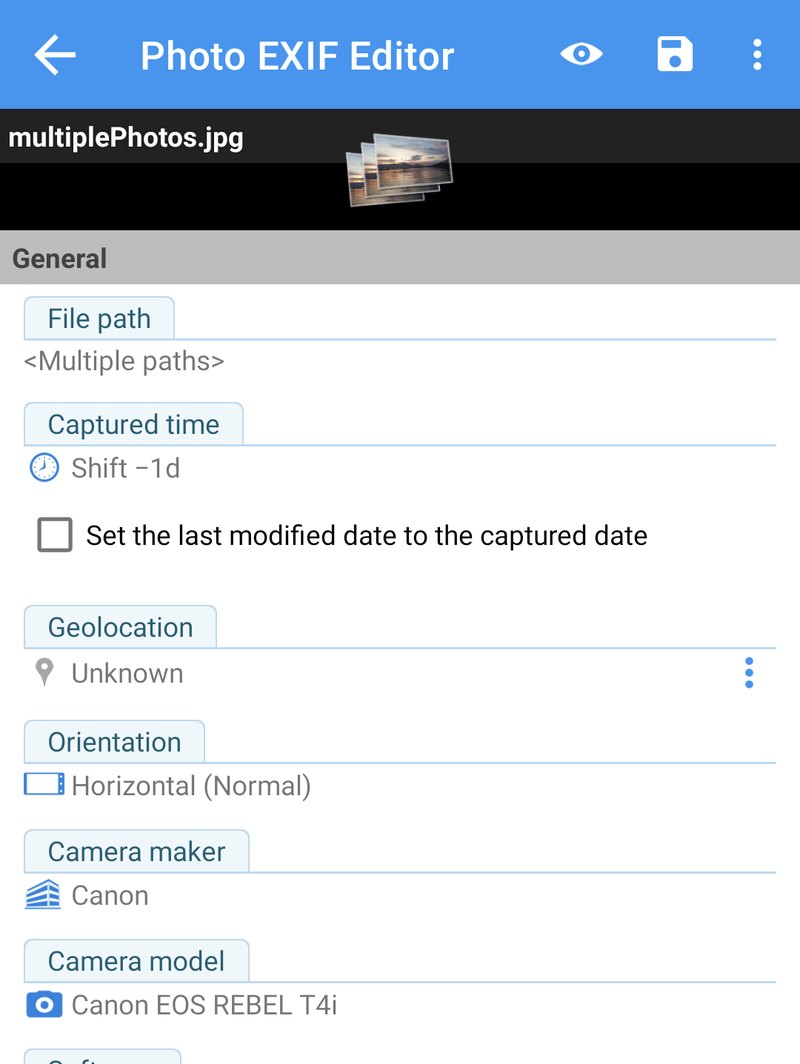
Chaque photo garde sa propre heure et est déplacée de la même durée : une photo prise à 09:14 le 12 passe à 09:14 le 11, et une photo prise à 09:48 passe à 09:48 le 11. L'ordre de vos photos et les intervalles entre elles restent exactement les mêmes. Les photos sans date de capture restent telles quelles, puisqu'il n'y a aucune date à décaler.
Vous pouvez décaler des centaines ou des milliers de photos à la fois. La fenêtre d'enregistrement affiche la progression de chaque photo. Si certaines photos appartiennent à d'autres applications et que vous n'avez pas accordé l'autorisation Gérer les fichiers multimédias, Android vous demande d'autoriser les modifications, par groupes de 2 000 photos au maximum ; le bouton Demander l'autorisation de la fenêtre d'enregistrement ouvre la confirmation. La modification par lot en général, y compris les gros lots et les autorisations, fait l'objet de l'épisode 4.
Deux appareils, une seule chronologie
Le même outil fusionne les photos de deux appareils en une seule chronologie. Trouvez un instant photographié par les deux appareils, comparez les deux dates de capture, et décalez le dossier de l'un des appareils de la différence. Si le téléphone indique 14:05:10 et l'appareil photo 14:02:40 pour la même prise, décalez les photos de l'appareil photo de +2 minutes 30 secondes. Dossier par dossier, une semaine de photos venant de deux appareils se remet dans le bon ordre en quelques minutes.
Renommer le fichier : garder les noms datés en accord
Les téléphones et beaucoup d'appareils photo mettent la date dans le nom du fichier : PXL_20250921_225804.jpg, IMG_20150302_100000.jpg, 20240812_173015.jpg. Quand Photo EXIF Editor reconnaît le motif, une option Renommer le fichier apparaît sous la date de capture une fois que vous avez changé la date. Cochez-la, et le fichier est renommé pour correspondre à la nouvelle date au moment de l'enregistrement : les noms de fichiers et les dates restent synchronisés et se trient correctement partout, même dans les applications qui ne regardent que les noms.
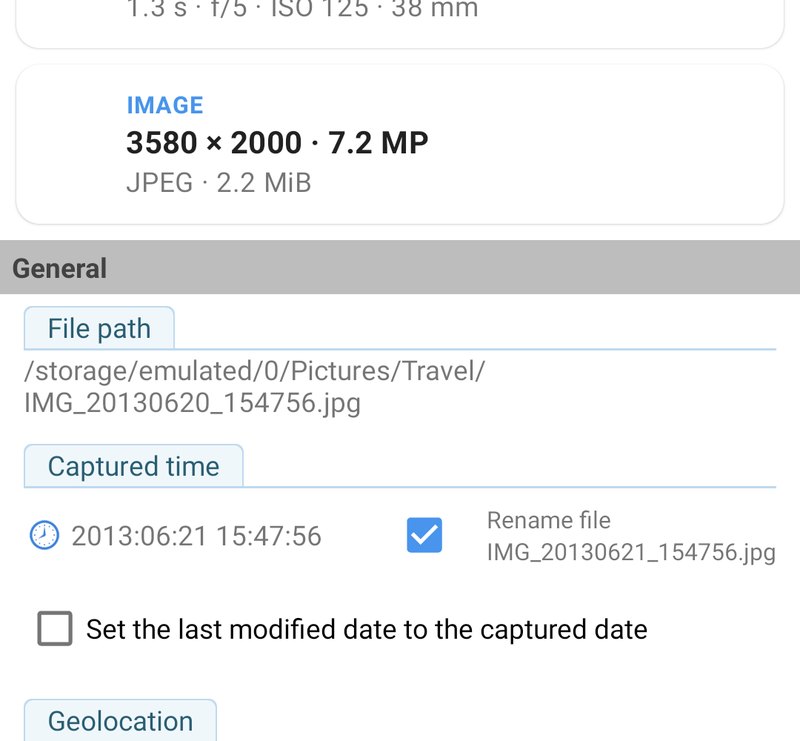
La date du fichier lui-même
La date de capture vit à l'intérieur de la photo. À part, chaque fichier a aussi une date de dernière modification tenue par le stockage du téléphone. C'est cette date que les gestionnaires de fichiers affichent, que certaines applications de galerie et certains services cloud utilisent pour trier, et elle change chaque fois qu'un fichier est copié ou enregistré.
Cochez Remplacer la date de dernière modification par la date de capture dans la section Général pour que les deux concordent à l'enregistrement. Faites-le quand votre galerie ou votre application de sauvegarde tient à trier par la date du fichier ; c'est aussi une bonne idée pour les numérisations, afin que le fichier soit daté comme la photo, et non comme le jour où vous l'avez numérisée.
Les fuseaux horaires
Quand vous changez une date, Photo EXIF Editor enregistre aussi le décalage de fuseau horaire qui va avec, par exemple +09:00 pour Tokyo ou −05:00 pour Chicago en été. Il indique aux applications à quelle distance de l'UTC se trouvait l'horloge de l'appareil, pour qu'une application de galerie puisse afficher la photo au bon jour même quand vous la regardez depuis un autre fuseau. L'application utilise le fuseau horaire du téléphone ; si vous corrigez les photos d'un voyage dans un autre fuseau, réglez les dates pendant que le téléphone est dans ce fuseau, ou vérifiez simplement ensuite comment votre galerie les affiche.
Les dates à l'intérieur d'une photo, expliquées
Si vous vous êtes déjà demandé pourquoi deux applications affichent des dates différentes pour la même photo, c'est parce qu'une photo peut transporter plusieurs dates, et que chaque application choisit celle à laquelle elle se fie le plus :
- La date et l'heure d'origine sont le moment où le déclencheur a été pressé. C'est ce que veut dire « date de capture », et c'est la date qu'utilisent la plupart des applications de galerie.
- La date et l'heure de numérisation sont le moment où l'image a été transformée en données numériques. Pour un appareil photo numérique, c'est le même instant que l'original. Pour la numérisation d'un tirage argentique, c'est le jour où vous l'avez numérisé, et c'est pourquoi les vieilles numérisations apparaissent souvent sous la mauvaise année.
- La date et l'heure (parfois appelées de modification) sont le moment où le fichier a été modifié pour la dernière fois par un appareil photo ou une application de retouche.
- Les décalages de fuseau horaire de chacune de ces dates indiquent à quelle distance de l'UTC se trouvait l'horloge.
- En dehors de la photo, le système de fichiers conserve la date de dernière modification du fichier lui-même.
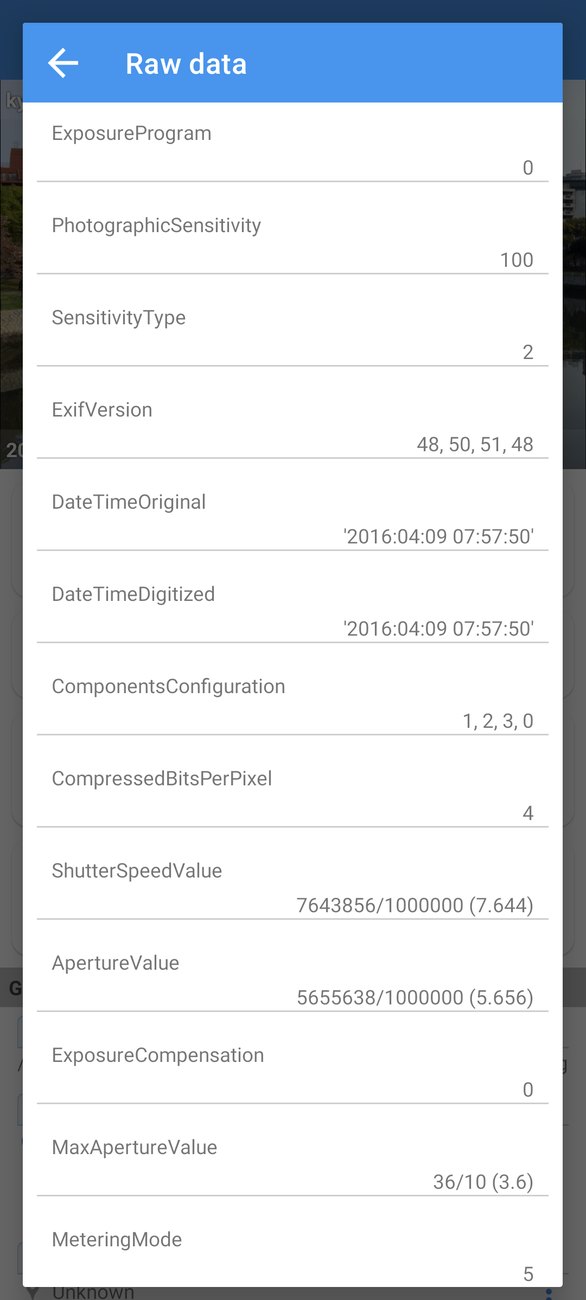
Quand vous modifiez la date de capture, Photo EXIF Editor écrit la même nouvelle date dans les trois dates à l'intérieur de la photo, avec son décalage de fuseau horaire, pour que toutes les applications soient d'accord. C'est presque toujours ce que vous voulez. Si une photo paraît correcte dans une application et fausse dans une autre, ouvrez le menu ⋮, touchez Données brutes, et comparez les balises DateTimeOriginal, DateTimeDigitized et DateTime : la différence explique généralement tout.
Recettes
L'appareil est resté à l'heure de la maison pendant tout le voyage. Sélectionnez le dossier du voyage, Décaler de la différence entre les deux fuseaux (par exemple +8 heures pour un voyage de Londres à Singapour), enregistrez. Puis vérifiez une photo dans votre galerie.
L'appareil a oublié l'heure d'été. Sélectionnez les photos prises pendant l'heure d'été et décalez-les de +1 heure. Les photos d'hiver restent telles quelles.
Une vieille numérisation. Ouvrez la numérisation, Définir la date sur le jour où la photo a été prise (ou votre meilleure estimation : ce sont l'année et le mois qui comptent pour le tri), cochez Remplacer la date de dernière modification par la date de capture, enregistrez.
Ma galerie affiche toujours l'ancienne date. Certaines applications de galerie mettent les dates en cache. Laissez-leur un instant, ou ouvrez la photo une fois ; sur quelques téléphones, il faut vider le cache de l'application de galerie. Si la galerie trie par la date du fichier plutôt que par la date de capture, cochez Remplacer la date de dernière modification par la date de capture et enregistrez de nouveau.
La suite
Dans l'épisode 3 : emplacements et géolocalisation, nous plaçons les photos sur la carte : chercher un lieu ou poser un repère dans l'éditeur d'emplacement, passer en vue satellite pour placer exactement une photo de randonnée, copier l'emplacement d'une photo et le coller dans beaucoup d'autres, et retirer un emplacement avant de partager.
La série complète :
- Premiers pas
- Dates et heures (cet épisode)
- Emplacements et géolocalisation
- Modification par lot
- IPTC et les champs de l'appareil
- Modèles et Copier EXIF
- La Carte photo
- Confidentialité et le convertisseur HEIC/AVIF
Télécharger l'application
- Photo EXIF Editor (gratuite) : https://play.google.com/store/apps/details?id=net.xnano.android.photoexifeditor
- Photo EXIF Editor Pro (sans publicité) : https://play.google.com/store/apps/details?id=net.xnano.android.photoexifeditor.pro
Les photos d'exemple de cette série sont des photos CC0 provenant de Wikimedia Commons.
Videos
Related app
Photo EXIF Editor
Afficher, modifier et supprimer les données EXIF et la localisation GPS des photos
Related posts

Guide Photo EXIF Editor, épisode 4 : modification par lot
L'épisode 4 de notre guide vidéo de Photo EXIF Editor est consacré à la modification de beaucoup de photos à la fois : sélectionner un dossier, ce que signifie Plusieurs valeurs, une modification écrite dans chaque photo, décaler tout un voyage, les gros lots de centaines ou de milliers de photos, et les autorisations qu'Android demande en chemin.

Guide Photo EXIF Editor, épisode 3 : emplacements et géolocalisation
L'épisode 3 de notre guide vidéo de Photo EXIF Editor place les photos sur la carte : où se trouve l'emplacement à l'intérieur d'une photo, comment en ajouter un en cherchant un lieu ou en posant un repère, placer une photo exactement en vue satellite, copier l'emplacement d'une photo dans beaucoup d'autres, et retirer un emplacement avant qu'une photo ne soit mise en ligne.

Guide Photo EXIF Editor, épisode 1 : premiers pas
Le premier épisode de notre guide vidéo de Photo EXIF Editor : ce qui est stocké dans une photo, les autorisations dont l'application a besoin et pourquoi, l'écran d'accueil, l'explorateur de fichiers et le sélecteur de photos d'Android, l'éditeur section par section, votre première modification et quelques habitudes qui rendent la modification de centaines de photos sereine.