Guide Photo EXIF Editor, épisode 1 : premiers pas
Le premier épisode de notre guide vidéo de Photo EXIF Editor : ce qui est stocké dans une photo, les autorisations dont l'application a besoin et pourquoi, l'écran d'accueil, l'explorateur de fichiers et le sélecteur de photos d'Android, l'éditeur section par section, votre première modification et quelques habitudes qui rendent la modification de centaines de photos sereine.

On this page
Voici le premier épisode du Guide complet de Photo EXIF Editor, une série de vidéos qui fait le tour de l'application une fonction à la fois. Chaque épisode dure quelques minutes et s'accompagne d'un article comme celui-ci : vous pouvez regarder la vidéo, puis garder les étapes écrites et les captures d'écran sous la main pendant que vous travaillez sur vos propres photos.
L'épisode 1 s'adresse à tous ceux qui viennent d'installer l'application, ou qui n'en ont jamais utilisé qu'un ou deux écrans. À la fin, vous saurez ce qui est stocké dans une photo, quelles autorisations l'application demande et pourquoi, comment retrouver vos photos, comment l'éditeur est organisé, et comment faire et enregistrer votre première modification sans rien perdre par accident.
Regardez l'épisode ci-dessus, ou poursuivez la lecture.
Que contient une photo ?
Chaque photo prise par votre téléphone ou votre appareil photo transporte des informations sur elle-même. Ces informations s'appellent les métadonnées, et la plupart sont stockées dans un format appelé EXIF. Une partie est stockée dans un second format appelé IPTC, conçu pour les photographes de presse et les photothèques, et qui reste celui que lisent la plupart des gestionnaires de photos sur ordinateur et des sites de photos de stock.
Le plus simple est d'y voir quatre questions auxquelles une photo peut répondre :
- Quand a-t-elle été prise ? La date et l'heure, à la seconde près, et souvent le fuseau horaire.
- Où a-t-elle été prise ? Les coordonnées GPS, que l'application transforme en adresse postale quand elle le peut.
- Comment a-t-elle été prise ? Le fabricant et le modèle de l'appareil, l'objectif, l'ouverture, la vitesse d'obturation, la sensibilité ISO, la distance focale, et si le flash s'est déclenché.
- Qui l'a prise ? Une description, le nom de l'artiste, une mention de droit d'auteur, et en IPTC un titre, des mots-clés, un créateur et une ligne de crédit.
Photo EXIF Editor vous permet de voir tout cela, et de le modifier. Pourquoi le voudriez-vous ? La date est fausse parce que l'horloge de l'appareil l'était. L'emplacement manque parce que l'appareil n'a pas de GPS, ou vous voulez le retirer avant de partager la photo. Vous voulez votre nom et une mention de droit d'auteur sur chaque photo que vous publiez. Ou vous voulez simplement savoir ce que votre téléphone a écrit dans une image avant de l'envoyer à quelqu'un. Chacune de ces situations fait l'objet d'un épisode de cette série.
Les autorisations : ce dont l'application a besoin, et pourquoi
La première fois que vous ouvrez Photo EXIF Editor, un court écran explique les autorisations dont elle a besoin avant qu'Android ne vous les demande. Nous pensons que vous devez savoir à quoi sert chacune d'elles, alors voici la liste :
- Écriture sur le stockage externe (obligatoire). C'est l'autorisation d'accès aux photos et contenus multimédias. L'application en a besoin pour afficher vos photos et y enregistrer vos modifications. Sans elle, elle ne peut tout simplement pas faire son travail.
- Accéder à la localisation des fichiers multimédias (obligatoire). Depuis Android 10, Android cache aux applications la position GPS stockée dans les photos, sauf si elles demandent explicitement cette autorisation. Photo EXIF Editor en a besoin pour afficher et modifier les emplacements. Elle ne vous suit pas à la trace : elle lit la position déjà présente dans vos photos.
- Gérer les fichiers multimédias (Android 12 et versions ultérieures, facultatif). Cette autorisation permet à l'application de modifier des photos créées par d'autres applications, comme votre application d'appareil photo, sans qu'Android vous demande de confirmer chaque enregistrement. Si vous ne l'accordez pas, Android affiche une boîte de dialogue de confirmation quand vous enregistrez, ce qui fonctionne tout aussi bien, avec juste un appui de plus.
- Localisation (facultatif). Sert uniquement à afficher votre position actuelle sur la carte quand vous géolocalisez une photo. Vous pouvez la refuser ; la carte fonctionne très bien sans. Nous l'avons refusée pendant l'enregistrement de cette série, c'est pourquoi les cartes ne montrent jamais où se trouve notre téléphone de test.
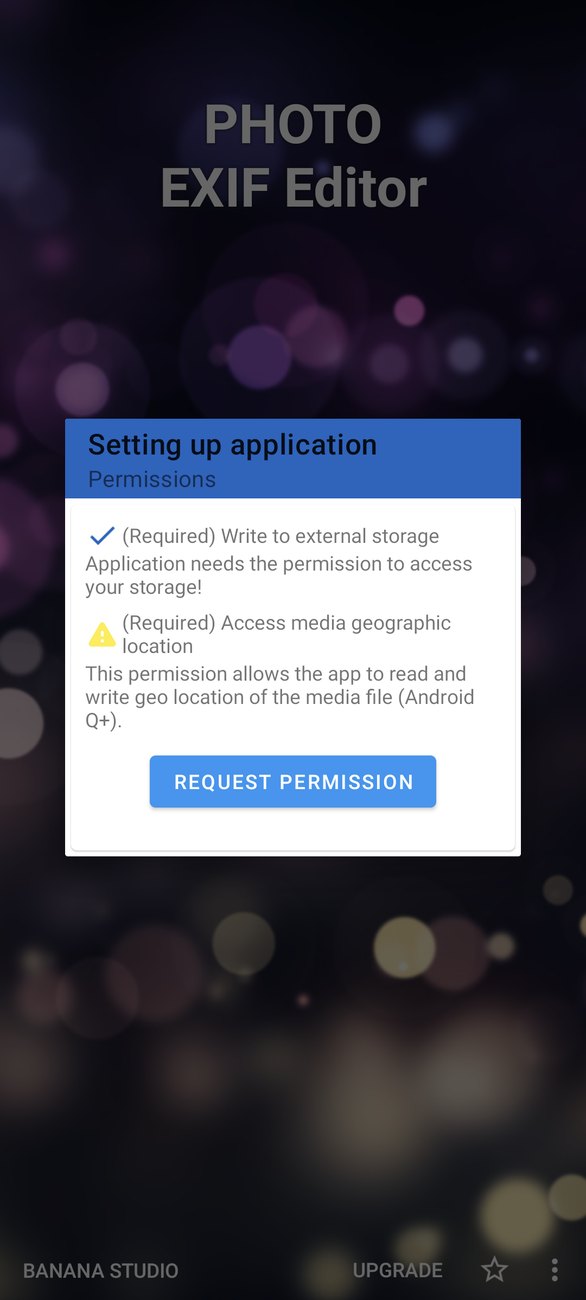
Touchez Demander l'autorisation et accordez les deux premières. Sur Android 14 et versions ultérieures, Android peut proposer Sélectionner des photos à la place de l'accès complet. Photo EXIF Editor fonctionne aussi avec cet accès limité : vous verrez et modifierez uniquement les photos que vous avez choisies, et vous pourrez élargir la sélection plus tard dans les paramètres d'Android.
L'écran d'accueil
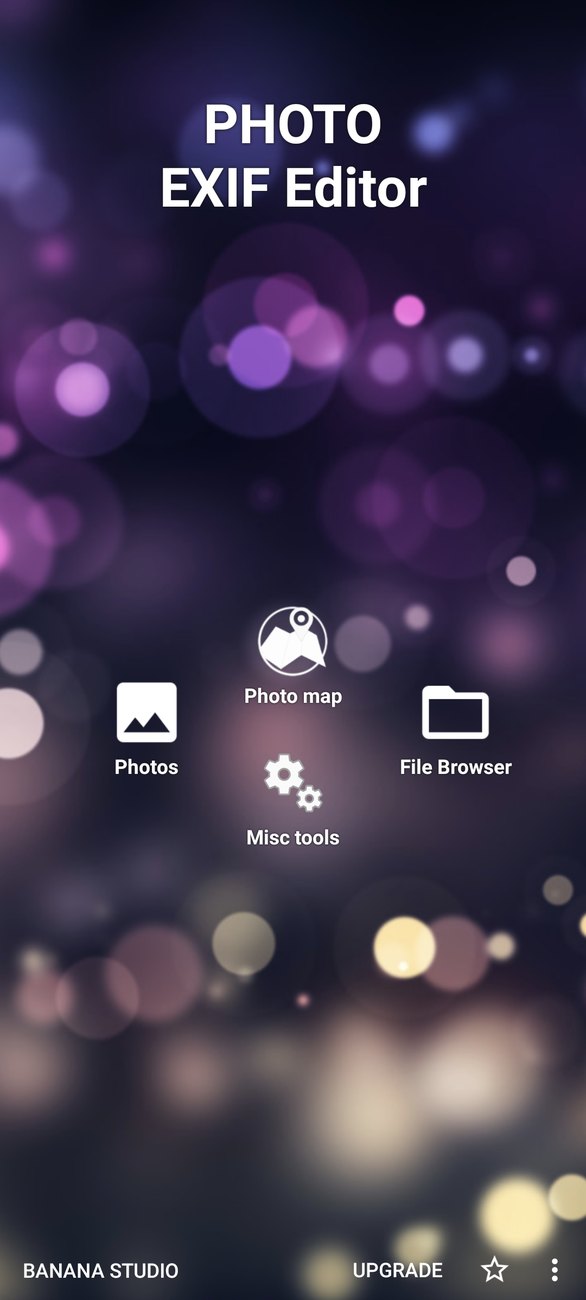
L'écran d'accueil comporte quatre entrées, et tout dans l'application part de l'une d'elles :
- Photos ouvre le sélecteur de photos d'Android. C'est le moyen le plus rapide de choisir une ou plusieurs photos dans votre galerie, avec vos albums et vos photos récentes présentés comme vous en avez l'habitude.
- Explorateur de fichiers affiche vos dossiers et vos fichiers, avec les miniatures, les dates et les emplacements. C'est la meilleure façon de travailler sur un dossier entier d'un coup, et c'est ce que nous utilisons dans la plus grande partie de cette série.
- Carte photo affiche vos albums et place vos photos sur une carte. Elle a droit à son propre épisode plus loin dans la série.
- Outils divers regroupe le Convertisseur HEIC/HEIF/AVIF vers JPEG et Copier EXIF, qui ont eux aussi leurs propres épisodes.
En bas, vous trouverez Mise à niveau Pro dans la version gratuite, un lien pour noter l'application, et un menu avec Vos commentaires, Plus d'applications et la Politique de confidentialité.
Un mot sur les deux versions. Photo EXIF Editor est gratuite et affiche des publicités. Photo EXIF Editor Pro est la même application sans publicité, et le bouton Mise à niveau Pro supprime aussi les publicités de la version gratuite. Tout ce que montre cette série fonctionne de la même façon dans les deux.
Retrouver vos photos
L'explorateur de fichiers
L'explorateur de fichiers fonctionne comme un gestionnaire de fichiers conçu pour les photos. Chaque photo affiche sa miniature, son nom de fichier, sa date de capture, sa taille et son emplacement. Cette dernière ligne est plus utile qu'il n'y paraît : une photo avec la mauvaise année, ou une qui indique Aucun emplacement dans un dossier où toutes les autres en ont un, saute aux yeux d'un coup d'œil, avant même d'ouvrir quoi que ce soit.
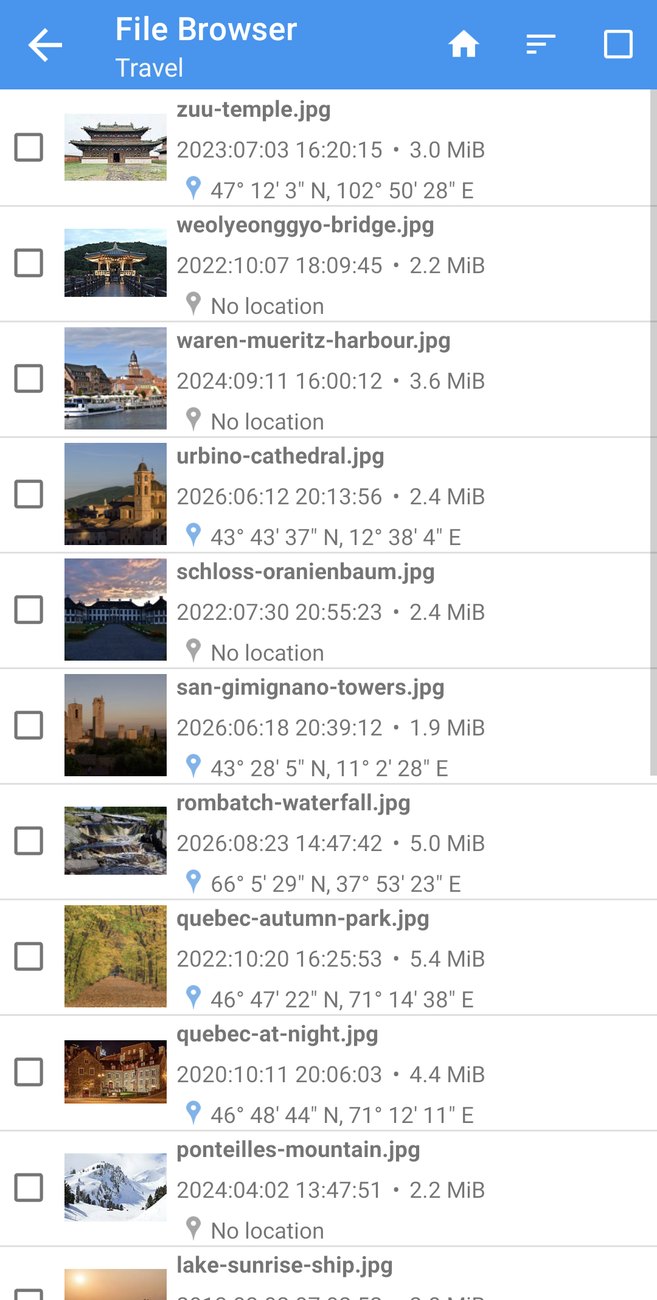
En haut de l'écran :
- Accueil vous ramène à la racine de votre stockage.
- Trier classe le dossier par nom, taille ou date, par ordre croissant ou décroissant. Le tri par date est l'ordre naturel d'un voyage ; le tri par nom aide quand l'appareil a numéroté les fichiers.
- Tout sélectionner coche toutes les photos du dossier, prêtes pour une modification par lot.
Touchez une photo pour l'ouvrir dans l'éditeur. Cochez les cases pour sélectionner plusieurs photos, puis touchez Modifier (le crayon) pour les modifier toutes ensemble. C'est la modification par lot, et elle a son propre épisode.
L'explorateur de fichiers et l'éditeur fonctionnent avec les photos JPEG et PNG. Les autres fichiers et dossiers sont également listés, pour que vous puissiez vous repérer, mais ils ne peuvent pas être modifiés ici. Les photos HEIC et AVIF passent d'abord par le convertisseur.
Le sélecteur de photos
Photos, sur l'écran d'accueil, ouvre le sélecteur d'Android, qui affiche votre galerie avec ses albums et ses photos récentes. Choisissez une photo pour l'ouvrir dans l'éditeur, ou plusieurs pour les modifier ensemble. Le sélecteur est celui d'Android, pas le nôtre : son apparence varie donc un peu d'un téléphone à l'autre et d'une version d'Android à la suivante.
L'éditeur
L'éditeur est le cœur de l'application, et l'écran sur lequel vous passerez le plus de temps.
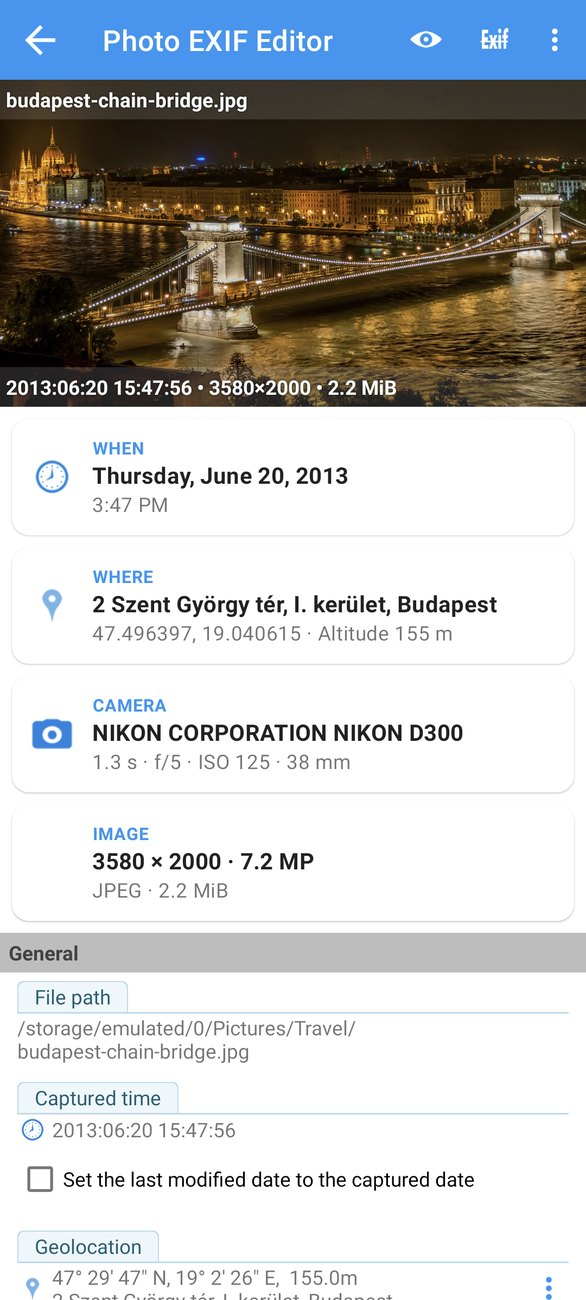
En haut, vous voyez la photo elle-même, avec son nom de fichier, sa date de capture, ses dimensions et sa taille de fichier. En dessous, quatre cartes de résumé racontent la prise de vue d'un coup d'œil : Quand elle a été prise, Où (avec l'adresse quand elle peut être déterminée), l'Appareil avec ses réglages d'exposition, et l'Image avec sa taille et son format. Touchez une carte pour aller directement au champ qu'elle résume.
Sous les cartes, tous les champs présents dans la photo sont listés, regroupés en sections :
- Général contient les champs qui intéressent la plupart des gens : le chemin du fichier, la date de capture, la géolocalisation, l'orientation, le fabricant et le modèle de l'appareil, le logiciel, ainsi que la description de l'image, l'artiste et le droit d'auteur.
- Avancé liste les réglages de l'appareil : ouverture, temps d'exposition, compensation de l'exposition, flash, distance focale, sensibilité ISO, balance des blancs, et les champs de commentaire que Windows affiche dans les propriétés d'un fichier (Titre XP, Commentaire XP, Auteur XP, Mots-clefs XP, Sujet XP).
- Professionnel regroupe les champs plus techniques, comme la résolution et la luminosité.
- IPTC apparaît plus bas pour les photos JPEG : titre, gros titre, description, mots-clés, créateur, mention de droit d'auteur et champs d'emplacement.
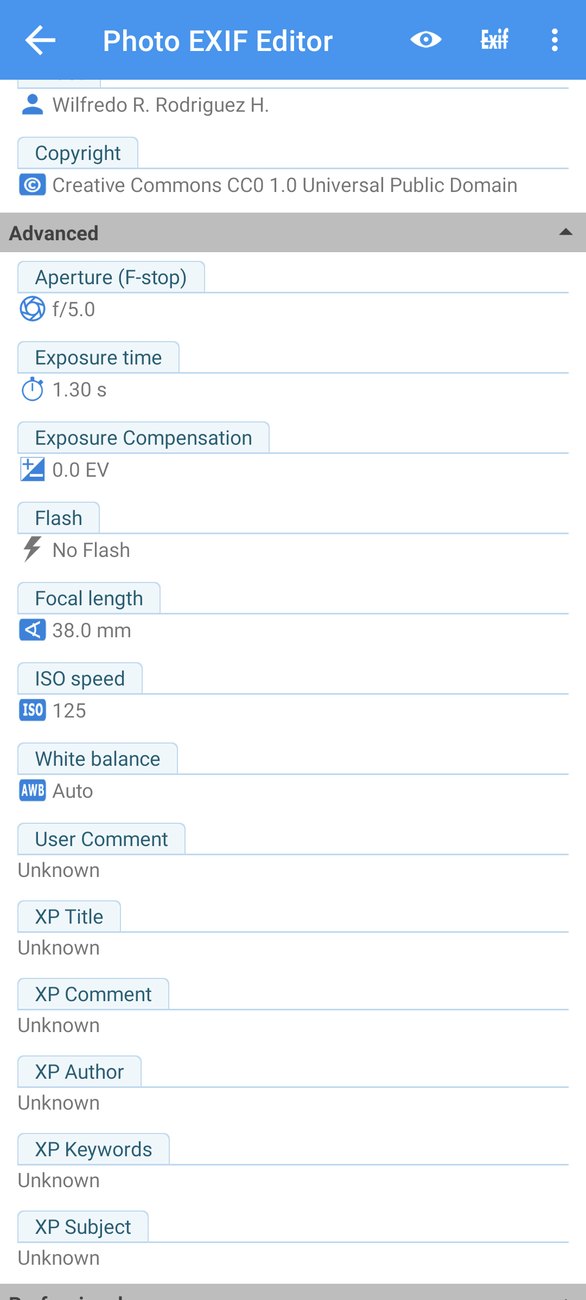
La plupart des photos n'utilisent que quelques-uns de ces champs. Touchez le bouton œil en haut pour masquer les champs inconnus et ne garder que ceux qui ont une valeur. Touchez-le de nouveau pour tous les afficher. L'application mémorise votre choix.
Votre première modification
La modification est volontairement simple. Touchez n'importe quel champ de texte, saisissez la nouvelle valeur et touchez OK. Les champs à liste de valeurs fixe, comme Orientation ou Flash, ouvrent une liste dans laquelle choisir. Les nombres, comme la sensibilité ISO ou la distance focale, ouvrent un champ numérique.
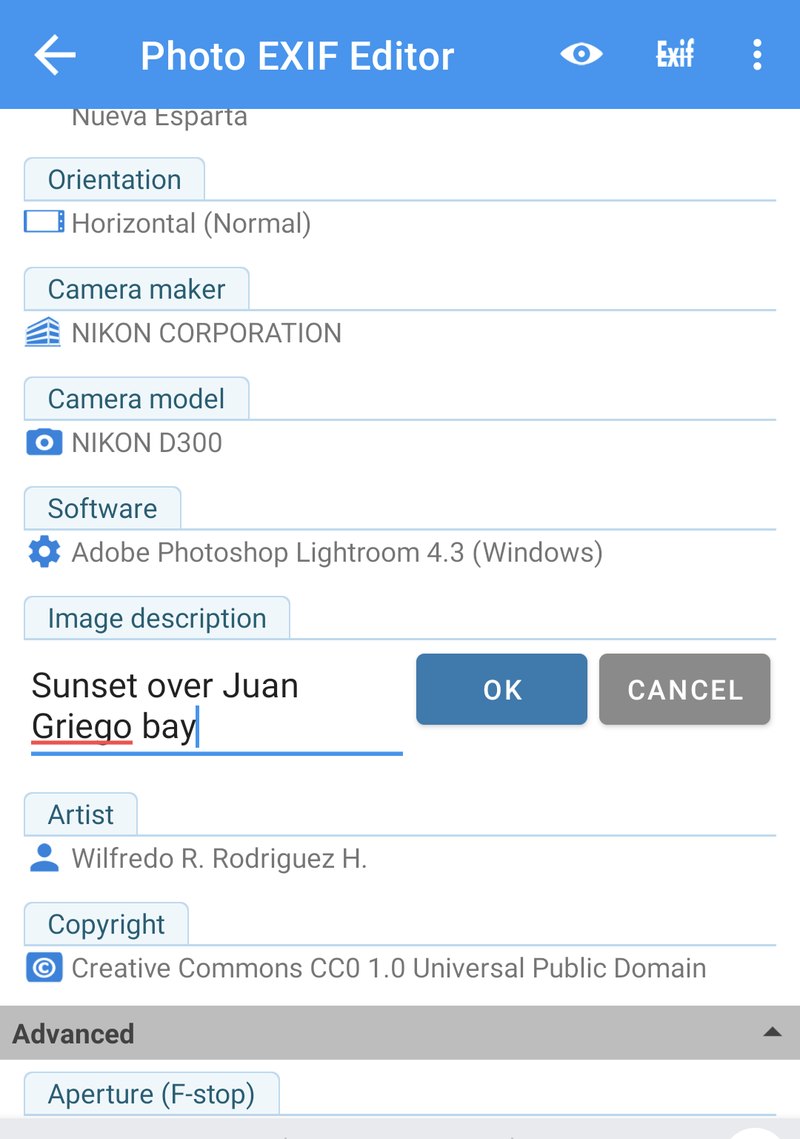
Dans la vidéo, nous donnons une description à un coucher de soleil sur la baie de Juan Griego et nous renseignons le nom de l'artiste. Deux choses méritent d'être connues sur ce qui se passe ensuite :
- Rien n'est écrit dans la photo tant que vous ne touchez pas Enregistrer (l'icône de disquette). Vous pouvez modifier autant de champs que vous voulez, revenir en arrière, et seules les valeurs finales sont écrites au moment de l'enregistrement.
- Seuls les champs que vous avez modifiés sont différents ensuite. Les réglages de l'appareil, l'emplacement, les données IPTC et tout le reste restent exactement tels qu'ils étaient. L'image elle-même n'est jamais touchée : les pixels sont les mêmes avant et après, octet pour octet.
Quand vous enregistrez, l'application affiche Données EXIF enregistrées et vous ramène là où vous étiez.
Rien ne se perd par accident
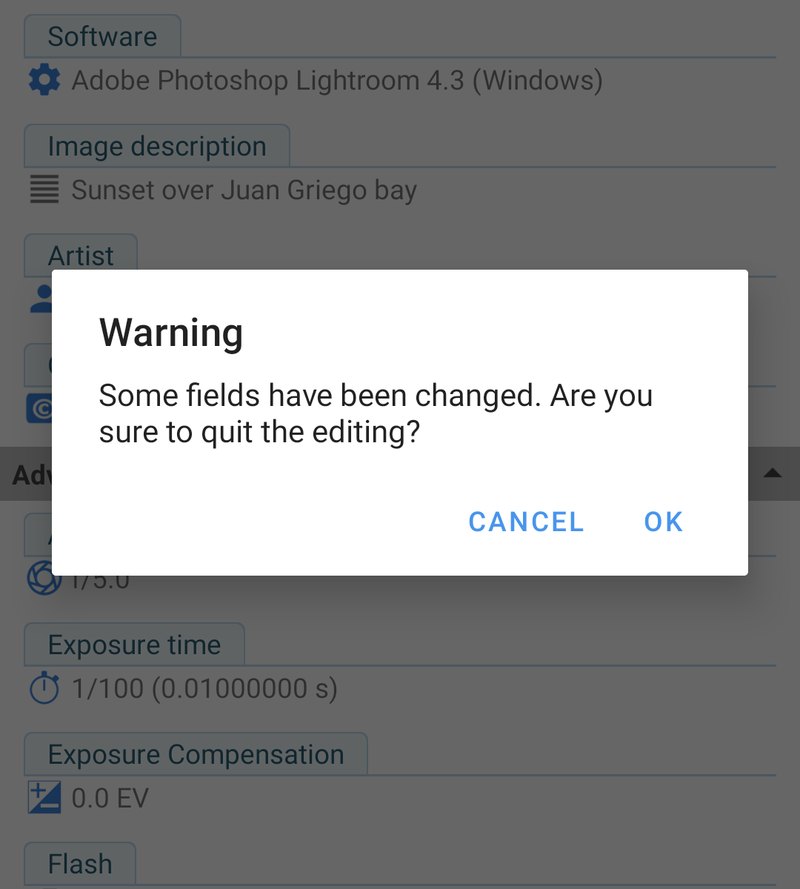
Si vous revenez en arrière sans enregistrer, l'application vous demande si vous voulez vraiment quitter sans enregistrer. Touchez Annuler pour rester dans l'éditeur, puis Enregistrer. Touchez OK pour quitter et abandonner les modifications. C'est un détail, mais cela signifie qu'un glissement de doigt malheureux ne jettera jamais une minute de saisie à la poubelle.
Le menu de l'éditeur
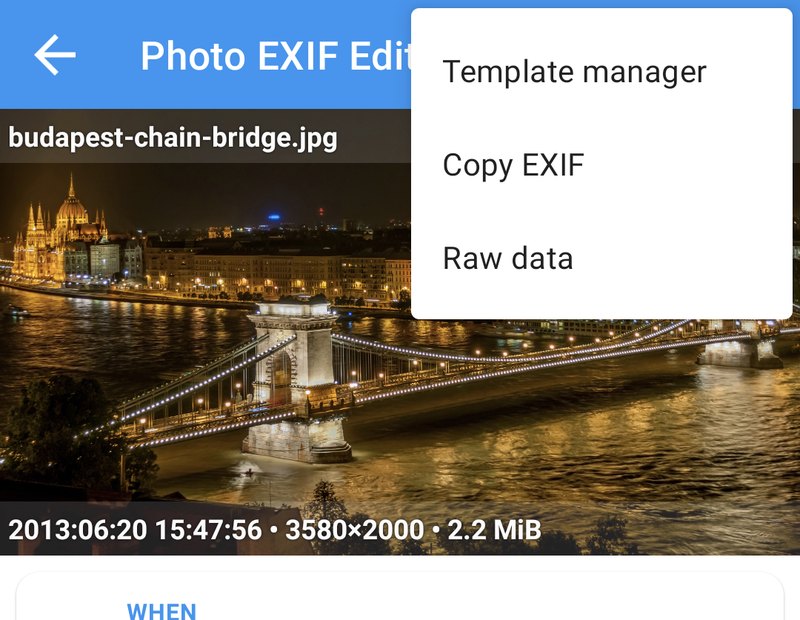
Le menu ⋮ dans le coin supérieur droit de l'éditeur propose trois outils supplémentaires, qui ont chacun leur propre épisode :
- Gestionnaire de modèles enregistre les valeurs actuelles comme modèle, ou applique un modèle enregistré. Si vous écrivez souvent le même nom et la même mention de droit d'auteur, c'est fait pour vous.
- Copier EXIF copie les informations de cette photo vers d'autres photos. Idéal quand une application de retouche a supprimé les métadonnées de vos exports.
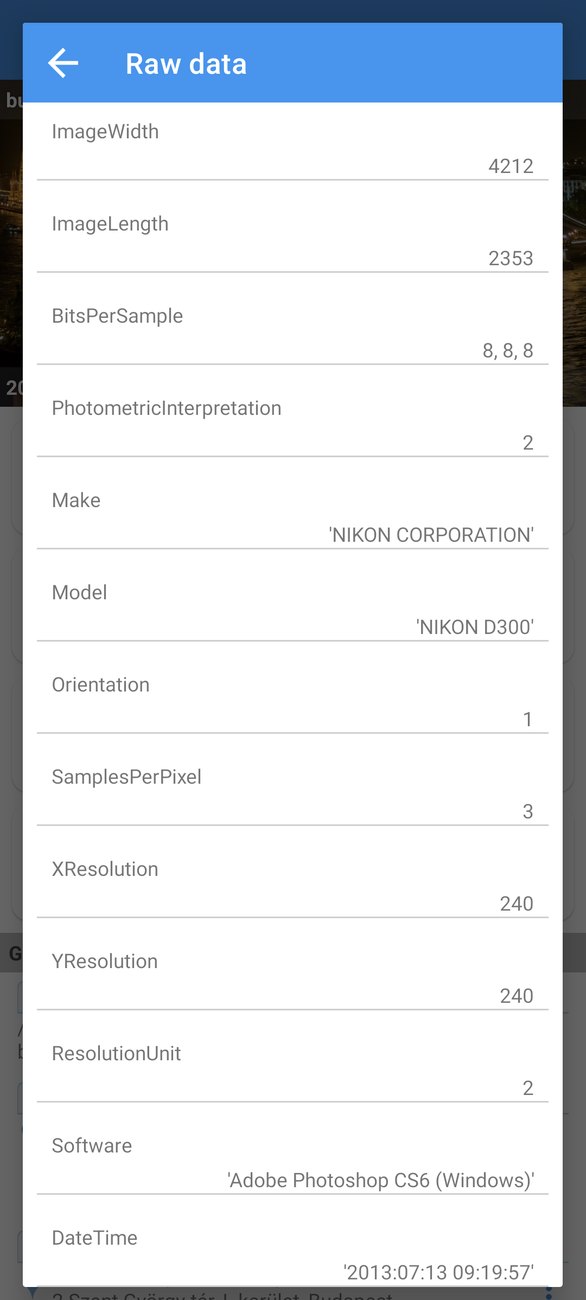
- Données brutes liste chaque balise stockée dans la photo, avec son nom officiel et sa valeur exacte telle qu'elle est stockée. C'est là qu'il faut regarder quand une autre application affiche une valeur que vous ne trouvez pas dans l'éditeur, ou quand deux applications ne sont pas d'accord sur une date.
Quelques bonnes habitudes
Modifier les métadonnées est sans danger, et l'application ne touche jamais à l'image elle-même. Quelques habitudes rendent tout de même la chose encore plus sereine, surtout quand vous commencez à modifier des centaines de photos à la fois :
- Essayez d'abord sur une seule photo. Avant de décaler les dates de tout un voyage, décalez une photo, enregistrez, et vérifiez-la dans votre application de galerie. Si tout est correct, faites le reste.
- Gardez une sauvegarde des photos irremplaçables. Si vos photos sont sauvegardées sur un service cloud ou un ordinateur, vous êtes déjà couvert. Sinon, copiez le dossier avant une grosse modification par lot. Il n'y a pas d'annulation après l'enregistrement.
- Travaillez dossier par dossier. Un dossier d'un seul voyage ou d'un seul événement a généralement besoin de la même modification, ce qui rend la modification par lot très simple.
- Laissez l'application terminer. Enregistrer un gros lot prend un moment par photo. Vous pouvez changer d'application ou éteindre votre écran, l'enregistrement continue ; évitez simplement de désinstaller l'application ou de supprimer les photos pendant l'enregistrement.
- Vérifiez le résultat dans l'application qui compte pour vous. Les applications ne lisent pas toutes les mêmes dates et les mêmes champs. Si vos photos finissent sur un site web ou sur votre ordinateur, vérifiez-les là-bas.
La suite
Dans l'épisode 2 : dates et heures, nous corrigeons le champ le plus modifié de tous : définir une date exacte pour une numérisation qui n'en a pas, décaler une photo d'une heure quand l'appareil a oublié l'heure d'été, décaler tout un voyage d'une journée en une seule fois, garder les noms de fichiers et la date du fichier lui-même en accord, et enfin comprendre pourquoi deux applications peuvent afficher des dates différentes pour la même photo.
La série complète :
- Premiers pas (cet épisode)
- Dates et heures
- Emplacements et géolocalisation
- Modification par lot
- IPTC et les champs de l'appareil
- Modèles et Copier EXIF
- La Carte photo
- Confidentialité et le convertisseur HEIC/AVIF
Télécharger l'application
- Photo EXIF Editor (gratuite) : https://play.google.com/store/apps/details?id=net.xnano.android.photoexifeditor
- Photo EXIF Editor Pro (sans publicité) : https://play.google.com/store/apps/details?id=net.xnano.android.photoexifeditor.pro
Les photos d'exemple de cette série sont des photos CC0 provenant de Wikimedia Commons. Les écrans ont été enregistrés sur Android 11 et sont identiques sur les versions plus récentes.
Videos
Related app
Photo EXIF Editor
Afficher, modifier et supprimer les données EXIF et la localisation GPS des photos
Related posts

Guide Photo EXIF Editor, épisode 4 : modification par lot
L'épisode 4 de notre guide vidéo de Photo EXIF Editor est consacré à la modification de beaucoup de photos à la fois : sélectionner un dossier, ce que signifie Plusieurs valeurs, une modification écrite dans chaque photo, décaler tout un voyage, les gros lots de centaines ou de milliers de photos, et les autorisations qu'Android demande en chemin.

Guide Photo EXIF Editor, épisode 3 : emplacements et géolocalisation
L'épisode 3 de notre guide vidéo de Photo EXIF Editor place les photos sur la carte : où se trouve l'emplacement à l'intérieur d'une photo, comment en ajouter un en cherchant un lieu ou en posant un repère, placer une photo exactement en vue satellite, copier l'emplacement d'une photo dans beaucoup d'autres, et retirer un emplacement avant qu'une photo ne soit mise en ligne.

Guide Photo EXIF Editor, épisode 2 : dates et heures
L'épisode 2 de notre guide vidéo de Photo EXIF Editor corrige le champ le plus modifié de tous : définir une date exacte pour une numérisation qui n'en a pas, décaler une photo d'une heure quand l'appareil a oublié l'heure d'été, décaler tout un voyage d'une journée en une seule fois, garder les noms de fichiers et la date du fichier lui-même en accord, et comprendre les trois dates cachées dans chaque photo.