Guide Photo EXIF Editor, épisode 3 : emplacements et géolocalisation
L'épisode 3 de notre guide vidéo de Photo EXIF Editor place les photos sur la carte : où se trouve l'emplacement à l'intérieur d'une photo, comment en ajouter un en cherchant un lieu ou en posant un repère, placer une photo exactement en vue satellite, copier l'emplacement d'une photo dans beaucoup d'autres, et retirer un emplacement avant qu'une photo ne soit mise en ligne.

On this page
Voici le troisième épisode du Guide complet de Photo EXIF Editor. Après les dates et heures, l'autre question que l'on se pose le plus souvent à propos d'une photo est où. Cet épisode est consacré à l'emplacement stocké à l'intérieur d'une photo : comment le lire, comment l'ajouter ou le corriger, comment donner le même emplacement à beaucoup de photos d'un coup, et comment le retirer avant qu'une photo ne quitte votre téléphone.
Regardez l'épisode ci-dessus, ou poursuivez la lecture.
Où se trouve l'emplacement
L'emplacement d'une photo est une paire de coordonnées GPS : une latitude et une longitude, généralement accompagnées de l'altitude quand l'appareil la connaissait, et parfois de la direction dans laquelle l'appareil était orienté. Les téléphones les écrivent par défaut dans chaque photo. La plupart des appareils photo ne le font pas, sauf s'ils ont un GPS intégré ou s'ils étaient associés à un téléphone.
Photo EXIF Editor affiche les coordonnées en degrés, minutes et secondes, et recherche l'adresse qu'elles désignent, de sorte que vous lisez une rue et une ville plutôt que deux nombres. Dans l'éditeur, la carte Où en haut et le champ Géolocalisation de la section Général l'affichent tous les deux ; Aucun emplacement signifie que la photo n'en a pas.
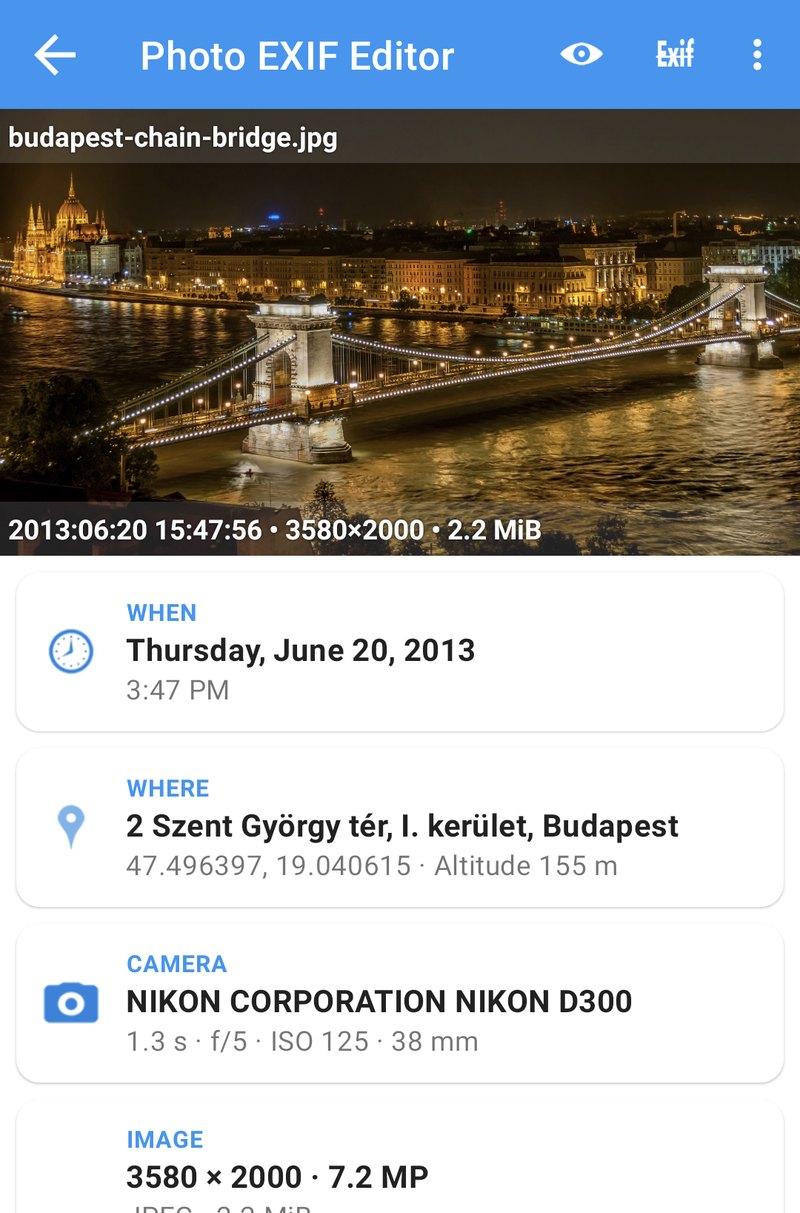
Pourquoi le modifier ?
- L'appareil photo n'a pas de GPS. Les photos d'un « vrai » appareil photo n'ont aucun emplacement, alors que les photos prises au téléphone le même jour en ont un.
- L'emplacement est faux. La position du téléphone n'était plus à jour au moment du déclenchement, et une photo prise sur le port apparaît en pleine mer ou dans la mauvaise ville.
- Une numérisation. Un vieux tirage n'a pas d'emplacement, et vous savez exactement où il a été pris.
- La confidentialité. Une photo prise chez vous porte les coordonnées de votre domicile, souvent à la maison près. Vous voudrez les faire disparaître avant que la photo ne soit mise en ligne.
L'éditeur d'emplacement
Touchez Géolocalisation dans l'éditeur (ou la carte Où) pour ouvrir Modifier l'emplacement. La carte affiche la position actuelle de la photo avec un repère rouge, ou votre région quand la photo n'en a pas.
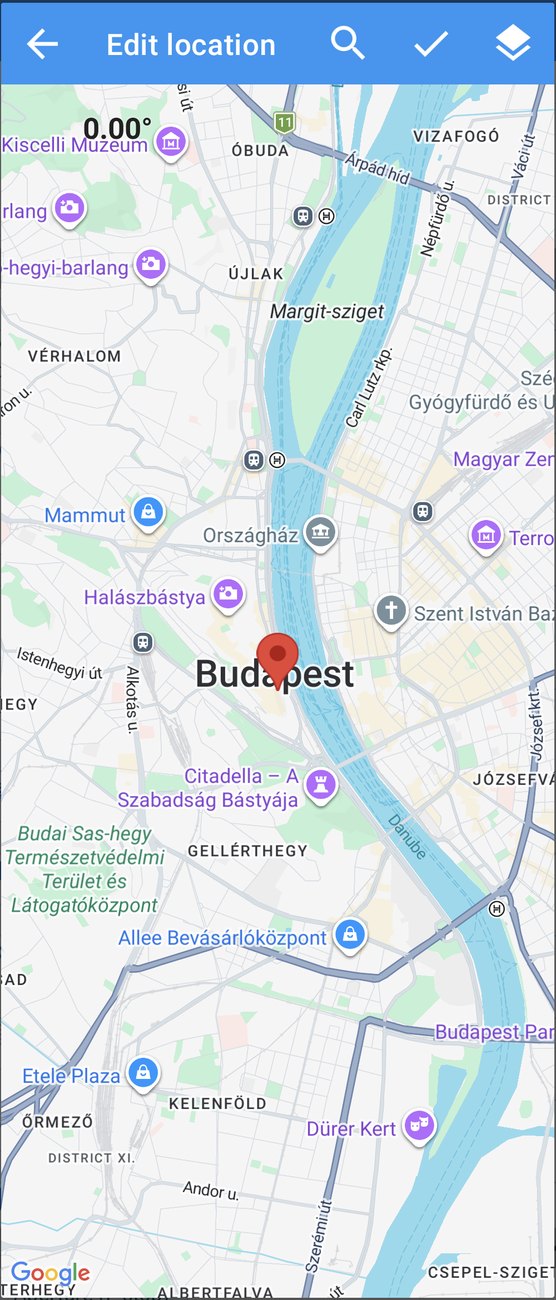
Il y a trois façons de placer le repère :
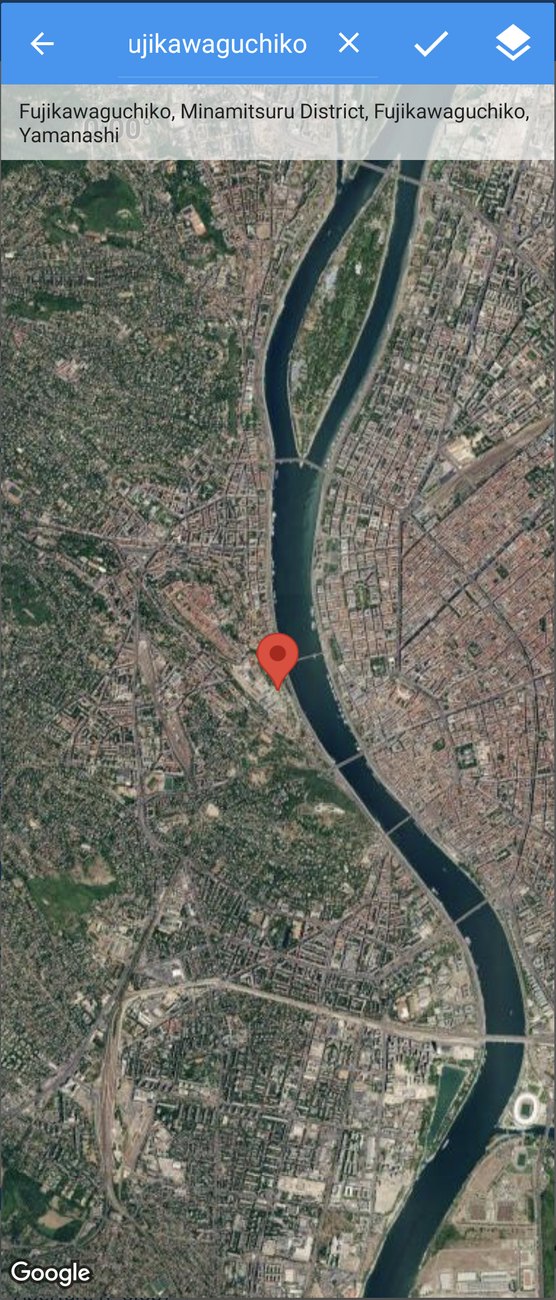
- Rechercher un lieu. Touchez la loupe et saisissez un nom de lieu, une adresse ou des coordonnées. Choisissez un résultat et la carte s'y rend. Appuyez de manière prolongée sur le résultat pour l'utiliser comme emplacement de la photo, et le repère se pose à cet endroit.
- Appuyez de manière prolongée n'importe où sur la carte pour y déplacer le repère.
- Faites glisser le repère jusqu'à un point précis.
Quand le résultat vous convient, touchez la coche pour confirmer, puis Enregistrer dans l'éditeur. Les coordonnées, et l'adresse à laquelle elles correspondent, sont désormais à l'intérieur de la photo.
Rechercher : noms, adresses et coordonnées
Le champ de recherche comprend plus que des noms de lieux. Une adresse fonctionne (221B Baker Street, London), et des coordonnées en degrés décimaux aussi, par exemple -27.14,-109.43. C'est pratique quand un ami vous envoie l'emplacement depuis une application de cartes, ou quand un site web indique les coordonnées d'un point de vue : collez-les et le repère se pose exactement là.
Satellite, relief et hybride
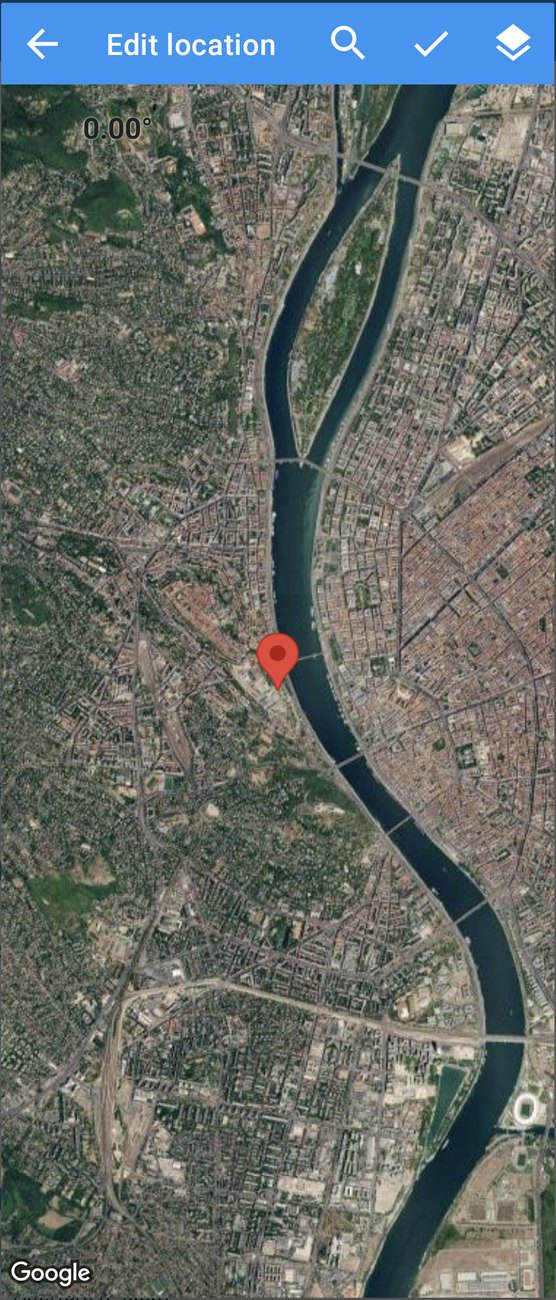
Le bouton des calques passe de la carte normale à la vue satellite, au relief et à l'hybride (satellite avec les noms de rues). La vue satellite est celle à utiliser quand vous placez une photo sur un sentier de randonnée, une plage, un bâtiment précis ou un coin de parc : des endroits qui n'ont pas d'adresse, mais que vous reconnaissez vus d'en haut.
Direction
Le nombre en haut à gauche de la carte est la direction dans laquelle l'appareil était orienté, en degrés. Faites pivoter la carte avec deux doigts pour la modifier. Peu d'applications l'affichent, mais elle fait partie des métadonnées de la photo, et certains gestionnaires de photos et outils cartographiques s'en servent pour dessiner un petit cône montrant ce que la photo regarde.
Copier un emplacement dans d'autres photos
Il arrive souvent que plusieurs photos doivent partager un même emplacement : toutes celles d'un restaurant, toutes celles prises depuis un point de vue, ou les photos d'un appareil sans GPS que vous avez prises à côté d'un téléphone qui en a un. Placer chaque photo à la main serait fastidieux, alors l'application dispose d'un presse-papiers rapide pour les emplacements.
- Dans une photo qui a le bon emplacement, touchez le ⋮ à côté de Géolocalisation et touchez l'emplacement indiqué sous Copier.
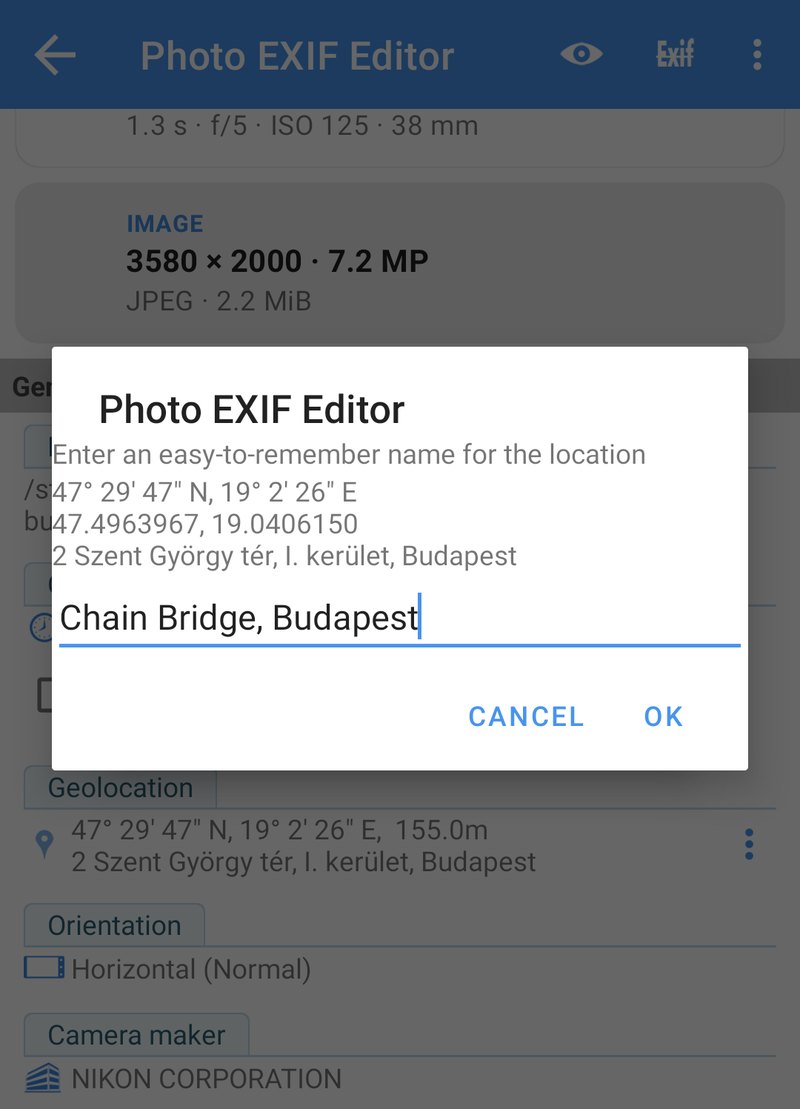
- Donnez-lui un nom que vous reconnaîtrez plus tard, comme Pont des Chaînes, Budapest.
- Ouvrez n'importe quelle autre photo, touchez le même ⋮, et vos emplacements enregistrés apparaissent sous Coller. Touchez-en un pour donner cet emplacement à la photo.
- Enregistrer.
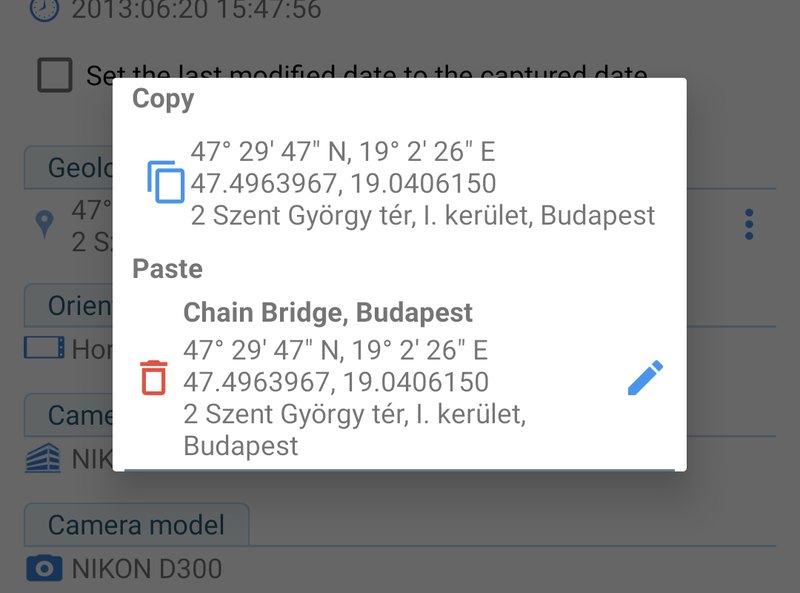
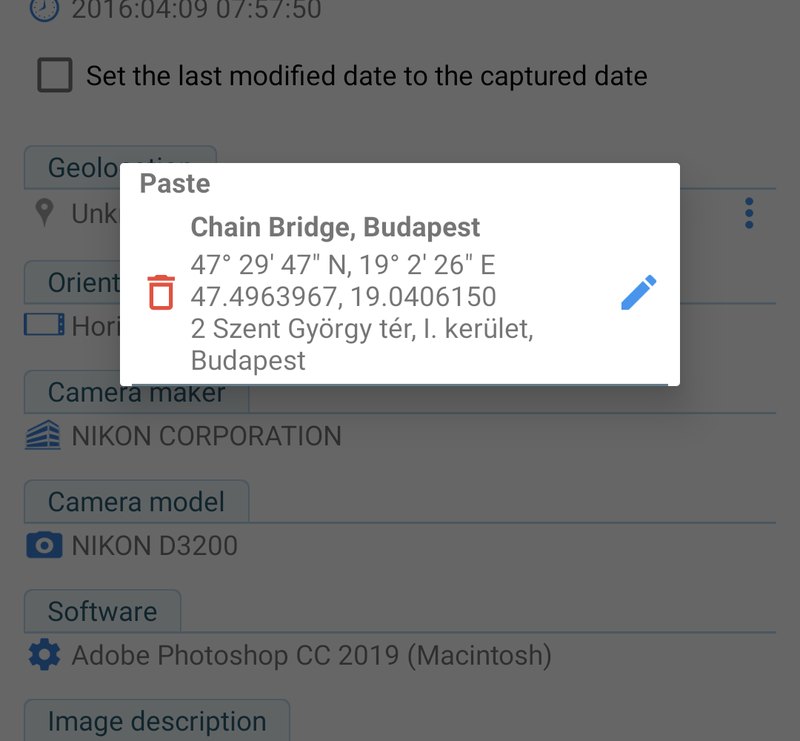
Le crayon renomme un emplacement enregistré, et la corbeille le supprime. Les emplacements enregistrés sont conservés tant que l'application est ouverte : c'est un presse-papiers pour une séance de géolocalisation, pas un carnet d'adresses permanent. Pour un dossier entier, l'éditeur par lot (épisode 4) est encore plus rapide : sélectionnez les photos, touchez Modifier, définissez Géolocalisation une seule fois, et Enregistrer l'écrit dans chacune d'elles.
Retirer un emplacement
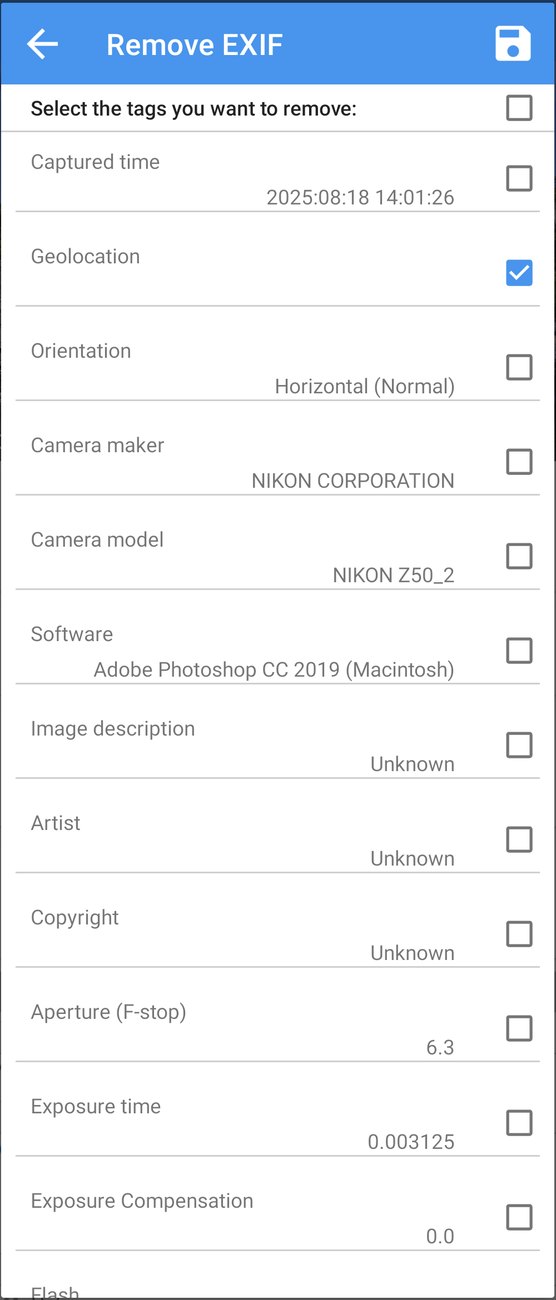
Pour retirer l'emplacement d'une photo, par exemple avant de publier une photo prise chez vous, touchez Supprimer EXIF (l'icône Exif barrée en haut de l'éditeur), cochez Géolocalisation, puis Enregistrer. Seul l'emplacement est retiré ; la date, les réglages de l'appareil et tout le reste restent exactement tels quels. L'épisode 8 traite de Supprimer EXIF en détail, y compris la suppression de tout pour une photo parfaitement propre.
Bon à savoir
- Votre propre position est facultative. L'application ne demande l'autorisation de localisation que pour afficher où vous êtes sur la carte, ce qui accélère la géolocalisation des photos prises à proximité. Refusez-la et tout le reste fonctionne de la même façon ; nous l'avons refusée pendant l'enregistrement de cette série.
- Accéder à la localisation des fichiers multimédias. Depuis Android 10, les applications ne peuvent pas lire la position GPS stockée dans les photos sans demander cette autorisation. Photo EXIF Editor la demande au premier démarrage ; sans elle, toutes les photos sembleraient n'avoir aucun emplacement.
- Les photos HEIC. L'éditeur travaille sur les JPEG et les PNG. Convertissez d'abord les photos HEIC ou AVIF (épisode 8) ; le convertisseur conserve leur emplacement.
- Vérifiez tout un voyage sur la Carte photo (épisode 7). Une photo au milieu de l'océan, ou dans la mauvaise ville, saute aux yeux immédiatement, et vous pouvez la corriger sur place.
- La recherche d'adresse a besoin d'une connexion. Les coordonnées sont toujours affichées ; l'adresse est recherchée en ligne et peut manquer hors connexion ou dans les régions isolées. Ce sont les coordonnées qui sont stockées dans la photo ; l'adresse est seulement affichée.
Recettes
Géolocaliser les photos d'un appareil sans GPS. Triez le dossier de l'appareil par heure. Pour chaque lieu, ouvrez une photo du téléphone prise au même endroit, copiez son emplacement, puis ouvrez les photos de l'appareil prises à cet endroit et collez-le. Pour toute une journée au même endroit, sélectionnez les photos de l'appareil, touchez Modifier, définissez Géolocalisation une seule fois et enregistrez.
Corriger une photo au mauvais emplacement. Ouvrez-la, touchez Géolocalisation, cherchez le bon lieu ou appuyez de manière prolongée dessus sur la carte, confirmez, enregistrez. Si plusieurs photos du même moment sont fausses, corrigez-en une et copiez son emplacement dans les autres.
Dater et situer une vieille photo numérisée. Définissez la date de capture (épisode 2), puis touchez Géolocalisation et cherchez le lieu. Si vous ne connaissez pas l'endroit exact, la ville suffit pour que votre galerie la classe au bon endroit.
Préparer une photo de votre domicile pour le web. Supprimer EXIF, cochez Géolocalisation, enregistrez. Pensez aussi à cocher le fabricant, le modèle et le logiciel de l'appareil si vous préférez ne pas révéler avec quoi vous photographiez.
La suite
Dans l'épisode 4 : modification par lot, nous modifions beaucoup de photos à la fois : sélectionner un dossier, voir comment l'éditeur affiche les champs qui diffèrent d'une photo à l'autre, changer les champs qui comptent en une seule fois, et gérer les gros lots et les autorisations qu'Android demande.
La série complète :
- Premiers pas
- Dates et heures
- Emplacements et géolocalisation (cet épisode)
- Modification par lot
- IPTC et les champs de l'appareil
- Modèles et Copier EXIF
- La Carte photo
- Confidentialité et le convertisseur HEIC/AVIF
Télécharger l'application
- Photo EXIF Editor (gratuite) : https://play.google.com/store/apps/details?id=net.xnano.android.photoexifeditor
- Photo EXIF Editor Pro (sans publicité) : https://play.google.com/store/apps/details?id=net.xnano.android.photoexifeditor.pro
Les photos d'exemple de cette série sont des photos CC0 provenant de Wikimedia Commons.
Videos
Related app
Photo EXIF Editor
Afficher, modifier et supprimer les données EXIF et la localisation GPS des photos
Related posts

Guide Photo EXIF Editor, épisode 4 : modification par lot
L'épisode 4 de notre guide vidéo de Photo EXIF Editor est consacré à la modification de beaucoup de photos à la fois : sélectionner un dossier, ce que signifie Plusieurs valeurs, une modification écrite dans chaque photo, décaler tout un voyage, les gros lots de centaines ou de milliers de photos, et les autorisations qu'Android demande en chemin.

Guide Photo EXIF Editor, épisode 2 : dates et heures
L'épisode 2 de notre guide vidéo de Photo EXIF Editor corrige le champ le plus modifié de tous : définir une date exacte pour une numérisation qui n'en a pas, décaler une photo d'une heure quand l'appareil a oublié l'heure d'été, décaler tout un voyage d'une journée en une seule fois, garder les noms de fichiers et la date du fichier lui-même en accord, et comprendre les trois dates cachées dans chaque photo.

Guide Photo EXIF Editor, épisode 1 : premiers pas
Le premier épisode de notre guide vidéo de Photo EXIF Editor : ce qui est stocké dans une photo, les autorisations dont l'application a besoin et pourquoi, l'écran d'accueil, l'explorateur de fichiers et le sélecteur de photos d'Android, l'éditeur section par section, votre première modification et quelques habitudes qui rendent la modification de centaines de photos sereine.