Bestanden ordenen op Android: mappen, namen en back-ups
Een praktisch systeem om bestanden op je Android-telefoon te sorteren, te benoemen, terug te vinden en te back-uppen, plus hoe je bestanden verplaatst of verwijdert zonder iets kwijt te raken.
On this page
De meeste Android-telefoons veranderen langzaam in een berg screenshots, pdf's, spraakberichten en downloads waarvan niemand meer weet dat ze zijn opgeslagen. De telefoon werkt nog prima, maar een bepaald bestand terugvinden duurt elke maand langer, en back-ups worden giswerk.
Deze gids laat je een eenvoudig systeem zien dat je in een middag opzet en met een paar minuten per week bijhoudt. Het werkt met de bestandsbeheerder die al op je telefoon staat, dus je hoeft niets te installeren om te beginnen.
Begin met een snelle blik op wat je hebt
Neem tien minuten om te zien waar je bestanden eigenlijk staan, voordat je nieuwe mappen aanmaakt. Open de ingebouwde bestandsbeheerder van je telefoon (vaak Bestanden of Mijn bestanden genoemd) en bekijk de interne opslag. Meestal vind je deze standaardmappen:
- DCIM – foto's en video's van de camera
- Pictures – screenshots en afbeeldingen die door andere apps zijn opgeslagen
- Download – alles wat je vanuit een browser of veel berichtenapps opslaat
- Documents – pdf's, tekstbestanden en kantoordocumenten (vaak weinig gebruikt)
- Music, Movies, Recordings – mediabestanden, afhankelijk van je telefoon
Veel bestandsbeheerders hebben ook een opslag- of "opruim"-weergave die laat zien welke categorieën de meeste ruimte innemen. Noteer de twee of drie grootste probleemgebieden. Voor de meeste mensen zijn dat Download en de cameramap.
Let op: laat mappen die door apps zijn gemaakt (bijvoorbeeld de mediamap van een berichtenapp) staan waar ze staan. Apps verwachten hun bestanden op specifieke plekken, en als je ze verplaatst, kan de app vastlopen of de bestanden niet meer zien.
Sorteer bestanden op doel, niet op type
Android groepeert bestanden al op type: afbeeldingen, audio, documenten. Handig om te bladeren, maar het helpt niet als je "het huurcontract" of "de belastingbonnetjes van vorig jaar" zoekt. Een indeling op doel beantwoordt de vraag waarom heb ik dit bestand?
Een goede set hoofdcategorieën om mee te beginnen:
- Personal (persoonlijk) – scans van je identiteitsbewijs, medische dossiers, certificaten
- Finance (financiën) – bonnetjes, facturen, bankafschriften, belastingdocumenten
- Work of School (werk of school) – projectbestanden, aantekeningen, opdrachten
- Home (thuis) – handleidingen, garantiebewijzen, documenten over huur of nutsvoorzieningen
- Media – foto's en video's die je lang wilt bewaren, gesorteerd los van de camerarol
- Inbox – een tijdelijke landingsplek voor dingen die je nog niet hebt gesorteerd
Houd de lijst kort. Vijf tot zeven hoofdmappen is ruim voldoende. Kun je niet binnen een paar seconden beslissen waar een bestand hoort, dan zijn je categorieën te fijnmazig.
Waar je je indeling neerzet
De map Documents is een logische plek voor je mappen op doel, omdat het een standaardlocatie is die back-uptools en andere apps herkennen. Laat camerafoto's in DCIM staan; de foto's die je wilt bewaren, kun je apart ordenen (daarover verderop meer).
Geef bestanden namen zodat je ze later terugvindt
Goede namen laten zoeken werken. Een bestand met de naam IMG_20240312_0931.jpg of document(3).pdf zegt je niets. Een vast patroon lost dat op.
Een betrouwbare formule voor namen:
YYYY-MM-DD_topic_detail.ext
Bijvoorbeeld:
2024-03-12_receipt_laptop-repair.pdf2024-01-05_lease_apartment-renewal.pdf2023-11-20_passport_scan.jpg
Waarom dit werkt:
- Datum voorop in de volgorde jaar-maand-dag (het ISO 8601-formaat) zorgt ervoor dat bestanden vanzelf op chronologische volgorde staan.
- Onderwerp daarna groepeert vergelijkbare bestanden als je zoekt op woorden als "receipt" of "lease".
- Kort en specifiek – vermijd lange zinnen, en sla woorden als "definitief" of "nieuw" over, want die kloppen al snel niet meer.
Een paar praktische regels:
- Gebruik koppeltekens of liggende streepjes in plaats van spaties. Sommige apps en computers gaan onhandig om met spaties.
- Vermijd speciale tekens zoals
/ \ : * ? " < > |. Die kunnen fouten veroorzaken als je bestanden naar een computer of clouddienst kopieert. - Heb je versies, zet dan
v1,v2aan het eind in plaats van "definitief" en "definitief-echt".
Je hoeft niet elk oud bestand een nieuwe naam te geven. Pas het patroon toe op nieuwe bestanden en op alles wat belangrijk is en wat je tijdens het opruimen tegenkomt.
Houd je mappenstructuur ondiep
Diepe mappenbomen zijn lastig te doorlopen op een klein scherm. Elk extra niveau is een tik meer en een plek meer waar een bestand zich kan verstoppen.
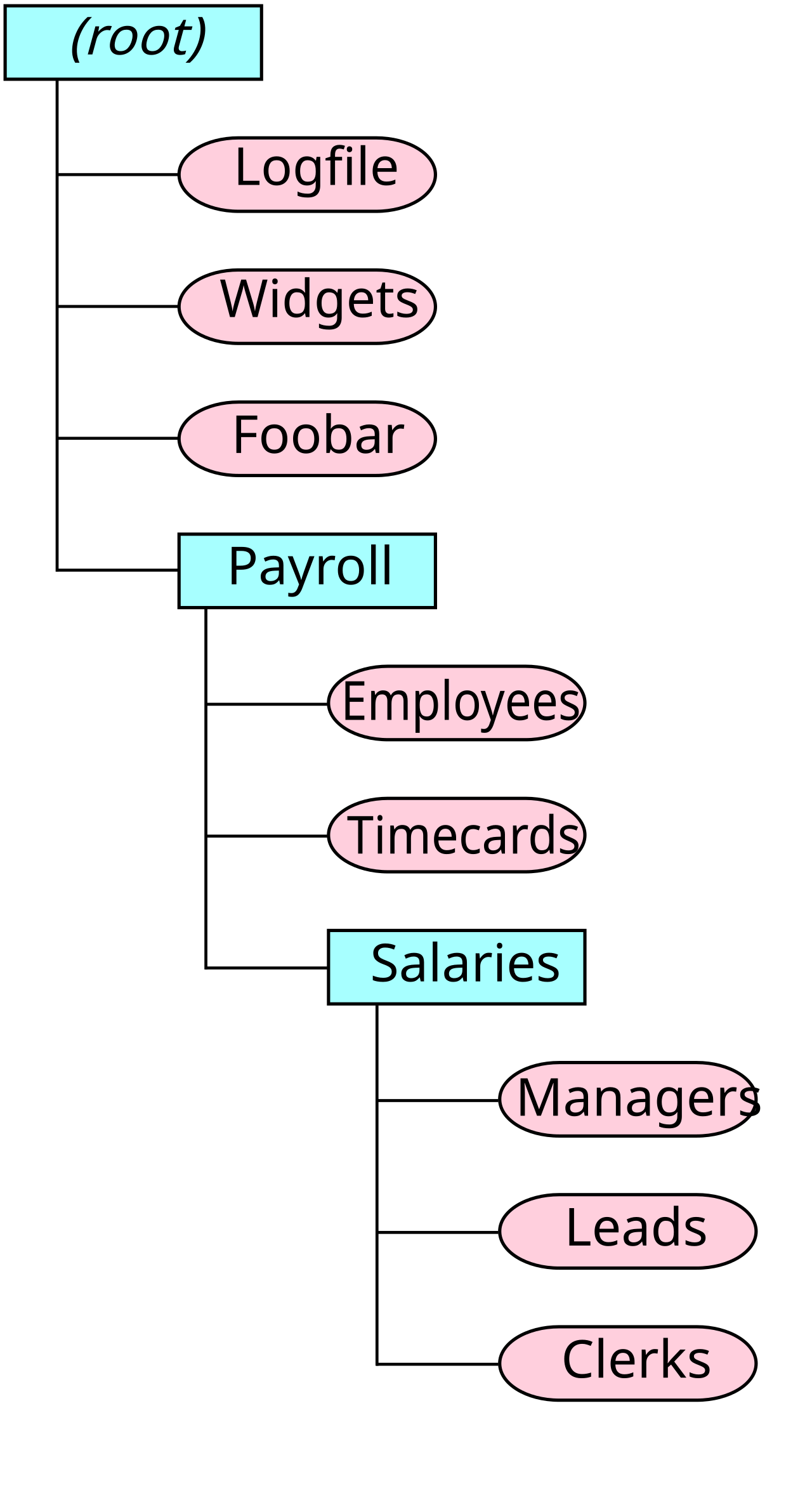 Een mappenstructuur: mappen (rechthoeken) bevatten bestanden (ovalen) en weer andere mappen. Afbeelding: TotoBaggins, CC BY-SA 3.0, via Wikimedia Commons.

Mik op niet meer dan drie niveaus:
Documents/
  Finance/
    2024/
    2023/
  Home/
    Manuals/
    Warranties/
  Personal/
  Work/
  Inbox/
Mappen per jaar werken goed voor alles wat zich in de loop van de tijd opstapelt, zoals bonnetjes of afschriften. Voor de rest is één niveau binnen elke categorie meestal genoeg.
Ondersteunt je bestandsbeheerder favorieten of bladwijzers, zet de mappen die je het vaakst opent (Inbox, Finance, Work) dan vast, zodat je er met één tik naartoe springt.
Temm de map Download
In de map Download groeit de rommel het snelst. Browsers, e-mail en chatapps zetten er allemaal bestanden in, en er gaat nooit iets uit.
Een eenvoudige routine:
- Zie Download als tijdelijk. Alles wat erin staat, is per definitie ongesorteerd.
- Loop hem één keer per week door. Sorteer op datum, zodat de nieuwste bestanden bovenaan staan.
- Neem per bestand één beslissing: verplaats het naar een categoriemap, of verwijder het.
- Verwijder installatiebestanden en eenmalige bestanden. APK-bestanden, instapkaarten van afgelopen reizen en dubbele pdf's hoeven zelden te blijven.
Kun je in je browser de downloadlocatie kiezen, laat hem dan naar je map Inbox wijzen. Zo staan alle ongesorteerde bestanden op één plek die jij beheert. Hoe dan ook: de gewoonte is belangrijker dan de locatie.
Foto's ordenen zonder je galerij te breken
Foto's nemen meestal het grootste deel van de opslag in. Camerabestanden verplaatsen kan galerij- en back-upapps in de war brengen, dus een voorzichtigere aanpak werkt beter:
- Eerst verwijderen. Haal onscherpe foto's, dubbele foto's en screenshots weg die je niet meer nodig hebt.
- Gebruik albums in je galerij-app om te groeperen, in plaats van bestanden echt uit DCIM te verplaatsen.
- Kopieer de foto's die je wilt bewaren naar Media alleen als je een geselecteerde set wilt, zoals gescande documenten of familiefoto's die je wilt archiveren.
Fotometadata kan hierbij helpen. De meeste foto's bevatten EXIF-gegevens zoals de opnamedatum en cameragegevens, die veel apps gebruiken om afbeeldingen te sorteren. Kloppen de datums niet (vaak het geval bij afbeeldingen die je via berichtenapps hebt ontvangen of bij gescande afdrukken), dan kun je met een metadata-editor zoals Photo EXIF Editor EXIF-gegevens bekijken en in één keer voor meerdere foto's aanpassen, zodat ze goed worden gesorteerd. De app kan ook de gps-locatie wijzigen of verwijderen; dat is de moeite waard voordat je foto's deelt of archiveert die je niet aan een plek gekoppeld wilt zien. Onze checklist voor fotoprivacy beschrijft wat je verder controleert.
Werk je ook met video's of audio, of wil je meer controle over metadata, dan kan EXIF Pro: ExifTool voor Android EXIF, XMP, IPTC, gps en andere metadata bekijken, bewerken en verwijderen in veel bestandstypen.
Omgaan met HEIC en andere formaten
Sommige camera's en telefoons slaan afbeeldingen op als HEIF/HEIC, en sommige websites gebruiken AVIF. Deze formaten besparen ruimte, maar niet elke app, computer of elk uploadformulier accepteert ze. Zet alleen om wat je nodig hebt, in plaats van overal twee kopieën te laten slingeren. Avico zet HEIF/HEIC/AVIF-afbeeldingen om naar JPEG, PNG of WebP, en zet ook audio- en videobestanden om. De app werkt offline, gaat op de achtergrond door met omzetten en heeft een ingebouwde mediaviewer, zodat je het resultaat kunt controleren voordat je het naar je mappen verplaatst. Een stapsgewijze uitleg vind je in HEIC-foto's omzetten naar JPG op Android.
Bestanden snel vinden
Ook met een goede ordening is zoeken vaak de snelste weg. Een paar tips:
- Zoek op het onderwerpwoord uit je naampatroon, zoals "receipt" of "warranty". Hier betalen consequente namen zich uit.
- Gebruik filters in je bestandsbeheerder om te verfijnen op type (documenten, afbeeldingen, audio) of op recente datum.
- Kijk eerst bij "Recent". Heb je iets in de afgelopen dagen opgeslagen, dan staat het daar meestal.
- Zoek naar app-specifieke mappen als een bestand uit een berichtenapp komt. Die slaan vaak op in hun eigen mediamappen in plaats van in Download.
Verschijnt een bestand niet in de zoekresultaten, dan is het misschien opgeslagen in de privéopslag van een app, die bestandsbeheerders op recente Android-versies meestal niet kunnen zien. Open in dat geval de oorspronkelijke app en gebruik de optie om te exporteren of te delen om een kopie in je mappen op te slaan.
Maak een back-up van wat belangrijk is
Een goede ordening maakt back-ups makkelijker, omdat je belangrijke bestanden nu op voorspelbare plekken staan. Richt je op de mappen die je niet opnieuw kunt maken: Personal, Finance, Work en je foto's.
Een praktische aanpak:
- Cloudback-up voor foto's. De meeste galerij- of foto-apps bieden automatische back-up. Zet die aan en controleer of hij ook echt draait.
- Cloudsynchronisatie voor je mappen in Documents. Gebruik de cloudopslagdienst die je al vertrouwt en synchroniseer de categoriemappen die je belangrijk vindt.
- Een offline kopie. Kopieer om de paar maanden belangrijke mappen naar een computer, een externe schijf of een geheugenkaart. Zo ben je beschermd als een cloudaccount wordt geblokkeerd of als synchronisatie misgaat. Een USB-kabel werkt, en wifi ook: met FTP Server of SSH Server (voor SFTP) kan een computer in je netwerk de mappen van je telefoon doorbladeren en kopiëren. Zie Bestanden overzetten tussen Android en pc met FTP.
- Test het terugzetten. Open een paar bestanden uit de back-up op een ander apparaat om zeker te weten dat ze volledig en leesbaar zijn.
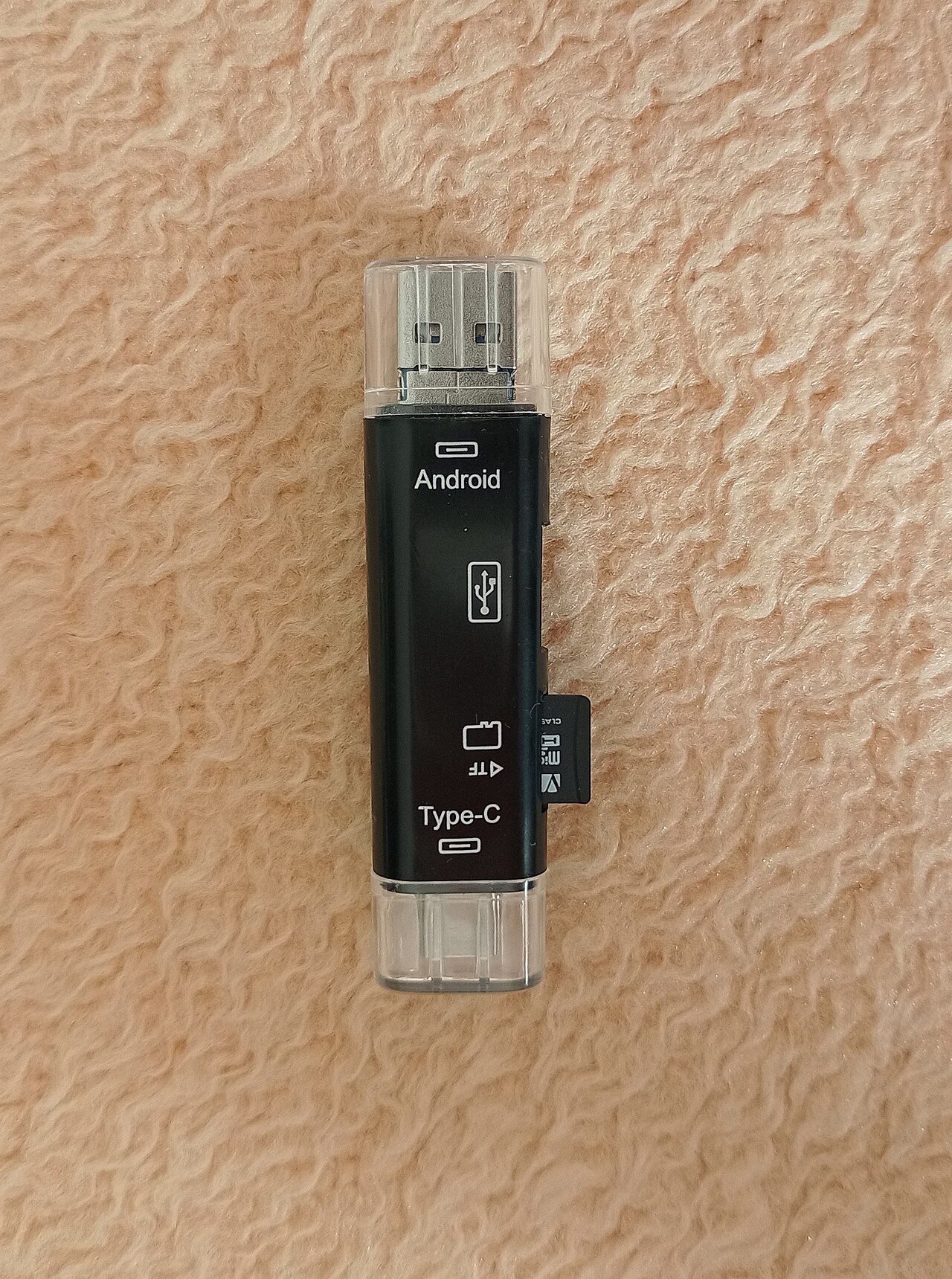 Met een USB OTG-kaartlezer kunnen veel Android-telefoons bestanden direct naar een geheugenkaart of USB-stick kopiëren. Afbeelding: Momčilo Stokanovic, CC BY-SA 4.0, via Wikimedia Commons.

Een veelgebruikte vuistregel is de 3-2-1-regel: drie kopieën van je gegevens, op twee verschillende soorten opslag, waarvan er één ergens anders ligt. Bewaar op zijn minst twee kopieën op verschillende plekken, waarvan er één niet op je telefoon staat.
Wees voorzichtig met verplaatsen en verwijderen
De meeste bestanden raak je kwijt tijdens het opruimen, niet tijdens dagelijks gebruik. Houd hier rekening mee:
- Bij belangrijke bestanden: eerst kopiëren, dan verwijderen. Verplaatsen tussen opslaglocaties (bijvoorbeeld naar een SD-kaart of USB-stick) kan halverwege mislukken. Eerst kopiëren en het resultaat controleren is veiliger.
- Verplaats geen app-mappen. Bestanden die bij apps horen, blijven staan waar de app ze heeft neergezet.
- Controleer de prullenbak voordat je hem leegt. Veel bestandsbeheerders en galerij-apps hebben een prullenbak. Bekijk die voordat je hem leegt, want dat is vaak je laatste kans om een bestand terug te halen.
- Let op synchronisatie. Verwijder je een bestand op je telefoon, dan kan het afhankelijk van de synchronisatie-instellingen ook uit je cloudback-up verdwijnen. Weet of je dienst verwijderingen synchroniseert.
- Verwijder niet in bulk op type. "Alle afbeeldingen" of "alle grote bestanden" selecteren in een opruimtool kan dingen bevatten die je wilt houden. Bekijk de selectie eerst.
- Houd de telefoon opgeladen tijdens grote overdrachten, zodat het proces niet wordt onderbroken doordat hij uitvalt.
Een wekelijkse routine van vijf minuten
Staat je systeem eenmaal, dan kost het weinig moeite om het netjes te houden:
- Leeg Download of Inbox naar categoriemappen, of verwijder.
- Geef belangrijke nieuwe bestanden een naam volgens het patroon datum-onderwerp.
- Verwijder screenshots en dubbele foto's die je niet nodig hebt.
- Kijk even in je back-upapp of hij onlangs heeft gedraaid.
Dat is alles. Een ondiepe structuur, consequente namen en een wekelijkse opruimronde houden je Android-telefoon georganiseerd, zonder dat bestandsbeheer een hobby wordt.
Related app
SSH Server
Maak van Android een SSH- en SFTP-server met een volledige terminal
Related posts
Beeldresolutie of beeldkwaliteit: wat is het verschil?
Meer pixels betekent niet automatisch een betere foto. Ontdek hoe pixelafmetingen, resolutie en compressie verschillen en hoe je het juiste formaat en de juiste kwaliteit kiest.
HEIC-foto's omzetten naar JPG op Android
Ontdek wat HEIC en JPG zijn, hoe je HEIC-foto's op Android naar JPG omzet met een converter-app of ingebouwde tools, hoe je het resultaat controleert en wat je doet als omzetten mislukt.
Wat zijn EXIF-gegevens en wat verraden ze over je foto's?
Ontdek wat EXIF-metadata is, wat het over je foto's vastlegt, waarom sommige afbeeldingen het missen en hoe je het controleert en verwijdert voordat je deelt.