Dateien auf Android organisieren: Ordner, Namen, Backups
Ein praktisches System, um Dateien auf deinem Android-Handy zu sortieren, zu benennen, zu finden und zu sichern, und wie du Dateien verschiebst oder löschst, ohne etwas zu verlieren.
Auf dieser Seite
Die meisten Android-Handys werden mit der Zeit zu einem Haufen aus Screenshots, PDFs, Sprachnachrichten und Downloads, an deren Speichern sich niemand erinnert. Das Handy funktioniert noch, aber eine bestimmte Datei zu finden, dauert jeden Monat länger, und Backups werden zum Ratespiel.
Diese Anleitung zeigt dir ein einfaches System, das du an einem Nachmittag einrichten und mit ein paar Minuten pro Woche pflegen kannst. Es funktioniert mit dem Dateimanager, den dein Handy ohnehin hat, du musst zum Start also nichts installieren.
Verschaff dir zuerst einen Überblick
Bevor du neue Ordner anlegst, nimm dir zehn Minuten Zeit, um zu sehen, wo deine Dateien tatsächlich liegen. Öffne den vorinstallierten Dateimanager deines Handys (oft Dateien oder Eigene Dateien genannt) und sieh dir den internen Speicher an. Meist findest du dort diese Standardordner:
- DCIM – Fotos und Videos der Kamera
- Pictures – Screenshots und Bilder, die andere Apps gespeichert haben
- Download – alles, was aus einem Browser oder vielen Messaging-Apps gespeichert wurde
- Documents – PDFs, Textdateien und Office-Dokumente (oft kaum genutzt)
- Music, Movies, Recordings – Mediendateien, je nach Handy
Viele Dateimanager haben auch eine Speicher- oder „Bereinigen“-Ansicht, die zeigt, welche Kategorien am meisten Platz belegen. Notiere dir die zwei oder drei größten Problemzonen. Bei den meisten sind das Download und der Kameraordner.
Ein Wort der Vorsicht: Lass Ordner, die von Apps angelegt wurden (zum Beispiel den Medienordner einer Messaging-App), wo sie sind. Apps erwarten ihre Dateien an bestimmten Orten, und wenn du sie verschiebst, kann die App kaputtgehen oder die Dateien nicht mehr sehen.
Sortiere Dateien nach Zweck, nicht nach Typ
Android gruppiert Dateien bereits nach Typ: Bilder, Audio, Dokumente. Zum Stöbern ist das nützlich, aber es hilft nicht, wenn du „den Mietvertrag“ oder „die Steuerbelege vom letzten Jahr“ brauchst. Eine Struktur nach Zweck beantwortet die Frage: Warum habe ich diese Datei?
Ein guter Satz an Hauptkategorien für den Anfang:
- Personal (Persönliches) – Ausweisscans, medizinische Unterlagen, Zeugnisse
- Finance (Finanzen) – Quittungen, Rechnungen, Kontoauszüge, Steuerunterlagen
- Work (Arbeit) oder School (Schule) – Projektdateien, Notizen, Aufgaben
- Home (Zuhause) – Bedienungsanleitungen, Garantien, Miet- oder Versorgerunterlagen
- Media (Medien) – Fotos und Videos, die du langfristig behalten willst, sortiert über die Kamerarolle hinaus
- Inbox (Eingang) – eine vorübergehende Ablage für Dinge, die du noch nicht sortiert hast
Halte die Liste kurz. Fünf bis sieben Hauptordner sind völlig genug. Wenn du nicht innerhalb weniger Sekunden entscheiden kannst, wohin eine Datei gehört, sind deine Kategorien zu fein.
Wo deine Struktur hingehört
Der Ordner Documents ist ein sinnvolles Zuhause für deine Ordner nach Zweck, weil er ein Standardort ist, den Backup-Tools und andere Apps erkennen. Lass Kamerafotos in DCIM. Die Fotos, die du behalten willst, kannst du separat ordnen (mehr dazu unten).
Benenne Dateien so, dass du sie später findest
Gute Namen sorgen dafür, dass die Suche funktioniert. Eine Datei namens IMG_20240312_0931.jpg oder document(3).pdf sagt dir nichts. Ein einheitliches Muster löst das Problem.
Eine zuverlässige Formel für Dateinamen:
YYYY-MM-DD_topic_detail.ext
Zum Beispiel:
2024-03-12_receipt_laptop-repair.pdf2024-01-05_lease_apartment-renewal.pdf2023-11-20_passport_scan.jpg
Warum das funktioniert:
- Das Datum zuerst in der Reihenfolge Jahr-Monat-Tag (das Format nach ISO 8601) sorgt dafür, dass Dateien automatisch chronologisch sortiert werden.
- Das Thema danach gruppiert ähnliche Dateien, wenn du nach Wörtern wie „receipt“ oder „lease“ suchst.
- Kurz und konkret – vermeide lange Sätze und Wörter wie „final“ oder „neu“, die schnell nicht mehr stimmen.
Ein paar praktische Regeln:
- Verwende Bindestriche oder Unterstriche statt Leerzeichen. Manche Apps und Computer kommen mit Leerzeichen schlecht zurecht.
- Vermeide Sonderzeichen wie
/ \ : * ? " < > |. Sie können Fehler verursachen, wenn du Dateien auf einen Computer oder in einen Cloud-Dienst kopierst. - Wenn du Versionen hast, häng
v1,v2ans Ende, statt „final“ und „final-final“ zu verwenden.
Du musst nicht jede alte Datei umbenennen. Wende das Muster auf neue Dateien an und auf alles Wichtige, das dir beim Aufräumen in die Hände fällt.
Bau eine Ordnerstruktur, die flach bleibt
Tiefe Ordnerbäume sind auf einem kleinen Bildschirm schwer zu durchsuchen. Jede zusätzliche Ebene bedeutet einen Tipp mehr und einen weiteren Ort, an dem sich eine Datei verstecken kann.
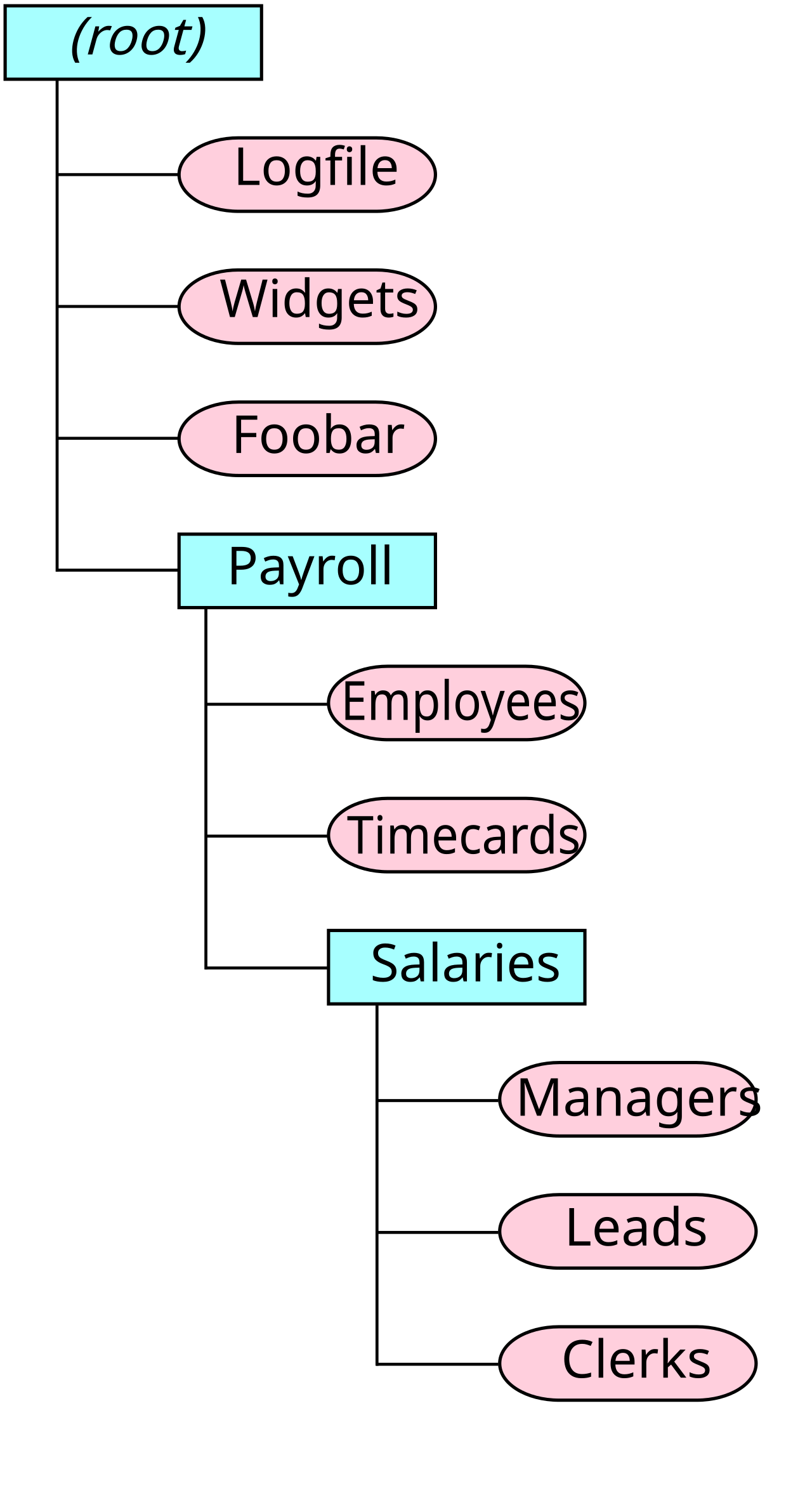 Eine Ordnerhierarchie: Ordner (Rechtecke) enthalten Dateien (Ovale) und weitere Ordner. Bild: TotoBaggins, CC BY-SA 3.0, via Wikimedia Commons.

Ziel sind höchstens drei Ebenen:
Documents/
  Finance/
    2024/
    2023/
  Home/
    Manuals/
    Warranties/
  Personal/
  Work/
  Inbox/
Jahresordner eignen sich gut für alles, was sich mit der Zeit ansammelt, etwa Quittungen oder Kontoauszüge. Für alles andere reicht meist eine einzige Ebene innerhalb jeder Kategorie.
Wenn dein Dateimanager Favoriten oder Lesezeichen unterstützt, hefte die Ordner an, die du am häufigsten öffnest (Inbox, Finance, Work), damit du mit einem Tipp dorthin springen kannst.
Bändige den Download-Ordner
Im Download-Ordner wächst das Chaos am schnellsten. Browser, E-Mail- und Chat-Apps legen dort Dateien ab, und nichts verlässt ihn je wieder.
Eine einfache Routine:
- Betrachte Download als vorübergehend. Alles darin ist per Definition unsortiert.
- Geh ihn einmal pro Woche durch. Sortiere nach Datum, damit die neuesten Dateien oben stehen.
- Triff für jede Datei eine Entscheidung: in einen Kategorieordner verschieben oder löschen.
- Lösch Installationsdateien und Einmal-Dateien. APK-Dateien, Bordkarten vergangener Reisen und doppelte PDFs müssen selten bleiben.
Wenn dein Browser dich den Download-Ort wählen lässt, kannst du stattdessen deinen Ordner Inbox angeben. So liegen alle unsortierten Dateien an einem Ort, den du kontrollierst. So oder so ist die Gewohnheit wichtiger als der Ort.
Fotos ordnen, ohne die Galerie durcheinanderzubringen
Fotos belegen meist den größten Teil des Speichers. Kameradateien zu verschieben, kann Galerie- und Backup-Apps verwirren, deshalb funktioniert ein sanfterer Ansatz besser:
- Zuerst löschen. Entferne verwackelte Aufnahmen, Duplikate und Screenshots, die du nicht mehr brauchst.
- Nutze Alben in deiner Galerie-App zum Gruppieren, statt Dateien tatsächlich aus DCIM zu verschieben.
- Kopiere nur ausgewählte Fotos nach Media, wenn du eine kuratierte Sammlung willst, etwa gescannte Dokumente oder Familienfotos, die du archivieren möchtest.
Foto-Metadaten können dabei helfen. Die meisten Fotos enthalten EXIF-Daten wie Aufnahmedatum und Kameradetails, die viele Apps zum Sortieren nutzen. Wenn Datumsangaben falsch sind (häufig bei Bildern aus Messaging-Apps oder eingescannten Abzügen), kannst du mit einem Metadaten-Editor wie Photo EXIF Editor EXIF-Daten ansehen und für mehrere Fotos gleichzeitig bearbeiten, damit sie richtig sortiert werden. Die App kann auch den GPS-Standort ändern oder entfernen, was sich lohnt, bevor du Fotos teilst oder archivierst, die nicht mit einem Ort verknüpft sein sollen. Unsere Checkliste zum Foto-Datenschutz zeigt, was du sonst noch prüfen solltest.
Wenn du auch mit Videos oder Audio arbeitest oder mehr Kontrolle über Metadaten brauchst, kann EXIF Pro: ExifTool für Android EXIF, XMP, IPTC, GPS und andere Metadaten in vielen Dateitypen anzeigen, bearbeiten und entfernen.
Umgang mit HEIC und anderen Formaten
Manche Kameras und Handys speichern Bilder als HEIF/HEIC, und manche Websites verwenden AVIF. Diese Formate sparen Platz, aber nicht jede App, jeder Computer und jedes Upload-Formular akzeptiert sie. Statt zwei Kopien verstreut aufzubewahren, wandle nur um, was du brauchst. Avico wandelt HEIF/HEIC/AVIF-Bilder in JPEG, PNG oder WebP um und konvertiert auch Audio- und Videodateien. Die App arbeitet offline, wandelt im Hintergrund weiter um und hat einen eingebauten Medienbetrachter, sodass du die Ergebnisse prüfen kannst, bevor du sie in deine Ordner verschiebst. Eine Schritt-für-Schritt-Anleitung findest du unter So wandelst du HEIC-Fotos auf Android in JPG um.
Dateien schnell finden
Selbst bei guter Ordnung ist die Suche oft der schnellste Weg. Ein paar Tipps:
- Such nach dem Themenwort aus deinem Namensmuster, etwa „receipt“ oder „warranty“. Hier zahlen sich einheitliche Namen aus.
- Nutze Filter in deinem Dateimanager, um nach Typ (Dokumente, Bilder, Audio) oder nach aktuellem Datum einzugrenzen.
- Schau zuerst unter „Zuletzt verwendet“ nach. Wenn du etwas in den letzten Tagen gespeichert hast, ist es meistens dort.
- Such nach App-eigenen Ordnern, wenn eine Datei aus einer Messaging-App stammt. Diese speichern oft in eigenen Medienordnern statt in Download.
Wenn eine Datei in der Suche nicht auftaucht, wurde sie vielleicht im privaten Speicher einer App abgelegt, den Dateimanager auf aktuellen Android-Versionen meist nicht sehen können. Öffne in diesem Fall die ursprüngliche App und nutze deren Export- oder Teilen-Funktion, um eine Kopie in deinen Ordnern zu speichern.
Sichere, was wichtig ist
Ordnung macht Backups einfacher, weil deine wichtigen Dateien jetzt an vorhersehbaren Orten liegen. Konzentriere dich auf die Ordner, die du nicht wiederherstellen kannst: Personal, Finance, Work und deine Fotos.
Ein praktischer Ansatz:
- Cloud-Backup für Fotos. Die meisten Galerie- oder Foto-Apps bieten eine automatische Sicherung an. Schalte sie ein und prüfe, ob sie tatsächlich läuft.
- Cloud-Synchronisierung für deine Documents-Ordner. Nutze den Cloud-Speicher, dem du ohnehin vertraust, und synchronisiere die Kategorieordner, die dir wichtig sind.
- Eine Offline-Kopie. Kopiere alle paar Monate wichtige Ordner auf einen Computer, eine externe Festplatte oder eine Speicherkarte. Das schützt dich, falls ein Cloud-Konto gesperrt wird oder eine Synchronisierung schiefgeht. Ein USB-Kabel funktioniert, WLAN ebenso: Mit FTP Server oder SSH Server (für SFTP) kann ein Computer in deinem Netzwerk die Ordner deines Handys durchsuchen und kopieren. Siehe Dateien per FTP zwischen Android und PC übertragen.
- Teste eine Wiederherstellung. Öffne ein paar gesicherte Dateien auf einem anderen Gerät, um sicherzugehen, dass sie vollständig und lesbar sind.
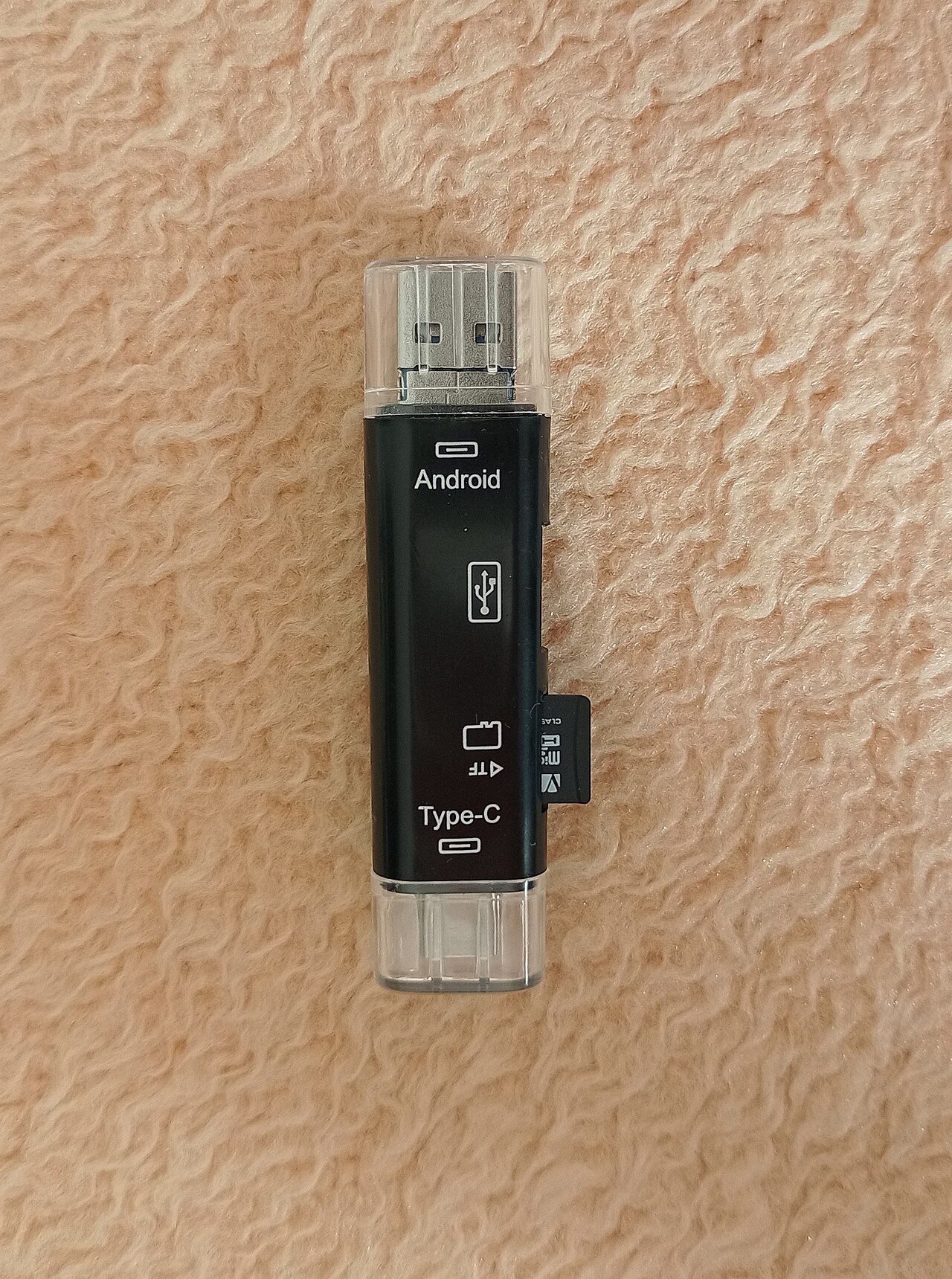 Mit einem USB-OTG-Kartenleser können viele Android-Handys Dateien direkt auf eine Speicherkarte oder einen USB-Stick kopieren. Bild: Momčilo Stokanovic, CC BY-SA 4.0, via Wikimedia Commons.

Eine verbreitete Faustregel ist die 3-2-1-Regel: drei Kopien deiner Daten auf zwei verschiedenen Speicherarten, davon eine an einem anderen Ort. Behalte mindestens zwei Kopien an verschiedenen Orten, von denen eine nicht auf deinem Handy liegt.
Sei vorsichtig beim Verschieben und Löschen
Die meisten Dateiverluste passieren beim Aufräumen, nicht im Alltag. Denk an diese Punkte:
- Bei wichtigen Dateien erst kopieren, dann löschen. Das Verschieben zwischen Speicherorten (zum Beispiel auf eine SD-Karte oder einen USB-Stick) kann mittendrin fehlschlagen. Erst zu kopieren und das Ergebnis zu prüfen, ist sicherer.
- Verschiebe keine App-Ordner. Dateien, die zu Apps gehören, sollten dort bleiben, wo die App sie abgelegt hat.
- Prüfe den Papierkorb, bevor du ihn leerst. Viele Dateimanager und Galerie-Apps haben einen Papierkorb. Sieh ihn dir vor dem Leeren an, denn das ist oft deine letzte Chance, eine Datei zurückzuholen.
- Achte auf die Synchronisierung. Je nach Einrichtung kann das Löschen einer Datei auf dem Handy sie auch aus deinem Cloud-Backup löschen. Finde heraus, ob dein Dienst Löschungen synchronisiert.
- Lösch nicht pauschal nach Typ. Wenn du in einem Aufräum-Tool „alle Bilder“ oder „alle großen Dateien“ auswählst, kann das Dinge enthalten, die du behalten willst. Prüfe die Auswahl zuerst.
- Halte das Handy geladen, während du große Datenmengen überträgst, damit ein Abschalten den Vorgang nicht unterbricht.
Eine wöchentliche Routine in fünf Minuten
Sobald dein System steht, kostet es kaum Aufwand, es ordentlich zu halten:
- Leere Download oder Inbox in die Kategorieordner oder lösch die Dateien.
- Benenne wichtige neue Dateien nach dem Muster Datum-Thema um.
- Lösch Screenshots und doppelte Fotos, die du nicht brauchst.
- Wirf einen Blick in deine Backup-App, um zu prüfen, ob sie kürzlich gelaufen ist.
Das war's. Eine flache Struktur, einheitliche Namen und ein wöchentlicher Durchgang halten dein Android-Handy ordentlich, ohne dass Dateiverwaltung zum Hobby wird.
Zugehörige App
SSH Server
Verwandle Android in einen SSH- und SFTP-Server mit vollwertigem Terminal
Verwandte Beiträge

Bildauflösung vs. Bildqualität: Was ist der Unterschied?
Mehr Pixel bedeuten nicht automatisch ein besseres Foto. Erfahre, wie sich Pixelmaße, Auflösung und Kompression unterscheiden und wie du das richtige Format und die passende Qualität wählst.
So wandelst du HEIC-Fotos auf Android in JPG um
Erfahre, was HEIC und JPG sind, wie du HEIC-Fotos auf Android mit einer Konverter-App oder Bordmitteln in JPG umwandelst, wie du das Ergebnis prüfst und was du tun kannst, wenn die Umwandlung fehlschlägt.
Was sind EXIF-Daten und was verraten sie über deine Fotos?
Erfahre, was EXIF-Metadaten sind, was sie über deine Fotos speichern, warum manchen Bildern diese Daten fehlen und wie du sie vor dem Teilen prüfst und entfernst.