Android のファイル整理術:フォルダ、名前、バックアップ
Android スマホのファイルを分類し、名前を付け、見つけ、バックアップするための実践的な方法と、何も失わずにファイルを移動・削除する方法を紹介します。
On this page
ほとんどの Android スマホは、いつの間にかスクリーンショット、PDF、ボイスメモ、そして誰も保存した覚えのないダウンロードファイルの山になっていきます。スマホは問題なく動いていても、特定のファイルを探すのに毎月少しずつ時間がかかるようになり、バックアップも当てずっぽうになってしまいます。
このガイドでは、午後のひとときで設定でき、週に数分で維持できるシンプルな方法を紹介します。スマホにもともと入っているファイルマネージャーで使えるので、何もインストールせずに始められます。
まずは今あるものをざっと確認する
新しいフォルダを作る前に、10 分ほどかけてファイルが実際にどこにあるのか確認しましょう。スマホに標準で入っているファイルマネージャー(「Files」や「マイファイル」などの名前が多いです)を開き、内部ストレージを見てみます。通常、次のような標準フォルダがあります。
- DCIM – カメラで撮った写真と動画
- Pictures – スクリーンショットや、ほかのアプリが保存した画像
- Download – ブラウザや多くのメッセージアプリから保存したもの
- Documents – PDF、テキストファイル、Office 文書(あまり使われていないことが多い)
- Music、Movies、Recordings – メディアファイル(スマホによって異なります)
多くのファイルマネージャーには、どのカテゴリーが最も容量を使っているかを表示するストレージ画面や「クリーンアップ」画面もあります。特に問題の大きい 2 〜 3 か所をメモしておきましょう。ほとんどの人にとっては、Download とカメラのフォルダです。
注意点:アプリが作ったフォルダ(たとえばメッセージアプリのメディアフォルダ)はそのままにしておきましょう。アプリは決まった場所にファイルがあることを前提にしているので、移動するとアプリが動かなくなったり、アプリからファイルが見えなくなったりすることがあります。
ファイルは種類ではなく目的で分ける
Android はすでに、画像、音声、ドキュメントといった種類ごとにファイルをまとめています。ざっと眺めるには便利ですが、「賃貸契約書」や「去年の税金の領収書」が必要なときには役に立ちません。目的ごとの構成なら、*なぜこのファイルを持っているのか?*という問いに答えられます。
最上位のカテゴリーとして、まずは次のようなものがおすすめです。
- Personal(個人) – 身分証明書のスキャン、医療記録、証明書
- Finance(お金) – レシート、請求書、銀行の明細、税金の書類
- Work(仕事)または School(学校) – プロジェクトのファイル、メモ、課題
- Home(住まい) – 取扱説明書、保証書、賃貸や公共料金の書類
- Media(メディア) – カメラロールとは別に整理した、長く残したい写真や動画
- Inbox(受け箱) – まだ分類していないものの一時的な置き場所
リストは短くしましょう。最上位のフォルダは 5 〜 7 個で十分です。ファイルをどこに入れるか数秒で決められないなら、カテゴリーが細かすぎます。
構成をどこに置くか
目的ごとのフォルダを置く場所としては、Documents フォルダが適しています。バックアップツールやほかのアプリが認識する標準の場所だからです。カメラの写真は DCIM に置いたままにし、残したい写真は別に整理しましょう(詳しくは後述します)。
あとで見つけられるようにファイルに名前を付ける
良い名前を付ければ、検索が役に立つようになります。IMG_20240312_0931.jpg や document(3).pdf という名前のファイルからは何もわかりません。一貫したパターンを使えば解決します。
信頼できる名前の付け方:
YYYY-MM-DD_topic_detail.ext
たとえば:
2024-03-12_receipt_laptop-repair.pdf2024-01-05_lease_apartment-renewal.pdf2023-11-20_passport_scan.jpg
これがうまくいく理由:
- 日付を先頭に、年-月-日の順(ISO 8601 形式)で書くと、ファイルが自動的に日付順に並びます。
- 次にトピックを書くと、「receipt」や「lease」のような言葉で検索したときに似たファイルがまとまります。
- 短く具体的に – 長い文は避け、すぐに事実でなくなる「final」や「new」のような言葉は使わないようにしましょう。
実用的なルールをいくつか紹介します。
- スペースの代わりにハイフンかアンダースコアを使いましょう。アプリやパソコンによってはスペースをうまく扱えません。
/ \ : * ? " < > |などの特殊文字は避けましょう。ファイルをパソコンやクラウドサービスにコピーするときにエラーの原因になることがあります。- 複数のバージョンがある場合は、「final」や「final-final」ではなく、末尾に
v1、v2を付けましょう。
古いファイルをすべて名前変更する必要はありません。新しいファイルと、整理中に手を付けた大事なファイルにこのパターンを適用しましょう。
浅いフォルダ構成を作る
深いフォルダ階層は、小さな画面では移動しにくいものです。階層が 1 つ増えるたびにタップが 1 回増え、ファイルが隠れる場所も 1 つ増えます。
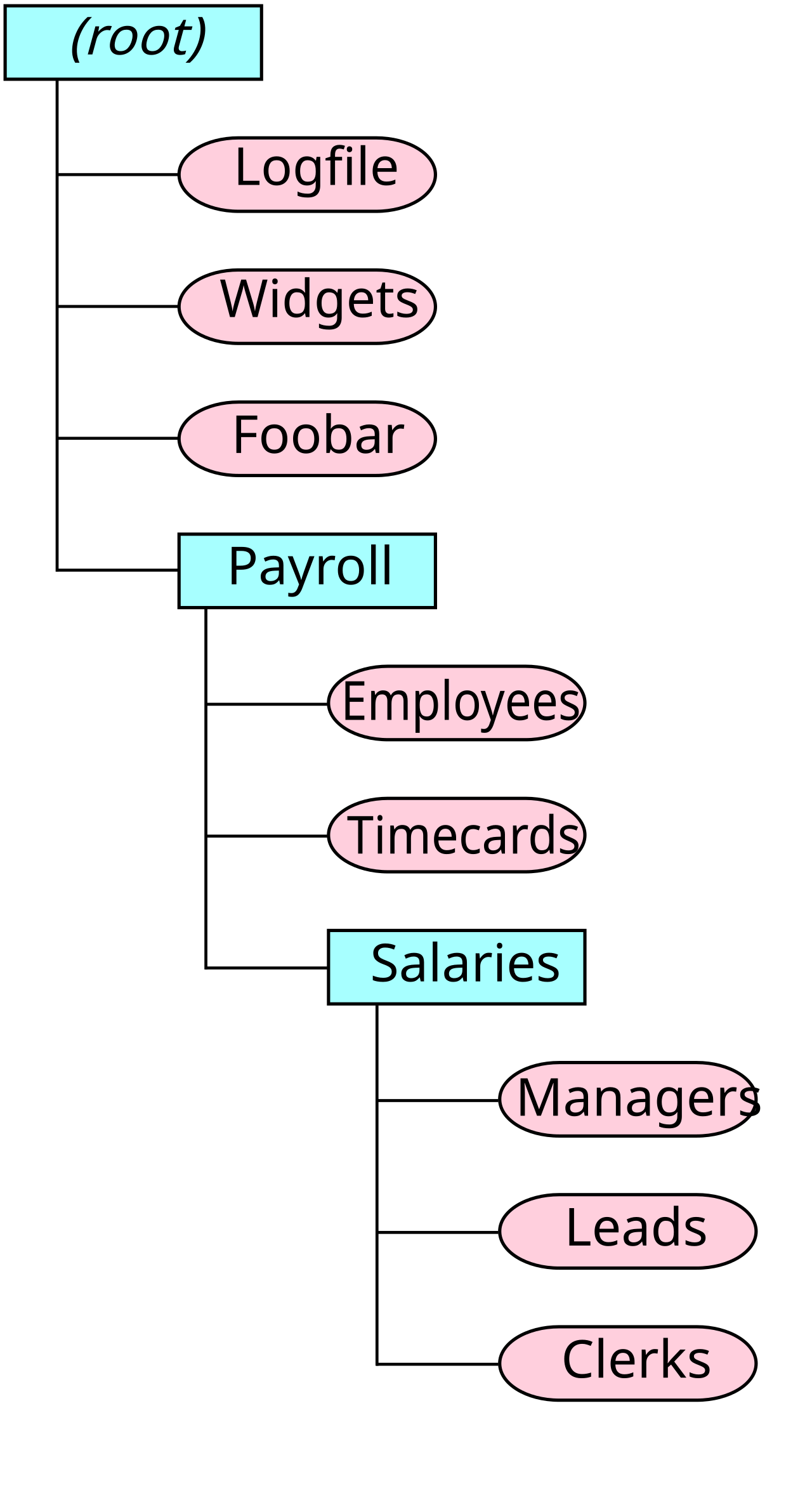 フォルダ階層:フォルダ(四角)の中にファイル(楕円)やさらにフォルダが入っています。画像:TotoBaggins、CC BY-SA 3.0、Wikimedia Commons より。

3 階層までを目安にしましょう。
Documents/
  Finance/
    2024/
    2023/
  Home/
    Manuals/
    Warranties/
  Personal/
  Work/
  Inbox/
レシートや明細のように時間とともに増えていくものには、年ごとのフォルダが便利です。それ以外のものは、各カテゴリーの中に 1 階層あればたいてい十分です。
ファイルマネージャーがお気に入りやブックマークに対応しているなら、よく開くフォルダ(Inbox、Finance、Work)をピン留めして、1 回のタップで移動できるようにしましょう。
Download フォルダを片付ける
散らかりが最も早く増えるのが Download フォルダです。ブラウザ、メール、チャットアプリがすべてここにファイルを置き、何も出ていきません。
シンプルな習慣:
- Download は一時的な場所と考える。 ここにあるものは、そもそも未分類のものです。
- 週に 1 回、中身を確認する。 日付順に並べて、新しいファイルが上に来るようにします。
- ファイルごとに 1 つ決める: カテゴリーのフォルダに移動するか、削除するか。
- インストーラーや一度きりのファイルは削除する。 APK ファイル、過去の旅行の搭乗券、重複した PDF は、残しておく必要はほとんどありません。
ブラウザでダウンロード先を選べるなら、代わりに Inbox フォルダに設定することもできます。そうすれば、未分類のファイルがすべて自分で管理する 1 か所にまとまります。いずれにしても、場所より習慣のほうが大切です。
ギャラリーを壊さずに写真を整理する
ストレージの大部分を占めるのはたいてい写真です。カメラのファイルを動かすとギャラリーやバックアップのアプリが混乱することがあるので、穏やかな方法のほうがうまくいきます。
- まず削除する。 ブレた写真、重複した写真、もう必要のないスクリーンショットを削除しましょう。
- ファイルを DCIM から実際に移動するのではなく、ギャラリーアプリのアルバムを使ってまとめましょう。
- スキャンした書類や保存しておきたい家族の写真など、厳選したセットを作りたいときだけ、残したい写真を Media にコピーします。
ここでは写真のメタデータが役立ちます。ほとんどの写真には撮影日時やカメラの情報などの EXIF データが含まれていて、多くのアプリはそれを使って画像を並べます。日付が間違っている場合(メッセージアプリで受け取った画像やスキャンしたプリントによくあります)は、Photo EXIF Editor のようなメタデータ編集アプリで EXIF データを確認し、まとめて編集すれば、写真が正しく並ぶようになります。GPS の位置情報を変更・削除することもできるので、場所と結びつけたくない写真を共有・保存する前にやっておくといいでしょう。ほかに確認すべき点は写真のプライバシーチェックリストで紹介しています。
動画や音声も扱う場合や、メタデータをもっと細かく管理したい場合は、EXIF Pro: ExifTool for Android を使えば、さまざまな種類のファイルの EXIF、XMP、IPTC、GPS などのメタデータを表示、編集、削除できます。
HEIC などの形式の扱い方
カメラやスマホの中には画像を HEIF/HEIC で保存するものがあり、AVIF を使うウェブサイトもあります。これらの形式は容量を節約できますが、すべてのアプリ、パソコン、アップロードフォームが受け付けるわけではありません。2 つのコピーをあちこちに置いておくのではなく、必要なものだけを変換しましょう。Avico は HEIF/HEIC/AVIF の画像を JPEG、PNG、WebP に変換でき、音声や動画のファイルも変換できます。オフラインで動作し、バックグラウンドでも変換を続け、メディアビューアーも内蔵しているので、フォルダに移す前に結果を確認できます。手順は Android で HEIC 写真を JPG に変換する方法をご覧ください。
ファイルをすばやく見つける
きちんと整理していても、検索がいちばん早いことはよくあります。いくつかのコツを紹介します。
- 「receipt」や「warranty」のように、名前のパターンに入れたトピックの言葉で検索しましょう。一貫した名前が役に立つのはここです。
- ファイルマネージャーのフィルターを使って、種類(ドキュメント、画像、音声)や最近の日付で絞り込みましょう。
- まず「最近」を確認しましょう。 ここ数日で保存したものなら、たいていそこにあります。
- ファイルがメッセージアプリから来たものなら、アプリ専用のフォルダを探しましょう。こうしたアプリは、Download ではなく独自のメディアフォルダに保存することがよくあります。
検索してもファイルが出てこない場合は、アプリの専用ストレージの中に保存されている可能性があります。最近の Android のバージョンでは、ファイルマネージャーからは通常見えません。その場合は元のアプリを開き、エクスポートや共有のオプションを使って自分のフォルダにコピーを保存しましょう。
大切なものをバックアップする
整理しておけば、大事なファイルが予測できる場所にあるので、バックアップも楽になります。作り直せないフォルダ、つまり Personal、Finance、Work と写真を中心にバックアップしましょう。
実用的な方法:
- 写真はクラウドにバックアップ。 ほとんどのギャラリーアプリや写真アプリには自動バックアップがあります。オンにして、実際に動いているか確認しましょう。
- Documents のフォルダはクラウドと同期。 すでに信頼しているクラウドストレージサービスを使い、大切なカテゴリーのフォルダを同期しましょう。
- オフラインのコピー。 数か月に 1 回、大事なフォルダをパソコン、外付けドライブ、メモリーカードにコピーしましょう。クラウドのアカウントがロックされたり、同期がうまくいかなかったりしたときの備えになります。USB ケーブルでも Wi-Fi でもかまいません。FTP Server や SSH Server(SFTP 用)を使えば、同じネットワーク上のパソコンからスマホのフォルダを見てコピーできます。FTP で Android と PC の間でファイルを転送する方法をご覧ください。
- 復元を試す。 バックアップしたファイルをいくつか別のデバイスで開き、完全で読める状態か確認しましょう。
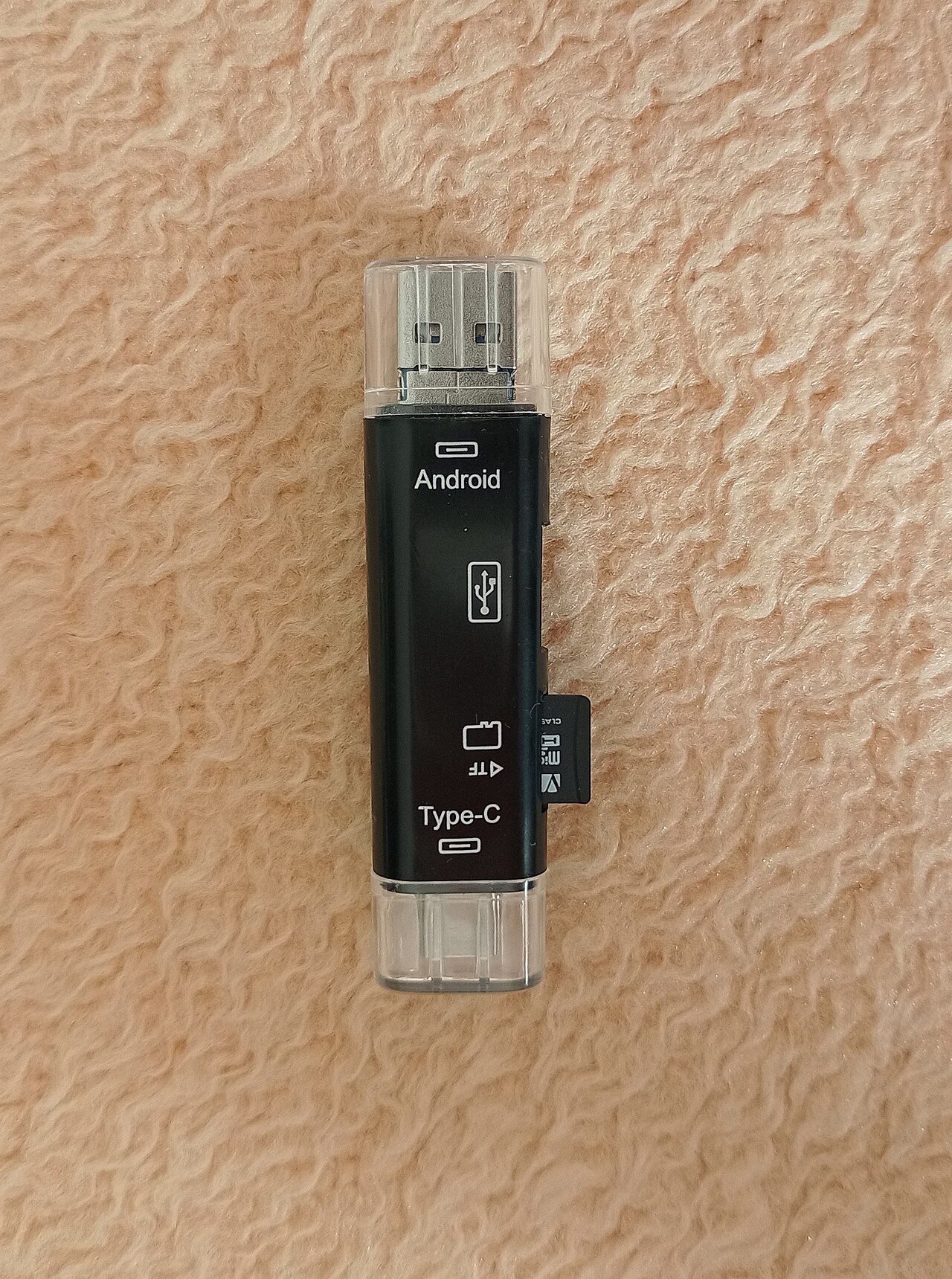 USB OTG カードリーダーを使えば、多くの Android スマホでファイルをメモリーカードや USB ドライブに直接コピーできます。画像:Momčilo Stokanovic、CC BY-SA 4.0、Wikimedia Commons より。

よく知られた目安に 3-2-1 ルールがあります。データのコピーを 3 つ、2 種類の異なるストレージに、そのうち 1 つは別の場所に保管するというものです。少なくとも、コピーを 2 つ別々の場所に置き、そのうち 1 つはスマホ以外にしておきましょう。
ファイルの移動や削除は慎重に
ファイルが失われるのは、ほとんどが普段使っているときではなく整理しているときです。次の点に気をつけましょう。
- 大事なファイルはコピーしてから削除する。 保存場所をまたぐ移動(たとえば SD カードや USB ドライブへの移動)は途中で失敗することがあります。先にコピーして結果を確認するほうが安全です。
- アプリのフォルダは移動しない。 アプリのファイルは、アプリが置いた場所にそのままにしておきましょう。
- ゴミ箱を空にする前に確認する。 多くのファイルマネージャーやギャラリーアプリにはゴミ箱があります。空にする前に中身を確認しましょう。ファイルを復元できる最後のチャンスであることが多いからです。
- 同期に注意する。 同期の設定によっては、スマホでファイルを削除するとクラウドのバックアップからも削除されることがあります。使っているサービスが削除も同期するのか把握しておきましょう。
- 種類ごとの一括削除は避ける。 クリーンアップツールで「すべての画像」や「すべての大きなファイル」を選ぶと、残したいものまで含まれることがあります。先に選択内容を確認しましょう。
- 大量のファイルを転送するときは、電源が切れて処理が中断しないよう、スマホを充電しておきましょう。
週 5 分の習慣
一度仕組みを作ってしまえば、きれいに保つのはほとんど手間がかかりません。
- Download や Inbox を空にして、カテゴリーのフォルダに移すか削除します。
- 新しい大事なファイルは、日付とトピックのパターンで名前を変更します。
- 不要なスクリーンショットや重複した写真を削除します。
- バックアップアプリをちらっと見て、最近実行されたか確認します。
これだけです。浅いフォルダ構成、一貫した名前、週 1 回の片付けで、ファイル管理を趣味にすることなく Android スマホを整理された状態に保てます。
Related app
SSH Server
Androidをフルターミナル搭載のSSH・SFTPサーバーに
Related posts

画像の解像度と画質の違いとは?
ピクセル数が多ければ良い写真になるとは限りません。ピクセル寸法、解像度、圧縮の違いと、適切な形式や画質の選び方を解説します。
Android で HEIC 写真を JPG に変換する方法
HEIC と JPG の違い、変換アプリや標準機能を使って Android で HEIC 写真を JPG に変換する方法、結果の確認方法、変換できないときの対処法を解説します。
EXIF データとは?写真から何がわかるのか
EXIF メタデータとは何か、写真について何が記録されるのか、EXIF のない画像がある理由、共有前に確認して削除する方法を解説します。