كيف تنظّم الملفات على Android: المجلدات والأسماء والنسخ الاحتياطية
نظام عملي لترتيب الملفات على هاتف Android وتسميتها والعثور عليها ونسخها احتياطيًا، مع طريقة نقل الملفات أو حذفها دون فقدان أي شيء.
On this page
تتحول معظم هواتف Android ببطء إلى كومة من لقطات الشاشة وملفات PDF والملاحظات الصوتية والتنزيلات التي لا يتذكر أحد أنه حفظها. يظل الهاتف يعمل، لكن العثور على ملف معين يستغرق وقتًا أطول كل شهر، وتصبح النسخ الاحتياطية مسألة تخمين.
يرشدك هذا الدليل إلى نظام بسيط يمكنك إعداده في فترة بعد الظهر والحفاظ عليه في بضع دقائق أسبوعيًا. وهو يعمل مع أي مدير ملفات موجود على هاتفك، فلا تحتاج إلى تثبيت أي شيء للبدء.
ابدأ بنظرة سريعة على ما لديك
قبل إنشاء مجلدات جديدة، اقضِ عشر دقائق في معرفة أين توجد ملفاتك فعلًا. افتح مدير الملفات المدمج في هاتفك (غالبًا ما يُسمّى «الملفات» أو «ملفاتي») وانظر إلى وحدة التخزين الداخلية. ستجد عادةً هذه المجلدات القياسية:
- DCIM – الصور ومقاطع الفيديو من الكاميرا
- Pictures – لقطات الشاشة والصور التي تحفظها التطبيقات الأخرى
- Download – كل ما يُحفظ من المتصفح أو من كثير من تطبيقات المراسلة
- Documents – ملفات PDF والملفات النصية والمستندات المكتبية (وغالبًا ما يُستخدم قليلًا)
- Music وMovies وRecordings – ملفات الوسائط، بحسب هاتفك
تحتوي كثير من مديري الملفات أيضًا على عرض للتخزين أو «التنظيف» يُظهر الفئات التي تشغل أكبر مساحة. دوّن أكبر منطقتين أو ثلاث مناطق تسبب المشكلة. وبالنسبة إلى معظم الناس، تكون هذه مجلد Download ومجلد الكاميرا.
كلمة تحذير: اترك المجلدات التي أنشأتها التطبيقات (مثل مجلد الوسائط لتطبيق مراسلة) في مكانها. فالتطبيقات تتوقع وجود ملفاتها في أماكن محددة، ونقلها قد يُعطّل التطبيق أو يُخفي الملفات عنه.
رتّب الملفات بحسب الغرض لا بحسب النوع
يجمّع Android الملفات بحسب النوع أصلًا: صور، صوت، مستندات. وهذا مفيد للتصفح، لكنه لا يساعدك حين تحتاج إلى «عقد الإيجار» أو «إيصالات الضرائب للعام الماضي». أما البنية القائمة على الغرض فتجيب عن سؤال لماذا لديّ هذا الملف؟
مجموعة بداية جيدة من الفئات الرئيسية:
- Personal (شخصي) – نسخ ممسوحة من الهوية، والسجلات الطبية، والشهادات
- Finance (مالية) – الإيصالات والفواتير وكشوف الحسابات المصرفية ووثائق الضرائب
- Work (عمل) أو School (دراسة) – ملفات المشاريع والملاحظات والواجبات
- Home (منزل) – أدلة الاستخدام والضمانات ووثائق الإيجار أو المرافق
- Media (وسائط) – الصور ومقاطع الفيديو التي تريد الاحتفاظ بها طويلًا، مرتّبة بشكل يتجاوز ألبوم الكاميرا
- Inbox (صندوق الوارد) – محطة وصول مؤقتة للأشياء التي لم ترتّبها بعد
اجعل القائمة قصيرة. فخمسة إلى سبعة مجلدات رئيسية أكثر من كافية. وإذا لم تستطع أن تقرر في بضع ثوانٍ أين ينتمي ملف ما، فهذا يعني أن فئاتك مفصّلة أكثر من اللازم.
أين تضع بنيتك
مجلد Documents مكان منطقي لمجلداتك القائمة على الغرض، لأنه موقع قياسي تتعرّف عليه أدوات النسخ الاحتياطي والتطبيقات الأخرى. اترك صور الكاميرا في DCIM، ويمكنك تنظيم الصور التي تستحق الاحتفاظ بها على حدة (المزيد عن ذلك أدناه).
سمِّ الملفات بحيث تجدها لاحقًا
الأسماء الجيدة تجعل البحث فعّالًا. فملف باسم IMG_20240312_0931.jpg أو document(3).pdf لا يخبرك بشيء. والنمط الثابت يحل هذه المشكلة.
صيغة تسمية موثوقة:
YYYY-MM-DD_topic_detail.ext
على سبيل المثال:
2024-03-12_receipt_laptop-repair.pdf2024-01-05_lease_apartment-renewal.pdf2023-11-20_passport_scan.jpg
لماذا تنجح هذه الطريقة:
- التاريخ أولًا بترتيب سنة-شهر-يوم (تنسيق ISO 8601) يعني أن الملفات تُرتَّب زمنيًا تلقائيًا.
- الموضوع بعده يجمع الملفات المتشابهة عند البحث عن كلمات مثل «إيصال» أو «إيجار».
- قصير ومحدد – تجنّب الجمل الطويلة، وتخطَّ كلمات مثل «نهائي» أو «جديد»، فهي تفقد صحتها بسرعة.
بعض القواعد العملية:
- استخدم الشرطات أو الشرطات السفلية بدلًا من المسافات. فبعض التطبيقات وأجهزة الكمبيوتر تتعامل مع المسافات بشكل غير مريح.
- تجنّب الرموز الخاصة مثل
/ \ : * ? " < > |. فقد تسبب أخطاء عند نسخ الملفات إلى كمبيوتر أو خدمة سحابية. - إذا كانت لديك إصدارات، فأضف
v1وv2في النهاية بدلًا من «نهائي» و«نهائي-نهائي».
لا تحتاج إلى إعادة تسمية كل ملف قديم. طبّق النمط على الملفات الجديدة وعلى كل ملف مهم تتعامل معه أثناء التنظيف.
ابنِ بنية مجلدات تبقى ضحلة
يصعب التنقل في أشجار المجلدات العميقة على شاشة صغيرة. فكل مستوى إضافي يعني نقرة أخرى ومكانًا آخر يمكن أن يختبئ فيه ملف.
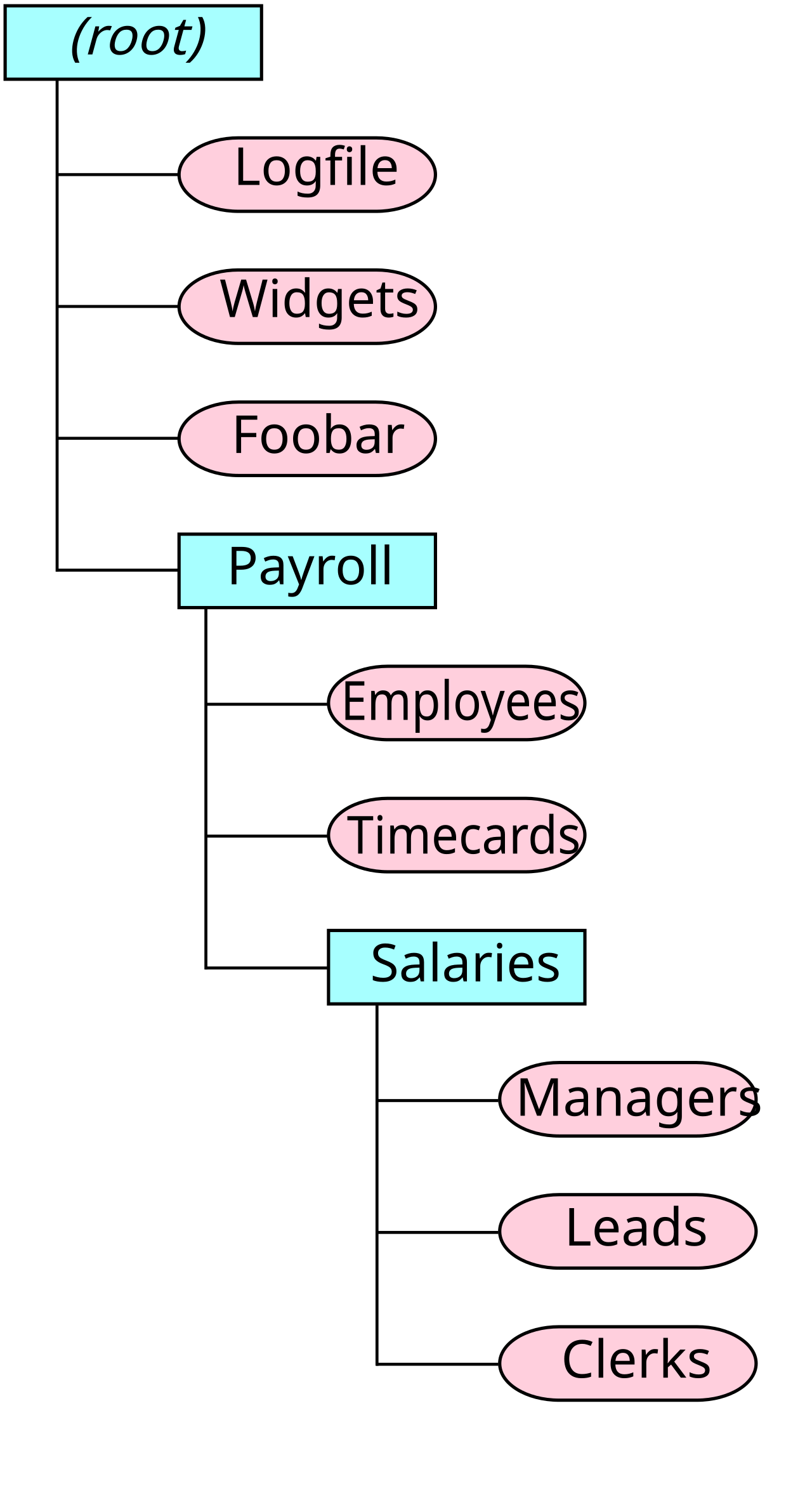 تسلسل هرمي للمجلدات: تحتوي المجلدات (المستطيلات) على ملفات (الأشكال البيضاوية) ومجلدات أخرى. الصورة: TotoBaggins، CC BY-SA 3.0، عبر Wikimedia Commons.

استهدف ألا تتجاوز ثلاثة مستويات:
Documents/
  Finance/
    2024/
    2023/
  Home/
    Manuals/
    Warranties/
  Personal/
  Work/
  Inbox/
تنجح مجلدات السنوات مع كل ما يتراكم بمرور الوقت، مثل الإيصالات أو كشوف الحسابات. أما لكل ما عدا ذلك، فعادةً ما يكفي مستوى واحد داخل كل فئة.
إذا كان مدير الملفات لديك يدعم المفضلة أو الإشارات المرجعية، فثبّت المجلدات التي تفتحها كثيرًا (Inbox وFinance وWork) لتنتقل إليها بنقرة واحدة.
روّض مجلد Download
مجلد Download هو المكان الذي تتراكم فيه الفوضى بأسرع وتيرة. فالمتصفحات والبريد الإلكتروني وتطبيقات الدردشة كلها تُلقي الملفات فيه، ولا يغادره شيء أبدًا.
روتين بسيط:
- تعامل مع Download على أنه مؤقت. كل ما فيه غير مرتّب بطبيعته.
- راجعه مرة كل أسبوع. رتّبه بحسب التاريخ لتكون الملفات الأحدث في الأعلى.
- اتخذ قرارًا واحدًا لكل ملف: انقله إلى مجلد فئة، أو احذفه.
- احذف ملفات التثبيت والملفات المؤقتة. نادرًا ما تحتاج إلى الاحتفاظ بملفات APK أو بطاقات صعود الطائرة لرحلات انتهت أو ملفات PDF المكررة.
إذا كان متصفحك يتيح لك اختيار موقع التنزيل، فيمكنك توجيهه إلى مجلد Inbox بدلًا من ذلك. فهذا يُبقي كل الملفات غير المرتّبة في مكان واحد تتحكم فيه. وفي كل الأحوال، العادة أهم من الموقع.
نظّم الصور دون إفساد المعرض
تشغل الصور عادةً الجزء الأكبر من التخزين. ونقل ملفات الكاميرا من مكانها قد يُربك تطبيقات المعرض والنسخ الاحتياطي، لذا فالأسلوب الألطف أفضل:
- احذف أولًا. أزل اللقطات الضبابية والمكررة ولقطات الشاشة التي لم تعد تحتاج إليها.
- استخدم الألبومات في تطبيق المعرض للتجميع، بدلًا من نقل الملفات فعليًا خارج DCIM.
- انسخ الصور التي تستحق الاحتفاظ إلى Media فقط حين تريد مجموعة منتقاة، مثل المستندات الممسوحة أو الصور العائلية التي تنوي أرشفتها.
يمكن للبيانات الوصفية للصور أن تساعد هنا. فمعظم الصور تحتوي على بيانات EXIF مثل تاريخ الالتقاط وتفاصيل الكاميرا، وتستخدمها تطبيقات كثيرة لترتيب الصور. وإذا كانت التواريخ خاطئة (وهذا شائع في الصور المستلمة عبر تطبيقات المراسلة أو الصور المطبوعة الممسوحة)، فإن محرّر بيانات وصفية مثل Photo EXIF Editor يتيح لك عرض بيانات EXIF وتعديلها دفعة واحدة لتُرتَّب الصور بشكل صحيح. ويمكنه أيضًا تغيير موقع GPS أو إزالته، وهذا أمر يستحق القيام به قبل مشاركة أو أرشفة صور لا تريد ربطها بمكان ما. وتتناول قائمة التحقق لخصوصية الصور ما يجب التحقق منه أيضًا.
إذا كنت تتعامل أيضًا مع مقاطع الفيديو أو الصوت، أو تحتاج إلى تحكم أشمل في البيانات الوصفية، فإن EXIF Pro: ExifTool for Android يمكنه عرض EXIF وXMP وIPTC وGPS وغيرها من البيانات الوصفية وتعديلها وإزالتها في أنواع ملفات كثيرة.
التعامل مع HEIC والتنسيقات الأخرى
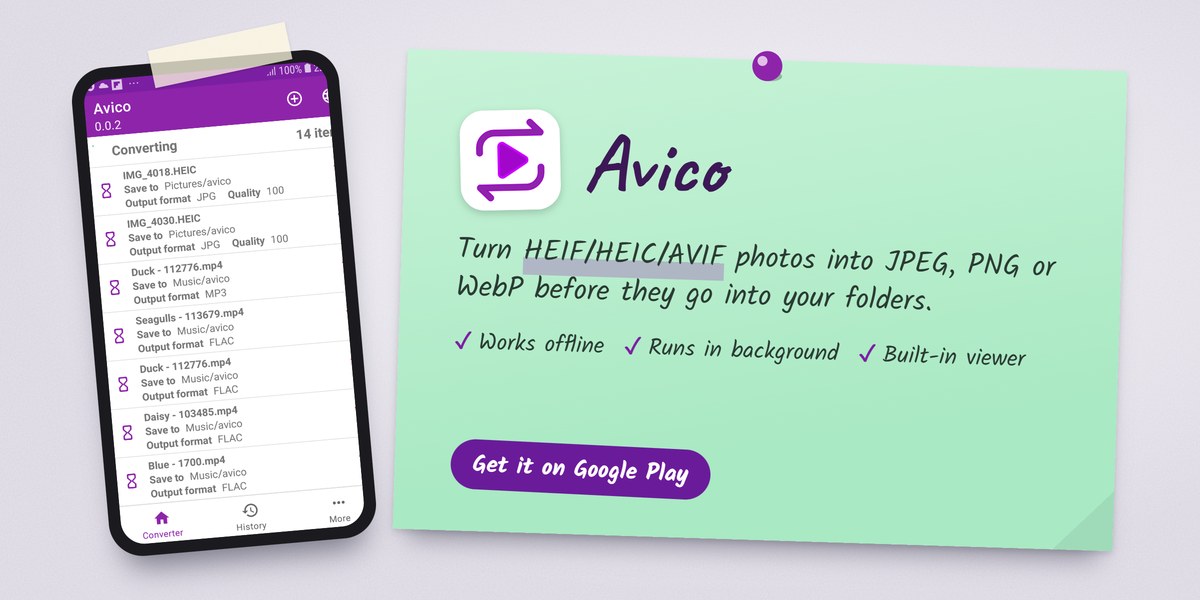
تحفظ بعض الكاميرات والهواتف الصور بتنسيق HEIF/HEIC، وتستخدم بعض المواقع AVIF. توفّر هذه التنسيقات المساحة، لكن ليس كل تطبيق أو كمبيوتر أو نموذج رفع يقبلها. وبدلًا من الاحتفاظ بنسختين متناثرتين، حوّل ما تحتاج إليه فقط. يحوّل Avico صور HEIF/HEIC/AVIF إلى JPEG أو PNG أو WebP، ويحوّل أيضًا ملفات الصوت والفيديو. وهو يعمل دون اتصال بالإنترنت، ويواصل التحويل في الخلفية، ويتضمن عارض وسائط مدمجًا، لتتمكن من التحقق من النتائج قبل نقلها إلى مجلداتك. راجع كيف تحوّل صور HEIC إلى JPG على Android للحصول على شرح خطوة بخطوة.
اعثر على الملفات بسرعة
حتى مع التنظيم الجيد، غالبًا ما يكون البحث أسرع طريق. بعض النصائح:
- ابحث بكلمة الموضوع في نمط التسمية، مثل «receipt» أو «warranty». وهنا تؤتي الأسماء الثابتة ثمارها.
- استخدم عوامل التصفية في مدير الملفات لتضييق النتائج بحسب النوع (مستندات، صور، صوت) أو بحسب التاريخ الحديث.
- تحقق من «الأحدث» أولًا. إذا حفظت شيئًا في الأيام القليلة الماضية، فعادةً ما يكون هناك.
- ابحث في المجلدات الخاصة بالتطبيقات إذا جاء الملف من تطبيق مراسلة. فهذه التطبيقات غالبًا ما تحفظ في مجلدات الوسائط الخاصة بها بدلًا من Download.
إذا لم يظهر ملف في البحث، فربما حُفظ داخل التخزين الخاص بأحد التطبيقات، وهو ما لا تستطيع مديرو الملفات رؤيته عادةً في إصدارات Android الحديثة. في هذه الحالة، افتح التطبيق الأصلي واستخدم خيار التصدير أو المشاركة فيه لحفظ نسخة في مجلداتك.
انسخ احتياطيًا ما يهمك
يجعل التنظيم النسخ الاحتياطي أسهل، لأن ملفاتك المهمة أصبحت الآن في أماكن متوقعة. ركّز على المجلدات التي لا يمكنك إعادة إنشائها: Personal وFinance وWork وصورك.
أسلوب عملي:
- نسخ احتياطي سحابي للصور. تقدّم معظم تطبيقات المعرض أو الصور نسخًا احتياطيًا تلقائيًا. فعّله وتأكد من أنه يعمل فعلًا.
- مزامنة سحابية لمجلدات Documents. استخدم خدمة التخزين السحابي التي تثق بها أصلًا وزامن مجلدات الفئات التي تهمك.
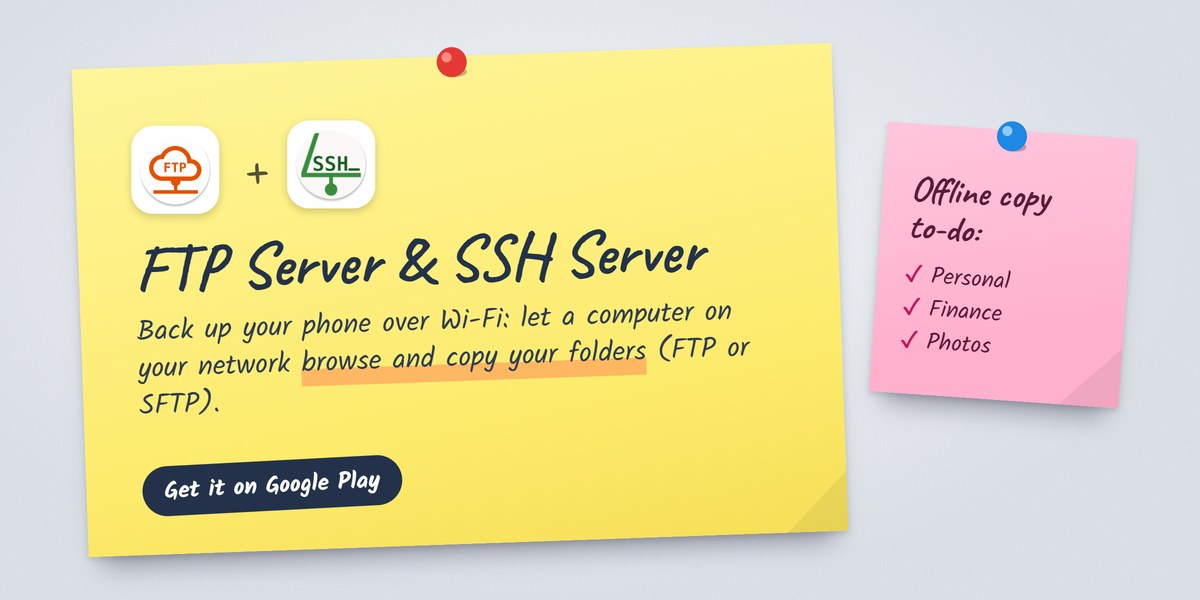
- نسخة غير متصلة. كل بضعة أشهر، انسخ المجلدات المهمة إلى كمبيوتر أو قرص خارجي أو بطاقة ذاكرة. فهذا يحميك إذا أُقفل حساب سحابي أو حدث خطأ في المزامنة. يصلح كابل USB لذلك، وكذلك Wi-Fi: إذ يتيح FTP Server أو SSH Server (لـ SFTP) لكمبيوتر على شبكتك تصفّح مجلدات هاتفك ونسخها. راجع كيف تنقل الملفات بين Android والكمبيوتر باستخدام FTP.
- اختبر الاستعادة. افتح بعض الملفات المنسوخة احتياطيًا من جهاز آخر للتأكد من أنها كاملة ومقروءة.
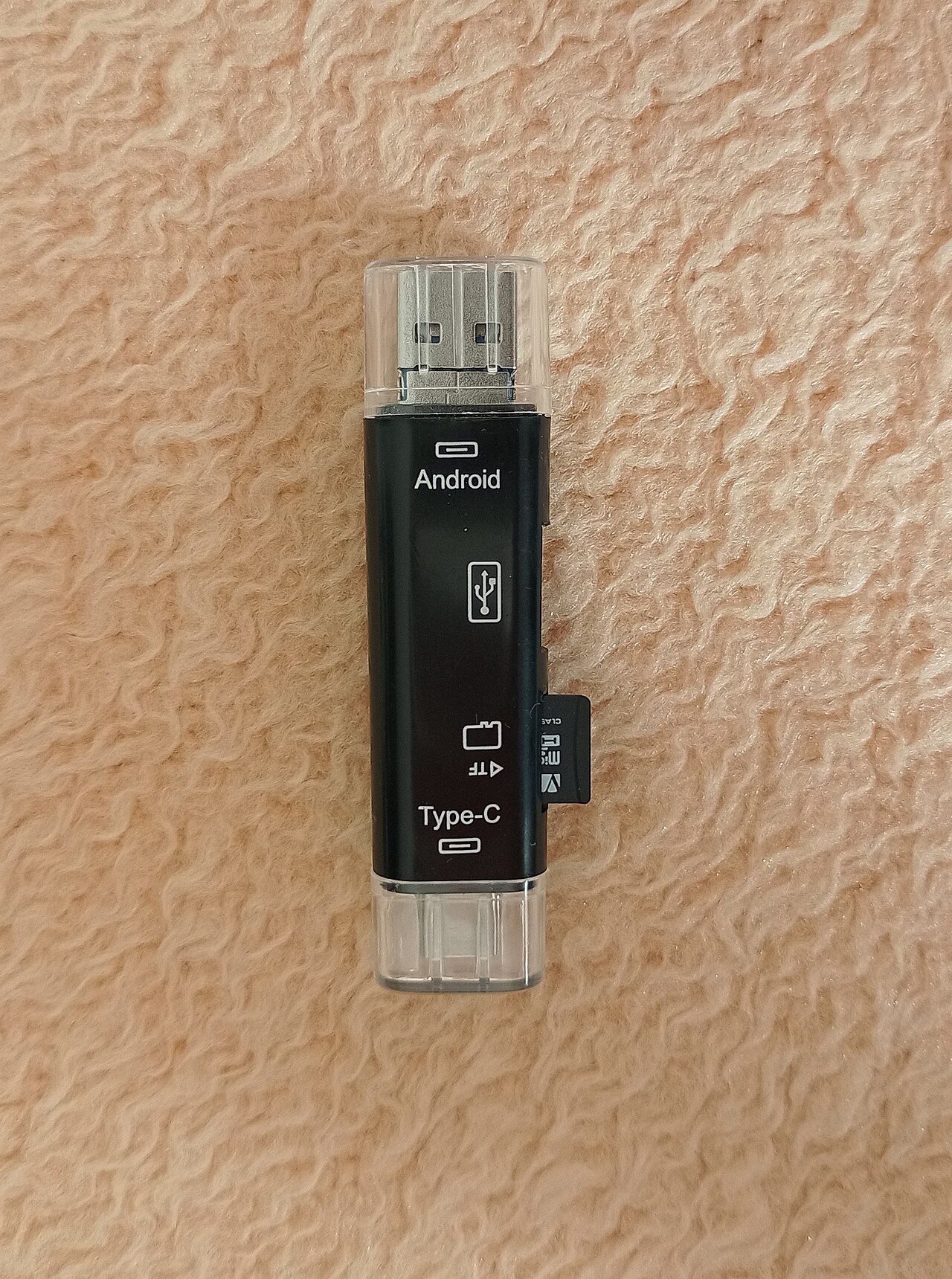 يتيح قارئ بطاقات USB OTG لكثير من هواتف Android نسخ الملفات مباشرة إلى بطاقة ذاكرة أو ذاكرة USB. الصورة: Momčilo Stokanovic، CC BY-SA 4.0، عبر Wikimedia Commons.

من القواعد الشائعة قاعدة 3-2-1: ثلاث نسخ من بياناتك، على نوعين مختلفين من وسائط التخزين، مع الاحتفاظ بنسخة واحدة في مكان آخر. وعلى الأقل، احتفظ بنسختين في مكانين مختلفين، إحداهما ليست على هاتفك.
كن حذرًا عند نقل الملفات أو حذفها
يحدث معظم فقدان الملفات أثناء التنظيف، لا أثناء الاستخدام اليومي. ضع ما يلي في اعتبارك:
- انسخ ثم احذف، للملفات المهمة. قد يفشل النقل بين مواقع التخزين (مثلًا إلى بطاقة SD أو ذاكرة USB) في منتصفه. فالنسخ أولًا ثم التحقق من النتيجة أكثر أمانًا.
- لا تنقل مجلدات التطبيقات. يجب أن تبقى الملفات التابعة للتطبيقات حيث وضعها التطبيق.
- تحقق قبل إفراغ سلة المهملات. تحتوي كثير من مديري الملفات وتطبيقات المعرض على سلة مهملات. راجعها قبل إفراغها، فغالبًا ما تكون فرصتك الأخيرة لاستعادة ملف.
- انتبه للمزامنة. قد يؤدي حذف ملف من هاتفك إلى حذفه من نسختك الاحتياطية السحابية أيضًا، بحسب طريقة إعداد المزامنة. اعرف ما إذا كانت خدمتك تزامن عمليات الحذف.
- تجنّب الحذف الجماعي بحسب النوع. قد يشمل تحديد «كل الصور» أو «كل الملفات الكبيرة» في أداة تنظيف أشياء تريدها. راجع التحديد أولًا.
- أبقِ الهاتف مشحونًا أثناء عمليات النقل الكبيرة حتى لا يقطع إيقاف التشغيل العملية.
روتين أسبوعي من خمس دقائق
بمجرد إعداد نظامك، لا يتطلب الحفاظ على ترتيبه سوى جهد قليل جدًا:
- أفرغ Download أو Inbox في مجلدات الفئات، أو احذف.
- أعد تسمية أي ملفات جديدة مهمة بنمط التاريخ-الموضوع.
- احذف لقطات الشاشة والصور المكررة التي لا تحتاج إليها.
- ألقِ نظرة على تطبيق النسخ الاحتياطي للتأكد من أنه عمل مؤخرًا.
هذا كل شيء. بنية ضحلة، وأسماء ثابتة، ومراجعة أسبوعية، وسيبقى هاتف Android منظمًا دون أن تتحول إدارة الملفات إلى هواية.
Related app
SSH Server
حوّل Android إلى خادم SSH وSFTP مع طرفية متكاملة
Related posts
دقة الصورة مقابل جودتها: ما الفرق؟
البكسلات الأكثر لا تضمن صورة أفضل. تعرّف على الفرق بين الأبعاد بالبكسل والدقة والضغط، وكيف تختار التنسيق والجودة المناسبين.
كيف تحوّل صور HEIC إلى JPG على Android
تعرّف على تنسيقَي HEIC وJPG، وكيف تحوّل صور HEIC إلى JPG على Android باستخدام تطبيق تحويل أو الأدوات المدمجة، وكيف تتحقق من النتائج، وماذا تفعل عند فشل التحويل.
ما بيانات EXIF وما الذي يمكن أن تكشفه عن صورك؟
تعرّف على البيانات الوصفية EXIF، وما الذي تسجّله عن صورك، ولماذا تخلو بعض الصور منها، وكيف تتحقق منها وتنظّفها قبل المشاركة.