كيف تحوّل صور HEIC إلى JPG على Android
تعرّف على تنسيقَي HEIC وJPG، وكيف تحوّل صور HEIC إلى JPG على Android باستخدام تطبيق تحويل أو الأدوات المدمجة، وكيف تتحقق من النتائج، وماذا تفعل عند فشل التحويل.
On this page
تنسخ مجموعة صور من iPhone، أو يرسل لك صديق بعض الصور، أو تنزّل صورًا من التخزين السحابي، فإذا بهاتف Android يعرض ملفات تنتهي بـ .heic. بعض التطبيقات تفتحها دون مشكلة، وبعضها الآخر يعرض صورة مصغّرة فارغة، أو يرفض رفعها، أو يتوقف عن العمل. وتحويل هذه الصور إلى JPG هو عادةً أبسط حل.
يشرح هذا الدليل ما HEIC وما JPG، وكيف تجهّز ملفاتك، وكيف تحوّلها على Android، وكيف تتحقق من النتائج، وماذا تفعل عندما يحدث خطأ ما.
ما HEIC وما JPG؟
HEIC
HEIC تنسيق ملفات مبني على HEIF (High Efficiency Image File Format). وهو يخزّن الصور مضغوطة بـ HEVC (H.265)، وهو الضغط نفسه المستخدم في كثير من مقاطع الفيديو الحديثة. جعلته Apple تنسيق الكاميرا الافتراضي في أجهزة iPhone مع iOS 11 عام 2017، ويمكن لبعض هواتف Android أيضًا التصوير بتنسيق HEIF لتوفير المساحة.
أبرز مزايا HEIC:
- ملفات أصغر. غالبًا ما تكون صورة HEIC أصغر بشكل ملحوظ من صورة JPG بجودة مرئية مماثلة.
- ميزات أكثر. يمكن للتنسيق أن يحمل بيانات إضافية مثل خرائط العمق، وعدة صور في ملف واحد، وعمقًا لونيًا أعلى لألوان أغنى.
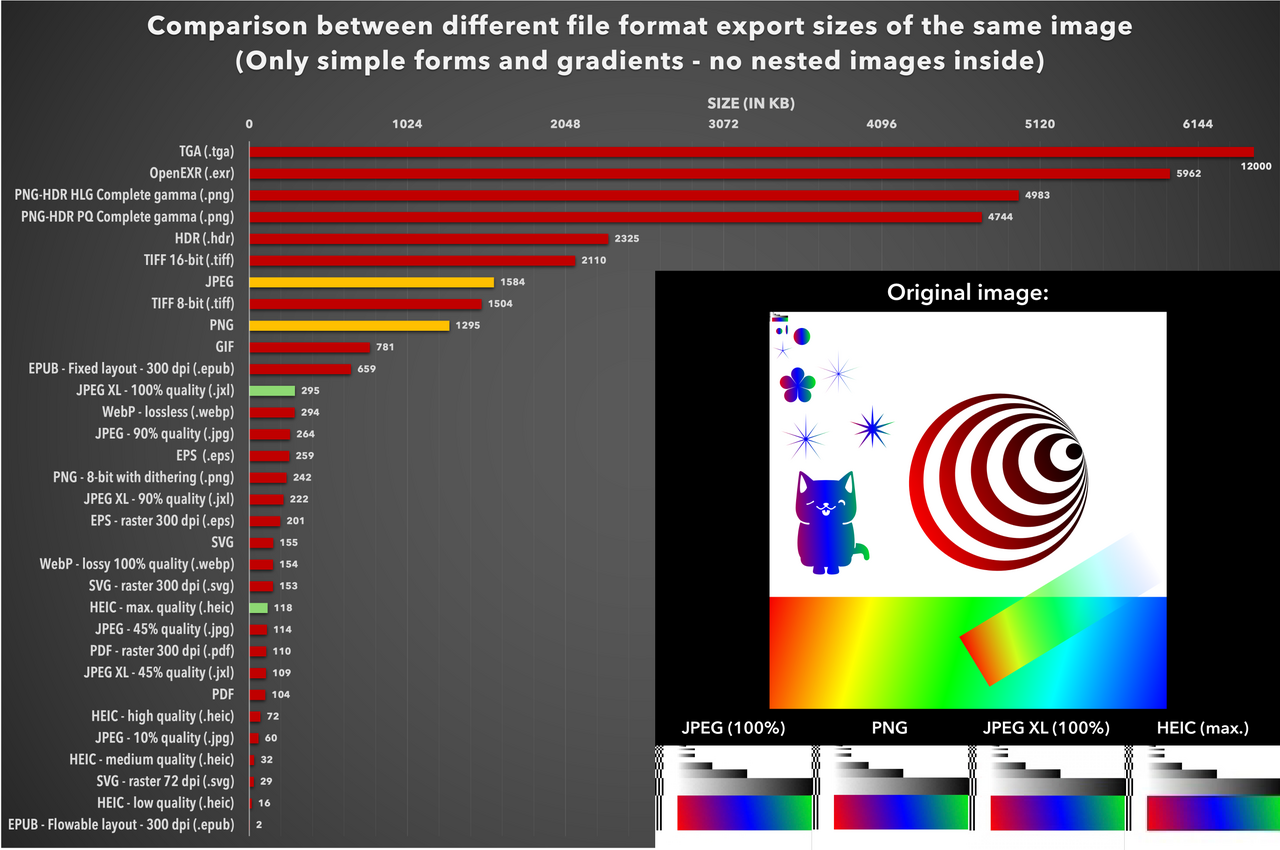 صورة اختبار واحدة مصدّرة بتنسيقات عديدة: جاء حجم HEIC بأقصى جودة أقل من نصف حجم JPEG بجودة 90%. الصورة: LucaLindholm، CC BY 4.0، عبر Wikimedia Commons.
العيب الرئيسي هو التوافق. فكثير من المواقع والتطبيقات القديمة والطابعات وبعض برامج الكمبيوتر ما زالت لا تتعامل مع HEIC بشكل موثوق.
JPG
JPG (ويُكتب أيضًا JPEG) هو التنسيق الذي يفهمه كل شيء تقريبًا. فقد ظل المعيار للصور الرقمية لعقود، ويدعمه عمليًا كل تطبيق معرض ومتصفح وشبكة اجتماعية وطابعة صور.
عادةً ما تكون ملفات JPG أكبر من HEIC بالجودة المرئية نفسها، ويدعم التنسيق ميزات متقدمة أقل. لكن عندما تحتاج إلى صورة تعمل في كل مكان ببساطة، يكون JPG الخيار الآمن.
لماذا التحويل؟
ستحتاج إلى JPG عندما تريد:
- رفع صور إلى موقع أو نموذج يرفض HEIC
- مشاركة الصور مع أشخاص يستخدمون أجهزة قديمة
- تعديل الصور في تطبيق لا يفتح HEIC
- طباعة الصور في كشك أو عبر خدمة طباعة إلكترونية
- أرشفة الصور بتنسيق سيظل مقروءًا لوقت طويل
قبل أن تبدأ: جهّز ملفاتك
القليل من التحضير يمنع معظم مشكلات التحويل.
1. تأكد من وجود الملفات كاملة على هاتفك
إذا كانت صور HEIC قادمة من التخزين السحابي، فقد يكون الملف الظاهر في مدير الملفات مجرد عنصر نائب إلى أن يُنزَّل. افتح تطبيق التخزين السحابي، وتأكد من تنزيل الصور إلى التخزين المحلي، أو احفظها في مجلد مثل Pictures أو Download.
إذا نقلت الصور من iPhone عبر كابل أو عبر السحابة، فتحقق مما إذا كانت قد وصلت بتنسيق HEIC فعلًا. فبحسب طريقة النقل وإعدادات iPhone، قد تكون بعض الصور قد حُوّلت إلى JPG في الطريق.
2. تحقق من امتداد الملف
افتح مدير الملفات وانظر إلى أسماء الملفات. عادةً ما تنتهي صور HEIC بـ .heic أو .heif. وإذا لم ترَ الامتدادات، فابحث في إعدادات مدير الملفات عن خيار لإظهارها، أو تحقق من شاشة تفاصيل الملف. وللاطلاع السريع على امتدادات أخرى قد تصادفها، راجع امتدادات ملفات الصور الشائعة وما تعنيه.
3. احتفظ بالأصول
التحويل إلى JPG تحويل مع فقدان في الجودة، وبعض ميزات HEIC (مثل بيانات العمق أو نطاق الألوان الموسّع) لن تنجو من هذه الرحلة. قبل التحويل، احتفظ بنسخة من ملفات HEIC الأصلية، إما في مجلد منفصل أو في التخزين السحابي. وإذا لم تكن النتيجة كما توقعت، يمكنك المحاولة مجددًا بإعدادات مختلفة.
4. وفّر مساحة تخزين
غالبًا ما تكون ملفات JPG أكبر من ملفات HEIC الأصلية. فإذا كنت تحوّل مئات الصور، فتأكد من توفر مساحة كافية. وكقاعدة تقريبية: توقّع أن تشغل المجموعة المحوّلة مساحة أكبر من الأصول.
5. ضع الملفات في مجلد واحد
اجمع كل ما تريد تحويله في مجلد واحد. فهذا يسهّل التحديد الجماعي ويساعدك في العثور على النتائج بعد ذلك.
كيف تحوّل HEIC إلى JPG على Android
هناك عدة طرق لإنجاز المهمة. ويعتمد اختيار الأنسب على عدد صورك ومدى التحكم الذي تريده.
الخيار 1: استخدام تطبيق تحويل مثل Avico
يمنحك تطبيق التحويل المخصص أكبر قدر من التحكم في الجودة ومكان الحفظ. فتطبيق Avico من Banana Studio يحوّل صور HEIF/HEIC وAVIF إلى JPEG أو PNG أو WebP (والعكس أيضًا). وهو يعمل دون اتصال بالإنترنت، فلا تغادر صورك الهاتف أبدًا، ويتضمن أدوات فك الترميز الخاصة به، لذا يمكنه قراءة HEIC حتى على الهواتف التي لا يستطيع إصدار Android فيها ذلك. ويعمل على Android 5.0 والإصدارات الأحدث.
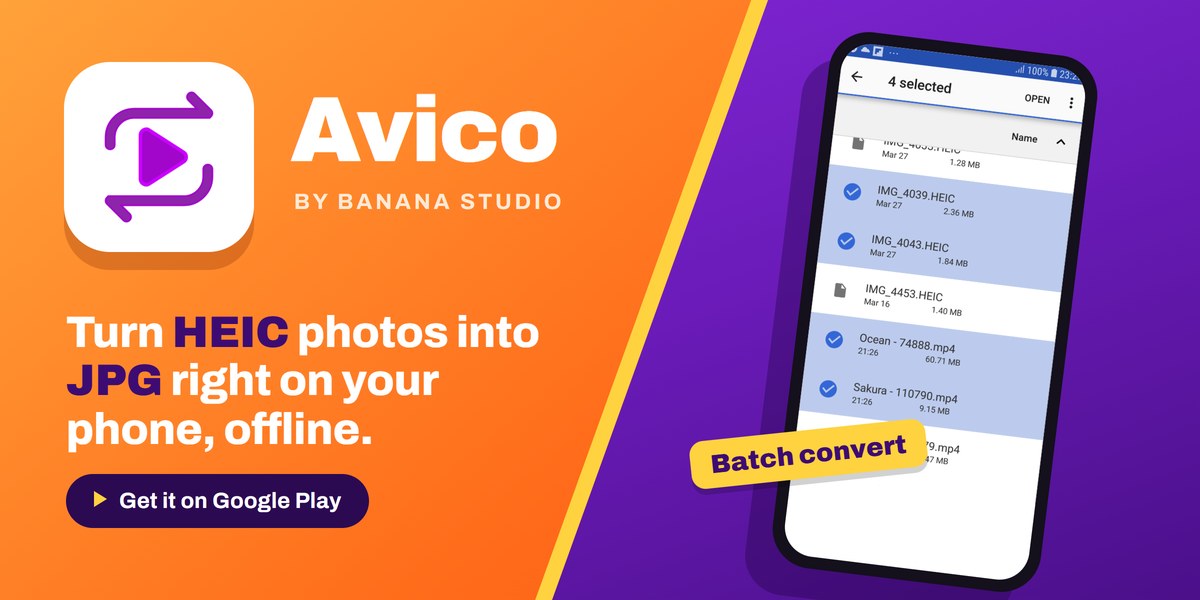
تسير الخطوات على النحو التالي (قد تختلف التسميات قليلًا بين إصدارات التطبيق):
- افتح التطبيق واسمح بالوصول إلى صورك أو ملفاتك عند الطلب.
- اختر محوّل الصور من HEIC/HEIF/AVIF إلى JPEG/PNG.
- أضف ملفات HEIC. يمكنك إضافة ملف واحد، أو عدة ملفات دفعة واحدة، أو مجلد كامل للتحويل الجماعي. ويمكنك أيضًا مشاركة الصور إلى Avico من المعرض أو مدير الملفات.
- اختر JPEG تنسيقًا للإخراج.
- اضبط الجودة. يتيح لك Avico اختيار قيمة جودة من 0 إلى 100. وتمثّل القيمة بين 85 و92 تقريبًا توازنًا جيدًا بين جودة الصورة وحجم الملف، واستخدم قيمة أعلى إذا كنت تنوي تعديل الصور أو طباعتها.
- اختر مكان الحفظ. اختر موقعًا ستتذكره، ويُفضَّل أن يكون مجلدًا منفصلًا عن الأصول.
- ابدأ التحويل. يواصل Avico التحويل حتى إذا انتقلت إلى تطبيق آخر، وتُظهر قائمة السجل لديه الملفات التي حُوّلت.
ينقل Avico البيانات الوصفية لصورة HEIC (بيانات EXIF مثل تاريخ الالتقاط وطراز الكاميرا والموقع) إلى الملف المحوّل. وهذا ما تريده لأرشيفك الشخصي، لكن إذا كنت تنوي مشاركة الصور علنًا، ففكّر في إزالة بيانات الموقع بعد ذلك باستخدام محرّر بيانات وصفية مثل Photo EXIF Editor. وتتناول قائمة التحقق لخصوصية الصور ما يجب الانتباه إليه.
الخيار 2: استخدام الأدوات المدمجة في هاتفك
يمكن لبعض هواتف Android التعامل مع HEIC دون تطبيق إضافي:
- تطبيقات المعرض. يمكن لتطبيقات المعرض لدى بعض الشركات المصنّعة فتح صور HEIC وتوفير خيار تعديل أو «حفظ كنسخة» يكتب ملف JPG. افتح الصورة، وأجرِ تعديلًا بسيطًا أو احفظ نسخة، ثم تحقق من تنسيق الملف الجديد.
- التحويل عند المشاركة. بعض الهواتف التي تصوّر بتنسيق HEIF تحتوي على إعداد في المعرض يحوّل الصور إلى JPG تلقائيًا عند مشاركتها. ابحث في إعدادات الكاميرا أو المعرض عن خيار متعلق بتحويل HEIF.
هذه الطرق مريحة لعدد قليل من الصور، لكنها نادرًا ما تمنحك تحكمًا في الجودة أو في المعالجة الجماعية.
الخيار 3: التحويل من المصدر
إذا كانت الصور قادمة من iPhone يمكنك الوصول إليه، فيمكنك تجنّب المشكلة من الآن فصاعدًا. على iPhone، انتقل إلى الإعدادات > الكاميرا > التنسيقات واختر الأكثر توافقًا، فتُحفظ الصور الجديدة بتنسيق JPEG (دليل Apple يشرح الخيارات). لن يغيّر هذا الصور الموجودة، لكنه يوقف تراكم ملفات HEIC الجديدة.
كيف تتحقق من صورك المحوّلة
لا تحذف شيئًا قبل أن تتحقق من النتائج. فالمراجعة السريعة تستغرق بضع دقائق وقد تنقذك من فقدان صور.
افتح وقارن
افتح بعض ملفات JPG المحوّلة في تطبيق المعرض. ثم افتح أصول HEIC المقابلة (إذا كان هاتفك يستطيع عرضها) وقارن بينها جنبًا إلى جنب. وانتبه إلى:
- الاتجاه. هل الصورة مدوّرة بشكل صحيح؟ بعض أدوات التحويل تتجاهل علامة التدوير، فتبقى الصور على جانبها.
- الألوان. قد تستخدم صور HEIC نطاقًا لونيًا واسعًا. وبعد التحويل قد تبدو الألوان باهتة قليلًا أو منزاحة، خاصة الأحمر والأخضر. الفروق الصغيرة طبيعية، أما الانزياحات الكبيرة فلا.
- التفاصيل. قرّب الصورة على التفاصيل الدقيقة مثل الشعر أو أوراق الشجر أو النصوص. ظهور مربعات أو حواف ملطّخة يشير إلى أن إعداد الجودة كان منخفضًا جدًا.
- التدرّج المتقطع. قد تُظهر المساحات الناعمة مثل السماء درجات لونية واضحة إذا كان الضغط قويًا جدًا.
تحقق من حجم الملف
افتح تفاصيل الملف في مدير الملفات وقارن الأحجام:
- ملف JPG أكبر قليلًا من أصل HEIC أمر طبيعي.
- ملف JPG أصغر بكثير من الأصل قد يعني أن الجودة ضُبطت على قيمة منخفضة جدًا، أو أن الصورة غُيّر حجمها.
- ملف JPG كبير جدًا يعني على الأرجح أن الجودة في الحد الأقصى أو قريبة منه. وهذا مناسب للأرشفة، لكنك قد تريد إعدادًا أقل للمشاركة.
تحقق أيضًا من الدقة (العرض والارتفاع بالبكسل). يجب أن تطابق الأصل ما لم تكن قد غيّرت الحجم عمدًا. وإذا لم تكن متأكدًا من العلاقة بين عدد البكسلات والجودة، فراجع دقة الصورة مقابل جودتها.
تحقق من البيانات الوصفية
إذا كان يهمك تاريخ الالتقاط أو تفاصيل الكاميرا أو الموقع، فافتح صورة محوّلة في عارض بيانات وصفية مثل Photo EXIF Editor أو EXIF Pro وتأكد من انتقال المعلومات. ومن المشكلات الشائعة مع بعض أدوات التحويل أن تفقد الصور تاريخها الأصلي وتعرض تاريخ التحويل بدلًا منه، ما قد يخلط ترتيبها في المعرض. ولمعرفة معنى هذه الحقول، اقرأ ما بيانات EXIF؟
تحقق من العدد
في التحويل الجماعي، قارن عدد الملفات في مجلدي المصدر والإخراج. فإذا كان بعضها مفقودًا، فعلى الأرجح فشل تحويلها دون أي رسالة. راجع قسم استكشاف الأخطاء وإصلاحها أدناه.
استكشاف الأخطاء وإصلاحها: عندما لا تُفتح الملفات أو يفشل التحويل
ملف HEIC لا يُفتح على الإطلاق
- تنزيل غير مكتمل. العناصر النائبة السحابية وعمليات النقل المتقطعة تنتج ملفات تبدو طبيعية لكنها فارغة أو تالفة. تحقق من حجم الملف، فالملف الذي حجمه بضعة كيلوبايتات غير مكتمل على الأرجح. نزّله مجددًا.
- غياب دعم فك الترميز. لم يُضِف Android فك ترميز HEIF المدمج إلا في Android 9، وحتى حينها يبقى اختياريًا للشركات المصنّعة. وعلى الهواتف التي لا تدعمه، استخدم تطبيقًا يتضمن أداة فك ترميز خاصة به (كما يفعل Avico)، أو حوّل الصور على جهاز آخر.
- امتداد خاطئ. أحيانًا يكون اسم الملف
.heicلكنه في الحقيقة شيء آخر، أو العكس. فإذا لم يُفتح ملف «HEIC» في أي مكان، فتحقق من تفاصيله في مدير الملفات أو جرّب فتحه كصورة عادية.
لشرح أوفى، راجع لماذا لا يفتح هاتفي صورة HEIC أو AVIF؟
يفشل التحويل أو يتوقف في منتصفه
- الأذونات. تأكد من أن التطبيق لديه إذن الوصول إلى مجلد المصدر ومجلد الإخراج معًا. وفي إصدارات Android الأحدث، أعد تحديد المجلد إذا كان الإذن قد مُنح مؤقتًا فقط.
- مساحة تخزين غير كافية. وفّر مساحة وحاول مجددًا. فقد تحتاج أدوات التحويل إلى مساحة مؤقتة إضافةً إلى الملفات النهائية.
- ملفات كبيرة جدًا أو غير معتادة. الصور عالية الدقة، أو اللقطات المتتابعة، أو ملفات HEIC التي تحتوي على عدة صور قد تتطلب ذاكرة كبيرة. جرّب تحويلها واحدًا تلو الآخر.
- تحسين البطارية. قد يوقف Android التطبيقات العاملة في الخلفية مؤقتًا أو نهائيًا. فإذا توقفت دفعة طويلة، فأبقِ التطبيق مفتوحًا أو استثنِه من تحسين البطارية مؤقتًا.
الناتج يبدو خاطئًا
- صور على جانبها: دوّرها في تطبيق المعرض، أو جرّب أداة تحويل أخرى تحترم الاتجاه.
- ألوان باهتة: يحدث هذا غالبًا مع الأصول ذات النطاق اللوني الواسع أو HDR. وقد يكون فرق طفيف أمرًا لا مفر منه مع JPG.
- إطار واحد فقط من صورة Live Photo: هذا متوقع. فملف JPG يحمل صورة ثابتة واحدة، أما الجزء المتحرك فهو ملف فيديو منفصل.
ما زلت عالقًا؟
جرّب تحويل ملف واحد تعرف أنه سليم. فإذا نجح ذلك، فالمشكلة في ملفات معينة لا في التطبيق. وإذا كنت تستخدم Avico واستمرت المشكلة، فتواصل مع دعم Banana Studio مع ذكر إصدار Android وطراز الجهاز ووصف للخطأ.
ملخص سريع
- تأكد من أن ملفات HEIC منزّلة بالكامل ومخزّنة محليًا.
- انسخ الأصول احتياطيًا ووفّر مساحة تخزين.
- حوّل باستخدام تطبيق مخصص أو أدوات هاتفك المدمجة، مع إعداد جودة بين 85 و92 تقريبًا.
- تحقق من الاتجاه والألوان والتفاصيل وحجم الملف والبيانات الوصفية وعدد الملفات.
- عالج حالات الفشل بالتحقق من الأذونات والتخزين والملفات المسببة للمشكلة.
بمجرد أن تصبح صورك بتنسيق JPG، ستُفتح وتُرفع وتُطبع في كل مكان تقريبًا.
Related app
Photo EXIF Editor
عرض بيانات EXIF للصور وتعديلها وإزالتها، بما في ذلك موقع GPS